# 세분화된 캠페인을 보내는 방법
Pushwoosh를 사용하면 사용자 세그먼트에 메시지와 캠페인을 보낼 수 있습니다. 이를 통해 캠페인을 개인화할 수 있습니다. 사용 사례:
* 언어 세그먼트에 메시지 보내기: 힌디어로 이메일 보내기 또는 포르투갈어로 모바일 푸시 보내기.
* 국가별 또는 기간 한정 혜택이 포함된 리텐션 이메일 보내기.
Pushwoosh에서는 두 가지 유형의 사용자 세그먼트를 생성할 수 있습니다:
1. 사용자의 국가나 언어와 같은 사용자 속성을 기반으로 한 세그먼트.
2. 마지막 로그인이나 이전 구매와 같은 사용자 행동을 기반으로 한 세그먼트.
Pushwoosh에 사용자 기반을 추가하면 즉시 [기본 태그](/ko/product/audience-data-and-segmentation/user-data-tags/tags#default-tags)와 [이벤트](/ko/product/audience-data-and-segmentation/events/default-events)를 사용할 수 있습니다. 또한, 자신만의 [사용자 지정 태그](/ko/product/audience-data-and-segmentation/user-data-tags/tags#custom-tags)와 [이벤트](/ko/product/audience-data-and-segmentation/events/custom-events)를 생성할 수 있습니다.
## 세분화된 캠페인을 생성하는 방법
이 과정은 세 단계로 구성됩니다:
**1단계**: 사용자 세그먼트를 생성합니다.
[이 가이드를 따라 사용자 세그먼트를 생성하세요](/ko/product/audience-data-and-segmentation/segmentation/create-segments).
**2단계**: 메시지를 작성합니다.
[모바일 또는 웹 푸시](/ko/product/content/push-presets), [이메일](/ko/product/content/email-content), [인앱 메시지](/ko/product/content/in-apps), [SMS](/ko/product/content/sms-presets) 또는 [WhatsApp](/ko/product/messaging-channels/whatsapp-messages).
**3단계**: 세그먼트와 메시지를 캠페인으로 구성합니다.
## 사용자 세그먼트를 타겟으로 하는 캠페인을 구성하는 방법
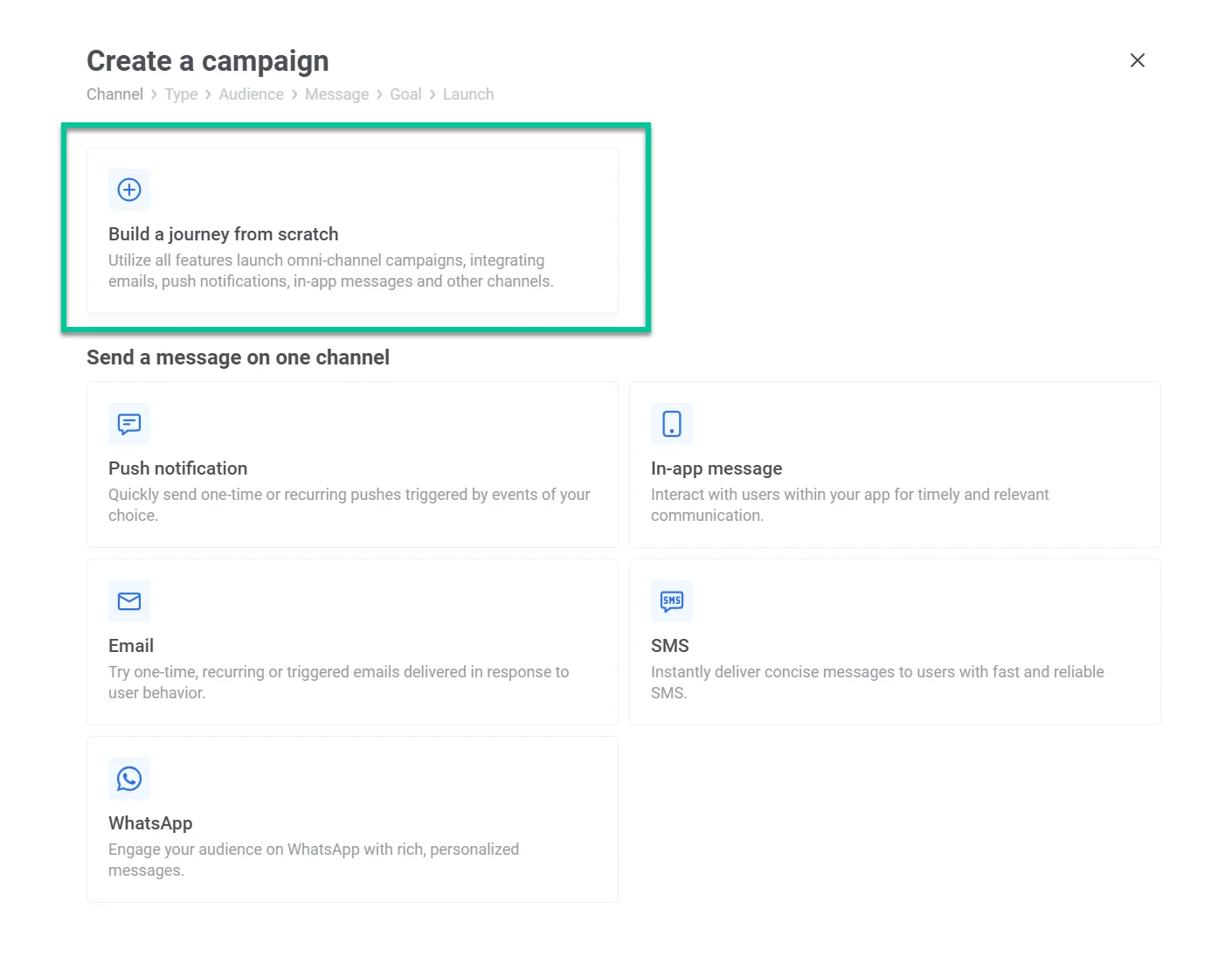
세그먼트와 메시지가 준비되면 **Campaigns > Customer Journey Builder > Create campaign**으로 이동하여 **Build a journey from scratch**를 클릭합니다.
사용자 세그먼트에 메시지를 보내기 위해 **Audience-based Entry**를 캔버스로 드래그합니다.
Audience 아이콘을 더블 클릭한 다음 **Audience Source**를 클릭합니다. 드롭다운에서 사용하려는 세그먼트를 선택합니다. **Apply**를 클릭합니다.
**Connect this**를 클릭하여 메시징 채널을 추가합니다. 이 예에서는 7일 동안 앱을 열지 않은 사용자에게 이메일을 보내는 방법을 사용합니다.
메시지를 더블 클릭하고 프리셋(캠페인을 위해 준비한 메시지 사본)을 선택합니다.
여기서 멈추고 다른 것을 보내지 않을 수 있습니다. 메시지를 나가는 연결 없이 두거나, 끝을 명시적으로 표시하고 싶다면 연결점 아이콘을 클릭하고 **Exit**를 선택하면 됩니다.
캠페인을 시작하려면 왼쪽 상단의 점 세 개 아이콘을 클릭하고 > **Rename**을 선택하여 이름을 지정합니다. 준비가 되면 **Launch**를 클릭합니다.
## 사용자 세그먼트에 후속 메시지를 보내는 방법
이전 이메일이나 푸시 알림을 열지 않은 사용자에게 자동으로 후속 조치를 취할 수 있습니다. 이렇게 하려면 메시지 아이콘(이 경우 이메일 아이콘)을 더블 클릭하고 [**열람/무시로 분할**](/ko/product/customer-journey/journey-elements#split-to-openedignored)을 켭니다.
열람 여부를 확인하기 위해 며칠을 기다릴지 선택합니다. 이메일의 경우 5일을 선택했지만, 경우에 따라 30분을 기다리도록 선택할 수도 있습니다. 예를 들어, 항공편 변경이나 다른 긴급 업데이트에 대해 사용자에게 후속 조치를 취하는 경우입니다. 그런 다음 **Apply**를 클릭합니다.
이제 자동화할 수 있는 두 가지 옵션이 표시됩니다: **opened**/**not opened**.
사용자가 이메일을 열었다면 > 이 분기를 종료합니다. 나가는 연결 없이 두거나, **opened** 옆의 연결점을 클릭하고 **Exit**를 선택하여 끝을 명시적으로 표시할 수 있습니다.
사용자가 이메일을 열지 않았다면 다른 이메일을 보냅니다. 이렇게 하려면 **not opened** 옆의 연결점을 클릭하고 메시징 채널을 선택합니다. 이 경우, 다른 이메일로 후속 조치를 취합니다.
메시지를 더블 클릭하고 프리셋(캠페인을 위해 준비한 메시지 사본)을 선택합니다.
여기서 자동화를 중지하려면 메시지를 나가는 연결 없이 두거나, 연결점 아이콘을 클릭하고 **Exit**를 선택하여 끝을 명시적으로 표시할 수 있습니다.
캠페인을 시작하려면 왼쪽 상단의 점 세 개 아이콘을 클릭하고 > **Rename**을 선택하여 이름을 지정합니다. 준비가 되면 **Launch**를 클릭합니다.
## 인기 있는 후속 조치 조합
* 모바일 푸시 + 이메일
* 이메일 + 이메일
* 모바일 푸시 + SMS
* 이메일 + SMS
* 모바일 푸시 + WhatsApp
* 이메일 + SMS + WhatsApp
## 세분화된 캠페인을 예약하는 방법
캠페인을 특정 시간(예: 12월 10일 세일 시작)에 한 번 시작할 수 있습니다. 또는 주기적으로(예: 매주 금요일 오후 5시에 게임 알림) 시작할 수도 있습니다.
[예약 옵션에 대해 자세히 알아보기](/ko/tutorials/product-guides/how-to-create-campaigns-in-pushwoosh/how-to-schedule-a-message/).
 사용자 세그먼트에 메시지를 보내기 위해 **Audience-based Entry**를 캔버스로 드래그합니다.
Audience 아이콘을 더블 클릭한 다음 **Audience Source**를 클릭합니다. 드롭다운에서 사용하려는 세그먼트를 선택합니다. **Apply**를 클릭합니다.
**Connect this**를 클릭하여 메시징 채널을 추가합니다. 이 예에서는 7일 동안 앱을 열지 않은 사용자에게 이메일을 보내는 방법을 사용합니다.
메시지를 더블 클릭하고 프리셋(캠페인을 위해 준비한 메시지 사본)을 선택합니다.
여기서 멈추고 다른 것을 보내지 않을 수 있습니다. 메시지를 나가는 연결 없이 두거나, 끝을 명시적으로 표시하고 싶다면 연결점 아이콘을 클릭하고 **Exit**를 선택하면 됩니다.
캠페인을 시작하려면 왼쪽 상단의 점 세 개 아이콘을 클릭하고 > **Rename**을 선택하여 이름을 지정합니다. 준비가 되면 **Launch**를 클릭합니다.
## 사용자 세그먼트에 후속 메시지를 보내는 방법
이전 이메일이나 푸시 알림을 열지 않은 사용자에게 자동으로 후속 조치를 취할 수 있습니다. 이렇게 하려면 메시지 아이콘(이 경우 이메일 아이콘)을 더블 클릭하고 [**열람/무시로 분할**](/ko/product/customer-journey/journey-elements#split-to-openedignored)을 켭니다.
열람 여부를 확인하기 위해 며칠을 기다릴지 선택합니다. 이메일의 경우 5일을 선택했지만, 경우에 따라 30분을 기다리도록 선택할 수도 있습니다. 예를 들어, 항공편 변경이나 다른 긴급 업데이트에 대해 사용자에게 후속 조치를 취하는 경우입니다. 그런 다음 **Apply**를 클릭합니다.
이제 자동화할 수 있는 두 가지 옵션이 표시됩니다: **opened**/**not opened**.
사용자가 이메일을 열었다면 > 이 분기를 종료합니다. 나가는 연결 없이 두거나, **opened** 옆의 연결점을 클릭하고 **Exit**를 선택하여 끝을 명시적으로 표시할 수 있습니다.
사용자가 이메일을 열지 않았다면 다른 이메일을 보냅니다. 이렇게 하려면 **not opened** 옆의 연결점을 클릭하고 메시징 채널을 선택합니다. 이 경우, 다른 이메일로 후속 조치를 취합니다.
메시지를 더블 클릭하고 프리셋(캠페인을 위해 준비한 메시지 사본)을 선택합니다.
여기서 자동화를 중지하려면 메시지를 나가는 연결 없이 두거나, 연결점 아이콘을 클릭하고 **Exit**를 선택하여 끝을 명시적으로 표시할 수 있습니다.
캠페인을 시작하려면 왼쪽 상단의 점 세 개 아이콘을 클릭하고 > **Rename**을 선택하여 이름을 지정합니다. 준비가 되면 **Launch**를 클릭합니다.
## 인기 있는 후속 조치 조합
* 모바일 푸시 + 이메일
* 이메일 + 이메일
* 모바일 푸시 + SMS
* 이메일 + SMS
* 모바일 푸시 + WhatsApp
* 이메일 + SMS + WhatsApp
## 세분화된 캠페인을 예약하는 방법
캠페인을 특정 시간(예: 12월 10일 세일 시작)에 한 번 시작할 수 있습니다. 또는 주기적으로(예: 매주 금요일 오후 5시에 게임 알림) 시작할 수도 있습니다.
[예약 옵션에 대해 자세히 알아보기](/ko/tutorials/product-guides/how-to-create-campaigns-in-pushwoosh/how-to-schedule-a-message/).
사용자 세그먼트에 메시지를 보내기 위해 **Audience-based Entry**를 캔버스로 드래그합니다.
Audience 아이콘을 더블 클릭한 다음 **Audience Source**를 클릭합니다. 드롭다운에서 사용하려는 세그먼트를 선택합니다. **Apply**를 클릭합니다.
**Connect this**를 클릭하여 메시징 채널을 추가합니다. 이 예에서는 7일 동안 앱을 열지 않은 사용자에게 이메일을 보내는 방법을 사용합니다.
메시지를 더블 클릭하고 프리셋(캠페인을 위해 준비한 메시지 사본)을 선택합니다.
여기서 멈추고 다른 것을 보내지 않을 수 있습니다. 메시지를 나가는 연결 없이 두거나, 끝을 명시적으로 표시하고 싶다면 연결점 아이콘을 클릭하고 **Exit**를 선택하면 됩니다.
캠페인을 시작하려면 왼쪽 상단의 점 세 개 아이콘을 클릭하고 > **Rename**을 선택하여 이름을 지정합니다. 준비가 되면 **Launch**를 클릭합니다.
## 사용자 세그먼트에 후속 메시지를 보내는 방법
이전 이메일이나 푸시 알림을 열지 않은 사용자에게 자동으로 후속 조치를 취할 수 있습니다. 이렇게 하려면 메시지 아이콘(이 경우 이메일 아이콘)을 더블 클릭하고 [**열람/무시로 분할**](/ko/product/customer-journey/journey-elements#split-to-openedignored)을 켭니다.
열람 여부를 확인하기 위해 며칠을 기다릴지 선택합니다. 이메일의 경우 5일을 선택했지만, 경우에 따라 30분을 기다리도록 선택할 수도 있습니다. 예를 들어, 항공편 변경이나 다른 긴급 업데이트에 대해 사용자에게 후속 조치를 취하는 경우입니다. 그런 다음 **Apply**를 클릭합니다.
이제 자동화할 수 있는 두 가지 옵션이 표시됩니다: **opened**/**not opened**.
사용자가 이메일을 열었다면 > 이 분기를 종료합니다. 나가는 연결 없이 두거나, **opened** 옆의 연결점을 클릭하고 **Exit**를 선택하여 끝을 명시적으로 표시할 수 있습니다.
사용자가 이메일을 열지 않았다면 다른 이메일을 보냅니다. 이렇게 하려면 **not opened** 옆의 연결점을 클릭하고 메시징 채널을 선택합니다. 이 경우, 다른 이메일로 후속 조치를 취합니다.
메시지를 더블 클릭하고 프리셋(캠페인을 위해 준비한 메시지 사본)을 선택합니다.
여기서 자동화를 중지하려면 메시지를 나가는 연결 없이 두거나, 연결점 아이콘을 클릭하고 **Exit**를 선택하여 끝을 명시적으로 표시할 수 있습니다.
캠페인을 시작하려면 왼쪽 상단의 점 세 개 아이콘을 클릭하고 > **Rename**을 선택하여 이름을 지정합니다. 준비가 되면 **Launch**를 클릭합니다.
## 인기 있는 후속 조치 조합
* 모바일 푸시 + 이메일
* 이메일 + 이메일
* 모바일 푸시 + SMS
* 이메일 + SMS
* 모바일 푸시 + WhatsApp
* 이메일 + SMS + WhatsApp
## 세분화된 캠페인을 예약하는 방법
캠페인을 특정 시간(예: 12월 10일 세일 시작)에 한 번 시작할 수 있습니다. 또는 주기적으로(예: 매주 금요일 오후 5시에 게임 알림) 시작할 수도 있습니다.
[예약 옵션에 대해 자세히 알아보기](/ko/tutorials/product-guides/how-to-create-campaigns-in-pushwoosh/how-to-schedule-a-message/).