# 대체 채널과 함께 리치 메시지를 보내는 방법
WhatsApp은 모든 메시지를 전달하지는 않습니다. 예를 들어 Meta가 리치 메시지의 템플릿을 승인하기 전까지는 지난 24시간 동안 메시지를 보낸 사용자에게만 전달됩니다. 이 가이드에서는 WhatsApp으로 리치 메시지를 보내고, 공급자가 WhatsApp 메시지를 거부한 사용자에게는 같은 메시지를 RCS 또는 SMS로 보내는 저니를 만듭니다.
예시는 세 개의 빠른 답장 버튼 **Great**, **It was OK**, **Not good**이 있는 배송 피드백 요청입니다.
## 시작하기 전에
* 계정에 리치 메시지가 활성화되어 있어야 합니다. **콘텐츠 > 메신저 프리셋**에 **RCS**, **WhatsApp**, **Messenger** 탭이 보이지 않으면 Pushwoosh 계정 관리자에게 문의하세요.
* WhatsApp이 [프로젝트에 연결](/ko/product/first-steps/start-with-your-project/configure-platforms/whatsapp-configuration/)되어 있어야 합니다.
* 프로젝트에서 RCS를 보낼 수 있도록 Twilio가 Messaging Service와 함께 연결되어 있어야 합니다. [Twilio를 통한 RCS 메시지](/ko/product/messaging-channels/sms/rcs-messages/)를 참조하세요.
## 리치 메시지 만들기
1. **콘텐츠 > 메신저 프리셋**으로 이동하여 **WhatsApp** 탭을 엽니다.
2. **리치 메시지 만들기**를 클릭하고 메시지 이름을 지정합니다(예: `Delivery feedback`).
3. **유형**에서 **빠른 답장**을 선택합니다.
4. **본문**을 입력하고 답변마다 버튼을 추가합니다. [Quick reply](/ko/product/content/sms-and-messenger-presets/rich-messages/#quick-reply)를 참조하세요.
5. **채널** 스트립에서 **RCS**를 선택하고 **SMS 대체** 블록에 **SMS 텍스트**를 입력합니다(예: `Your order has been delivered. How did it go? Reply GREAT, OK, or BAD.`). RCS를 지원하지 않는 휴대폰은 이 텍스트를 받습니다. [SMS 대체 설정](/ko/product/content/sms-and-messenger-presets/rich-messages/#set-the-sms-fallback)을 참조하세요.
6. **RCS** 및 **WhatsApp** 배지가 빨간색이 아닌지 확인한 다음 메시지를 저장합니다.
Pushwoosh는 프로젝트에 설정된 채널마다 메시지 사본을 만듭니다. WhatsApp 사본과 RCS 사본을 담은 SMS 프리셋입니다. WhatsApp에서 24시간 창 밖의 사용자에게 도달하려면 [WhatsApp 템플릿 승인을 받으세요](/ko/product/content/sms-and-messenger-presets/rich-messages/#get-the-whatsapp-template-approved).
## WhatsApp으로 메시지 보내기
1. **캠페인 > Customer Journey Builder**로 이동하여 **캠페인 생성**을 클릭하고 메시지가 나가는 단계까지 저니를 구성합니다. 진입 옵션은 [캠페인 유형](/ko/tutorials/product-guides/how-to-create-campaigns-in-pushwoosh/)을 참조하세요.
2. 왼쪽 패널에서 **WhatsApp** 요소를 캔버스로 끌어다 놓고 이전 단계를 이 요소에 연결합니다.
3. 요소를 더블클릭합니다. **콘텐츠** 드롭다운을 열고 `Delivery feedback`을 선택합니다. 목록에서 리치 메시지에는 **리치 메시지** 배지가 있습니다.
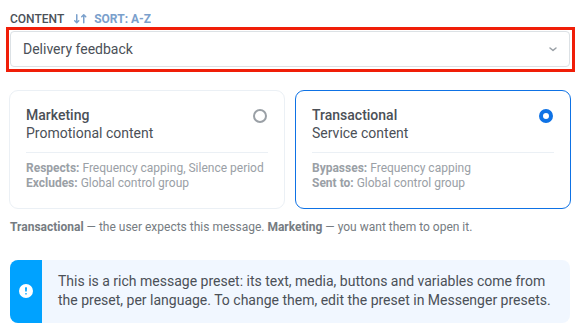 4. **공급자가 메시지를 거부하면 분기**를 켭니다.
 5. **적용**을 클릭합니다.
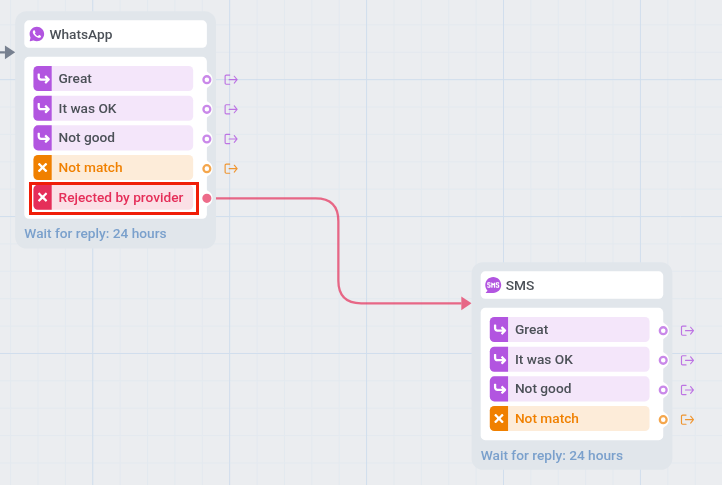
캔버스에서 요소에 버튼마다 분기가 생기고, 24시간 안에 버튼을 탭하지 않은 사용자를 위한 **일치하지 않음** 분기와 **공급자가 거부함** 분기가 추가됩니다. WhatsApp이 전송 시점에 메시지를 거부하거나 이후 Meta의 전송 보고서에서 실패 또는 미전송으로 표시하면 사용자는 **공급자가 거부함**으로 이동합니다. 빠른 답장 버튼이 있으면 거부된 사용자는 즉시 그곳으로 이동하고, 나머지 사용자는 탭을 기다립니다.
## RCS 또는 SMS로 대체 메시지 보내기
1. **SMS** 요소를 캔버스로 끌어다 놓습니다.
2. WhatsApp 요소의 **공급자가 거부함** 분기를 SMS 요소에 연결합니다.
3. SMS 요소를 더블클릭합니다. **사전 설정**에서 Pushwoosh가 리치 메시지로 만든 SMS 프리셋인 `Delivery feedback`을 선택합니다.
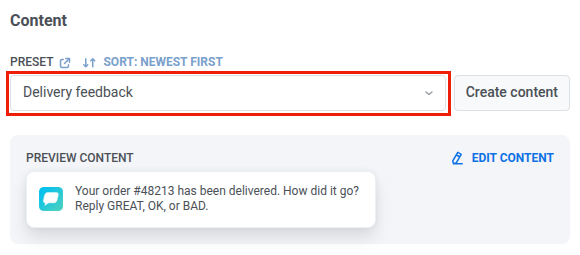 4. **저장**을 클릭합니다.
RCS를 지원하는 휴대폰은 버튼이 포함된 메시지를 받습니다. 다른 휴대폰은 SMS 텍스트를 받습니다. SMS 요소에도 같은 버튼 분기가 생깁니다. 24시간 안에 버튼을 탭하지 않았거나 휴대폰이 RCS를 지원하지 않는 사용자는 **일치하지 않음**으로 이동합니다.
 ## 저니 마무리하기
1. 두 요소의 버튼 분기를 다음 단계에 연결합니다. 예를 들어 **Not good**을 지원팀의 메시지에 연결합니다.
2. **일치하지 않음**을 다음 단계 또는 **종료**에 연결합니다.
3. **캠페인 시작**을 클릭합니다.
각 요소에 대한 자세한 내용은 [WhatsApp](/ko/product/customer-journey/journey-elements/channels/whatsapp/) 및 [SMS](/ko/product/customer-journey/journey-elements/channels/sms/)를 참조하세요.