# SMS 및 메신저 통계
Pushwoosh는 푸시 및 이메일을 추적하는 것과 동일한 방식으로 SMS, WhatsApp, Viber, Telegram 전송을 추적합니다. 즉, 전송된 하나의 메시지에 대해 열 수 있는 **메시지 통계** 페이지로 추적합니다.
**캠페인 → [일회성 메시지](/ko/product/statistics-and-analytics/message-history/)** 또는 Journey의 메시지 요소에 있는 **상세 통계**에서 열 수 있습니다. 메시지 이름을 클릭하여 통계를 엽니다.
## 상세 SMS 및 메신저 통계
**메시지 통계**를 사용하여 특정 SMS 또는 메신저 전송의 성과를 확인하세요.
이 페이지에는 **개요**, **타임라인**, **오류**의 세 가지 탭이 있습니다.
동일한 전송이 다른 채널로도 전송된 경우, **개요** / **타임라인** / **오류** 위에 채널별로 레이블이 지정된 채널 탭(예: **SMS** 또는 **WhatsApp**)이 나타납니다. 단일 채널 메시지에는 채널 탭이 표시되지 않습니다.
### 개요 탭
**개요** 탭을 사용하여 이 전송의 도달률, 전송률, 열람률(플랫폼에서 보고하는 경우)을 확인하세요.
메시지가 **FAIL** 상태이면 **개요** 탭에 숫자 대신 대시와 전송되지 않은 이유가 담긴 알림이 표시됩니다. [메시지가 실패한 이유](/ko/product/statistics-and-analytics/message-history/#why-a-message-failed)를 참조하세요.
#### 캠페인 성과
표시되는 카드는 채널에 따라 다릅니다:
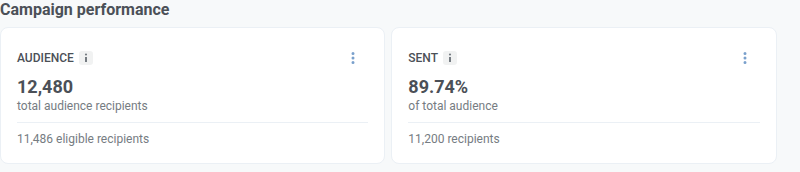
* **항상:** **Audience** 및 **Sent**
* **Opened:** 플랫폼에서 열람을 보고하는 경우에만 표시됩니다. 현재는 WhatsApp이 해당됩니다. Viber와 Telegram은 표시하지 않습니다. SMS는 열람을 추적할 이벤트가 없으므로 절대 표시되지 않습니다.
* **읽음(RCS):** 하나 이상의 전달이 [RCS](/ko/product/messaging-channels/sms/rcs-messages/)로 확인된 SMS 전송에만 표시됩니다.
정확한 계산식을 보려면 카드에 있는 ⓘ 위로 마우스를 가져가세요.
| 카드 | 내용 |
| :---- | :---- |
| **Audience** | 이 전송의 대상이 된 사람 수와 제외 후에도 자격이 유지된 사람 수입니다. |
| **Sent** | 타겟팅한 모든 사람 중 메시징 제공업체가 전송을 수락한 비율입니다. 수락됨은 메시지가 이미 도착했다는 의미가 아니라 제공업체가 전송 작업을 시작했다는 의미입니다. |
| **Opened** | 전송된 수신자 중 메시지를 열람한 비율입니다. 플랫폼에서 열람을 보고하는 경우에만 표시됩니다. |
| **읽음(RCS)** | RCS로 전달이 확인된 수신자 중 RCS 채팅에서 메시지를 읽은 비율입니다. [SMS 대체 메시지](/ko/product/messaging-channels/sms/rcs-messages/#sms-fallback)를 받은 수신자는 제외됩니다. 일반 SMS는 읽음을 보고하지 않기 때문입니다. |
#### 캠페인 분포
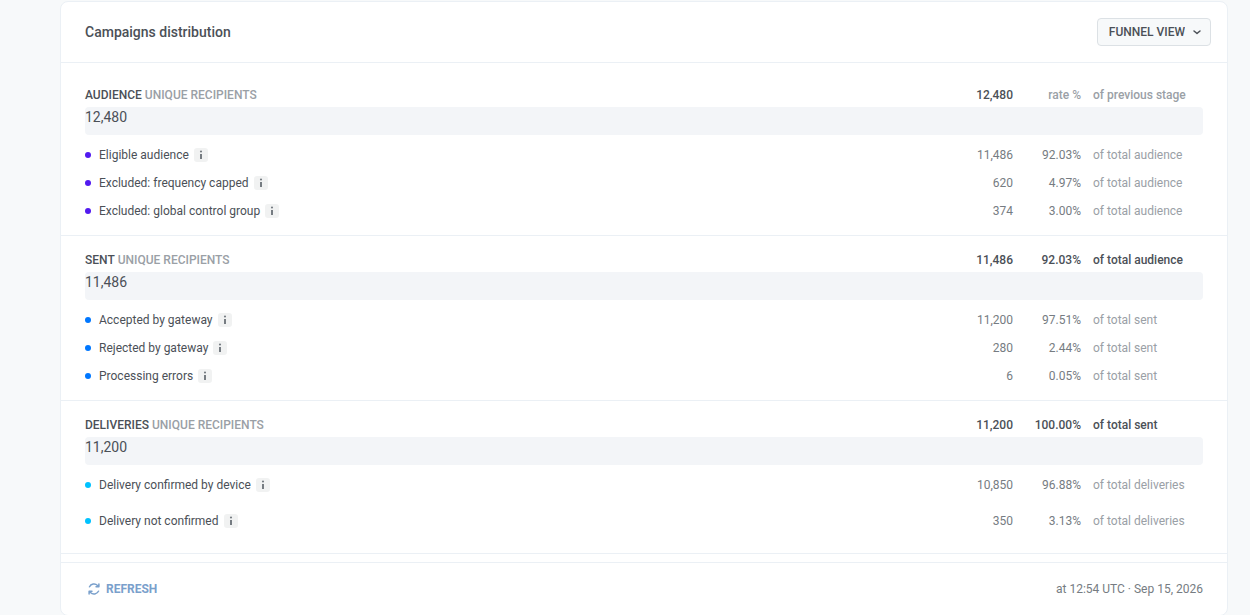
**캠페인 분포**는 이 전송을 단계별로 나눕니다:
* **Audience:** 타겟팅한 대상
* **Sent:** 전송이 수락된 대상
* **Deliveries:** 전송 확인을 받은 대상
* **Opened:** 열람한 대상 (플랫폼에서 열람을 보고하는 경우, 현재 WhatsApp)
그렇지 않은 경우, SMS를 포함하여 퍼널은 **Audience → Sent → Deliveries**에서 멈춥니다.
동일한 분석 내용을 퍼널(기본값) 또는 테이블의 두 가지 방식으로 볼 수 있습니다. **테이블 보기**를 클릭하여 테이블을 열고, **퍼널 보기**를 클릭하여 다시 전환합니다.
**새로고침**을 클릭하여 숫자를 다시 로드합니다. 그 옆의 "업데이트 시간..." 줄은 통계가 마지막으로 로드된 시간(항상 UTC)을 보여줍니다.
##### 퍼널 읽는 방법
* 이 채널에 나타나는 단계를 따라 경로를 아래로 따라갑니다.
* 단계에 표시된 큰 백분율은 위 단계에서 해당 단계에 도달한 비율입니다.
* 단계 아래의 목록은 해당 사람들이 어떻게 나뉘었는지(예: 수락됨 vs 거부됨) 보여줍니다.
* 행이 누락된 경우, 이 전송에서 해당 그룹에 속한 사람이 아무도 없다는 의미입니다.
* **Sent** 카드와 **Sent** 퍼널 단계는 다를 수 있습니다. 카드는 타겟팅한 모든 사람을 계산하고, 퍼널 단계는 자격이 있는 사람만 계산합니다.
##### 각 단계에 포함되는 내용
자격이 유지된 사람과 제외된 사람(예: 빈도 제한 또는 [전역 제어 그룹](/ko/product/audience-data-and-segmentation/control-groups/)).
자격이 있는 사람들은 다음과 같이 나뉩니다:
* **게이트웨이에서 수락됨:** 제공업체가 전송 처리를 시작했으며, 도착했다는 의미는 아닙니다.
* **게이트웨이에서 거부됨:** 제공업체 측 문제입니다. 자세한 내용은 **오류** 탭에 있습니다.
* **처리 오류:** Pushwoosh 측 실패입니다. [자세히 알아보기](/ko/product/troubleshooting/sending-errors/)
전송 확인을 받은 사람(열람 아님).
* 일반적으로: 확인됨, 확인되지 않음.
* SMS와 WhatsApp은 일반적으로 전송 세부 정보를 보여줍니다.
* Viber와 Telegram은 종종 전송 확인을 보내지 않으므로, 해당 채널의 빈 전송 행은 일반적으로 전송 실패가 아니라 "확인 데이터 없음"을 의미합니다.
[RCS 템플릿](/ko/product/messaging-channels/sms/rcs-messages/)을 사용한 SMS 전송의 경우, 단계 아래의 메모에 확인된 전달이 휴대폰에 어떻게 도달했는지 표시됩니다:
* **RCS로 전달 확인:** 메시지가 RCS 채팅으로 도착했습니다.
* **SMS로:** 휴대폰에 RCS가 없어 [SMS 대체 메시지](/ko/product/messaging-channels/sms/rcs-messages/#sms-fallback)를 받았습니다.
* **채널 기록 시작 전:** Pushwoosh가 채널을 기록하기 시작하기 전의 전달입니다. 이 부분은 그러한 전달이 있을 때만 표시됩니다.
메모는 하나 이상의 전달이 RCS로 확인된 경우에만 표시됩니다.
이 단계가 표시될 때 열람한 사람(현재 WhatsApp).
### 타임라인 탭
**타임라인** 탭을 사용하여 이 전송이 개요의 총계뿐만 아니라 시간별(또는 일별)로 어떻게 수행되었는지 확인하세요. 예를 들어, 전송 후 전송 확인이 언제 들어왔는지 또는 거부가 언제 쌓였는지 확인할 수 있습니다. 차트에는 네 개의 선이 있습니다:
* **게이트웨이에서 수락됨:** 제공업체가 전송 작업을 시작했습니다.
* **게이트웨이에서 거부됨:** 제공업체가 전송을 거부했습니다.
* **전송 확인:** 제공업체 또는 기기가 전송을 보고했습니다. 이것은 열람이 아닙니다.
* **열람:** 누군가 메시지를 열었습니다(플랫폼에서 열람을 보고하는 경우).
차트 아래의 요약 테이블은 선택한 기간 동안 각 지표의 총계를 보여줍니다.
차트를 구성하려면:
1. **시간 범위**를 설정합니다. 시간은 UTC 기준입니다. 짧은 범위의 경우 차트는 시간별로 포인트를 표시합니다. 긴 범위의 경우 일별(또는 더 큰 단계)로 포인트를 그룹화합니다.
2. 네 개의 선을 함께 그리려면 **지표 비교**를 선택하고, 하나의 지표에 대해 플랫폼을 비교하려면 **플랫폼 비교**를 선택합니다.
이 컨트롤은 차트, 요약 테이블, 그리고 아래의 **이벤트** 테이블에 적용됩니다. 개요 카드나 퍼널은 변경하지 않습니다.
#### WhatsApp 메시지를 읽은 후의 사용자 지정 이벤트
WhatsApp 의 경우, 차트 아래의 **이벤트** 테이블은 수신자가 이 메시지를 읽은 후 앱이나 웹사이트가 보낸 사용자 지정 이벤트를 보여줍니다. 앱이나 웹사이트가 Pushwoosh 로 이벤트를 보내는 경우에만 채워집니다.
각 이벤트는 이벤트 발생 전 72시간 이내에 사용자가 마지막으로 클릭한 메시지에 귀속됩니다:
* **클릭으로 집계되는 동작:** 메시지를 읽는 것입니다.
* **다른 메시지에 대한 클릭:** 같은 앱의 모든 메시지에 대한 클릭이 집계되므로, 이후의 메시지를 클릭한 뒤 발생한 이벤트는 이 메시지가 아니라 그 이후의 메시지에 귀속됩니다.
* **제한:** 하나의 이벤트는 하나의 메시지에만 귀속됩니다.
| 열 | 내용 |
| :---- | :---- |
| **이벤트** | 이벤트 이름. |
| **조회수** | 이 메시지에 귀속된 이벤트 수. 메시지를 읽은 이후 사용자가 보내는 모든 이벤트가 사용자가 다른 메시지를 클릭하거나 72시간이 지날 때까지 집계됩니다. |
| **고유** | 한 번 이상 이벤트를 보낸 고유 사용자 수. |
이벤트는 기기가 아니라 [User ID](/ko/product/first-steps/start-with-your-project/set-user-id/) 로 메시지와 매칭됩니다. 전화번호가 앱이나 웹사이트에서 같은 사람에게 사용하는 것과 다른 User ID 로 등록되어 있으면, 그 사람의 이벤트는 여기에서 0으로 표시됩니다.
시간 범위는 읽음이 아니라 이벤트를 필터링합니다. 범위 시작 전의 읽음도 범위 내 이벤트에 대해서는 집계됩니다. 각 행에는 해당 행에 해당하는 기기 목록을 CSV로 다운로드하는 내보내기 아이콘이 있으며, 같은 규칙으로 집계됩니다.
SMS 에는 클릭이나 열람이 없으므로, SMS 전송에는 테이블 대신 **SMS에서는 이벤트를 사용할 수 없습니다**가 표시됩니다. Viber 및 Telegram 전송에는 **이벤트** 테이블이 없습니다.
### 오류 탭
**오류** 탭을 사용하여 전송이 거부된 이유를 확인하세요. 탭에 표시되는 내용과 [표시되지 않는 내용](/ko/product/statistics-and-analytics/messaging-statistics/how-to-read-the-errors-tab/#what-the-tab-doesnt-show)은 [오류 탭 읽는 방법](/ko/product/statistics-and-analytics/messaging-statistics/how-to-read-the-errors-tab/)을, 각 오류 코드의 의미는 [전송 오류](/ko/product/troubleshooting/sending-errors/)를 참조하세요.
### 콘텐츠 패널
오른쪽 **콘텐츠** 패널은 수신자가 본 메시지를 보여줍니다. WhatsApp은 채팅 버블을 사용합니다. SMS와 Viber는 현재 간단한 카드 미리보기를 사용합니다.
미리보기 아래의 **전송 및 설정**은 이 전송이 어떻게 구성되었는지 보여줍니다. SMS의 경우, 이 값들은 [일회성 SMS를 생성](/ko/product/messaging-channels/sms/send-sms/send-one-time-sms/)할 때 설정한 값입니다:
* **상태:** 이 전송이 완료되었는지(**완료**) 또는 아직 처리 중인지 여부
* **전송 날짜:** 이 메시지가 실제로 발송된 시간
* **예약:** [즉시](/ko/product/messaging-channels/sms/send-sms/send-one-time-sms/#send-immediately) 또는 [선택한 시간](/ko/product/messaging-channels/sms/send-sms/send-one-time-sms/#selected-time)
* **타겟 세그먼트:** 설정한 [대상](/ko/product/messaging-channels/sms/send-sms/send-one-time-sms/#send-to-segment)
* **타겟 플랫폼:** 이 채널에 대해 선택한 플랫폼
WhatsApp 설정에 대해서는 [일회성 WhatsApp 메시지 보내기](/ko/product/messaging-channels/whatsapp-messages/send-whatsapp-messages/send-one-time-whatsapp/)를 참조하세요. Viber에 대해서는 [Viber 메시지 보내기](/ko/product/messaging-channels/viber/send-viber-messages/)를 참조하세요.
기술적인 세부 정보가 필요한 경우에만 **모든 속성 표시**를 클릭하세요. [**Request ID**](/ko/developer/api-reference/api-identifiers/#request-id)는 이 특정 전송을 추적할 때 지원팀이나 개발자를 위한 것입니다. Journey 및 일부 자동화된 전송에는 종종 Request ID가 없습니다. 성능만 확인할 때는 건너뛰세요.
### 메시지 코드 복사
이 전송을 추적할 때 지원팀이나 개발자를 위한 ID를 얻으려면:
1. 페이지 상단에서 **메시지 코드**를 클릭합니다.
2. ID가 클립보드에 복사됩니다.
통계를 읽는 데는 보통 필요하지 않습니다.
### 수신자 내보내기 및 세그먼트 생성
#### 수신자 내보내기
수신자를 내보내려면 역할에 [**Personal data**](/ko/product/account-management-and-security/multi-login-accounts/#what-the-personal-data-permission-controls) 권한이 필요합니다.
페이지 상단에서 수신자를 CSV로 다운로드하려면:
1. **통계 내보내기**를 클릭합니다.
2. 다운로드를 확인합니다.
다음 위치에서도 **목록 내보내기**를 클릭할 수 있습니다:
* **개요**에 있는 카드의 세 점 메뉴(⋮)
* **오류** 탭의 오류 행
**통계 내보내기**와 **목록 내보내기**는 모두 동일한 수신자별 로그에서 데이터를 가져오며, 이 로그는 최근 **30일**만 포함합니다. 오래된 수신자는 파일에 포함되지 않습니다. 확인 대화 상자는 다운로드가 시작되기 전에 이 제한을 명시합니다.
#### Sent에서 세그먼트 생성
예를 들어, 제공업체가 전송을 수락한 모든 사람에게 다시 메시지를 보내고 싶을 때 사용합니다.
1. **개요**에서 **Sent** 카드를 찾습니다.
2. 해당 카드의 세 점 메뉴(⋮)를 클릭합니다.
3. **세그먼트 생성**을 클릭합니다.
4. **세그먼트 생성** 대화 상자에서 **세그먼트 이름**에 이름을 입력합니다.
5. **생성**을 클릭합니다.
새로운 [세그먼트](/ko/product/audience-data-and-segmentation/segmentation/)에는 해당 카드에 있는 사람들이 포함됩니다.
## 추가 리소스
- [SMS 및 메신저 통계 FAQ](/ko/product/statistics-and-analytics/messaging-statistics/messaging-statistics-faq/#sms-and-messengers)
- [오류 탭 읽는 방법](/ko/product/statistics-and-analytics/messaging-statistics/how-to-read-the-errors-tab/)
- [전송 오류](/ko/product/troubleshooting/sending-errors/)
- [메시지 기록](/ko/product/statistics-and-analytics/message-history/)
 | 카드 | 내용 |
| :---- | :---- |
| **Audience** | 이 전송의 대상이 된 사람 수와 제외 후에도 자격이 유지된 사람 수입니다. |
| **Sent** | 타겟팅한 모든 사람 중 메시징 제공업체가 전송을 수락한 비율입니다. 수락됨은 메시지가 이미 도착했다는 의미가 아니라 제공업체가 전송 작업을 시작했다는 의미입니다. |
| **Opened** | 전송된 수신자 중 메시지를 열람한 비율입니다. 플랫폼에서 열람을 보고하는 경우에만 표시됩니다. |
| **읽음(RCS)** | RCS로 전달이 확인된 수신자 중 RCS 채팅에서 메시지를 읽은 비율입니다. [SMS 대체 메시지](/ko/product/messaging-channels/sms/rcs-messages/#sms-fallback)를 받은 수신자는 제외됩니다. 일반 SMS는 읽음을 보고하지 않기 때문입니다. |
#### 캠페인 분포
**캠페인 분포**는 이 전송을 단계별로 나눕니다:
* **Audience:** 타겟팅한 대상
* **Sent:** 전송이 수락된 대상
* **Deliveries:** 전송 확인을 받은 대상
* **Opened:** 열람한 대상 (플랫폼에서 열람을 보고하는 경우, 현재 WhatsApp)
그렇지 않은 경우, SMS를 포함하여 퍼널은 **Audience → Sent → Deliveries**에서 멈춥니다.
동일한 분석 내용을 퍼널(기본값) 또는 테이블의 두 가지 방식으로 볼 수 있습니다. **테이블 보기**를 클릭하여 테이블을 열고, **퍼널 보기**를 클릭하여 다시 전환합니다.
**새로고침**을 클릭하여 숫자를 다시 로드합니다. 그 옆의 "업데이트 시간..." 줄은 통계가 마지막으로 로드된 시간(항상 UTC)을 보여줍니다.
 ##### 퍼널 읽는 방법
* 이 채널에 나타나는 단계를 따라 경로를 아래로 따라갑니다.
* 단계에 표시된 큰 백분율은 위 단계에서 해당 단계에 도달한 비율입니다.
* 단계 아래의 목록은 해당 사람들이 어떻게 나뉘었는지(예: 수락됨 vs 거부됨) 보여줍니다.
* 행이 누락된 경우, 이 전송에서 해당 그룹에 속한 사람이 아무도 없다는 의미입니다.
* **Sent** 카드와 **Sent** 퍼널 단계는 다를 수 있습니다. 카드는 타겟팅한 모든 사람을 계산하고, 퍼널 단계는 자격이 있는 사람만 계산합니다.
##### 각 단계에 포함되는 내용