# 푸시 알림 통계
Pushwoosh를 사용하면 개별적으로나 채널 전체적으로 푸시 알림의 성과를 손쉽게 추적할 수 있습니다.
이 가이드에서는 Pushwoosh의 푸시 알림 분석 도구를 사용하여 성과를 모니터링하고, 트렌드를 파악하며, 메시징 전략을 최적화하는 방법을 설명합니다.
## Customer Journey에서 개별 푸시 메시지 성과 추적하기
Customer Journey의 일부로 전송된 푸시 알림의 성과는 캔버스에서 직접 쉽게 추적할 수 있습니다. 지표를 보려면 추적하려는 메시지 위로 마우스를 가져가거나 캔버스 하단에 있는 **Show Metrics** 토글을 활성화하세요.
이렇게 하면 Journey의 각 푸시 알림에 대한 다음 성과 데이터가 표시됩니다.
| 목표 도달 | 특정 지점에서 전환 목표에 도달한 사용자 수를 나타냅니다. |
| --------------------- | ----------------------------------------------------------------------------------------------------------------------- |
| 열람 | 사용자가 연 메시지 수를 표시합니다. |
| CTR | 푸시 알림을 받은 후 클릭(열람)한 사용자의 비율을 나타냅니다. |
| 이탈 | 어떤 이유로든(예: 사용자의 푸시 토큰이 만료된 경우) 전송되지 못한 메시지 수를 나타냅니다. |
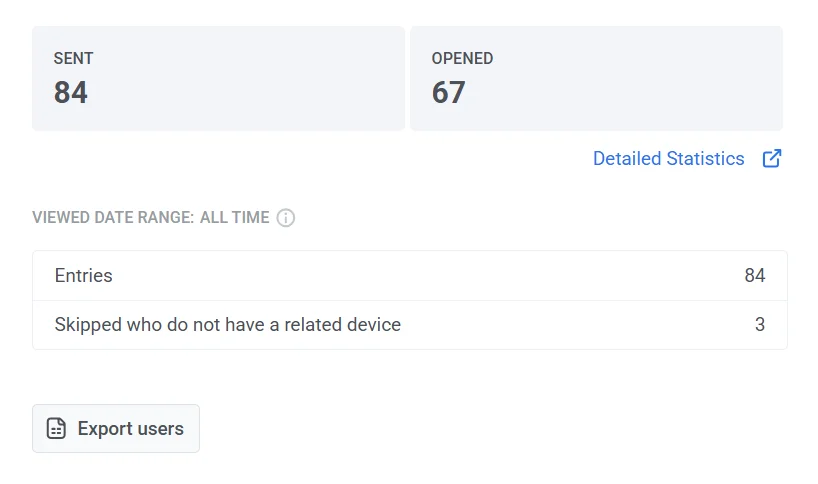
푸시 알림의 효과에 대한 더 자세한 인사이트를 얻으려면 캔버스에서 메시지 요소를 더블 클릭하세요. 이 작업을 수행하면 메시지에 특화된 주요 지표를 보여주는 상세 통계 창이 열립니다. 여기에는 다음이 포함됩니다:
* 총 전송된 메시지 수
* 총 열람된 메시지 수
* 총 진입 수
* 관련 기기가 없어 이 메시지 요소를 건너뛴 사용자 수
## 상세 푸시 알림 통계 보기
푸시 알림에 대한 상세 통계를 보려면 다음 단계를 따르세요:
1. **일회성 메시지를 통해:**
* **Campaigns > One-time messages**로 이동합니다.
* 분석하려는 메시지를 선택합니다.
* 메시지를 클릭하여 통계 창을 엽니다.
2. **Journey 내 알림의 경우:**
* **Journey** 캔버스를 엽니다.
* Journey 내에서 **Push** 요소를 선택합니다.
* **Detailed statistics**를 클릭하여 성과 인사이트를 봅니다.

## 푸시 메시지 통계 개요
**Message statistics** 섹션은 여러 탭으로 나뉘어 있으며, 각 탭은 푸시 알림 캠페인에 대한 다양한 인사이트를 제공합니다:
* **Performance 탭:** **SENT**, **DELIVERED UNIQUE**, **OPENED**, **ERRORS**를 포함한 주요 성과 지표를 표시합니다. 이 탭에는 시간 경과에 따른 추세를 추적하기 위한 동적 그래프와 다양한 운영 체제에 걸친 성과를 분석할 수 있는 플랫폼별 분석이 포함되어 있습니다. **ERRORS** 지표는 플랫폼 및 유형별 전송 실패를 강조하여 일반적인 문제를 식별하고 해결하는 데 도움을 줍니다.
* **Segment insights 탭**: 푸시 알림 캠페인의 각 잠재고객 세그먼트에 대한 상세 성과 지표를 제공합니다.
* **Events 탭:** 앱 열기 또는 특정 인앱 액션과 같이 알림에 의해 트리거된 사용자 상호 작용을 추적합니다. 전환 데이터와 참여 인사이트를 제공하여 사용자 활동을 유도하는 데 있어 푸시 알림의 효과를 평가하는 데 도움을 줍니다.
### Performance 탭
Pushwoosh **Message statistics** 섹션의 **Performance** 탭은 푸시 알림 캠페인의 효과를 분석하기 위한 주요 지표를 제공합니다. 여기에는 전송, 고유 전송, 열람된 알림에 대한 개요와 플랫폼별 분석 및 참여 추세가 포함됩니다.

#### 주요 성과 지표
* **SENT**: 전송된 총 푸시 알림 수입니다.
* **DELIVERED UNIQUE**: 알림을 성공적으로 수신한 고유 수신자 수입니다.
* **OPENED**: 사용자가 열람한 고유 전송 알림의 수와 비율입니다.
* **ERRORS**: 전송에 실패한 메시지의 수와 비율을 플랫폼 및 오류 유형별로 분류하여 보여줍니다. 이 데이터를 사용하여 전송 문제를 해결하고 캠페인 신뢰도를 향상시키세요. [자세히 알아보기](/ko/product/troubleshooting/sending-errors/)
주요 지표 아래의 **Frequency capping** 행은 [frequency capping](/ko/product/messaging-channels/global-frequency-capping)이 이 메시지에 어떻게 영향을 미쳤는지 보여줍니다:
* **Suppressions**: 수신자가 이미 빈도 제한 한도에 도달했기 때문에 전송되지 않은 메시지 수입니다.
* **Affected users**: 빈도 제한으로 인해 최소 하나 이상의 메시지가 억제된 고유 사용자 수입니다.
그래프는 각 지표를 시간 경과에 따라 시각화하여 추세를 추적하고 메시지 전송의 변동을 식별할 수 있게 해줍니다.
#### 플랫폼별 분석
각 지표에 대해 Pushwoosh는 다양한 플랫폼에 걸친 성과를 분석할 수 있도록 합니다:
* Total (모든 플랫폼 합계)
* iOS
* Android
* Xiaomi
* Baidu 등
### Segment insights
**Segment insights**는 푸시 알림 캠페인에서 타겟팅된 각 잠재고객 세그먼트에 대한 상세 성과 지표를 제공합니다. 세그먼트를 추가하여 메시지 성과를 추적하고, 참여 지표를 비교하며, 커뮤니케이션 전략을 최적화할 수 있습니다.
#### 세그먼트 추가 방법
아직 세그먼트가 추가되지 않았다면 **Discover segment insights** 화면이 표시됩니다. 세그먼트 성과 분석을 시작하려면:
1. **Add first segment**를 클릭합니다.

2. **Add segment for insight** 팝업 창에서:
* 드롭다운 메뉴를 사용하여 세그먼트를 선택합니다.
* 비교를 위해 추가 세그먼트를 포함하려면 **Add one more**를 클릭합니다.
3. **Apply**를 클릭하여 선택을 확인합니다.
#### 주요 지표
각 세그먼트는 다음 성과 지표와 함께 표시됩니다:
| | |
| ----- | ----- |
| **Sent** | 세그먼트에 전송된 총 푸시 알림 수입니다. 이는 캠페인의 전체 도달 범위를 측정하는 데 도움이 됩니다. |
| **Opened** | 세그먼트의 사용자가 열람한 알림 수로, 메시지에 대한 사용자 참여를 나타냅니다. |
| **CTR** | 총 전송 수 대비 열람된 알림의 비율입니다. CTR이 높을수록 참여도가 높다는 것을 의미하며, 낮을 경우 콘텐츠나 타이밍 조정이 필요할 수 있습니다. |

#### 세그먼트 데이터 작업하기
* **Refresh all segments**: 이 버튼을 클릭하여 나열된 모든 세그먼트의 최신 성과 데이터를 업데이트합니다.
* **Add segment to compare**: 여러 세그먼트의 성과를 비교하여 추세를 파악하고 타겟팅을 최적화합니다.
* **Individual refresh button**: 모든 세그먼트를 새로고침하지 않고 특정 세그먼트의 데이터를 업데이트합니다.
* **Remove segment (✖️ 아이콘)**: 더 이상 필요하지 않은 경우 목록에서 세그먼트를 삭제합니다.
### Events
**Events**는 푸시 알림에 의해 트리거된 사용자 상호 작용에 대한 상세한 인사이트를 제공합니다. 이를 통해 사용자가 알림을 받은 후 앱과 어떻게 상호 작용하는지 이해할 수 있습니다.

#### 주요 지표
**Events 탭**은 다음 지표를 표시합니다:
| | |
| :---- | ----- |
| **Sent** | 전송된 총 푸시 알림 수입니다. |
| **Total hits** | 알림을 받은 사용자에 의해 추적된 이벤트가 트리거된 총 횟수입니다. |
| **Total unique hits** | 이벤트를 한 번 이상 트리거한 고유 사용자 수입니다. |
#### 추가 이벤트 세부 정보
각 이벤트에 대해 다음 지표도 볼 수 있습니다:
| | |
| ----- | ----- |
| **Hits** | 모든 사용자에 걸쳐 이벤트가 트리거된 횟수입니다. |
| **Unique** | 이벤트를 트리거한 고유 사용자 수입니다. |
| **Rate (%)** | 총 고유 사용자 대비 이벤트를 수행한 사용자의 비율입니다. |
#### Pushwoosh에서 이벤트 추적이 작동하는 방식
푸시 알림은 사용자가 장바구니에 상품을 추가하거나 주문을 제출하는 등 다양한 행동을 하도록 유도하는 데 사용될 수 있습니다.
사용자가 애플리케이션에서 특정 작업을 수행하면 [`postEvent`](/ko/developer/api-reference/user-centric-api#postevent) API 메서드가 실행됩니다. 저희 백엔드는 이 메서드가 애플리케이션에서 실행된 횟수를 등록합니다. 과정은 다음과 같습니다:
1. 캠페인을 시작하거나 푸시 메시지를 보냅니다.
2. 사용자가 푸시 알림을 받고 메시지를 엽니다.
3. 다음 24시간 이내에 사용자가 앱에서 어떤 작업을 수행하면, Pushwoosh SDK는 사용자가 열었던 해당 푸시 알림의 ID를 포함하는 [`postEvent`](/ko/developer/api-reference/user-centric-api#postevent) 메서드를 실행합니다.
4. 저희 서버는 [`postEvent`](/ko/developer/api-reference/user-centric-api#postevent) 호출 횟수를 추적하여 푸시를 연 후의 사용자 상호 작용에 대한 인사이트를 제공합니다.
#### 이벤트 보고서 내보내기
이벤트 보고서를 내보내 이벤트 히트 및 사용자 상호 작용을 상세하게 분석할 수 있습니다. 이를 위해:
1. 이벤트 이름 옆의 **Export** 아이콘을 클릭합니다.
2. 내보내기가 완료되면 **Download CSV** 버튼이 있는 알림이 나타납니다.
3. **Download CSV**를 클릭하여 보고서를 기기에 저장합니다.

### Content
**Content** 섹션은 메시지, 전송 상태, 타겟팅 매개변수를 포함한 푸시 알림에 대한 세부 정보를 제공합니다. 이를 통해 알림의 내용과 주요 속성을 한눈에 검토할 수 있습니다.
여기에서 다음을 찾을 수 있습니다:
#### 알림 미리보기
상단에서 수신자에게 표시된 푸시 알림을 볼 수 있습니다.
**Open preset**을 클릭하면 프리셋 구성을 보거나 편집할 수 있습니다.
#### 메시지 세부 정보
메시지에 대한 추가 세부 정보는 다음과 같습니다:
* **Message ID** – 알림에 할당된 고유 식별자입니다.
* **Message code** – 추적 또는 API 상호 작용에 사용되는 참조 코드입니다.
* **Source** – 알림이 API, 제어판 또는 다른 방법을 통해 전송되었는지 여부를 나타냅니다.
* **Languages** – 메시지가 전송된 언어 목록입니다.
#### 전송 정보 및 타겟팅 매개변수
이 섹션에는 메시지가 언제 어떻게 전송되었는지에 대한 주요 정보도 포함되어 있습니다:
* **Status**는 메시지가 성공적으로 전송되었는지(`DONE`) 또는 아직 처리 중인지를 나타냅니다.
* **Sent date**는 정확한 전송 날짜와 시간을 보여줍니다.
* **Scheduling options**는 메시지가 최적의 시간에 전송되었는지 또는 미리 정의된 일정에 따라 전송되었는지를 명시합니다.
* **Target segment**는 메시지를 받은 잠재고객을 표시합니다.
* **Target platforms**는 알림이 전송된 운영 체제(예: iOS, Android 또는 Windows)를 나열합니다.
**Show all properties**를 클릭하면 섹션이 확장되어 알림과 관련된 추가 메타데이터가 표시됩니다.
### 푸시 통계 및 수신자 데이터 관리
#### 날짜 범위 선택
기본적으로 사용자 지정 범위가 선택되지 않은 경우, **Message statistics** 섹션은 각 지표의 특정 기간에 따라 데이터 표시를 조정합니다.
특정 기간의 통계를 보려면:
1. **Pick date range**를 클릭합니다.
2. 원하는 시작 및 종료 날짜를 선택합니다.
3. **Apply**를 클릭합니다.
#### 특정 수신자 찾기
**Find recipient** 옵션을 사용하여 캠페인 내에서 특정 사용자를 검색할 수 있습니다.
이를 위해:
1. **Performance** 탭에서 **점 세 개 메뉴**를 클릭합니다.
2. 드롭다운 메뉴에서 **Find recipient**를 선택합니다.
3. [HWID](/ko/product/pushwoosh-knowledge-hub/device-identifiers/#hwid) 또는 [UserID](/ko/product/pushwoosh-knowledge-hub/users-userids/)로 수신자를 검색합니다.
#### 수신자 목록 내보내기
푸시 캠페인 수신자에 대한 상세 데이터를 다운로드할 수 있습니다. 이 데이터는 향후 캠페인을 최적화하기 위한 추가 분석이나 세분화에 사용될 수 있습니다.
수신자 목록을 내보내려면:
1. **Message Statistics** 페이지 상단 또는 특정 지표 옆에 있는 **점 세 개 메뉴(⋮)**를 클릭합니다.
2. 드롭다운 메뉴에서 **Export recipients list**를 선택합니다.

3. 내보내기가 완료되면 **Download CSV** 버튼이 있는 알림이 나타납니다. 버튼을 클릭하여 수신자 데이터를 CSV 형식으로 다운로드합니다.
#### 수신자로부터 세그먼트 생성하기
또한, 전송된 메시지의 수신자로부터 직접 세그먼트를 생성할 수 있습니다. 이를 통해 이미 커뮤니케이션에 참여한 사용자를 타겟팅하여 향후 캠페인을 위한 보다 정교한 잠재고객 세분화가 가능합니다.
세그먼트를 생성하려면:
1. 관련 지표 옆에 있는 **점 세 개 메뉴(⋮)**를 클릭합니다.
2. 드롭다운 메뉴에서 **Create segment from recipients**를 선택합니다.

3. 팝업 창에서 **Segment name**을 입력합니다. 쉽게 식별할 수 있도록 명확하고 설명적인 이름(예: *활성 사용자*, *참여 고객*)을 선택하세요.
4. **Create**를 클릭하여 세그먼트를 저장합니다.

새로운 세그먼트는 향후 캠페인에서 사용할 수 있게 되어 특정 잠재고객 그룹에 맞게 메시지를 맞춤화할 수 있습니다.
## 푸시 알림의 전반적인 성과 이해하기
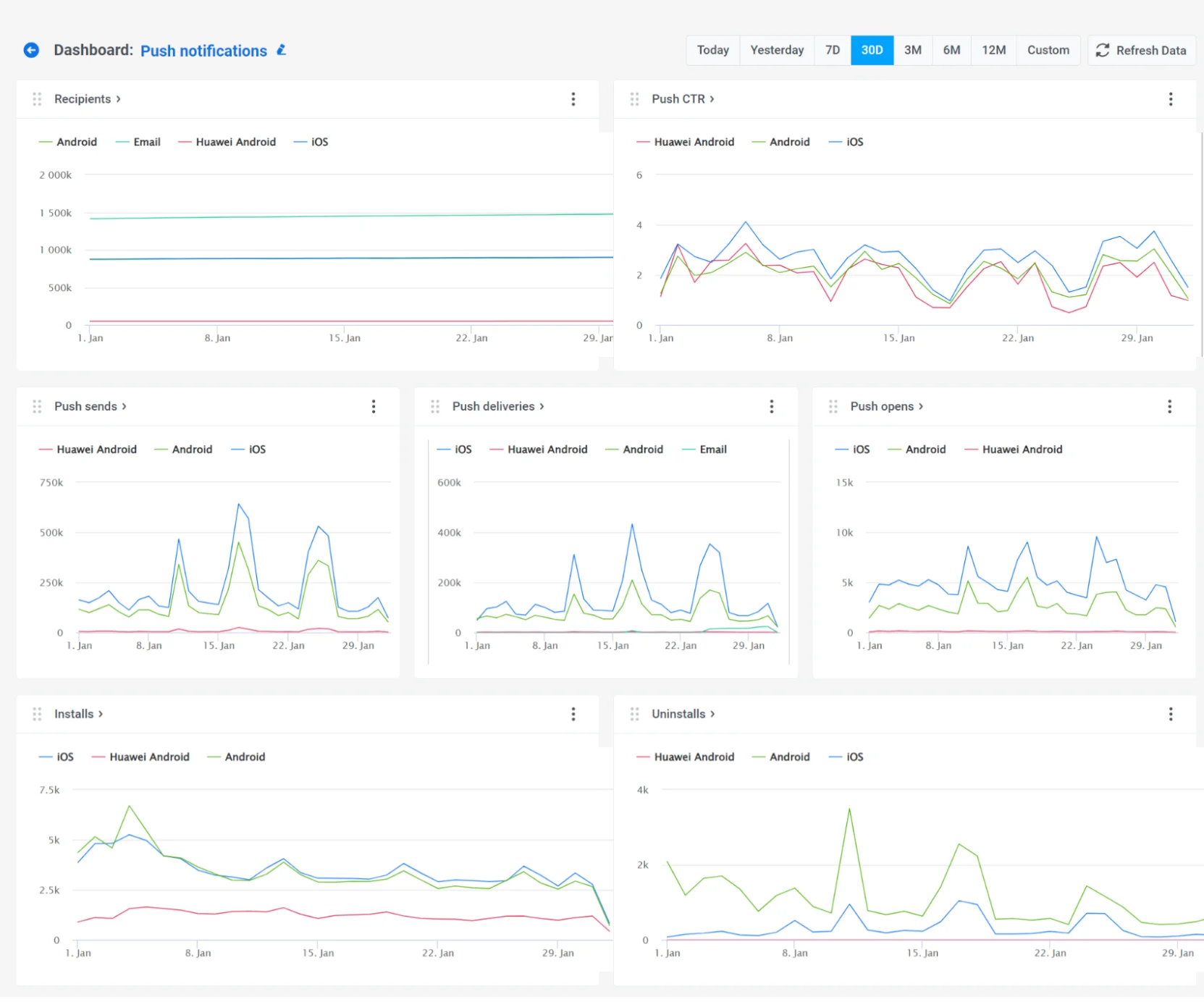
대시보드 섹션에서 전반적인 푸시 알림 분석을 보고 참여 및 도달 범위의 추세를 평가할 수 있습니다.
이를 위해 **Statistics > Dashboards > Push notifications**로 이동하세요.
대시보드는 다음과 같은 지표를 포함하여 푸시 알림의 전반적인 성과에 대한 포괄적인 인사이트를 제공합니다:
* Recipients
* Push CTR
* Push sends
* Push deliveries
* Push opens
* Installs
* Uninstalls
또한, 특정 지표를 추가하거나 제거하여 필요에 맞게 대시보드를 사용자 정의하거나, 캠페인에 완전히 맞춤화된 사용자 지정 대시보드를 만들 수 있습니다. [자세히 알아보기](/ko/product/statistics-and-analytics/dashboards/metrics/)
## 푸시 알림 분석 FAQ
### Pushwoosh는 어떤 푸시 알림 분석을 제공하나요?
Pushwoosh는 개별 메시지, 캠페인, 그리고 푸시 채널 성과의 전반적인 추세를 포함한 여러 수준의 분석을 제공합니다. 열람률, CTR, 알림 후 사용자 행동과 같은 주요 지표를 추적하여 다양한 잠재고객과 플랫폼에서 푸시 알림이 어떻게 수행되는지 이해하는 데 도움을 줍니다.
### 푸시 알림에 대해 어떤 주요 성과 지표를 추적할 수 있나요?
Pushwoosh를 사용하면 전송된 메시지 수, 고유 수신자에게 전달된 수, 열람된 수, 그리고 클릭률(CTR)과 같은 필수 지표를 모니터링할 수 있습니다. 또한 메시지가 전달되지 못한 경우를 추적하여 전송 성능을 최적화하는 데 도움을 줍니다.
### 푸시 알림 분석 데이터를 내보낼 수 있나요?
네. Pushwoosh를 사용하면 수신자 목록 및 사용자 상호 작용 보고서를 포함한 캠페인 분석 데이터를 CSV 형식으로 내보낼 수 있습니다.
### 다른 사용자 세그먼트에 걸쳐 푸시 성과를 어떻게 분석할 수 있나요?
**Segment insights** 탭을 사용하여 잠재고객 세그먼트 간의 지표를 비교하세요. 여러 세그먼트를 추가하고, 데이터를 새로고침하며, 필요한 경우 제거할 수 있습니다.
### 푸시 알림 분석이 캠페인 최적화에 어떤 영향을 미치나요?
푸시 알림 분석은 사용자 행동에 대한 실행 가능한 인사이트를 제공합니다. 성과가 높은 콘텐츠, 이탈 지점, 참여 패턴을 식별함으로써 A/B 테스트를 더 효과적으로 수행하고, 타이밍을 조정하며, 타겟팅을 개선할 수 있습니다. 이 모든 것이 더 나은 참여와 높은 전환율로 이어집니다.
## 추가 자료
- [푸시 분석 대시보드](/ko/product/statistics-and-analytics/dashboards/managing-dashboards/#preconfigured-dashboards)
- [푸시 알림 벤치마크 (Pushwoosh 2025 연구에서)](https://www.pushwoosh.com/blog/push-notification-benchmarks/)
- [푸시 알림 CTR을 높이는 방법](https://www.pushwoosh.com/blog/increase-push-notifications-ctr/)
- [추측에서 실험으로: 푸시 알림 A/B/n 테스트로 ROI 높이기](https://www.pushwoosh.com/blog/push-notification-a-b-testing/)
 ## 상세 푸시 알림 통계 보기
푸시 알림에 대한 상세 통계를 보려면 다음 단계를 따르세요:
1. **일회성 메시지를 통해:**
* **Campaigns > One-time messages**로 이동합니다.
* 분석하려는 메시지를 선택합니다.
* 메시지를 클릭하여 통계 창을 엽니다.
2. **Journey 내 알림의 경우:**
* **Journey** 캔버스를 엽니다.
* Journey 내에서 **Push** 요소를 선택합니다.
* **Detailed statistics**를 클릭하여 성과 인사이트를 봅니다.

## 푸시 메시지 통계 개요
**Message statistics** 섹션은 여러 탭으로 나뉘어 있으며, 각 탭은 푸시 알림 캠페인에 대한 다양한 인사이트를 제공합니다:
* **Performance 탭:** **SENT**, **DELIVERED UNIQUE**, **OPENED**, **ERRORS**를 포함한 주요 성과 지표를 표시합니다. 이 탭에는 시간 경과에 따른 추세를 추적하기 위한 동적 그래프와 다양한 운영 체제에 걸친 성과를 분석할 수 있는 플랫폼별 분석이 포함되어 있습니다. **ERRORS** 지표는 플랫폼 및 유형별 전송 실패를 강조하여 일반적인 문제를 식별하고 해결하는 데 도움을 줍니다.
* **Segment insights 탭**: 푸시 알림 캠페인의 각 잠재고객 세그먼트에 대한 상세 성과 지표를 제공합니다.
* **Events 탭:** 앱 열기 또는 특정 인앱 액션과 같이 알림에 의해 트리거된 사용자 상호 작용을 추적합니다. 전환 데이터와 참여 인사이트를 제공하여 사용자 활동을 유도하는 데 있어 푸시 알림의 효과를 평가하는 데 도움을 줍니다.
### Performance 탭
Pushwoosh **Message statistics** 섹션의 **Performance** 탭은 푸시 알림 캠페인의 효과를 분석하기 위한 주요 지표를 제공합니다. 여기에는 전송, 고유 전송, 열람된 알림에 대한 개요와 플랫폼별 분석 및 참여 추세가 포함됩니다.

#### 주요 성과 지표
* **SENT**: 전송된 총 푸시 알림 수입니다.
* **DELIVERED UNIQUE**: 알림을 성공적으로 수신한 고유 수신자 수입니다.
* **OPENED**: 사용자가 열람한 고유 전송 알림의 수와 비율입니다.
* **ERRORS**: 전송에 실패한 메시지의 수와 비율을 플랫폼 및 오류 유형별로 분류하여 보여줍니다. 이 데이터를 사용하여 전송 문제를 해결하고 캠페인 신뢰도를 향상시키세요. [자세히 알아보기](/ko/product/troubleshooting/sending-errors/)
주요 지표 아래의 **Frequency capping** 행은 [frequency capping](/ko/product/messaging-channels/global-frequency-capping)이 이 메시지에 어떻게 영향을 미쳤는지 보여줍니다:
* **Suppressions**: 수신자가 이미 빈도 제한 한도에 도달했기 때문에 전송되지 않은 메시지 수입니다.
* **Affected users**: 빈도 제한으로 인해 최소 하나 이상의 메시지가 억제된 고유 사용자 수입니다.
그래프는 각 지표를 시간 경과에 따라 시각화하여 추세를 추적하고 메시지 전송의 변동을 식별할 수 있게 해줍니다.
#### 플랫폼별 분석
각 지표에 대해 Pushwoosh는 다양한 플랫폼에 걸친 성과를 분석할 수 있도록 합니다:
* Total (모든 플랫폼 합계)
* iOS
* Android
* Xiaomi
* Baidu 등
### Segment insights
**Segment insights**는 푸시 알림 캠페인에서 타겟팅된 각 잠재고객 세그먼트에 대한 상세 성과 지표를 제공합니다. 세그먼트를 추가하여 메시지 성과를 추적하고, 참여 지표를 비교하며, 커뮤니케이션 전략을 최적화할 수 있습니다.
#### 세그먼트 추가 방법
아직 세그먼트가 추가되지 않았다면 **Discover segment insights** 화면이 표시됩니다. 세그먼트 성과 분석을 시작하려면:
1. **Add first segment**를 클릭합니다.

2. **Add segment for insight** 팝업 창에서:
* 드롭다운 메뉴를 사용하여 세그먼트를 선택합니다.
* 비교를 위해 추가 세그먼트를 포함하려면 **Add one more**를 클릭합니다.
3. **Apply**를 클릭하여 선택을 확인합니다.
#### 주요 지표
각 세그먼트는 다음 성과 지표와 함께 표시됩니다:
| | |
| ----- | ----- |
| **Sent** | 세그먼트에 전송된 총 푸시 알림 수입니다. 이는 캠페인의 전체 도달 범위를 측정하는 데 도움이 됩니다. |
| **Opened** | 세그먼트의 사용자가 열람한 알림 수로, 메시지에 대한 사용자 참여를 나타냅니다. |
| **CTR** | 총 전송 수 대비 열람된 알림의 비율입니다. CTR이 높을수록 참여도가 높다는 것을 의미하며, 낮을 경우 콘텐츠나 타이밍 조정이 필요할 수 있습니다. |

#### 세그먼트 데이터 작업하기
* **Refresh all segments**: 이 버튼을 클릭하여 나열된 모든 세그먼트의 최신 성과 데이터를 업데이트합니다.
* **Add segment to compare**: 여러 세그먼트의 성과를 비교하여 추세를 파악하고 타겟팅을 최적화합니다.
* **Individual refresh button**: 모든 세그먼트를 새로고침하지 않고 특정 세그먼트의 데이터를 업데이트합니다.
* **Remove segment (✖️ 아이콘)**: 더 이상 필요하지 않은 경우 목록에서 세그먼트를 삭제합니다.
### Events
**Events**는 푸시 알림에 의해 트리거된 사용자 상호 작용에 대한 상세한 인사이트를 제공합니다. 이를 통해 사용자가 알림을 받은 후 앱과 어떻게 상호 작용하는지 이해할 수 있습니다.

#### 주요 지표
**Events 탭**은 다음 지표를 표시합니다:
| | |
| :---- | ----- |
| **Sent** | 전송된 총 푸시 알림 수입니다. |
| **Total hits** | 알림을 받은 사용자에 의해 추적된 이벤트가 트리거된 총 횟수입니다. |
| **Total unique hits** | 이벤트를 한 번 이상 트리거한 고유 사용자 수입니다. |
#### 추가 이벤트 세부 정보
각 이벤트에 대해 다음 지표도 볼 수 있습니다:
| | |
| ----- | ----- |
| **Hits** | 모든 사용자에 걸쳐 이벤트가 트리거된 횟수입니다. |
| **Unique** | 이벤트를 트리거한 고유 사용자 수입니다. |
| **Rate (%)** | 총 고유 사용자 대비 이벤트를 수행한 사용자의 비율입니다. |
#### Pushwoosh에서 이벤트 추적이 작동하는 방식
푸시 알림은 사용자가 장바구니에 상품을 추가하거나 주문을 제출하는 등 다양한 행동을 하도록 유도하는 데 사용될 수 있습니다.
사용자가 애플리케이션에서 특정 작업을 수행하면 [`postEvent`](/ko/developer/api-reference/user-centric-api#postevent) API 메서드가 실행됩니다. 저희 백엔드는 이 메서드가 애플리케이션에서 실행된 횟수를 등록합니다. 과정은 다음과 같습니다:
1. 캠페인을 시작하거나 푸시 메시지를 보냅니다.
2. 사용자가 푸시 알림을 받고 메시지를 엽니다.
3. 다음 24시간 이내에 사용자가 앱에서 어떤 작업을 수행하면, Pushwoosh SDK는 사용자가 열었던 해당 푸시 알림의 ID를 포함하는 [`postEvent`](/ko/developer/api-reference/user-centric-api#postevent) 메서드를 실행합니다.
4. 저희 서버는 [`postEvent`](/ko/developer/api-reference/user-centric-api#postevent) 호출 횟수를 추적하여 푸시를 연 후의 사용자 상호 작용에 대한 인사이트를 제공합니다.
#### 이벤트 보고서 내보내기
이벤트 보고서를 내보내 이벤트 히트 및 사용자 상호 작용을 상세하게 분석할 수 있습니다. 이를 위해:
1. 이벤트 이름 옆의 **Export** 아이콘을 클릭합니다.
2. 내보내기가 완료되면 **Download CSV** 버튼이 있는 알림이 나타납니다.
3. **Download CSV**를 클릭하여 보고서를 기기에 저장합니다.

### Content
**Content** 섹션은 메시지, 전송 상태, 타겟팅 매개변수를 포함한 푸시 알림에 대한 세부 정보를 제공합니다. 이를 통해 알림의 내용과 주요 속성을 한눈에 검토할 수 있습니다.
여기에서 다음을 찾을 수 있습니다:
#### 알림 미리보기
상단에서 수신자에게 표시된 푸시 알림을 볼 수 있습니다.
**Open preset**을 클릭하면 프리셋 구성을 보거나 편집할 수 있습니다.
#### 메시지 세부 정보
메시지에 대한 추가 세부 정보는 다음과 같습니다:
* **Message ID** – 알림에 할당된 고유 식별자입니다.
* **Message code** – 추적 또는 API 상호 작용에 사용되는 참조 코드입니다.
* **Source** – 알림이 API, 제어판 또는 다른 방법을 통해 전송되었는지 여부를 나타냅니다.
* **Languages** – 메시지가 전송된 언어 목록입니다.
#### 전송 정보 및 타겟팅 매개변수
이 섹션에는 메시지가 언제 어떻게 전송되었는지에 대한 주요 정보도 포함되어 있습니다:
* **Status**는 메시지가 성공적으로 전송되었는지(`DONE`) 또는 아직 처리 중인지를 나타냅니다.
* **Sent date**는 정확한 전송 날짜와 시간을 보여줍니다.
* **Scheduling options**는 메시지가 최적의 시간에 전송되었는지 또는 미리 정의된 일정에 따라 전송되었는지를 명시합니다.
* **Target segment**는 메시지를 받은 잠재고객을 표시합니다.
* **Target platforms**는 알림이 전송된 운영 체제(예: iOS, Android 또는 Windows)를 나열합니다.
**Show all properties**를 클릭하면 섹션이 확장되어 알림과 관련된 추가 메타데이터가 표시됩니다.
### 푸시 통계 및 수신자 데이터 관리
#### 날짜 범위 선택
기본적으로 사용자 지정 범위가 선택되지 않은 경우, **Message statistics** 섹션은 각 지표의 특정 기간에 따라 데이터 표시를 조정합니다.
특정 기간의 통계를 보려면:
1. **Pick date range**를 클릭합니다.
2. 원하는 시작 및 종료 날짜를 선택합니다.
3. **Apply**를 클릭합니다.
#### 특정 수신자 찾기
**Find recipient** 옵션을 사용하여 캠페인 내에서 특정 사용자를 검색할 수 있습니다.
이를 위해:
1. **Performance** 탭에서 **점 세 개 메뉴**를 클릭합니다.
2. 드롭다운 메뉴에서 **Find recipient**를 선택합니다.
3. [HWID](/ko/product/pushwoosh-knowledge-hub/device-identifiers/#hwid) 또는 [UserID](/ko/product/pushwoosh-knowledge-hub/users-userids/)로 수신자를 검색합니다.
#### 수신자 목록 내보내기
푸시 캠페인 수신자에 대한 상세 데이터를 다운로드할 수 있습니다. 이 데이터는 향후 캠페인을 최적화하기 위한 추가 분석이나 세분화에 사용될 수 있습니다.
수신자 목록을 내보내려면:
1. **Message Statistics** 페이지 상단 또는 특정 지표 옆에 있는 **점 세 개 메뉴(⋮)**를 클릭합니다.
2. 드롭다운 메뉴에서 **Export recipients list**를 선택합니다.

3. 내보내기가 완료되면 **Download CSV** 버튼이 있는 알림이 나타납니다. 버튼을 클릭하여 수신자 데이터를 CSV 형식으로 다운로드합니다.
#### 수신자로부터 세그먼트 생성하기
또한, 전송된 메시지의 수신자로부터 직접 세그먼트를 생성할 수 있습니다. 이를 통해 이미 커뮤니케이션에 참여한 사용자를 타겟팅하여 향후 캠페인을 위한 보다 정교한 잠재고객 세분화가 가능합니다.
세그먼트를 생성하려면:
1. 관련 지표 옆에 있는 **점 세 개 메뉴(⋮)**를 클릭합니다.
2. 드롭다운 메뉴에서 **Create segment from recipients**를 선택합니다.

3. 팝업 창에서 **Segment name**을 입력합니다. 쉽게 식별할 수 있도록 명확하고 설명적인 이름(예: *활성 사용자*, *참여 고객*)을 선택하세요.
4. **Create**를 클릭하여 세그먼트를 저장합니다.

새로운 세그먼트는 향후 캠페인에서 사용할 수 있게 되어 특정 잠재고객 그룹에 맞게 메시지를 맞춤화할 수 있습니다.
## 푸시 알림의 전반적인 성과 이해하기
대시보드 섹션에서 전반적인 푸시 알림 분석을 보고 참여 및 도달 범위의 추세를 평가할 수 있습니다.
이를 위해 **Statistics > Dashboards > Push notifications**로 이동하세요.
대시보드는 다음과 같은 지표를 포함하여 푸시 알림의 전반적인 성과에 대한 포괄적인 인사이트를 제공합니다:
* Recipients
* Push CTR
* Push sends
* Push deliveries
* Push opens
* Installs
* Uninstalls
## 상세 푸시 알림 통계 보기
푸시 알림에 대한 상세 통계를 보려면 다음 단계를 따르세요:
1. **일회성 메시지를 통해:**
* **Campaigns > One-time messages**로 이동합니다.
* 분석하려는 메시지를 선택합니다.
* 메시지를 클릭하여 통계 창을 엽니다.
2. **Journey 내 알림의 경우:**
* **Journey** 캔버스를 엽니다.
* Journey 내에서 **Push** 요소를 선택합니다.
* **Detailed statistics**를 클릭하여 성과 인사이트를 봅니다.

## 푸시 메시지 통계 개요
**Message statistics** 섹션은 여러 탭으로 나뉘어 있으며, 각 탭은 푸시 알림 캠페인에 대한 다양한 인사이트를 제공합니다:
* **Performance 탭:** **SENT**, **DELIVERED UNIQUE**, **OPENED**, **ERRORS**를 포함한 주요 성과 지표를 표시합니다. 이 탭에는 시간 경과에 따른 추세를 추적하기 위한 동적 그래프와 다양한 운영 체제에 걸친 성과를 분석할 수 있는 플랫폼별 분석이 포함되어 있습니다. **ERRORS** 지표는 플랫폼 및 유형별 전송 실패를 강조하여 일반적인 문제를 식별하고 해결하는 데 도움을 줍니다.
* **Segment insights 탭**: 푸시 알림 캠페인의 각 잠재고객 세그먼트에 대한 상세 성과 지표를 제공합니다.
* **Events 탭:** 앱 열기 또는 특정 인앱 액션과 같이 알림에 의해 트리거된 사용자 상호 작용을 추적합니다. 전환 데이터와 참여 인사이트를 제공하여 사용자 활동을 유도하는 데 있어 푸시 알림의 효과를 평가하는 데 도움을 줍니다.
### Performance 탭
Pushwoosh **Message statistics** 섹션의 **Performance** 탭은 푸시 알림 캠페인의 효과를 분석하기 위한 주요 지표를 제공합니다. 여기에는 전송, 고유 전송, 열람된 알림에 대한 개요와 플랫폼별 분석 및 참여 추세가 포함됩니다.

#### 주요 성과 지표
* **SENT**: 전송된 총 푸시 알림 수입니다.
* **DELIVERED UNIQUE**: 알림을 성공적으로 수신한 고유 수신자 수입니다.
* **OPENED**: 사용자가 열람한 고유 전송 알림의 수와 비율입니다.
* **ERRORS**: 전송에 실패한 메시지의 수와 비율을 플랫폼 및 오류 유형별로 분류하여 보여줍니다. 이 데이터를 사용하여 전송 문제를 해결하고 캠페인 신뢰도를 향상시키세요. [자세히 알아보기](/ko/product/troubleshooting/sending-errors/)
주요 지표 아래의 **Frequency capping** 행은 [frequency capping](/ko/product/messaging-channels/global-frequency-capping)이 이 메시지에 어떻게 영향을 미쳤는지 보여줍니다:
* **Suppressions**: 수신자가 이미 빈도 제한 한도에 도달했기 때문에 전송되지 않은 메시지 수입니다.
* **Affected users**: 빈도 제한으로 인해 최소 하나 이상의 메시지가 억제된 고유 사용자 수입니다.
그래프는 각 지표를 시간 경과에 따라 시각화하여 추세를 추적하고 메시지 전송의 변동을 식별할 수 있게 해줍니다.
#### 플랫폼별 분석
각 지표에 대해 Pushwoosh는 다양한 플랫폼에 걸친 성과를 분석할 수 있도록 합니다:
* Total (모든 플랫폼 합계)
* iOS
* Android
* Xiaomi
* Baidu 등
### Segment insights
**Segment insights**는 푸시 알림 캠페인에서 타겟팅된 각 잠재고객 세그먼트에 대한 상세 성과 지표를 제공합니다. 세그먼트를 추가하여 메시지 성과를 추적하고, 참여 지표를 비교하며, 커뮤니케이션 전략을 최적화할 수 있습니다.
#### 세그먼트 추가 방법
아직 세그먼트가 추가되지 않았다면 **Discover segment insights** 화면이 표시됩니다. 세그먼트 성과 분석을 시작하려면:
1. **Add first segment**를 클릭합니다.

2. **Add segment for insight** 팝업 창에서:
* 드롭다운 메뉴를 사용하여 세그먼트를 선택합니다.
* 비교를 위해 추가 세그먼트를 포함하려면 **Add one more**를 클릭합니다.
3. **Apply**를 클릭하여 선택을 확인합니다.
#### 주요 지표
각 세그먼트는 다음 성과 지표와 함께 표시됩니다:
| | |
| ----- | ----- |
| **Sent** | 세그먼트에 전송된 총 푸시 알림 수입니다. 이는 캠페인의 전체 도달 범위를 측정하는 데 도움이 됩니다. |
| **Opened** | 세그먼트의 사용자가 열람한 알림 수로, 메시지에 대한 사용자 참여를 나타냅니다. |
| **CTR** | 총 전송 수 대비 열람된 알림의 비율입니다. CTR이 높을수록 참여도가 높다는 것을 의미하며, 낮을 경우 콘텐츠나 타이밍 조정이 필요할 수 있습니다. |

#### 세그먼트 데이터 작업하기
* **Refresh all segments**: 이 버튼을 클릭하여 나열된 모든 세그먼트의 최신 성과 데이터를 업데이트합니다.
* **Add segment to compare**: 여러 세그먼트의 성과를 비교하여 추세를 파악하고 타겟팅을 최적화합니다.
* **Individual refresh button**: 모든 세그먼트를 새로고침하지 않고 특정 세그먼트의 데이터를 업데이트합니다.
* **Remove segment (✖️ 아이콘)**: 더 이상 필요하지 않은 경우 목록에서 세그먼트를 삭제합니다.
### Events
**Events**는 푸시 알림에 의해 트리거된 사용자 상호 작용에 대한 상세한 인사이트를 제공합니다. 이를 통해 사용자가 알림을 받은 후 앱과 어떻게 상호 작용하는지 이해할 수 있습니다.

#### 주요 지표
**Events 탭**은 다음 지표를 표시합니다:
| | |
| :---- | ----- |
| **Sent** | 전송된 총 푸시 알림 수입니다. |
| **Total hits** | 알림을 받은 사용자에 의해 추적된 이벤트가 트리거된 총 횟수입니다. |
| **Total unique hits** | 이벤트를 한 번 이상 트리거한 고유 사용자 수입니다. |
#### 추가 이벤트 세부 정보
각 이벤트에 대해 다음 지표도 볼 수 있습니다:
| | |
| ----- | ----- |
| **Hits** | 모든 사용자에 걸쳐 이벤트가 트리거된 횟수입니다. |
| **Unique** | 이벤트를 트리거한 고유 사용자 수입니다. |
| **Rate (%)** | 총 고유 사용자 대비 이벤트를 수행한 사용자의 비율입니다. |
#### Pushwoosh에서 이벤트 추적이 작동하는 방식
푸시 알림은 사용자가 장바구니에 상품을 추가하거나 주문을 제출하는 등 다양한 행동을 하도록 유도하는 데 사용될 수 있습니다.
사용자가 애플리케이션에서 특정 작업을 수행하면 [`postEvent`](/ko/developer/api-reference/user-centric-api#postevent) API 메서드가 실행됩니다. 저희 백엔드는 이 메서드가 애플리케이션에서 실행된 횟수를 등록합니다. 과정은 다음과 같습니다:
1. 캠페인을 시작하거나 푸시 메시지를 보냅니다.
2. 사용자가 푸시 알림을 받고 메시지를 엽니다.
3. 다음 24시간 이내에 사용자가 앱에서 어떤 작업을 수행하면, Pushwoosh SDK는 사용자가 열었던 해당 푸시 알림의 ID를 포함하는 [`postEvent`](/ko/developer/api-reference/user-centric-api#postevent) 메서드를 실행합니다.
4. 저희 서버는 [`postEvent`](/ko/developer/api-reference/user-centric-api#postevent) 호출 횟수를 추적하여 푸시를 연 후의 사용자 상호 작용에 대한 인사이트를 제공합니다.
#### 이벤트 보고서 내보내기
이벤트 보고서를 내보내 이벤트 히트 및 사용자 상호 작용을 상세하게 분석할 수 있습니다. 이를 위해:
1. 이벤트 이름 옆의 **Export** 아이콘을 클릭합니다.
2. 내보내기가 완료되면 **Download CSV** 버튼이 있는 알림이 나타납니다.
3. **Download CSV**를 클릭하여 보고서를 기기에 저장합니다.

### Content
**Content** 섹션은 메시지, 전송 상태, 타겟팅 매개변수를 포함한 푸시 알림에 대한 세부 정보를 제공합니다. 이를 통해 알림의 내용과 주요 속성을 한눈에 검토할 수 있습니다.
여기에서 다음을 찾을 수 있습니다:
#### 알림 미리보기
상단에서 수신자에게 표시된 푸시 알림을 볼 수 있습니다.
**Open preset**을 클릭하면 프리셋 구성을 보거나 편집할 수 있습니다.
#### 메시지 세부 정보
메시지에 대한 추가 세부 정보는 다음과 같습니다:
* **Message ID** – 알림에 할당된 고유 식별자입니다.
* **Message code** – 추적 또는 API 상호 작용에 사용되는 참조 코드입니다.
* **Source** – 알림이 API, 제어판 또는 다른 방법을 통해 전송되었는지 여부를 나타냅니다.
* **Languages** – 메시지가 전송된 언어 목록입니다.
#### 전송 정보 및 타겟팅 매개변수
이 섹션에는 메시지가 언제 어떻게 전송되었는지에 대한 주요 정보도 포함되어 있습니다:
* **Status**는 메시지가 성공적으로 전송되었는지(`DONE`) 또는 아직 처리 중인지를 나타냅니다.
* **Sent date**는 정확한 전송 날짜와 시간을 보여줍니다.
* **Scheduling options**는 메시지가 최적의 시간에 전송되었는지 또는 미리 정의된 일정에 따라 전송되었는지를 명시합니다.
* **Target segment**는 메시지를 받은 잠재고객을 표시합니다.
* **Target platforms**는 알림이 전송된 운영 체제(예: iOS, Android 또는 Windows)를 나열합니다.
**Show all properties**를 클릭하면 섹션이 확장되어 알림과 관련된 추가 메타데이터가 표시됩니다.
### 푸시 통계 및 수신자 데이터 관리
#### 날짜 범위 선택
기본적으로 사용자 지정 범위가 선택되지 않은 경우, **Message statistics** 섹션은 각 지표의 특정 기간에 따라 데이터 표시를 조정합니다.
특정 기간의 통계를 보려면:
1. **Pick date range**를 클릭합니다.
2. 원하는 시작 및 종료 날짜를 선택합니다.
3. **Apply**를 클릭합니다.
#### 특정 수신자 찾기
**Find recipient** 옵션을 사용하여 캠페인 내에서 특정 사용자를 검색할 수 있습니다.
이를 위해:
1. **Performance** 탭에서 **점 세 개 메뉴**를 클릭합니다.
2. 드롭다운 메뉴에서 **Find recipient**를 선택합니다.
3. [HWID](/ko/product/pushwoosh-knowledge-hub/device-identifiers/#hwid) 또는 [UserID](/ko/product/pushwoosh-knowledge-hub/users-userids/)로 수신자를 검색합니다.
#### 수신자 목록 내보내기
푸시 캠페인 수신자에 대한 상세 데이터를 다운로드할 수 있습니다. 이 데이터는 향후 캠페인을 최적화하기 위한 추가 분석이나 세분화에 사용될 수 있습니다.
수신자 목록을 내보내려면:
1. **Message Statistics** 페이지 상단 또는 특정 지표 옆에 있는 **점 세 개 메뉴(⋮)**를 클릭합니다.
2. 드롭다운 메뉴에서 **Export recipients list**를 선택합니다.

3. 내보내기가 완료되면 **Download CSV** 버튼이 있는 알림이 나타납니다. 버튼을 클릭하여 수신자 데이터를 CSV 형식으로 다운로드합니다.
#### 수신자로부터 세그먼트 생성하기
또한, 전송된 메시지의 수신자로부터 직접 세그먼트를 생성할 수 있습니다. 이를 통해 이미 커뮤니케이션에 참여한 사용자를 타겟팅하여 향후 캠페인을 위한 보다 정교한 잠재고객 세분화가 가능합니다.
세그먼트를 생성하려면:
1. 관련 지표 옆에 있는 **점 세 개 메뉴(⋮)**를 클릭합니다.
2. 드롭다운 메뉴에서 **Create segment from recipients**를 선택합니다.

3. 팝업 창에서 **Segment name**을 입력합니다. 쉽게 식별할 수 있도록 명확하고 설명적인 이름(예: *활성 사용자*, *참여 고객*)을 선택하세요.
4. **Create**를 클릭하여 세그먼트를 저장합니다.

새로운 세그먼트는 향후 캠페인에서 사용할 수 있게 되어 특정 잠재고객 그룹에 맞게 메시지를 맞춤화할 수 있습니다.
## 푸시 알림의 전반적인 성과 이해하기
대시보드 섹션에서 전반적인 푸시 알림 분석을 보고 참여 및 도달 범위의 추세를 평가할 수 있습니다.
이를 위해 **Statistics > Dashboards > Push notifications**로 이동하세요.
대시보드는 다음과 같은 지표를 포함하여 푸시 알림의 전반적인 성과에 대한 포괄적인 인사이트를 제공합니다:
* Recipients
* Push CTR
* Push sends
* Push deliveries
* Push opens
* Installs
* Uninstalls
 또한, 특정 지표를 추가하거나 제거하여 필요에 맞게 대시보드를 사용자 정의하거나, 캠페인에 완전히 맞춤화된 사용자 지정 대시보드를 만들 수 있습니다. [자세히 알아보기](/ko/product/statistics-and-analytics/dashboards/metrics/)
## 푸시 알림 분석 FAQ
### Pushwoosh는 어떤 푸시 알림 분석을 제공하나요?
Pushwoosh는 개별 메시지, 캠페인, 그리고 푸시 채널 성과의 전반적인 추세를 포함한 여러 수준의 분석을 제공합니다. 열람률, CTR, 알림 후 사용자 행동과 같은 주요 지표를 추적하여 다양한 잠재고객과 플랫폼에서 푸시 알림이 어떻게 수행되는지 이해하는 데 도움을 줍니다.
### 푸시 알림에 대해 어떤 주요 성과 지표를 추적할 수 있나요?
Pushwoosh를 사용하면 전송된 메시지 수, 고유 수신자에게 전달된 수, 열람된 수, 그리고 클릭률(CTR)과 같은 필수 지표를 모니터링할 수 있습니다. 또한 메시지가 전달되지 못한 경우를 추적하여 전송 성능을 최적화하는 데 도움을 줍니다.
### 푸시 알림 분석 데이터를 내보낼 수 있나요?
네. Pushwoosh를 사용하면 수신자 목록 및 사용자 상호 작용 보고서를 포함한 캠페인 분석 데이터를 CSV 형식으로 내보낼 수 있습니다.
### 다른 사용자 세그먼트에 걸쳐 푸시 성과를 어떻게 분석할 수 있나요?
**Segment insights** 탭을 사용하여 잠재고객 세그먼트 간의 지표를 비교하세요. 여러 세그먼트를 추가하고, 데이터를 새로고침하며, 필요한 경우 제거할 수 있습니다.
### 푸시 알림 분석이 캠페인 최적화에 어떤 영향을 미치나요?
푸시 알림 분석은 사용자 행동에 대한 실행 가능한 인사이트를 제공합니다. 성과가 높은 콘텐츠, 이탈 지점, 참여 패턴을 식별함으로써 A/B 테스트를 더 효과적으로 수행하고, 타이밍을 조정하며, 타겟팅을 개선할 수 있습니다. 이 모든 것이 더 나은 참여와 높은 전환율로 이어집니다.
## 추가 자료
- [푸시 분석 대시보드](/ko/product/statistics-and-analytics/dashboards/managing-dashboards/#preconfigured-dashboards)
- [푸시 알림 벤치마크 (Pushwoosh 2025 연구에서)](https://www.pushwoosh.com/blog/push-notification-benchmarks/)
- [푸시 알림 CTR을 높이는 방법](https://www.pushwoosh.com/blog/increase-push-notifications-ctr/)
- [추측에서 실험으로: 푸시 알림 A/B/n 테스트로 ROI 높이기](https://www.pushwoosh.com/blog/push-notification-a-b-testing/)
또한, 특정 지표를 추가하거나 제거하여 필요에 맞게 대시보드를 사용자 정의하거나, 캠페인에 완전히 맞춤화된 사용자 지정 대시보드를 만들 수 있습니다. [자세히 알아보기](/ko/product/statistics-and-analytics/dashboards/metrics/)
## 푸시 알림 분석 FAQ
### Pushwoosh는 어떤 푸시 알림 분석을 제공하나요?
Pushwoosh는 개별 메시지, 캠페인, 그리고 푸시 채널 성과의 전반적인 추세를 포함한 여러 수준의 분석을 제공합니다. 열람률, CTR, 알림 후 사용자 행동과 같은 주요 지표를 추적하여 다양한 잠재고객과 플랫폼에서 푸시 알림이 어떻게 수행되는지 이해하는 데 도움을 줍니다.
### 푸시 알림에 대해 어떤 주요 성과 지표를 추적할 수 있나요?
Pushwoosh를 사용하면 전송된 메시지 수, 고유 수신자에게 전달된 수, 열람된 수, 그리고 클릭률(CTR)과 같은 필수 지표를 모니터링할 수 있습니다. 또한 메시지가 전달되지 못한 경우를 추적하여 전송 성능을 최적화하는 데 도움을 줍니다.
### 푸시 알림 분석 데이터를 내보낼 수 있나요?
네. Pushwoosh를 사용하면 수신자 목록 및 사용자 상호 작용 보고서를 포함한 캠페인 분석 데이터를 CSV 형식으로 내보낼 수 있습니다.
### 다른 사용자 세그먼트에 걸쳐 푸시 성과를 어떻게 분석할 수 있나요?
**Segment insights** 탭을 사용하여 잠재고객 세그먼트 간의 지표를 비교하세요. 여러 세그먼트를 추가하고, 데이터를 새로고침하며, 필요한 경우 제거할 수 있습니다.
### 푸시 알림 분석이 캠페인 최적화에 어떤 영향을 미치나요?
푸시 알림 분석은 사용자 행동에 대한 실행 가능한 인사이트를 제공합니다. 성과가 높은 콘텐츠, 이탈 지점, 참여 패턴을 식별함으로써 A/B 테스트를 더 효과적으로 수행하고, 타이밍을 조정하며, 타겟팅을 개선할 수 있습니다. 이 모든 것이 더 나은 참여와 높은 전환율로 이어집니다.
## 추가 자료
- [푸시 분석 대시보드](/ko/product/statistics-and-analytics/dashboards/managing-dashboards/#preconfigured-dashboards)
- [푸시 알림 벤치마크 (Pushwoosh 2025 연구에서)](https://www.pushwoosh.com/blog/push-notification-benchmarks/)
- [푸시 알림 CTR을 높이는 방법](https://www.pushwoosh.com/blog/increase-push-notifications-ctr/)
- [추측에서 실험으로: 푸시 알림 A/B/n 테스트로 ROI 높이기](https://www.pushwoosh.com/blog/push-notification-a-b-testing/)