# 인앱 통계
Pushwoosh는 개별 메시지와 전체 캠페인 수준 모두에서 인앱 분석을 제공하여 채널 성과에 대한 깊은 통찰력을 제공합니다.
## Journey 캔버스에서 직접 개별 인앱 메시지 성과 추적하기
**Journey 캔버스**에서 직접 고객 여정 내 각 인앱 메시지의 성과를 모니터링할 수 있습니다.
메시지에 대한 통계를 보려면 캔버스 하단의 **Show Metrics**를 활성화하거나 요소 위로 마우스를 가져가 지표를 볼 수 있습니다.
이렇게 하면 인앱 메시지에 대한 다음 데이터가 표시됩니다:
| | |
|---|---|
| **도달한 목표** | 해당 특정 지점에서 전환 목표에 도달한 사용자 수를 나타냅니다. |
| **이탈** | 사용자의 푸시 토큰이 만료된 경우와 같이 보낼 수 없었던 메시지 수를 나타냅니다. |
더 심층적인 인앱 분석을 위해 인앱 요소를 더블 클릭하세요. 그런 다음 나타나는 창에서 Rich Media의 이름을 클릭하세요. 이 작업은 메시지에 대한 포괄적인 통계를 엽니다.
페이지가 열리면 데이터 추적 기간을 지정하고 플랫폼을 선택하세요. 데이터가 일별, 시간별, 주별 또는 월별로 표시될지 여부도 결정할 수 있습니다.
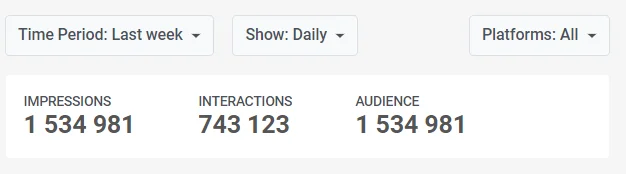
페이지 상단에는 가장 중요한 인앱 성과 지표 요약이 있습니다:
* **Impressions:** 선택한 기간 동안 인앱이 사용자에게 표시된 횟수입니다.
* **Unique Impressions:** 선택한 기간 동안 인앱 메시지가 표시된 순수 사용자 수입니다.
* **Interactions:** 이 지표는 사용자가 버튼 클릭이나 링크 탭과 같이 인앱 메시지와 상호작용한 횟수를 반영합니다.
* **Unique Interactions:** 선택한 기간 동안 인앱 메시지와 상호작용한 순수 사용자 수입니다.
* **Audience:** 인앱이 표시된 활성 사용자 기기 목록입니다.
### Key Metrics 탭
**Key Metrics** 탭은 인앱 메시지의 성과를 보여주는 가장 중요한 지표를 시각적으로 표현합니다. 각 그래프에서 특정 기간을 선택하고 더 자세히 검토할 수 있습니다.
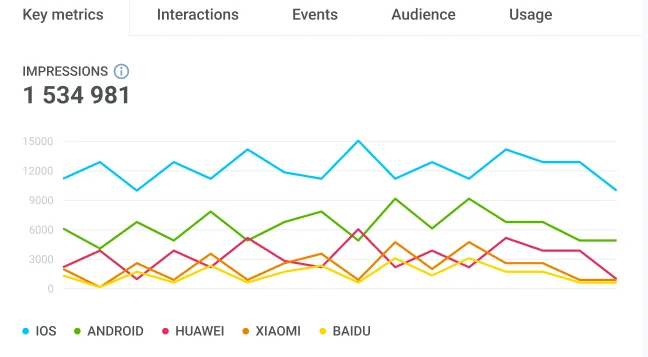
* **Impressions:** 그래프 위로 마우스를 가져가면 선택한 기간 동안 사용자가 인앱 메시지에 노출된 횟수를 볼 수 있습니다.
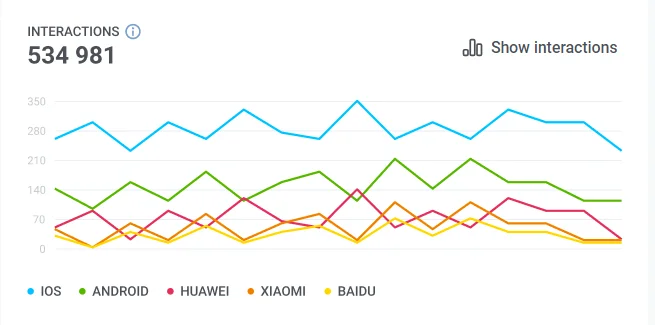
* **Interactions:** **Interactions** 그래프로 이동하여 사용자가 인앱 요소와 어떻게 상호작용했는지 이해하세요. 개별 요소별 상호작용에 대한 더 세분화된 분석을 보려면 Interactions 탭을 방문하거나 **Show interactions**를 클릭하세요.
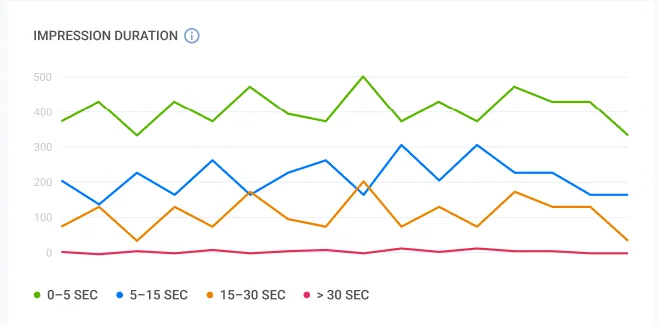
* **Impression Duration:** 그래프 위로 마우스를 가져가면 사용자가 인앱 메시지를 얼마나 오래 보았는지 확인할 수 있습니다. 이 그래프는 노출 세션을 기준으로 사용자를 분류합니다.
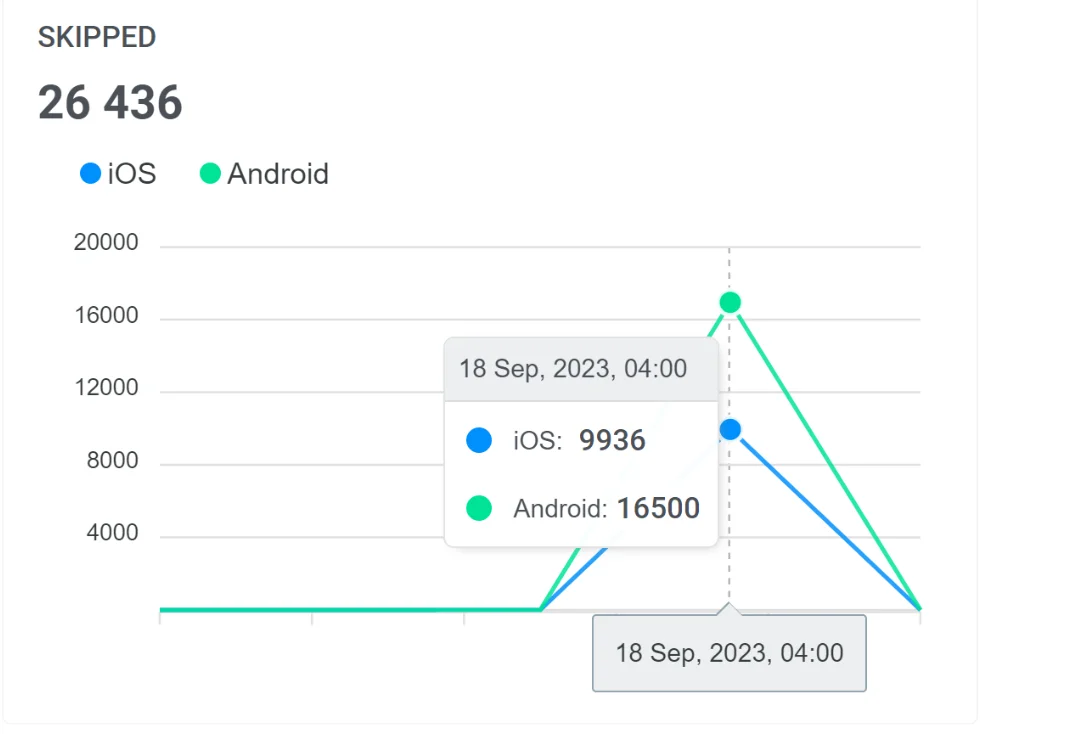
* **Skipped In-Apps:** **Skipped** 그래프 위로 마우스를 가져가면 상호작용 없이 인앱을 닫은 사용자 수를 확인할 수 있습니다.
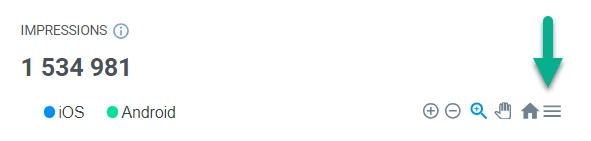
추가 분석 및 발표를 위해 모든 그래프를 SVG 또는 PNG 형식으로 다운로드할 수 있습니다. 이렇게 하려면 각 그래프 근처에 있는 **Menu** 아이콘을 클릭하기만 하면 됩니다.
### Interactions 탭
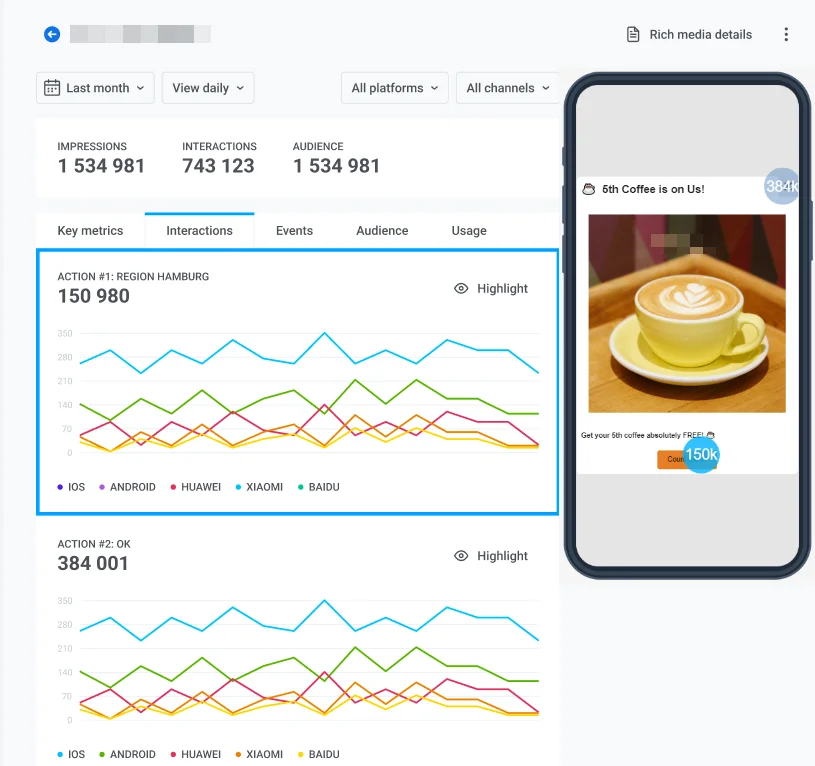
**Interactions** 탭에서는 사용자 상호작용을 더 깊이 파고들 수 있습니다. 이 탭은 닫기 또는 액션 버튼과 같이 가장 자주 상호작용한 요소를 강조 표시합니다.
### Events 탭
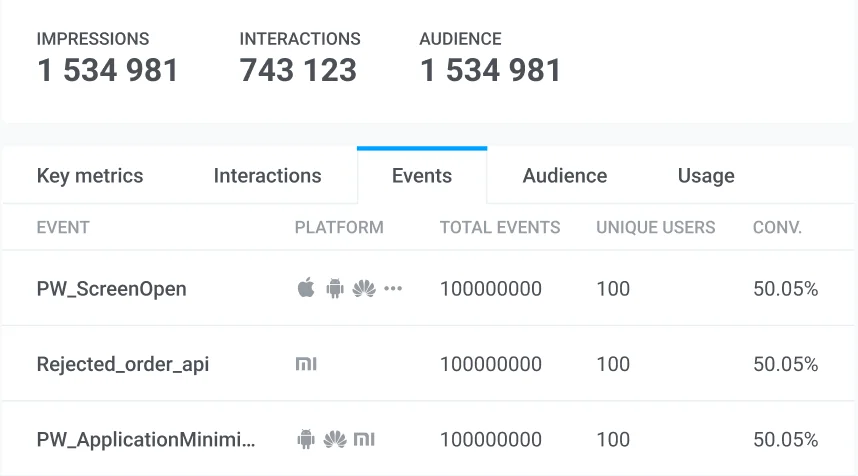
**Events** 탭은 인앱과 상호작용할 때 트리거될 수 있는 각 이벤트에 대한 데이터를 표시하며, 이벤트 이름, 플랫폼, 트리거된 총 이벤트 수 및 순수 사용자 수를 포함합니다.
### Audience 탭
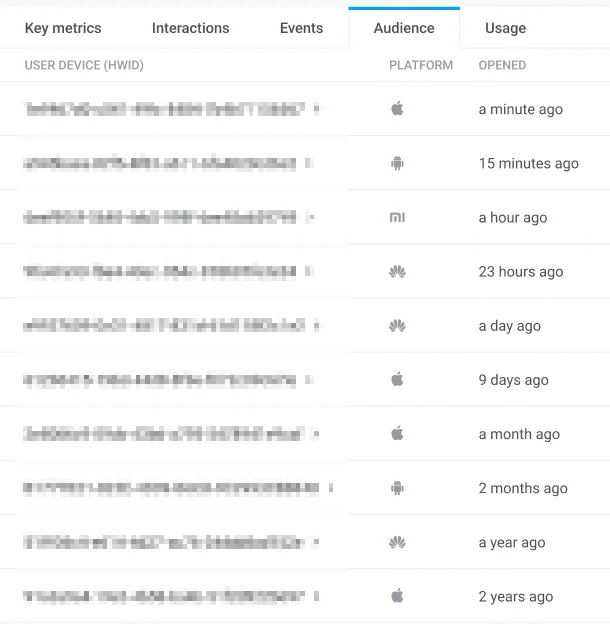
**Audience** 탭은 인앱 메시지 수신자를 보여주고 인앱이 표시된 활성 사용자 기기 목록을 제공합니다. 사용자 세부 정보를 보려면 **HWID**를 클릭하세요.
### Usage 탭
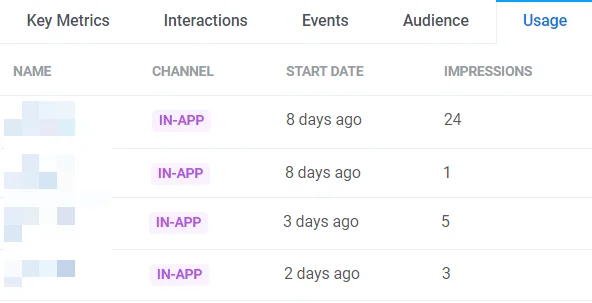
**Usage** 탭은 인앱의 시작 날짜와 총 노출 수를 보여줍니다.
## 전체적인 인앱 메시징 성과 추세 이해하기
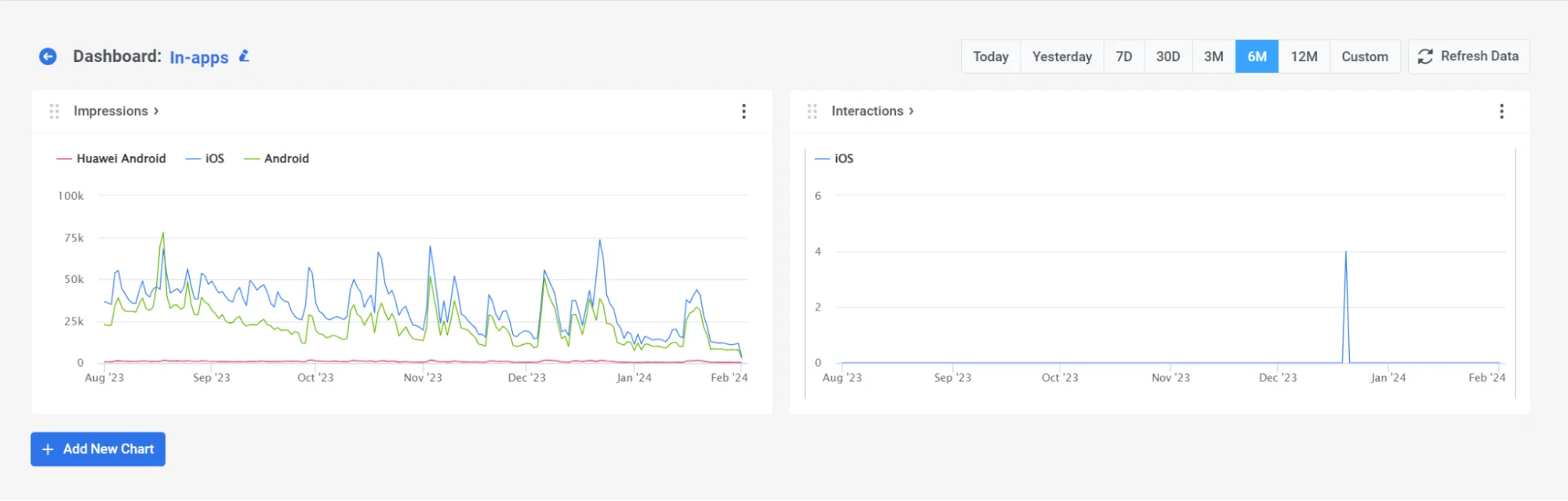
미리 빌드된 **In-app dashboard**를 사용하여 인앱 캠페인의 전반적인 성과를 평가할 수 있습니다. 이를 위해 **Statistics > Dashboards > In-apps**로 이동하세요.
대시보드는 인앱 노출 및 상호작용과 같은 지표를 특징으로 하여 인앱의 전반적인 성과에 대한 통찰력을 제공합니다.
또한 특정 지표를 추가하거나 제거하여 필요에 맞게 대시보드를 사용자 정의하거나, 캠페인에 완전히 맞춰진 사용자 정의 대시보드를 만들 수 있습니다. [더 알아보기](/ko/product/statistics-and-analytics/dashboards/)
## 인앱 분석 FAQ
#### 특정 인앱 메시지에 대한 분석을 어떻게 볼 수 있나요?
**Content** → **In-apps (Rich media)** 목록에서 템플릿 이름을 클릭하거나, Journey 캔버스에서 **Show Metrics**를 활성화하거나 인앱 요소를 더블 클릭하고 Rich Media 이름을 클릭하여 통계를 열 수 있습니다. 통계 페이지에는 노출, 상호작용 및 오디언스 데이터가 표시됩니다.
#### 전체 캠페인 수준의 인앱 분석은 어디서 볼 수 있나요?
인앱 메시징 성과에 대한 전체 개요를 보려면 **Statistics > Dashboards > In-apps** 아래의 **In-app Dashboard**를 방문하세요.
#### 인앱 분석 데이터를 내보낼 수 있나요?
예. 차트를 SVG 또는 PNG로 다운로드하고 메시지별 및 캠페인 전반에 걸친 상세 지표에 액세스할 수 있습니다.
 ### Key Metrics 탭
**Key Metrics** 탭은 인앱 메시지의 성과를 보여주는 가장 중요한 지표를 시각적으로 표현합니다. 각 그래프에서 특정 기간을 선택하고 더 자세히 검토할 수 있습니다.
* **Impressions:** 그래프 위로 마우스를 가져가면 선택한 기간 동안 사용자가 인앱 메시지에 노출된 횟수를 볼 수 있습니다.
### Key Metrics 탭
**Key Metrics** 탭은 인앱 메시지의 성과를 보여주는 가장 중요한 지표를 시각적으로 표현합니다. 각 그래프에서 특정 기간을 선택하고 더 자세히 검토할 수 있습니다.
* **Impressions:** 그래프 위로 마우스를 가져가면 선택한 기간 동안 사용자가 인앱 메시지에 노출된 횟수를 볼 수 있습니다.
 * **Interactions:** **Interactions** 그래프로 이동하여 사용자가 인앱 요소와 어떻게 상호작용했는지 이해하세요. 개별 요소별 상호작용에 대한 더 세분화된 분석을 보려면 Interactions 탭을 방문하거나 **Show interactions**를 클릭하세요.
 * **Impression Duration:** 그래프 위로 마우스를 가져가면 사용자가 인앱 메시지를 얼마나 오래 보았는지 확인할 수 있습니다. 이 그래프는 노출 세션을 기준으로 사용자를 분류합니다.
 * **Skipped In-Apps:** **Skipped** 그래프 위로 마우스를 가져가면 상호작용 없이 인앱을 닫은 사용자 수를 확인할 수 있습니다.
 추가 분석 및 발표를 위해 모든 그래프를 SVG 또는 PNG 형식으로 다운로드할 수 있습니다. 이렇게 하려면 각 그래프 근처에 있는 **Menu** 아이콘을 클릭하기만 하면 됩니다.
 ### Interactions 탭
**Interactions** 탭에서는 사용자 상호작용을 더 깊이 파고들 수 있습니다. 이 탭은 닫기 또는 액션 버튼과 같이 가장 자주 상호작용한 요소를 강조 표시합니다.
### Interactions 탭
**Interactions** 탭에서는 사용자 상호작용을 더 깊이 파고들 수 있습니다. 이 탭은 닫기 또는 액션 버튼과 같이 가장 자주 상호작용한 요소를 강조 표시합니다.
 ### Events 탭
**Events** 탭은 인앱과 상호작용할 때 트리거될 수 있는 각 이벤트에 대한 데이터를 표시하며, 이벤트 이름, 플랫폼, 트리거된 총 이벤트 수 및 순수 사용자 수를 포함합니다.
### Events 탭
**Events** 탭은 인앱과 상호작용할 때 트리거될 수 있는 각 이벤트에 대한 데이터를 표시하며, 이벤트 이름, 플랫폼, 트리거된 총 이벤트 수 및 순수 사용자 수를 포함합니다.
 ### Audience 탭
**Audience** 탭은 인앱 메시지 수신자를 보여주고 인앱이 표시된 활성 사용자 기기 목록을 제공합니다. 사용자 세부 정보를 보려면 **HWID**를 클릭하세요.
### Audience 탭
**Audience** 탭은 인앱 메시지 수신자를 보여주고 인앱이 표시된 활성 사용자 기기 목록을 제공합니다. 사용자 세부 정보를 보려면 **HWID**를 클릭하세요.
 ### Usage 탭
**Usage** 탭은 인앱의 시작 날짜와 총 노출 수를 보여줍니다.
### Usage 탭
**Usage** 탭은 인앱의 시작 날짜와 총 노출 수를 보여줍니다.
 ## 전체적인 인앱 메시징 성과 추세 이해하기
미리 빌드된 **In-app dashboard**를 사용하여 인앱 캠페인의 전반적인 성과를 평가할 수 있습니다. 이를 위해 **Statistics > Dashboards > In-apps**로 이동하세요.
대시보드는 인앱 노출 및 상호작용과 같은 지표를 특징으로 하여 인앱의 전반적인 성과에 대한 통찰력을 제공합니다.
## 전체적인 인앱 메시징 성과 추세 이해하기
미리 빌드된 **In-app dashboard**를 사용하여 인앱 캠페인의 전반적인 성과를 평가할 수 있습니다. 이를 위해 **Statistics > Dashboards > In-apps**로 이동하세요.
대시보드는 인앱 노출 및 상호작용과 같은 지표를 특징으로 하여 인앱의 전반적인 성과에 대한 통찰력을 제공합니다.
 또한 특정 지표를 추가하거나 제거하여 필요에 맞게 대시보드를 사용자 정의하거나, 캠페인에 완전히 맞춰진 사용자 정의 대시보드를 만들 수 있습니다. [더 알아보기](/ko/product/statistics-and-analytics/dashboards/)
## 인앱 분석 FAQ
#### 특정 인앱 메시지에 대한 분석을 어떻게 볼 수 있나요?
**Content** → **In-apps (Rich media)** 목록에서 템플릿 이름을 클릭하거나, Journey 캔버스에서 **Show Metrics**를 활성화하거나 인앱 요소를 더블 클릭하고 Rich Media 이름을 클릭하여 통계를 열 수 있습니다. 통계 페이지에는 노출, 상호작용 및 오디언스 데이터가 표시됩니다.
#### 전체 캠페인 수준의 인앱 분석은 어디서 볼 수 있나요?
인앱 메시징 성과에 대한 전체 개요를 보려면 **Statistics > Dashboards > In-apps** 아래의 **In-app Dashboard**를 방문하세요.
#### 인앱 분석 데이터를 내보낼 수 있나요?
예. 차트를 SVG 또는 PNG로 다운로드하고 메시지별 및 캠페인 전반에 걸친 상세 지표에 액세스할 수 있습니다.
또한 특정 지표를 추가하거나 제거하여 필요에 맞게 대시보드를 사용자 정의하거나, 캠페인에 완전히 맞춰진 사용자 정의 대시보드를 만들 수 있습니다. [더 알아보기](/ko/product/statistics-and-analytics/dashboards/)
## 인앱 분석 FAQ
#### 특정 인앱 메시지에 대한 분석을 어떻게 볼 수 있나요?
**Content** → **In-apps (Rich media)** 목록에서 템플릿 이름을 클릭하거나, Journey 캔버스에서 **Show Metrics**를 활성화하거나 인앱 요소를 더블 클릭하고 Rich Media 이름을 클릭하여 통계를 열 수 있습니다. 통계 페이지에는 노출, 상호작용 및 오디언스 데이터가 표시됩니다.
#### 전체 캠페인 수준의 인앱 분석은 어디서 볼 수 있나요?
인앱 메시징 성과에 대한 전체 개요를 보려면 **Statistics > Dashboards > In-apps** 아래의 **In-app Dashboard**를 방문하세요.
#### 인앱 분석 데이터를 내보낼 수 있나요?
예. 차트를 SVG 또는 PNG로 다운로드하고 메시지별 및 캠페인 전반에 걸친 상세 지표에 액세스할 수 있습니다.