# 이메일 통계
Pushwoosh에서 이메일 분석은 메시지 성과에 대한 귀중한 인사이트를 제공합니다. 개별 이메일 성과를 평가하고 이메일 캠페인 전반의 전반적인 추세를 추적할 수 있습니다.
## 개별 이메일 메시지 성과 추적
고객 여정 내 각 이메일 메시지의 성과는 **Journey 캔버스**에서 직접 모니터링할 수 있습니다.
메시지에 대한 통계를 보려면 캔버스 하단에서 **Show Metrics**를 활성화하거나 메시지 요소 위로 마우스를 가져가 통계를 확인하세요.
이메일 메시지 요소 아래에서 다음과 같은 지표를 볼 수 있습니다:
| | |
|-----------------------|------------------------------------------------------------------------------------------------------------------------|
| **목표 도달** | 이 특정 지점에서 전환 목표에 도달한 사용자 수를 나타냅니다. |
| **열람** | 이메일을 열람한 고유 사용자 수 및 비율 (각 사용자는 한 번만 계산됨). |
| **CTR** | 메시지를 클릭한 사용자 비율을 나타냅니다. |
| **이탈** | 전송되지 못한 메시지 수를 나타냅니다. |
개별 메시지 효과를 자세히 보려면 캔버스에서 메시지 요소를 두 번 클릭하세요. 다음과 같은 주요 지표를 표시하는 통계 창이 나타납니다:
* 전송된 메시지 수
* 열람된 메시지 수
* 클릭 수
* 구독 취소한 수신자 수
이탈 원인과 각 원인별 이탈 수를 보려면 **Drop-offs** 블록을 확장하세요.
## 상세 이메일 통계
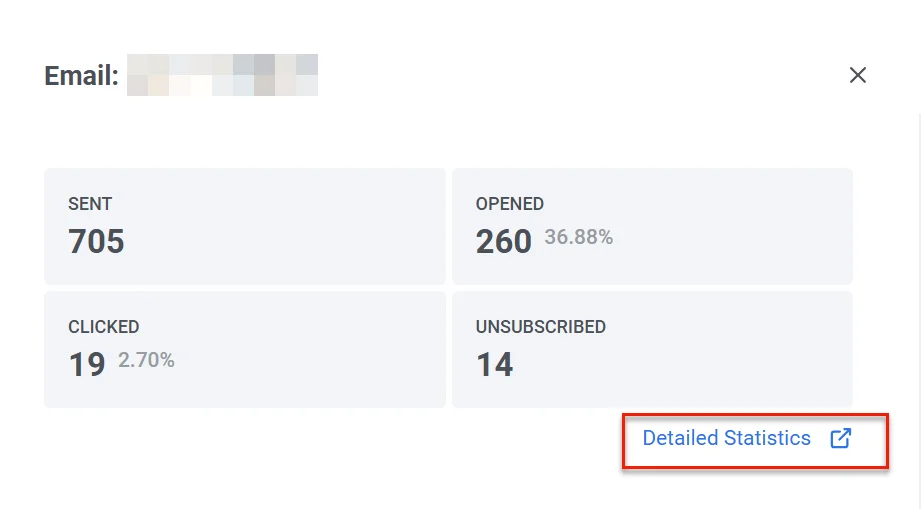
이메일 메시지에 대한 상세 통계를 보려면 여정 이메일 요소에서 **Detailed Statistics**를 클릭하세요. 또는 **Campaigns → [One-time messages](/ko/product/statistics-and-analytics/message-history/)**를 통해 접근할 수 있습니다. 필요한 메시지를 찾아 클릭하세요.
**이메일 통계** 섹션은 이메일 캠페인 성과에 대한 상세한 인사이트를 제공하여 효과를 평가하고 전략을 개선하는 데 도움을 줍니다.
이 섹션에는 다음이 포함됩니다:
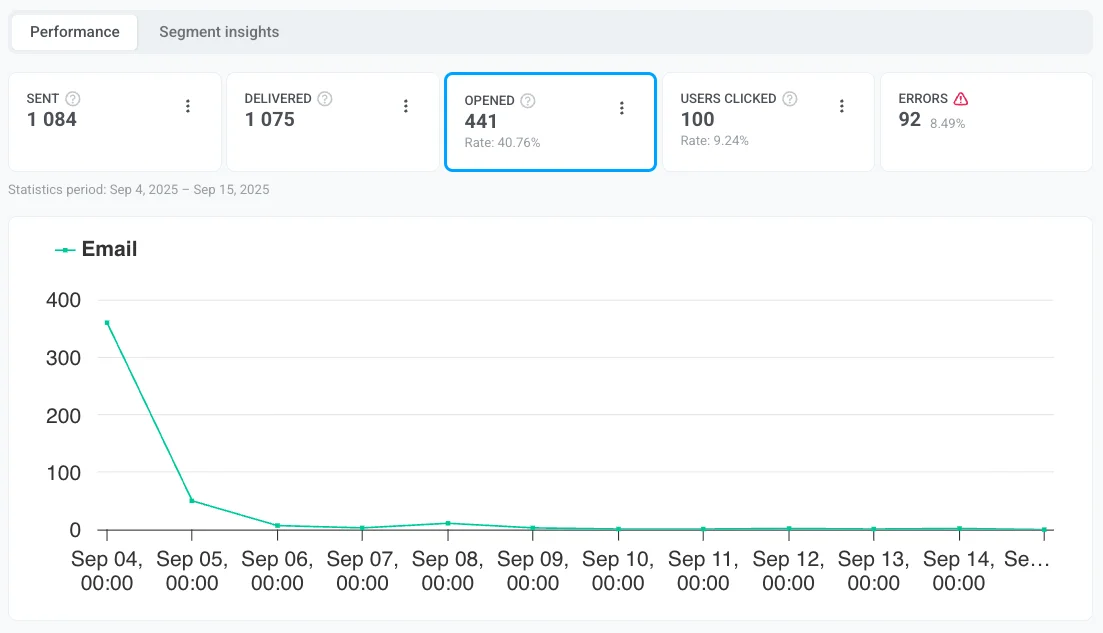
* **성과 탭:** [**Sent**](#sent), [**Delivered**](#delivered), [**Opened unique**](#opened-unique), [**Opened total**](#opened-total), [**Users clicked**](#users-clicked), [**Errors**](#errors)와 같은 필수 지표를 표시합니다. 또한 시간 경과에 따른 각 지표의 추세를 보여주는 동적 그래프를 제공하여 특정 날짜 범위 내에서 캠페인 성과를 추적하고 이메일 캠페인에 대한 더 깊은 인사이트를 얻을 수 있습니다.
* **세그먼트 인사이트 탭:** 이메일 캠페인에서 타겟팅된 각 잠재고객 세그먼트에 대한 성과 지표를 제공합니다.
#### 날짜 범위 선택
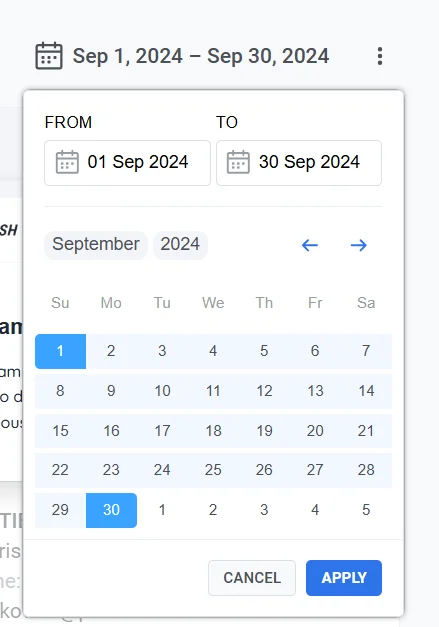
기본적으로 사용자 지정 범위가 선택되지 않은 경우 **이메일 통계** 섹션은 각 지표의 특정 기간에 따라 데이터 표시를 조정합니다. 예를 들어, **Sent** 지표의 경우 데이터는 첫 번째 전송부터 마지막 전송까지 표시되고, **Opened unique** 및 **Opened total**의 경우 첫 번째 열람부터 마지막 열람까지의 기간을 반영합니다. 특정 기간의 통계를 보려면:
1. **Pick date range**를 클릭합니다.
2. 원하는 시작 및 종료 날짜를 선택합니다.
3. **Apply**를 클릭합니다.
#### 수신자 목록 내보내기
이메일 캠페인 수신자에 대한 상세 데이터를 다운로드할 수 있습니다. 이 데이터는 향후 캠페인을 최적화하기 위한 추가 분석이나 세분화에 사용될 수 있습니다.
수신자 목록을 내보내려면:
1. **이메일 통계** 섹션에서 상단의 세 점 메뉴(⋮)를 클릭합니다.
2. 드롭다운 메뉴에서 **Export recipients list**를 선택합니다.
3. 내보내기가 완료되면 **Download CSV** 버튼이 있는 알림이 나타납니다. 버튼을 클릭하여 수신자 데이터를 CSV 형식으로 다운로드합니다.
#### 특정 수신자 찾기
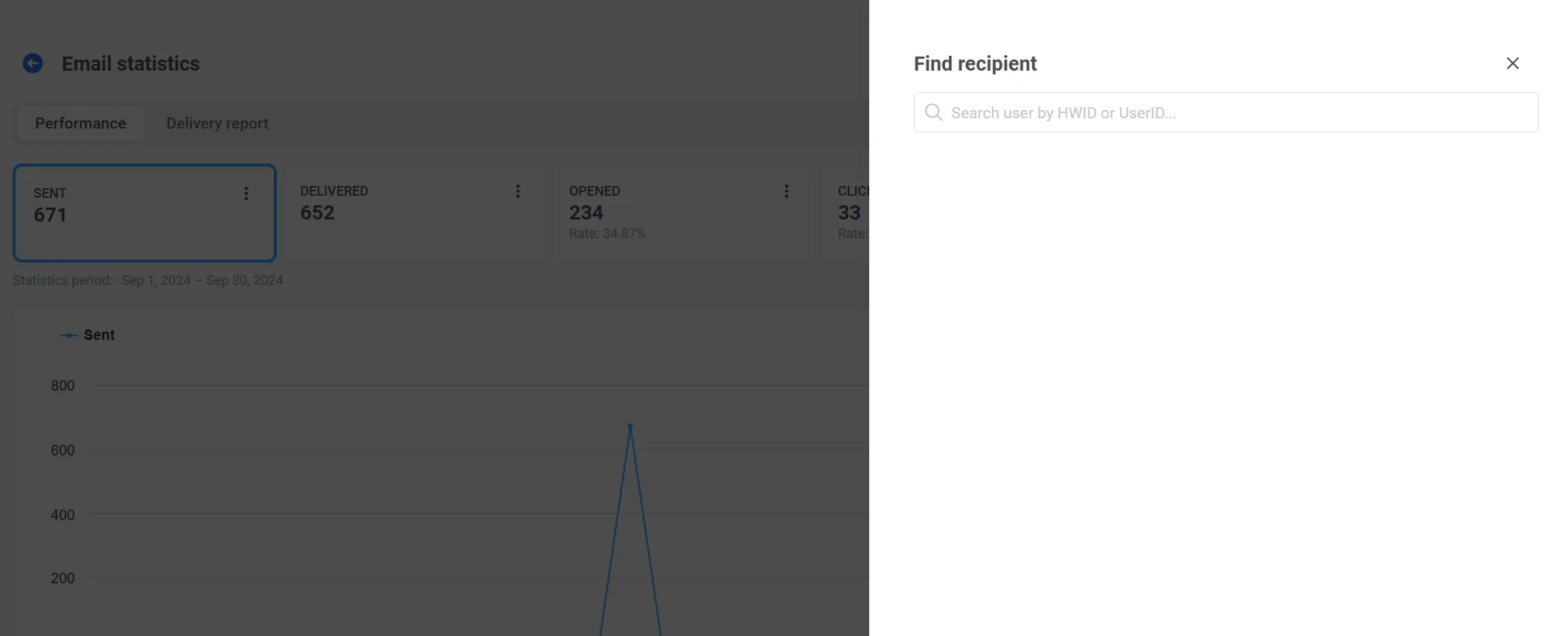
**Find recipient** 옵션을 사용하여 캠페인 내에서 특정 사용자를 검색합니다.
이를 위해:
1. **성과** 탭에서 **세 점 메뉴**를 클릭합니다.
2. 드롭다운 메뉴에서 **Find recipient**을 선택합니다.
3. HWID 또는 UserID로 수신자를 검색합니다.
## 성과 탭
**성과** 탭은 메시징 캠페인 지표에 대한 심층 분석을 제공하여 시간 경과에 따른 성과, 참여 및 전송 추세를 평가하는 데 도움을 줍니다. 이 데이터를 사용하여 메시징 전략을 최적화하고 결과를 개선하세요.
여기에서는 **Sent**, **Delivered**, **Opened unique**, **Opened total**, **Users clicked**와 같은 지표와 각 지표의 추세를 시각화하는 동적 그래프를 찾을 수 있습니다.
### Sent
**Sent** 지표는 선택한 기간 동안 전송된 메시지 수를 제공합니다. 이 인사이트를 사용하여 캠페인의 시기와 빈도를 미세 조정하여 성과를 개선하세요.
### Delivered
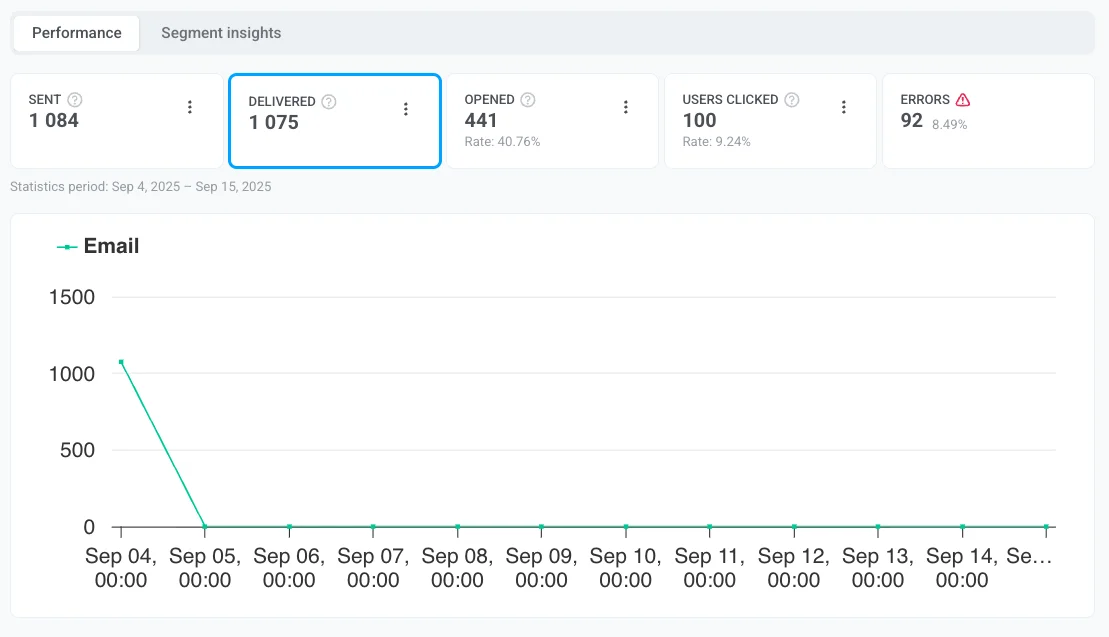
**Delivered** 지표는 수신자의 받은 편지함에 성공적으로 전달된 메시지 수에 대한 인사이트를 제공합니다.
전송은 열람과 유사하게 두 가지 방식으로 추적됩니다:
* **Delivered:** 동일한 수신자에게 반복 전송된 것을 포함한 총 성공적인 전송 수입니다.
* **Delivered unique:** 최소 한 개의 메시지가 성공적으로 전달된 고유 수신자 수입니다.
### Opened unique
**Opened unique** 지표는 얼마나 많은 고유 사용자가 이메일을 열었는지 보여줍니다. 각 사용자는 메시지를 몇 번 열었는지에 관계없이 한 번만 계산됩니다.
### Opened total
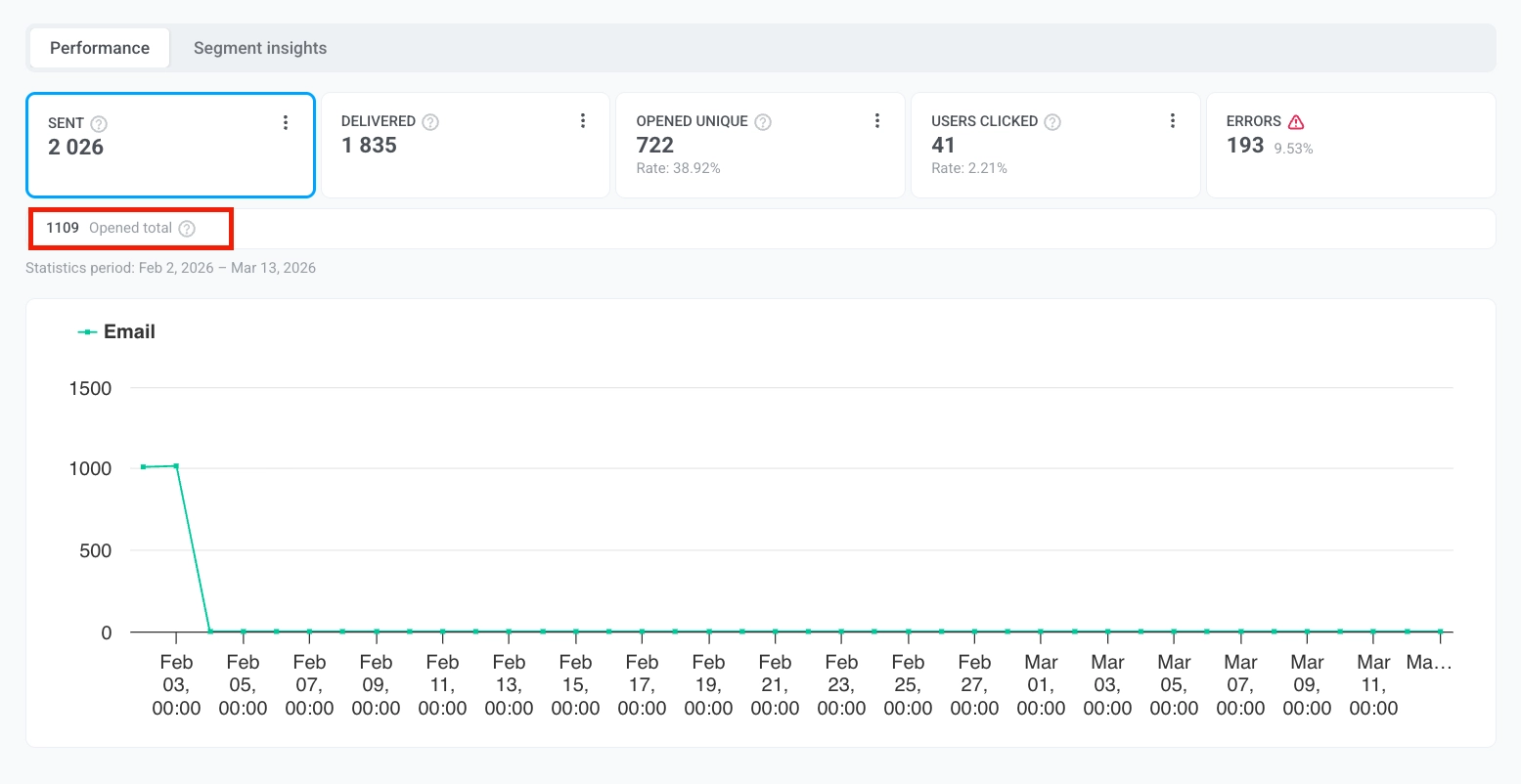
**Opened total** 지표는 동일한 사용자에 의한 반복 열람을 포함한 **총 열람 수**를 보여줍니다. 한 사용자가 이메일을 세 번 열면 세 번의 열람으로 계산됩니다. 이 지표는 총 열람 수를 보고하는 플랫폼과 결과를 비교하고 수신자가 메시지를 얼마나 자주 다시 방문하는지 측정하는 데 도움이 됩니다.
### Users clicked
**Users clicked** 지표는 수신자가 메시지의 링크와 상호 작용하는 방식에 대한 귀중한 인사이트를 제공합니다. 클릭 데이터를 분석하여 사용자 참여를 평가하고, 가장 효과적인 클릭 유도 문안(CTA) 요소를 식별하며, 더 나은 성과를 위해 메시징 콘텐츠를 최적화할 수 있습니다.
여기에서 다음에 대한 정보를 찾을 수 있습니다:
1. **Users clicked:** 메시지에 포함된 링크를 클릭한 총 **고유 사용자 수**입니다. 이는 사용자 상호 작용을 측정하고 어떤 링크가 가장 많은 관심을 끄는지 결정하는 데 도움이 됩니다.
2. **전환율(Rate):** 링크를 클릭하고 구매 또는 양식 제출과 같은 사전 정의된 작업을 완료한 수신자의 비율입니다. 이 지표는 링크의 효과와 사용자 행동을 유도하는 캠페인의 전반적인 성공을 평가하는 데 도움이 됩니다.
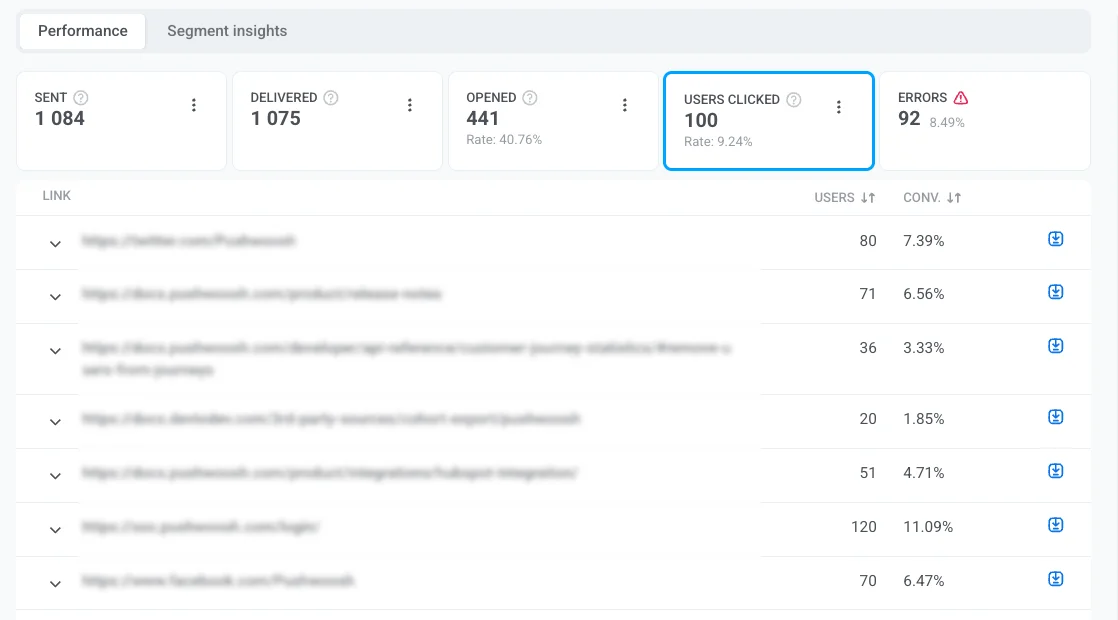
**Users clicked**에는 개별 링크의 성과를 분석하는 상세 표도 포함됩니다:
* 각 특정 링크를 클릭한 **고유 사용자 수**.
* **전환율**: 표의 각 링크에는 해당 전환율이 포함되어 있어 사용자 행동을 유도하는 데 링크가 얼마나 효과적이었는지 평가할 수 있습니다.
이 데이터는 사용자 행동을 유도하는 데 있어 특정 링크의 영향을 평가하는 데 도움이 됩니다.
링크 클릭에 대한 상세 정보를 내보낼 수도 있습니다. 이를 위해:
1. 각 링크 옆의 **다운로드 아이콘**을 클릭하여 해당 링크의 클릭 데이터를 내보냅니다.
2. CSV 파일이 생성됩니다. 내보내기가 완료되면 **Exporting complete** 알림이 나타납니다.
3. 알림 표시줄의 **Download CSV** 버튼을 클릭하여 파일을 다운로드합니다.
### Errors
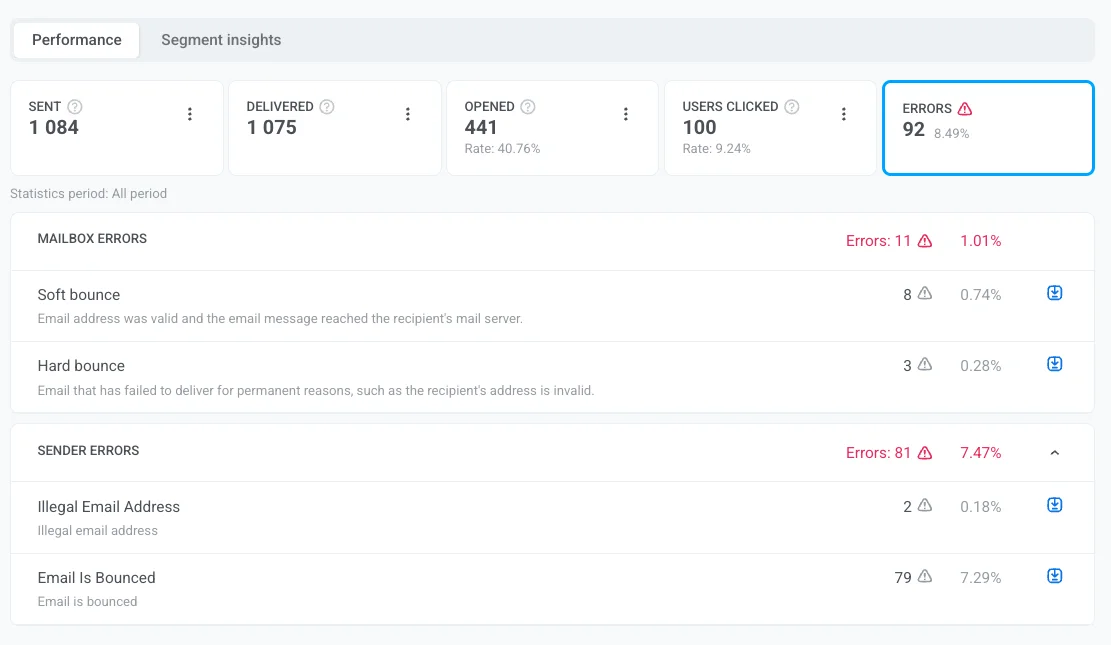
**Errors** 지표는 이메일 전송 성과에 대한 상세 분석을 제공하여 전송 과정에서 발생한 오류와 문제를 식별합니다. 이 정보를 통해 실패를 분석하고 이메일 전략을 최적화하며 전반적인 캠페인 성과를 개선할 수 있습니다.
메일박스 오류는 이메일 전송을 방해하는 수신자 측의 문제를 의미합니다.
| **오류** | **설명** | **권장 조치** |
|------------|-------------------|----------------------|
| **Complaint General** | 수신자가 이메일에 대해 불만을 제기했습니다. | 콘텐츠와 타겟팅을 확인하고, 반복적으로 불만을 제기하는 수신자에게는 전송을 중단하세요. |
| **Complaint Abuse** | 수신자가 이메일을 악의적인 것으로 신고했습니다. | 평판을 보호하고 규정을 준수하기 위해 즉시 주소를 제거하세요. |
| **Bounce Undetermined** | 서버에서 이메일을 수락했지만 최종 전송 상태를 알 수 없습니다(회색 영역). | 해당 도메인으로의 다음 전송을 모니터링하고, 재발 시 억제하세요. |
| **Hard Bounce General** | 특정 이유 없이 전송에 실패했습니다. | 발신자 평판을 보호하기 위해 목록에서 주소를 제거하세요. |
| **Hard Bounce Mailbox Full** | 수신자의 받은 편지함이 가득 찼습니다. | 목록에서 주소를 제거하세요. |
| **Hard Bounce Inactive Mailbox** | 이메일 주소가 더 이상 활성화되지 않았습니다. | 목록에서 주소를 제거하세요. |
| **Hard Bounce Suppressed** | 주소가 억제 목록에 있습니다(구독 취소, 반송 또는 불만 제기). 전송이 자동으로 차단됩니다. | 억제된 상태로 두고, 전송을 시도하지 마세요. |
| **Hard Bounce Undetermined** | 실패 원인을 확인할 수 없습니다. | 패턴을 모니터링하고 조사하세요. |
| **Soft Bounce General** | 특정 이유 없이 일시적으로 전송에 실패했습니다. | 자동 재시도를 허용하고, 계속 실패하면 제거하세요. |
| **Soft Bounce Attachment Rejected** | 수신자 서버가 첨부 파일 제한으로 인해 이메일을 차단했습니다(일시적). | 첨부 파일을 제거/교체하고 재시도하세요. |
| **Soft Bounce Spam** | 수신자 서버가 이메일을 스팸으로 표시했습니다. | 주소를 제거하고 콘텐츠와 발신자 인증을 검토하세요. |
| **Soft Bounce Message Too Large** | 이메일이 수신자의 크기 제한을 초과했습니다. | 이미지 크기를 줄이거나 템플릿을 단순화하세요. |
| **Soft Bounce Content Rejected** | 수신자 서버가 메시지 콘텐츠를 거부했습니다. | 스팸 트리거 및 정책 위반 여부를 이메일에서 검토하세요. |
| **Soft Bounce Mailbox Full** | 수신자의 받은 편지함이 가득 찼습니다(일시적). | 재시도를 실행하고, 계속 가득 차 있으면 제거하세요. |
| **Soft Bounce Undetermined** | 실패 원인을 확인할 수 없습니다(일시적). | 패턴을 모니터링하고, 반복되면 억제하세요. |
| **Soft Bounce Timeout** | 서버 응답 시간이 너무 오래 걸렸습니다(일시적). | 나중에 재시도하고, 필요한 경우 전송 크기/속도를 줄이세요. |
발신자 오류는 이메일 전송 과정에서 발신자 측에서 발생하는 문제입니다.
| **오류** | **설명** |
|-------------------------|----------------------------------------------------------------------------------------------------------|
| **Illegal email address** | 주소가 유효하지 않거나 형식이 잘못되어 시스템에서 전송을 시도하지 않습니다. |
| **Email is bounced** | 이메일 주소가 이전 캠페인에서 이미 반송되었으므로 Pushwoosh가 자동으로 건너뛰었습니다. |
| **Email is unsubscribed** | 수신자가 이전에 귀하의 이메일을 구독 취소했으므로 이 주소로 더 이상 메시지가 전송되지 않습니다. |
이러한 문제를 예방하고 전송률을 개선하는 방법을 알아보려면 [이메일 전송률 모범 사례](/ko/product/messaging-channels/emails/email-deliverability/)를 참조하세요.
### Frequency capping
주요 지표 아래의 **Frequency capping** 행은 [frequency capping](/ko/product/messaging-channels/global-frequency-capping)이 이 이메일에 어떻게 영향을 미쳤는지 보여줍니다:
* **억제**: 수신자가 이미 frequency capping 한도에 도달했기 때문에 전송되지 않은 메시지 수입니다.
* **영향을 받은 사용자**: frequency capping에 의해 최소 한 개의 메시지가 억제된 고유 사용자 수입니다.
### 성과 탭의 내보내기 및 세분화 옵션
##### 수신자 목록 내보내기
각 지표(예: Delivered, Opened unique, Opened total, Clicked)에 대한 수신자 목록을 내보내 사용자 행동을 분석하거나 후속 캠페인을 만들 수 있습니다.
이를 위해:
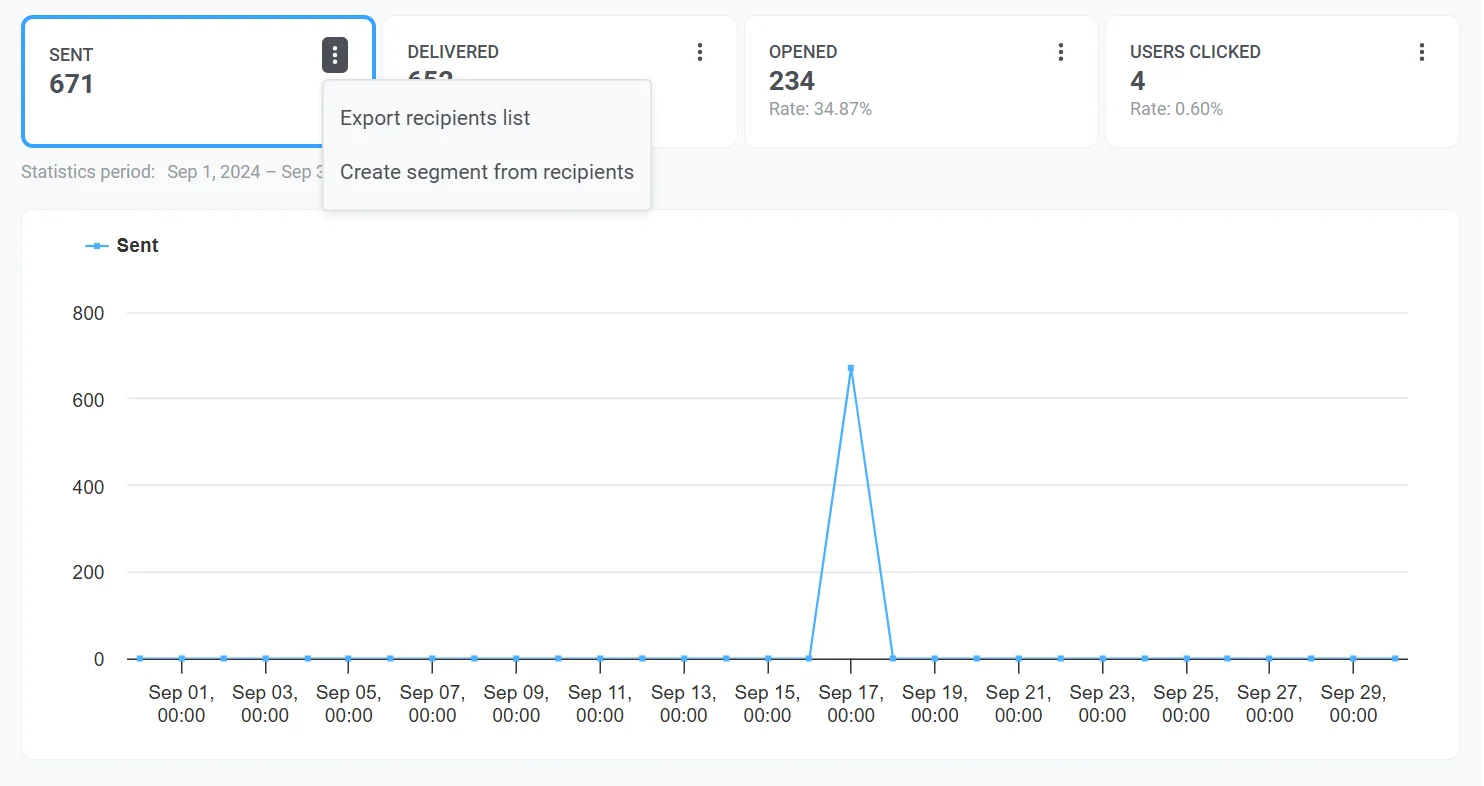
1. 원하는 지표(예: Sent, Delivered) 옆의 **세 점 메뉴**를 클릭합니다.
2. **Export recipients list**를 선택하여 추가 분석을 위한 사용자 목록을 다운로드합니다.
##### 수신자로부터 세그먼트 생성
Sent, Delivered, Opened unique, Clicks와 같은 특정 지표의 수신자로부터 직접 세그먼트를 생성할 수 있습니다. 이러한 세그먼트는 후속 캠페인을 더 효과적으로 개인화하고 타겟팅하는 데 도움이 됩니다.
세그먼트를 생성하려면:
1. Sent, Delivered, Clicks와 같은 원하는 지표 옆의 세 점 메뉴(⋮)를 클릭합니다.
2. 드롭다운 메뉴에서 **Create segment from recipients**를 선택합니다.
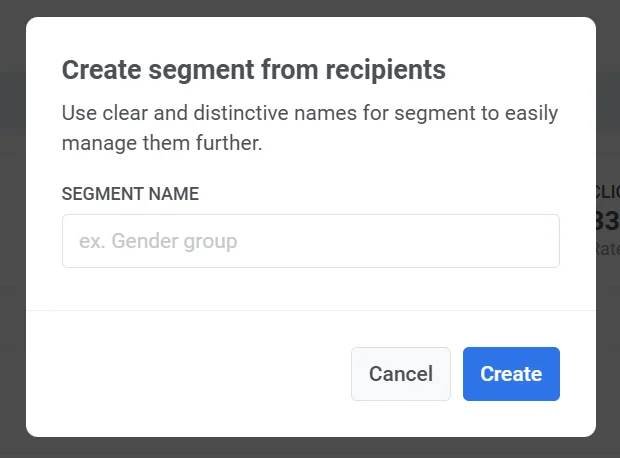
3. 세그먼트에 명확하고 설명적인 이름을 지정합니다.
새 세그먼트는 향후 캠페인에서 사용할 수 있으며, 사용자 행동에 기반한 더 정밀한 타겟팅을 가능하게 합니다.
## 세그먼트 인사이트
**세그먼트 인사이트** 탭은 이메일 캠페인에서 타겟팅된 각 잠재고객 세그먼트에 대한 상세 성과 지표를 제공합니다. 세그먼트를 추가하여 메시지 성과를 추적하고, 참여 지표를 비교하며, 커뮤니케이션 전략을 최적화할 수 있습니다.
#### 세그먼트 추가 방법
아직 추가된 세그먼트가 없는 경우 **Discover segment insights** 화면이 표시됩니다. 세그먼트 성과 분석을 시작하려면:
1. **Add first segment**를 클릭합니다.

2. **Add segment for insight** 팝업 창에서:
* 드롭다운 메뉴를 사용하여 세그먼트를 선택합니다.
* **Add one more**를 클릭하여 비교를 위한 추가 세그먼트를 포함합니다.
3. **Apply**를 클릭하여 선택을 확인합니다.
#### 주요 지표
각 세그먼트는 다음 성과 지표와 함께 표시됩니다:
| | |
| ----- | ----- |
| **Sent** | 세그먼트에 전송된 총 이메일 수입니다. 이는 캠페인의 전체 도달 범위를 측정하는 데 도움이 됩니다. |
| **Opened unique** | 세그먼트에서 이메일을 열람한 고유 사용자 수로, 메시지에 대한 사용자 참여를 나타냅니다. |
| **CTR** | 이메일의 링크를 하나 이상 클릭한 수신자의 비율입니다. CTR이 높을수록 참여도가 높다는 것을 의미하며, 낮을 경우 콘텐츠나 시점 조정이 필요할 수 있습니다. |
#### 세그먼트 데이터 작업
* **Refresh all segments**: 이 버튼을 클릭하여 나열된 모든 세그먼트의 최신 성과 데이터를 업데이트합니다.
* **Add segment to compare**: 여러 세그먼트의 성과를 비교하여 추세를 파악하고 타겟팅을 최적화합니다.
* **Individual refresh button**: 모든 세그먼트를 새로 고치지 않고 특정 세그먼트의 데이터를 업데이트합니다.
* **Remove segment (✖️ 아이콘)**: 더 이상 필요하지 않은 경우 목록에서 세그먼트를 삭제합니다.
## 콘텐츠
오른쪽 패널의 콘텐츠 섹션은 메시지의 콘텐츠와 캠페인 세부 정보에 대한 포괄적인 개요를 제공합니다. 이 섹션은 메시지의 핵심 요소를 신속하게 식별하고 관련 설정을 효율적으로 관리하는 데 도움이 되도록 설계되었습니다.
여기에서 찾을 수 있는 정보:
### 메시지 미리보기
이메일이나 푸시 알림 디자인과 같은 메시지 콘텐츠의 시각적 표현을 보고 수신자에게 어떻게 보이는지 확인합니다.
### 프리셋 링크 열기
**Open Preset** 링크를 사용하여 메시지에 사용된 프리셋에 액세스하고 편집합니다.
### 캠페인 정보
* **이메일 제목**
* **From Name**: 수신자가 보는 발신자의 표시 이름입니다.
* **From Email**: 메시지가 전송된 이메일 주소입니다.
### 전송 세부 정보
* **Status**: 메시지가 성공적으로 전송되었는지(**DONE**), 예약되었는지, 아니면 아직 진행 중인지를 나타냅니다.
* **Sent date**: 메시지가 수신자에게 전달된 정확한 날짜와 시간입니다.
* **Scheduling options**: "Optimal Time"과 같이 선택된 예약 옵션을 표시합니다.
* **Target segment**: 메시지를 수신한 사용자 세그먼트를 식별합니다. 세그먼트 링크를 클릭하여 특정 세그먼트 설정을 보거나 관리합니다.
### 기타 속성
* **Message ID**: 추적 및 문제 해결에 유용한 메시지의 고유 식별자입니다.
* **Message Code**: 전송된 특정 메시지와 관련된 내부 코드입니다.
메시지 기록에서 이메일 통계에 액세스하는 경우 **Show all properties**를 클릭하여 모든 메시지 속성을 볼 수 있습니다.
## 이메일 성과 추세에 대한 인사이트 얻기
### 프로젝트 개요
이메일 캠페인의 전반적인 성과를 평가하려면 **Statistics > Project Overview**로 이동하세요. 여기에서 선택한 기간 내에 전송, 전달 및 열람된 총 이메일 수를 볼 수 있어 이메일 성과를 다른 채널과 비교할 수 있습니다.
또한 이 페이지에서는 다음과 같은 주요 이메일 지표의 분석을 찾을 수 있습니다:
* 전송된 이메일
* 고유 이메일 열람
* 이메일 링크의 고유 클릭
* 이메일 소프트 바운스
* 이메일 하드 바운스
* 이메일 불만
### 대시보드
이메일 캠페인 성과를 상세히 분석하려면 **Statistics > Dashboards** 탭에서 사전 구축된 **Emails 및 Application 대시보드**를 사용하거나 더 깊은 분석을 위해 사용자 지정 대시보드를 만드세요.
##### 이메일 대시보드
**Email** 대시보드는 이메일 캠페인 성과에 대한 심층 분석을 제공합니다. 구독자 수, 이메일 전송, 열람, 전달 등 다양한 지표를 표시합니다.
또한 특정 지표를 추가하거나 제거하여 필요에 맞게 대시보드를 사용자 지정하거나, 캠페인에 완전히 맞춤화된 사용자 지정 대시보드를 만들 수 있습니다. [여기서 방법을 알아보세요](/ko/product/statistics-and-analytics/dashboards/managing-dashboards/)
##### 애플리케이션 대시보드
이 대시보드를 사용하면 이메일 성과를 다른 채널과 비교할 수 있으며, 수신자, 구독자, 일일 및 월간 활성 사용자 등과 같은 지표에 대한 인사이트를 채널별로 분석하여 제공합니다. [자세히 알아보기](/ko/product/statistics-and-analytics/dashboards/managing-dashboards/#dashboards-list)
## 이메일 분석 FAQ
### Pushwoosh는 어떤 이메일 분석을 제공하나요?
Pushwoosh는 개별 메시지 성과, 전체 캠페인 추세, 채널 전체 이메일 통계를 포함한 여러 수준에 걸쳐 포괄적인 이메일 분석을 제공합니다. 내장된 이메일 대시보드와 보고 도구를 사용하여 사용자가 이메일과 어떻게 상호 작용하는지 모니터링하고 실행 가능한 데이터를 기반으로 최적화할 수 있습니다.
### 이메일 분석 데이터를 내보낼 수 있나요?
예. Pushwoosh를 사용하면 다음을 포함한 상세 이메일 분석을 내보낼 수 있습니다:
* 전송 또는 참여 상태별로 필터링된 수신자 목록
* 모든 메시지에 대한 링크 클릭 데이터
* 외부 도구에서 추가 분석을 위한 CSV 보고서
또한 사용자 행동에 기반한 세그먼트를 내보내 타겟팅된 후속 조치를 취할 수 있습니다.
### 잠재고객별로 이메일 성과를 세분화하고 분석하려면 어떻게 해야 하나요?
이메일 대시보드나 성과 탭에서 직접 잠재고객 세그먼트를 생성하고 분석할 수 있습니다. 세그먼트는 메시지 상태(열람, 클릭, 반송)를 기반으로 할 수 있으며, 고급 타겟팅 및 사용자 그룹 간의 성과 비교를 위해 내보낼 수 있습니다.
### 이메일 분석이 캠페인 성과를 어떻게 개선하나요?
이메일 분석은 전송 성공률부터 사용자 참여에 이르기까지 실제 사용에서 메시지가 어떻게 작동하는지 이해하는 데 도움이 됩니다. 이메일 지표 대시보드의 인사이트를 사용하여 다음을 수행할 수 있습니다:
* 성과가 높은 콘텐츠 식별
* 제목과 클릭 유도 문안 테스트
* 전송 시기와 빈도 최적화
* 반송 및 불만율 감소
이러한 데이터 기반 접근 방식은 열람률, 클릭률 및 전환율을 높입니다.
## 추가 리소스
- [이메일 분석 대시보드](/ko/product/statistics-and-analytics/dashboards/managing-dashboards/#preconfigured-dashboards)
- [이메일 지표 용어집](/ko/product/statistics-and-analytics/metrics-glossary/#email)
- [이메일 열람률 및 클릭률을 높이는 방법](https://www.pushwoosh.com/blog/increase-email-open-and-click-through-rates/)
- [Pushwoosh로 이메일 확장하기: 월 1백만에서 8백만 이메일로 성장](https://www.pushwoosh.com/blog/scaling-emails-with-pushwoosh/)
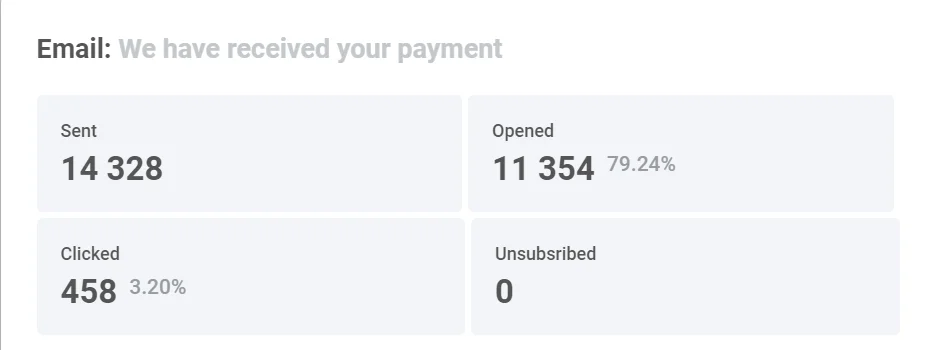 이탈 원인과 각 원인별 이탈 수를 보려면 **Drop-offs** 블록을 확장하세요.
 ## 상세 이메일 통계
이메일 메시지에 대한 상세 통계를 보려면 여정 이메일 요소에서 **Detailed Statistics**를 클릭하세요. 또는 **Campaigns → [One-time messages](/ko/product/statistics-and-analytics/message-history/)**를 통해 접근할 수 있습니다. 필요한 메시지를 찾아 클릭하세요.
## 상세 이메일 통계
이메일 메시지에 대한 상세 통계를 보려면 여정 이메일 요소에서 **Detailed Statistics**를 클릭하세요. 또는 **Campaigns → [One-time messages](/ko/product/statistics-and-analytics/message-history/)**를 통해 접근할 수 있습니다. 필요한 메시지를 찾아 클릭하세요.
 **이메일 통계** 섹션은 이메일 캠페인 성과에 대한 상세한 인사이트를 제공하여 효과를 평가하고 전략을 개선하는 데 도움을 줍니다.
이 섹션에는 다음이 포함됩니다:
* **성과 탭:** [**Sent**](#sent), [**Delivered**](#delivered), [**Opened unique**](#opened-unique), [**Opened total**](#opened-total), [**Users clicked**](#users-clicked), [**Errors**](#errors)와 같은 필수 지표를 표시합니다. 또한 시간 경과에 따른 각 지표의 추세를 보여주는 동적 그래프를 제공하여 특정 날짜 범위 내에서 캠페인 성과를 추적하고 이메일 캠페인에 대한 더 깊은 인사이트를 얻을 수 있습니다.
* **세그먼트 인사이트 탭:** 이메일 캠페인에서 타겟팅된 각 잠재고객 세그먼트에 대한 성과 지표를 제공합니다.
**이메일 통계** 섹션은 이메일 캠페인 성과에 대한 상세한 인사이트를 제공하여 효과를 평가하고 전략을 개선하는 데 도움을 줍니다.
이 섹션에는 다음이 포함됩니다:
* **성과 탭:** [**Sent**](#sent), [**Delivered**](#delivered), [**Opened unique**](#opened-unique), [**Opened total**](#opened-total), [**Users clicked**](#users-clicked), [**Errors**](#errors)와 같은 필수 지표를 표시합니다. 또한 시간 경과에 따른 각 지표의 추세를 보여주는 동적 그래프를 제공하여 특정 날짜 범위 내에서 캠페인 성과를 추적하고 이메일 캠페인에 대한 더 깊은 인사이트를 얻을 수 있습니다.
* **세그먼트 인사이트 탭:** 이메일 캠페인에서 타겟팅된 각 잠재고객 세그먼트에 대한 성과 지표를 제공합니다.
 #### 날짜 범위 선택
기본적으로 사용자 지정 범위가 선택되지 않은 경우 **이메일 통계** 섹션은 각 지표의 특정 기간에 따라 데이터 표시를 조정합니다. 예를 들어, **Sent** 지표의 경우 데이터는 첫 번째 전송부터 마지막 전송까지 표시되고, **Opened unique** 및 **Opened total**의 경우 첫 번째 열람부터 마지막 열람까지의 기간을 반영합니다. 특정 기간의 통계를 보려면:
1. **Pick date range**를 클릭합니다.
2. 원하는 시작 및 종료 날짜를 선택합니다.
3. **Apply**를 클릭합니다.
#### 날짜 범위 선택
기본적으로 사용자 지정 범위가 선택되지 않은 경우 **이메일 통계** 섹션은 각 지표의 특정 기간에 따라 데이터 표시를 조정합니다. 예를 들어, **Sent** 지표의 경우 데이터는 첫 번째 전송부터 마지막 전송까지 표시되고, **Opened unique** 및 **Opened total**의 경우 첫 번째 열람부터 마지막 열람까지의 기간을 반영합니다. 특정 기간의 통계를 보려면:
1. **Pick date range**를 클릭합니다.
2. 원하는 시작 및 종료 날짜를 선택합니다.
3. **Apply**를 클릭합니다.
 #### 수신자 목록 내보내기
이메일 캠페인 수신자에 대한 상세 데이터를 다운로드할 수 있습니다. 이 데이터는 향후 캠페인을 최적화하기 위한 추가 분석이나 세분화에 사용될 수 있습니다.
수신자 목록을 내보내려면:
1. **이메일 통계** 섹션에서 상단의 세 점 메뉴(⋮)를 클릭합니다.
2. 드롭다운 메뉴에서 **Export recipients list**를 선택합니다.
#### 수신자 목록 내보내기
이메일 캠페인 수신자에 대한 상세 데이터를 다운로드할 수 있습니다. 이 데이터는 향후 캠페인을 최적화하기 위한 추가 분석이나 세분화에 사용될 수 있습니다.
수신자 목록을 내보내려면:
1. **이메일 통계** 섹션에서 상단의 세 점 메뉴(⋮)를 클릭합니다.
2. 드롭다운 메뉴에서 **Export recipients list**를 선택합니다.
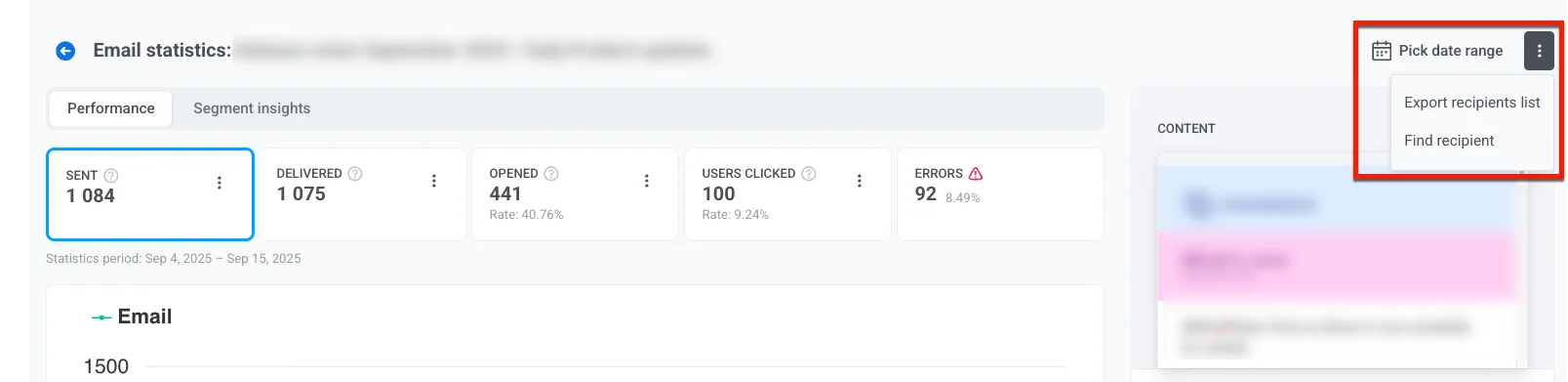 3. 내보내기가 완료되면 **Download CSV** 버튼이 있는 알림이 나타납니다. 버튼을 클릭하여 수신자 데이터를 CSV 형식으로 다운로드합니다.
#### 특정 수신자 찾기
**Find recipient** 옵션을 사용하여 캠페인 내에서 특정 사용자를 검색합니다.
이를 위해:
1. **성과** 탭에서 **세 점 메뉴**를 클릭합니다.
2. 드롭다운 메뉴에서 **Find recipient**을 선택합니다.
3. HWID 또는 UserID로 수신자를 검색합니다.
3. 내보내기가 완료되면 **Download CSV** 버튼이 있는 알림이 나타납니다. 버튼을 클릭하여 수신자 데이터를 CSV 형식으로 다운로드합니다.
#### 특정 수신자 찾기
**Find recipient** 옵션을 사용하여 캠페인 내에서 특정 사용자를 검색합니다.
이를 위해:
1. **성과** 탭에서 **세 점 메뉴**를 클릭합니다.
2. 드롭다운 메뉴에서 **Find recipient**을 선택합니다.
3. HWID 또는 UserID로 수신자를 검색합니다.
 ## 성과 탭
**성과** 탭은 메시징 캠페인 지표에 대한 심층 분석을 제공하여 시간 경과에 따른 성과, 참여 및 전송 추세를 평가하는 데 도움을 줍니다. 이 데이터를 사용하여 메시징 전략을 최적화하고 결과를 개선하세요.
여기에서는 **Sent**, **Delivered**, **Opened unique**, **Opened total**, **Users clicked**와 같은 지표와 각 지표의 추세를 시각화하는 동적 그래프를 찾을 수 있습니다.
### Sent
**Sent** 지표는 선택한 기간 동안 전송된 메시지 수를 제공합니다. 이 인사이트를 사용하여 캠페인의 시기와 빈도를 미세 조정하여 성과를 개선하세요.
## 성과 탭
**성과** 탭은 메시징 캠페인 지표에 대한 심층 분석을 제공하여 시간 경과에 따른 성과, 참여 및 전송 추세를 평가하는 데 도움을 줍니다. 이 데이터를 사용하여 메시징 전략을 최적화하고 결과를 개선하세요.
여기에서는 **Sent**, **Delivered**, **Opened unique**, **Opened total**, **Users clicked**와 같은 지표와 각 지표의 추세를 시각화하는 동적 그래프를 찾을 수 있습니다.
### Sent
**Sent** 지표는 선택한 기간 동안 전송된 메시지 수를 제공합니다. 이 인사이트를 사용하여 캠페인의 시기와 빈도를 미세 조정하여 성과를 개선하세요.
 ### Opened unique
**Opened unique** 지표는 얼마나 많은 고유 사용자가 이메일을 열었는지 보여줍니다. 각 사용자는 메시지를 몇 번 열었는지에 관계없이 한 번만 계산됩니다.
### Opened unique
**Opened unique** 지표는 얼마나 많은 고유 사용자가 이메일을 열었는지 보여줍니다. 각 사용자는 메시지를 몇 번 열었는지에 관계없이 한 번만 계산됩니다.
 ### Opened total
**Opened total** 지표는 동일한 사용자에 의한 반복 열람을 포함한 **총 열람 수**를 보여줍니다. 한 사용자가 이메일을 세 번 열면 세 번의 열람으로 계산됩니다. 이 지표는 총 열람 수를 보고하는 플랫폼과 결과를 비교하고 수신자가 메시지를 얼마나 자주 다시 방문하는지 측정하는 데 도움이 됩니다.
### Opened total
**Opened total** 지표는 동일한 사용자에 의한 반복 열람을 포함한 **총 열람 수**를 보여줍니다. 한 사용자가 이메일을 세 번 열면 세 번의 열람으로 계산됩니다. 이 지표는 총 열람 수를 보고하는 플랫폼과 결과를 비교하고 수신자가 메시지를 얼마나 자주 다시 방문하는지 측정하는 데 도움이 됩니다.
 ### Users clicked
**Users clicked** 지표는 수신자가 메시지의 링크와 상호 작용하는 방식에 대한 귀중한 인사이트를 제공합니다. 클릭 데이터를 분석하여 사용자 참여를 평가하고, 가장 효과적인 클릭 유도 문안(CTA) 요소를 식별하며, 더 나은 성과를 위해 메시징 콘텐츠를 최적화할 수 있습니다.
여기에서 다음에 대한 정보를 찾을 수 있습니다:
1. **Users clicked:** 메시지에 포함된 링크를 클릭한 총 **고유 사용자 수**입니다. 이는 사용자 상호 작용을 측정하고 어떤 링크가 가장 많은 관심을 끄는지 결정하는 데 도움이 됩니다.
2. **전환율(Rate):** 링크를 클릭하고 구매 또는 양식 제출과 같은 사전 정의된 작업을 완료한 수신자의 비율입니다. 이 지표는 링크의 효과와 사용자 행동을 유도하는 캠페인의 전반적인 성공을 평가하는 데 도움이 됩니다.
**Users clicked**에는 개별 링크의 성과를 분석하는 상세 표도 포함됩니다:
* 각 특정 링크를 클릭한 **고유 사용자 수**.
* **전환율**: 표의 각 링크에는 해당 전환율이 포함되어 있어 사용자 행동을 유도하는 데 링크가 얼마나 효과적이었는지 평가할 수 있습니다.
이 데이터는 사용자 행동을 유도하는 데 있어 특정 링크의 영향을 평가하는 데 도움이 됩니다.
### Users clicked
**Users clicked** 지표는 수신자가 메시지의 링크와 상호 작용하는 방식에 대한 귀중한 인사이트를 제공합니다. 클릭 데이터를 분석하여 사용자 참여를 평가하고, 가장 효과적인 클릭 유도 문안(CTA) 요소를 식별하며, 더 나은 성과를 위해 메시징 콘텐츠를 최적화할 수 있습니다.
여기에서 다음에 대한 정보를 찾을 수 있습니다:
1. **Users clicked:** 메시지에 포함된 링크를 클릭한 총 **고유 사용자 수**입니다. 이는 사용자 상호 작용을 측정하고 어떤 링크가 가장 많은 관심을 끄는지 결정하는 데 도움이 됩니다.
2. **전환율(Rate):** 링크를 클릭하고 구매 또는 양식 제출과 같은 사전 정의된 작업을 완료한 수신자의 비율입니다. 이 지표는 링크의 효과와 사용자 행동을 유도하는 캠페인의 전반적인 성공을 평가하는 데 도움이 됩니다.
**Users clicked**에는 개별 링크의 성과를 분석하는 상세 표도 포함됩니다:
* 각 특정 링크를 클릭한 **고유 사용자 수**.
* **전환율**: 표의 각 링크에는 해당 전환율이 포함되어 있어 사용자 행동을 유도하는 데 링크가 얼마나 효과적이었는지 평가할 수 있습니다.
이 데이터는 사용자 행동을 유도하는 데 있어 특정 링크의 영향을 평가하는 데 도움이 됩니다.
 링크 클릭에 대한 상세 정보를 내보낼 수도 있습니다. 이를 위해:
1. 각 링크 옆의 **다운로드 아이콘**을 클릭하여 해당 링크의 클릭 데이터를 내보냅니다.
2. CSV 파일이 생성됩니다. 내보내기가 완료되면 **Exporting complete** 알림이 나타납니다.
3. 알림 표시줄의 **Download CSV** 버튼을 클릭하여 파일을 다운로드합니다.
### Errors
**Errors** 지표는 이메일 전송 성과에 대한 상세 분석을 제공하여 전송 과정에서 발생한 오류와 문제를 식별합니다. 이 정보를 통해 실패를 분석하고 이메일 전략을 최적화하며 전반적인 캠페인 성과를 개선할 수 있습니다.
링크 클릭에 대한 상세 정보를 내보낼 수도 있습니다. 이를 위해:
1. 각 링크 옆의 **다운로드 아이콘**을 클릭하여 해당 링크의 클릭 데이터를 내보냅니다.
2. CSV 파일이 생성됩니다. 내보내기가 완료되면 **Exporting complete** 알림이 나타납니다.
3. 알림 표시줄의 **Download CSV** 버튼을 클릭하여 파일을 다운로드합니다.
### Errors
**Errors** 지표는 이메일 전송 성과에 대한 상세 분석을 제공하여 전송 과정에서 발생한 오류와 문제를 식별합니다. 이 정보를 통해 실패를 분석하고 이메일 전략을 최적화하며 전반적인 캠페인 성과를 개선할 수 있습니다.
 ##### 수신자로부터 세그먼트 생성
Sent, Delivered, Opened unique, Clicks와 같은 특정 지표의 수신자로부터 직접 세그먼트를 생성할 수 있습니다. 이러한 세그먼트는 후속 캠페인을 더 효과적으로 개인화하고 타겟팅하는 데 도움이 됩니다.
세그먼트를 생성하려면:
1. Sent, Delivered, Clicks와 같은 원하는 지표 옆의 세 점 메뉴(⋮)를 클릭합니다.
2. 드롭다운 메뉴에서 **Create segment from recipients**를 선택합니다.
3. 세그먼트에 명확하고 설명적인 이름을 지정합니다.
##### 수신자로부터 세그먼트 생성
Sent, Delivered, Opened unique, Clicks와 같은 특정 지표의 수신자로부터 직접 세그먼트를 생성할 수 있습니다. 이러한 세그먼트는 후속 캠페인을 더 효과적으로 개인화하고 타겟팅하는 데 도움이 됩니다.
세그먼트를 생성하려면:
1. Sent, Delivered, Clicks와 같은 원하는 지표 옆의 세 점 메뉴(⋮)를 클릭합니다.
2. 드롭다운 메뉴에서 **Create segment from recipients**를 선택합니다.
3. 세그먼트에 명확하고 설명적인 이름을 지정합니다.
 새 세그먼트는 향후 캠페인에서 사용할 수 있으며, 사용자 행동에 기반한 더 정밀한 타겟팅을 가능하게 합니다.
## 세그먼트 인사이트
**세그먼트 인사이트** 탭은 이메일 캠페인에서 타겟팅된 각 잠재고객 세그먼트에 대한 상세 성과 지표를 제공합니다. 세그먼트를 추가하여 메시지 성과를 추적하고, 참여 지표를 비교하며, 커뮤니케이션 전략을 최적화할 수 있습니다.
#### 세그먼트 추가 방법
아직 추가된 세그먼트가 없는 경우 **Discover segment insights** 화면이 표시됩니다. 세그먼트 성과 분석을 시작하려면:
1. **Add first segment**를 클릭합니다.

2. **Add segment for insight** 팝업 창에서:
* 드롭다운 메뉴를 사용하여 세그먼트를 선택합니다.
* **Add one more**를 클릭하여 비교를 위한 추가 세그먼트를 포함합니다.
3. **Apply**를 클릭하여 선택을 확인합니다.
#### 주요 지표
각 세그먼트는 다음 성과 지표와 함께 표시됩니다:
| | |
| ----- | ----- |
| **Sent** | 세그먼트에 전송된 총 이메일 수입니다. 이는 캠페인의 전체 도달 범위를 측정하는 데 도움이 됩니다. |
| **Opened unique** | 세그먼트에서 이메일을 열람한 고유 사용자 수로, 메시지에 대한 사용자 참여를 나타냅니다. |
| **CTR** | 이메일의 링크를 하나 이상 클릭한 수신자의 비율입니다. CTR이 높을수록 참여도가 높다는 것을 의미하며, 낮을 경우 콘텐츠나 시점 조정이 필요할 수 있습니다. |
#### 세그먼트 데이터 작업
* **Refresh all segments**: 이 버튼을 클릭하여 나열된 모든 세그먼트의 최신 성과 데이터를 업데이트합니다.
* **Add segment to compare**: 여러 세그먼트의 성과를 비교하여 추세를 파악하고 타겟팅을 최적화합니다.
* **Individual refresh button**: 모든 세그먼트를 새로 고치지 않고 특정 세그먼트의 데이터를 업데이트합니다.
* **Remove segment (✖️ 아이콘)**: 더 이상 필요하지 않은 경우 목록에서 세그먼트를 삭제합니다.
## 콘텐츠
오른쪽 패널의 콘텐츠 섹션은 메시지의 콘텐츠와 캠페인 세부 정보에 대한 포괄적인 개요를 제공합니다. 이 섹션은 메시지의 핵심 요소를 신속하게 식별하고 관련 설정을 효율적으로 관리하는 데 도움이 되도록 설계되었습니다.
여기에서 찾을 수 있는 정보:
### 메시지 미리보기
이메일이나 푸시 알림 디자인과 같은 메시지 콘텐츠의 시각적 표현을 보고 수신자에게 어떻게 보이는지 확인합니다.
### 프리셋 링크 열기
**Open Preset** 링크를 사용하여 메시지에 사용된 프리셋에 액세스하고 편집합니다.
### 캠페인 정보
* **이메일 제목**
* **From Name**: 수신자가 보는 발신자의 표시 이름입니다.
* **From Email**: 메시지가 전송된 이메일 주소입니다.
### 전송 세부 정보
* **Status**: 메시지가 성공적으로 전송되었는지(**DONE**), 예약되었는지, 아니면 아직 진행 중인지를 나타냅니다.
* **Sent date**: 메시지가 수신자에게 전달된 정확한 날짜와 시간입니다.
* **Scheduling options**: "Optimal Time"과 같이 선택된 예약 옵션을 표시합니다.
* **Target segment**: 메시지를 수신한 사용자 세그먼트를 식별합니다. 세그먼트 링크를 클릭하여 특정 세그먼트 설정을 보거나 관리합니다.
### 기타 속성
* **Message ID**: 추적 및 문제 해결에 유용한 메시지의 고유 식별자입니다.
* **Message Code**: 전송된 특정 메시지와 관련된 내부 코드입니다.
메시지 기록에서 이메일 통계에 액세스하는 경우 **Show all properties**를 클릭하여 모든 메시지 속성을 볼 수 있습니다.
## 이메일 성과 추세에 대한 인사이트 얻기
### 프로젝트 개요
이메일 캠페인의 전반적인 성과를 평가하려면 **Statistics > Project Overview**로 이동하세요. 여기에서 선택한 기간 내에 전송, 전달 및 열람된 총 이메일 수를 볼 수 있어 이메일 성과를 다른 채널과 비교할 수 있습니다.
새 세그먼트는 향후 캠페인에서 사용할 수 있으며, 사용자 행동에 기반한 더 정밀한 타겟팅을 가능하게 합니다.
## 세그먼트 인사이트
**세그먼트 인사이트** 탭은 이메일 캠페인에서 타겟팅된 각 잠재고객 세그먼트에 대한 상세 성과 지표를 제공합니다. 세그먼트를 추가하여 메시지 성과를 추적하고, 참여 지표를 비교하며, 커뮤니케이션 전략을 최적화할 수 있습니다.
#### 세그먼트 추가 방법
아직 추가된 세그먼트가 없는 경우 **Discover segment insights** 화면이 표시됩니다. 세그먼트 성과 분석을 시작하려면:
1. **Add first segment**를 클릭합니다.

2. **Add segment for insight** 팝업 창에서:
* 드롭다운 메뉴를 사용하여 세그먼트를 선택합니다.
* **Add one more**를 클릭하여 비교를 위한 추가 세그먼트를 포함합니다.
3. **Apply**를 클릭하여 선택을 확인합니다.
#### 주요 지표
각 세그먼트는 다음 성과 지표와 함께 표시됩니다:
| | |
| ----- | ----- |
| **Sent** | 세그먼트에 전송된 총 이메일 수입니다. 이는 캠페인의 전체 도달 범위를 측정하는 데 도움이 됩니다. |
| **Opened unique** | 세그먼트에서 이메일을 열람한 고유 사용자 수로, 메시지에 대한 사용자 참여를 나타냅니다. |
| **CTR** | 이메일의 링크를 하나 이상 클릭한 수신자의 비율입니다. CTR이 높을수록 참여도가 높다는 것을 의미하며, 낮을 경우 콘텐츠나 시점 조정이 필요할 수 있습니다. |
#### 세그먼트 데이터 작업
* **Refresh all segments**: 이 버튼을 클릭하여 나열된 모든 세그먼트의 최신 성과 데이터를 업데이트합니다.
* **Add segment to compare**: 여러 세그먼트의 성과를 비교하여 추세를 파악하고 타겟팅을 최적화합니다.
* **Individual refresh button**: 모든 세그먼트를 새로 고치지 않고 특정 세그먼트의 데이터를 업데이트합니다.
* **Remove segment (✖️ 아이콘)**: 더 이상 필요하지 않은 경우 목록에서 세그먼트를 삭제합니다.
## 콘텐츠
오른쪽 패널의 콘텐츠 섹션은 메시지의 콘텐츠와 캠페인 세부 정보에 대한 포괄적인 개요를 제공합니다. 이 섹션은 메시지의 핵심 요소를 신속하게 식별하고 관련 설정을 효율적으로 관리하는 데 도움이 되도록 설계되었습니다.
여기에서 찾을 수 있는 정보:
### 메시지 미리보기
이메일이나 푸시 알림 디자인과 같은 메시지 콘텐츠의 시각적 표현을 보고 수신자에게 어떻게 보이는지 확인합니다.
### 프리셋 링크 열기
**Open Preset** 링크를 사용하여 메시지에 사용된 프리셋에 액세스하고 편집합니다.
### 캠페인 정보
* **이메일 제목**
* **From Name**: 수신자가 보는 발신자의 표시 이름입니다.
* **From Email**: 메시지가 전송된 이메일 주소입니다.
### 전송 세부 정보
* **Status**: 메시지가 성공적으로 전송되었는지(**DONE**), 예약되었는지, 아니면 아직 진행 중인지를 나타냅니다.
* **Sent date**: 메시지가 수신자에게 전달된 정확한 날짜와 시간입니다.
* **Scheduling options**: "Optimal Time"과 같이 선택된 예약 옵션을 표시합니다.
* **Target segment**: 메시지를 수신한 사용자 세그먼트를 식별합니다. 세그먼트 링크를 클릭하여 특정 세그먼트 설정을 보거나 관리합니다.
### 기타 속성
* **Message ID**: 추적 및 문제 해결에 유용한 메시지의 고유 식별자입니다.
* **Message Code**: 전송된 특정 메시지와 관련된 내부 코드입니다.
메시지 기록에서 이메일 통계에 액세스하는 경우 **Show all properties**를 클릭하여 모든 메시지 속성을 볼 수 있습니다.
## 이메일 성과 추세에 대한 인사이트 얻기
### 프로젝트 개요
이메일 캠페인의 전반적인 성과를 평가하려면 **Statistics > Project Overview**로 이동하세요. 여기에서 선택한 기간 내에 전송, 전달 및 열람된 총 이메일 수를 볼 수 있어 이메일 성과를 다른 채널과 비교할 수 있습니다.
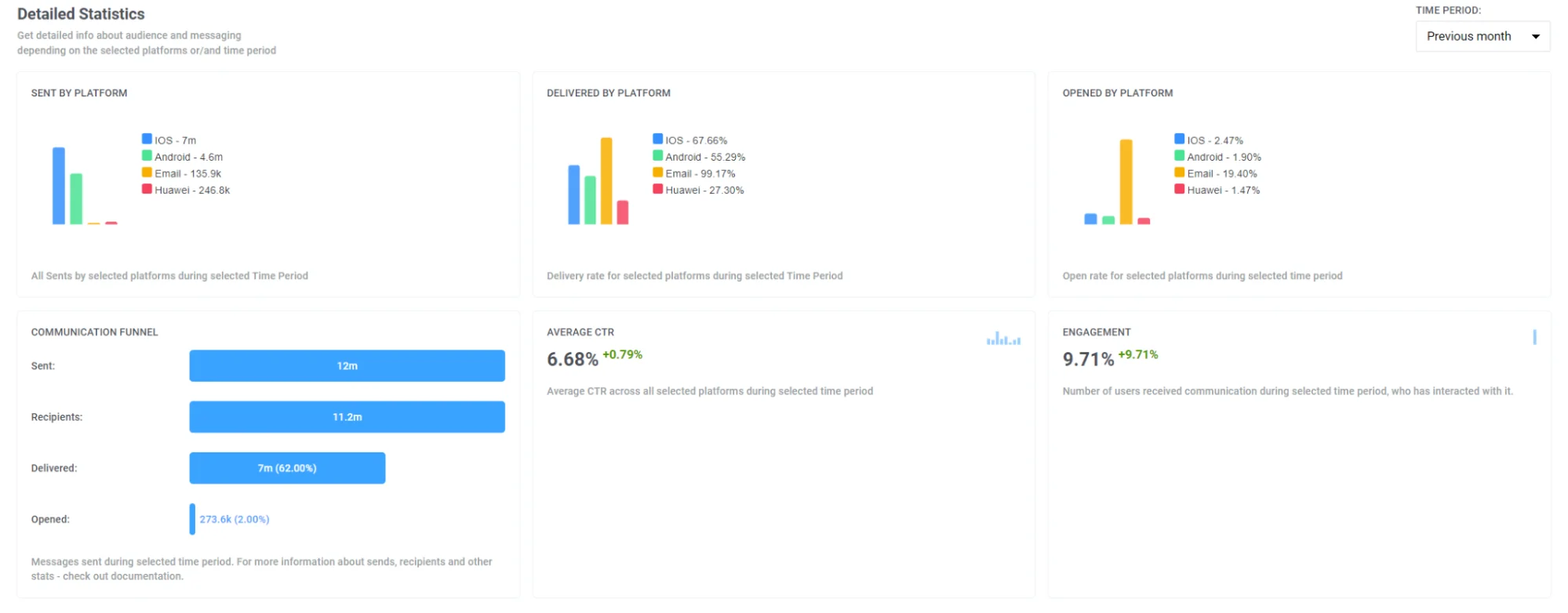 또한 이 페이지에서는 다음과 같은 주요 이메일 지표의 분석을 찾을 수 있습니다:
* 전송된 이메일
* 고유 이메일 열람
* 이메일 링크의 고유 클릭
* 이메일 소프트 바운스
* 이메일 하드 바운스
* 이메일 불만
또한 이 페이지에서는 다음과 같은 주요 이메일 지표의 분석을 찾을 수 있습니다:
* 전송된 이메일
* 고유 이메일 열람
* 이메일 링크의 고유 클릭
* 이메일 소프트 바운스
* 이메일 하드 바운스
* 이메일 불만
 ### 대시보드
이메일 캠페인 성과를 상세히 분석하려면 **Statistics > Dashboards** 탭에서 사전 구축된 **Emails 및 Application 대시보드**를 사용하거나 더 깊은 분석을 위해 사용자 지정 대시보드를 만드세요.
##### 이메일 대시보드
**Email** 대시보드는 이메일 캠페인 성과에 대한 심층 분석을 제공합니다. 구독자 수, 이메일 전송, 열람, 전달 등 다양한 지표를 표시합니다.
### 대시보드
이메일 캠페인 성과를 상세히 분석하려면 **Statistics > Dashboards** 탭에서 사전 구축된 **Emails 및 Application 대시보드**를 사용하거나 더 깊은 분석을 위해 사용자 지정 대시보드를 만드세요.
##### 이메일 대시보드
**Email** 대시보드는 이메일 캠페인 성과에 대한 심층 분석을 제공합니다. 구독자 수, 이메일 전송, 열람, 전달 등 다양한 지표를 표시합니다.
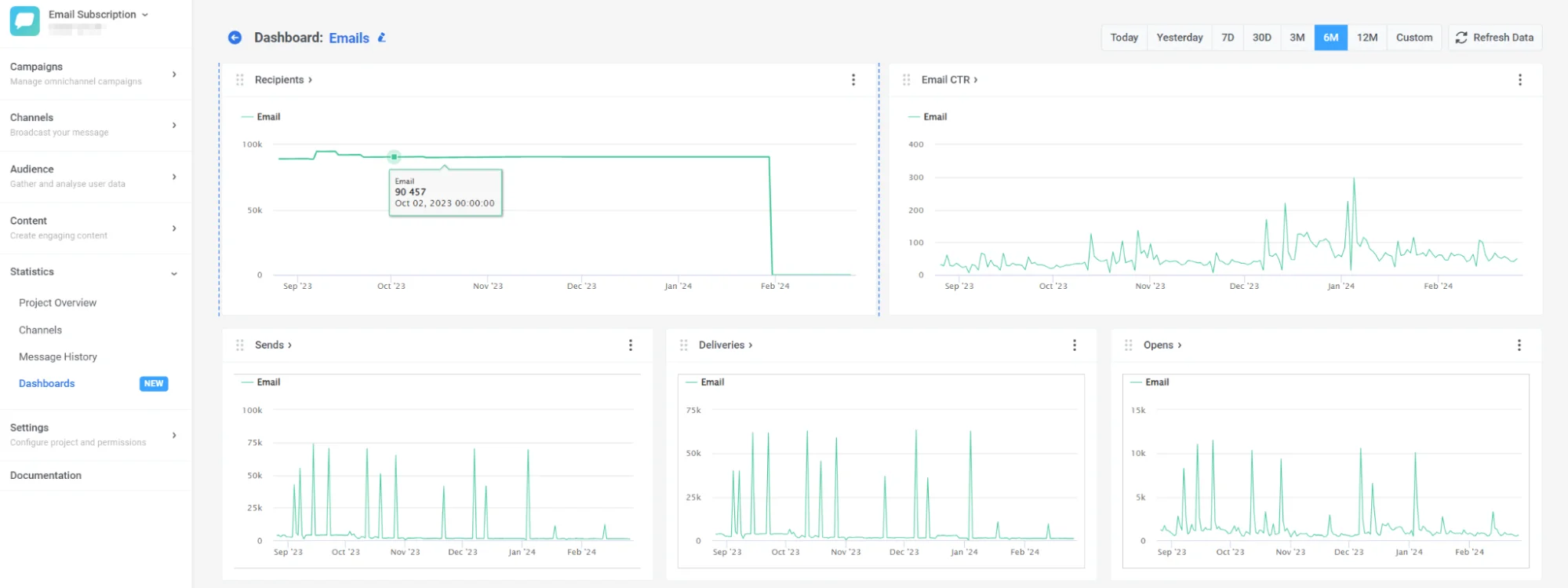 또한 특정 지표를 추가하거나 제거하여 필요에 맞게 대시보드를 사용자 지정하거나, 캠페인에 완전히 맞춤화된 사용자 지정 대시보드를 만들 수 있습니다. [여기서 방법을 알아보세요](/ko/product/statistics-and-analytics/dashboards/managing-dashboards/)
##### 애플리케이션 대시보드
이 대시보드를 사용하면 이메일 성과를 다른 채널과 비교할 수 있으며, 수신자, 구독자, 일일 및 월간 활성 사용자 등과 같은 지표에 대한 인사이트를 채널별로 분석하여 제공합니다. [자세히 알아보기](/ko/product/statistics-and-analytics/dashboards/managing-dashboards/#dashboards-list)
## 이메일 분석 FAQ
### Pushwoosh는 어떤 이메일 분석을 제공하나요?
Pushwoosh는 개별 메시지 성과, 전체 캠페인 추세, 채널 전체 이메일 통계를 포함한 여러 수준에 걸쳐 포괄적인 이메일 분석을 제공합니다. 내장된 이메일 대시보드와 보고 도구를 사용하여 사용자가 이메일과 어떻게 상호 작용하는지 모니터링하고 실행 가능한 데이터를 기반으로 최적화할 수 있습니다.
### 이메일 분석 데이터를 내보낼 수 있나요?
예. Pushwoosh를 사용하면 다음을 포함한 상세 이메일 분석을 내보낼 수 있습니다:
* 전송 또는 참여 상태별로 필터링된 수신자 목록
* 모든 메시지에 대한 링크 클릭 데이터
* 외부 도구에서 추가 분석을 위한 CSV 보고서
또한 사용자 행동에 기반한 세그먼트를 내보내 타겟팅된 후속 조치를 취할 수 있습니다.
### 잠재고객별로 이메일 성과를 세분화하고 분석하려면 어떻게 해야 하나요?
이메일 대시보드나 성과 탭에서 직접 잠재고객 세그먼트를 생성하고 분석할 수 있습니다. 세그먼트는 메시지 상태(열람, 클릭, 반송)를 기반으로 할 수 있으며, 고급 타겟팅 및 사용자 그룹 간의 성과 비교를 위해 내보낼 수 있습니다.
### 이메일 분석이 캠페인 성과를 어떻게 개선하나요?
이메일 분석은 전송 성공률부터 사용자 참여에 이르기까지 실제 사용에서 메시지가 어떻게 작동하는지 이해하는 데 도움이 됩니다. 이메일 지표 대시보드의 인사이트를 사용하여 다음을 수행할 수 있습니다:
* 성과가 높은 콘텐츠 식별
* 제목과 클릭 유도 문안 테스트
* 전송 시기와 빈도 최적화
* 반송 및 불만율 감소
이러한 데이터 기반 접근 방식은 열람률, 클릭률 및 전환율을 높입니다.
## 추가 리소스
- [이메일 분석 대시보드](/ko/product/statistics-and-analytics/dashboards/managing-dashboards/#preconfigured-dashboards)
- [이메일 지표 용어집](/ko/product/statistics-and-analytics/metrics-glossary/#email)
- [이메일 열람률 및 클릭률을 높이는 방법](https://www.pushwoosh.com/blog/increase-email-open-and-click-through-rates/)
- [Pushwoosh로 이메일 확장하기: 월 1백만에서 8백만 이메일로 성장](https://www.pushwoosh.com/blog/scaling-emails-with-pushwoosh/)
또한 특정 지표를 추가하거나 제거하여 필요에 맞게 대시보드를 사용자 지정하거나, 캠페인에 완전히 맞춤화된 사용자 지정 대시보드를 만들 수 있습니다. [여기서 방법을 알아보세요](/ko/product/statistics-and-analytics/dashboards/managing-dashboards/)
##### 애플리케이션 대시보드
이 대시보드를 사용하면 이메일 성과를 다른 채널과 비교할 수 있으며, 수신자, 구독자, 일일 및 월간 활성 사용자 등과 같은 지표에 대한 인사이트를 채널별로 분석하여 제공합니다. [자세히 알아보기](/ko/product/statistics-and-analytics/dashboards/managing-dashboards/#dashboards-list)
## 이메일 분석 FAQ
### Pushwoosh는 어떤 이메일 분석을 제공하나요?
Pushwoosh는 개별 메시지 성과, 전체 캠페인 추세, 채널 전체 이메일 통계를 포함한 여러 수준에 걸쳐 포괄적인 이메일 분석을 제공합니다. 내장된 이메일 대시보드와 보고 도구를 사용하여 사용자가 이메일과 어떻게 상호 작용하는지 모니터링하고 실행 가능한 데이터를 기반으로 최적화할 수 있습니다.
### 이메일 분석 데이터를 내보낼 수 있나요?
예. Pushwoosh를 사용하면 다음을 포함한 상세 이메일 분석을 내보낼 수 있습니다:
* 전송 또는 참여 상태별로 필터링된 수신자 목록
* 모든 메시지에 대한 링크 클릭 데이터
* 외부 도구에서 추가 분석을 위한 CSV 보고서
또한 사용자 행동에 기반한 세그먼트를 내보내 타겟팅된 후속 조치를 취할 수 있습니다.
### 잠재고객별로 이메일 성과를 세분화하고 분석하려면 어떻게 해야 하나요?
이메일 대시보드나 성과 탭에서 직접 잠재고객 세그먼트를 생성하고 분석할 수 있습니다. 세그먼트는 메시지 상태(열람, 클릭, 반송)를 기반으로 할 수 있으며, 고급 타겟팅 및 사용자 그룹 간의 성과 비교를 위해 내보낼 수 있습니다.
### 이메일 분석이 캠페인 성과를 어떻게 개선하나요?
이메일 분석은 전송 성공률부터 사용자 참여에 이르기까지 실제 사용에서 메시지가 어떻게 작동하는지 이해하는 데 도움이 됩니다. 이메일 지표 대시보드의 인사이트를 사용하여 다음을 수행할 수 있습니다:
* 성과가 높은 콘텐츠 식별
* 제목과 클릭 유도 문안 테스트
* 전송 시기와 빈도 최적화
* 반송 및 불만율 감소
이러한 데이터 기반 접근 방식은 열람률, 클릭률 및 전환율을 높입니다.
## 추가 리소스
- [이메일 분석 대시보드](/ko/product/statistics-and-analytics/dashboards/managing-dashboards/#preconfigured-dashboards)
- [이메일 지표 용어집](/ko/product/statistics-and-analytics/metrics-glossary/#email)
- [이메일 열람률 및 클릭률을 높이는 방법](https://www.pushwoosh.com/blog/increase-email-open-and-click-through-rates/)
- [Pushwoosh로 이메일 확장하기: 월 1백만에서 8백만 이메일로 성장](https://www.pushwoosh.com/blog/scaling-emails-with-pushwoosh/)