# 전체 Journey 통계
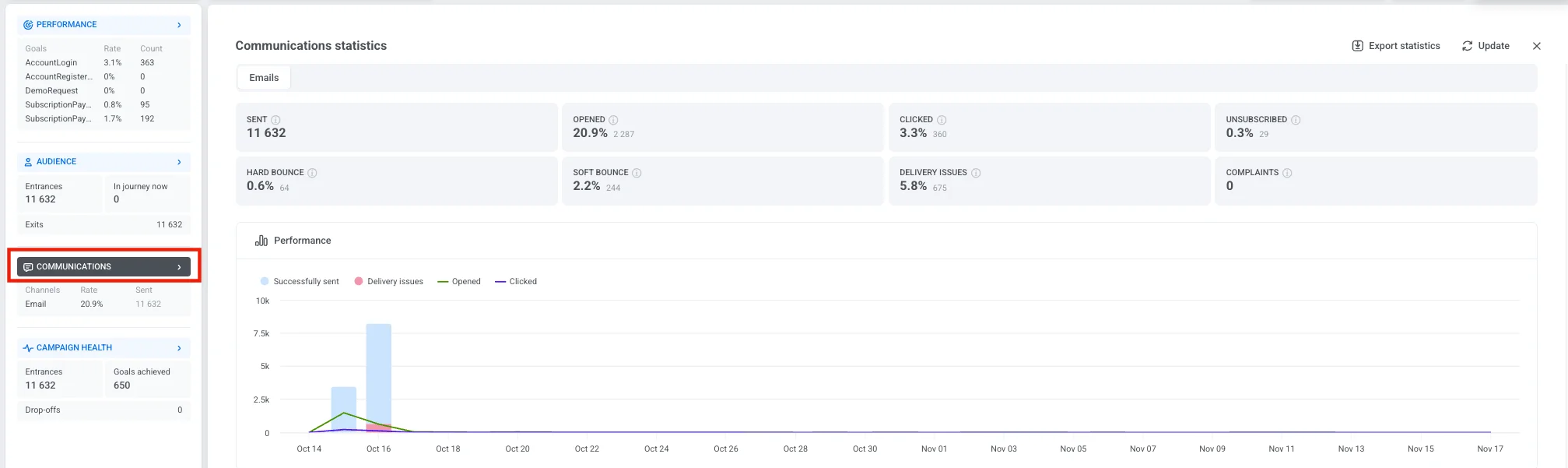
**Journey 통계** 섹션은 Customer Journey 캠페인에 대한 주요 성과 데이터와 인사이트를 제공합니다. 이 섹션을 사용하여 시간 경과에 따른 사용자 참여, 목표 완료, 메시지 전송 및 이탈률을 추적할 수 있습니다.
이 섹션에는 다음 분석 대시보드가 포함됩니다:
* **성과**: 전환 수 및 비율을 포함한 각 목표의 성과를 보여줍니다.
* **잠재고객**: 현재 Journey에 있는 사용자와 이탈한 사용자의 수를 표시합니다.
* **커뮤니케이션**: 채널(예: Push, Email, SMS, In-app, WhatsApp)별로 전송된 메시지를 분석합니다.
* **캠페인 상태**: 총 진입, 달성된 목표 및 이탈을 포함한 캠페인 활동의 상위 수준 요약입니다.
대시보드에 대한 자세한 통계를 보려면 왼쪽 패널에서 섹션 이름을 클릭하세요.
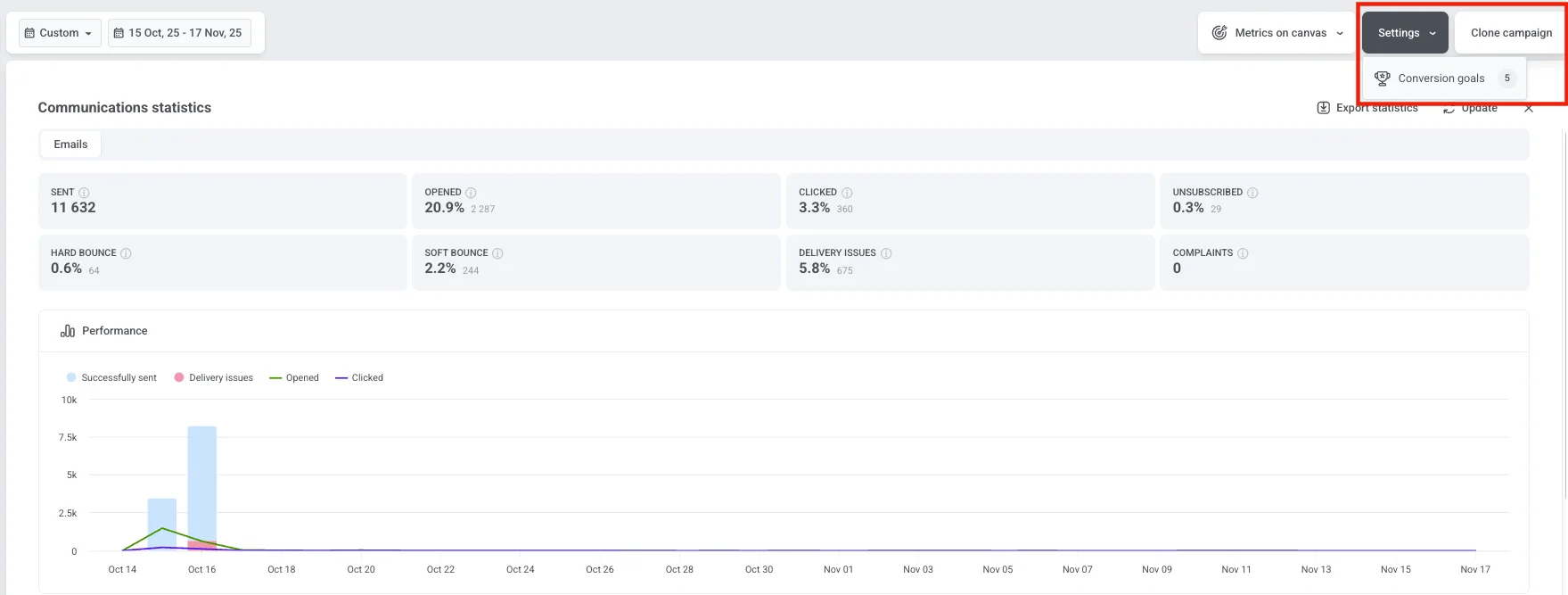
캠페인에 구성된 전환 목표의 수도 볼 수 있습니다. 각 목표에 대한 자세한 정보를 보려면 **설정**을 클릭하고 **전환 목표**를 선택하세요.
##### 기간 선택
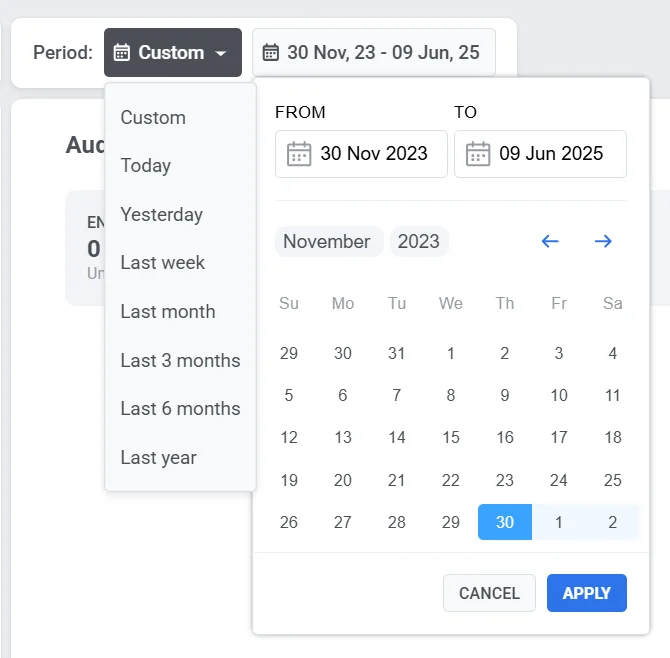
대시보드 상단의 **기간** 필터를 사용하여 특정 시간 범위의 데이터를 분석하세요.
기본적으로 대시보드는 캠페인 시작부터 현재까지의 전체 통계를 표시합니다. 다른 기간의 데이터를 보려면 드롭다운을 클릭하고 미리 정의된 옵션(예: 오늘, 어제, 7일, 30일) 중에서 선택하거나 사용자 지정 날짜 범위를 설정하세요.
##### 캠페인 상태 관리
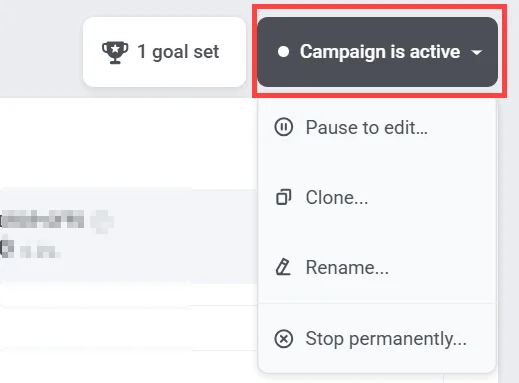
오른쪽 상단의 **캠페인 상태** 드롭다운을 사용하여 캠페인을 관리하세요. 사용 가능한 옵션은 다음과 같습니다:
* **편집을 위해 일시 중지**
* **복제**
* **이름 변경**
* **영구 중지**. 이 작업은 되돌릴 수 없습니다.
## 성과
성과 섹션은 캠페인이 목표를 얼마나 효과적으로 달성하는지 보여줍니다. 캠페인 성공을 평가하고 개선할 영역을 식별하는 데 도움이 됩니다.
각 목표는 두 가지 주요 지표와 함께 표시됩니다:
* **전환율 (%)**: 총 캠페인 진입 대비 목표를 달성한 사용자의 비율입니다.
* **수**: 목표를 완료한 총 사용자 수입니다.
왼쪽 패널에서 **성과** 섹션 이름을 클릭하면 **전환 목표** 창이 열립니다. 이 보기에서는 Journey에 구성된 모든 목표에 대한 자세한 정보(성과 지표 및 정의된 조건 포함)를 제공합니다.
이 창에서 다음을 수행할 수 있습니다:
* 각 목표의 전환 데이터를 검토합니다.
* 목표 조건을 봅니다.
* 사용자가 목표 지점을 이탈한 후 전환이 추적되는 기간을 보여주는 전환 기간을 확인합니다(예: *이탈 후 30일*).
* 목표 통계를 저장하려면 목표 옆에 있는 **CSV 다운로드**를 클릭하여 데이터를 CSV 파일로 내보냅니다.
## 잠재고객
**잠재고객** 대시보드는 사용자가 캠페인과 상호 작용하는 방식에 대한 자세한 정보를 제공합니다. 진입, 이탈, 오류 및 개별 사용자 상태를 포함하여 Journey 전반에 걸친 사용자 활동을 추적합니다.
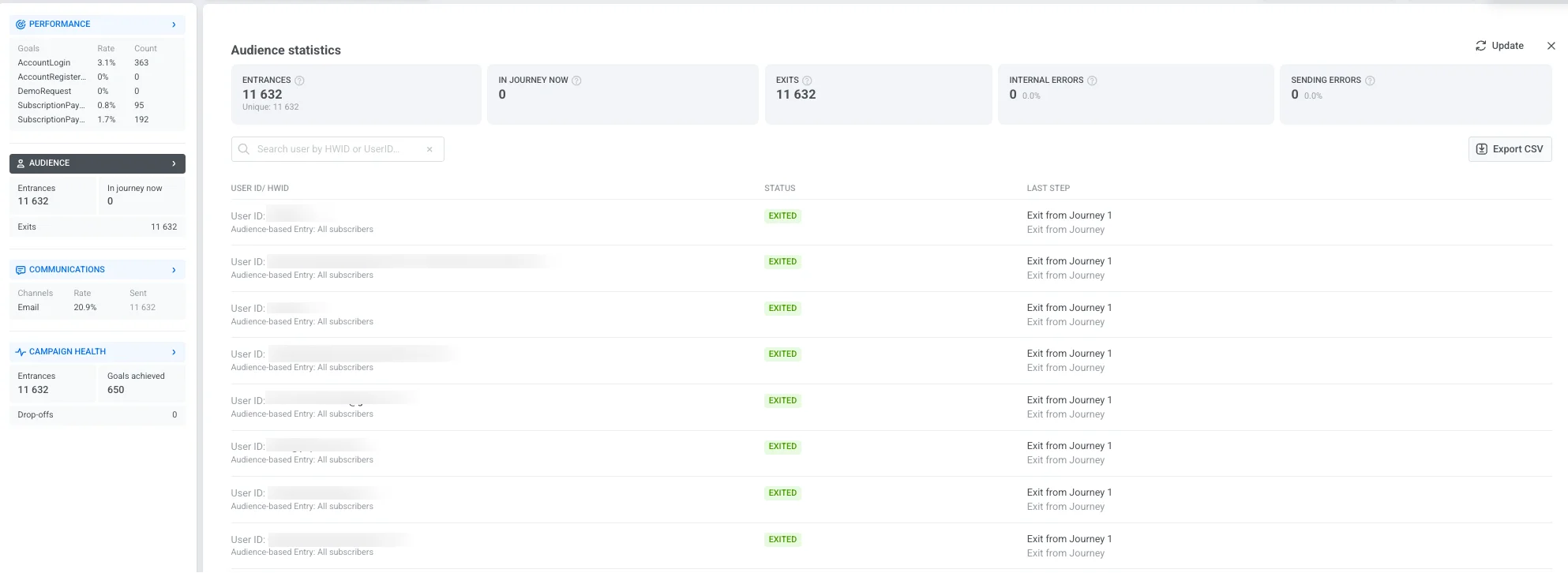
대시보드에는 다음과 같은 주요 지표가 포함됩니다:
| | |
| ------------------- | ---------------------------------------------------------------------------------------------------------------------------------------------------- |
| **진입** | 선택한 기간 동안 캠페인에 진입한 총 사용자 수(반복 진입 포함). |
| **현재 Journey에 있음** | 현재 Journey에서 활성 상태인 사용자 수. |
| **이탈** | Journey를 완료했거나 이탈한 사용자 수. |
| **내부 오류** | 기술적인 문제로 인해 Journey에서 사용자가 이탈한 경우. |
| **전송 오류** | 앱 미설치, 유효하지 않은 이메일/전화번호 또는 게이트웨이 차단과 같은 기술적인 문제로 인한 전송 실패. |
아래의 사용자 목록은 개별 Journey 기록을 표시하여 특정 사례를 모니터링하고 문제를 해결하는 데 도움이 됩니다:
| | |
| ------------------ | ------------------------------------------------------------------------------------------------- |
| **User ID / HWID** | 각 사용자의 고유 식별자. 검색창을 사용하여 HWID 또는 User ID로 특정 사용자를 찾습니다. |
| **상태** | Journey에서 사용자의 현재 상태를 나타냅니다(예: *진행 중*, *이탈*, *중도 이탈*). |
| **마지막 단계** | 마지막으로 완료된 단계 또는 사용자가 Journey를 이탈한 지점을 보여줍니다. 사용자가 [취소 이벤트](/ko/product/customer-journey/journey-settings/#remove-users-from-a-journey-without-counting-a-conversion)로 인해 이탈한 경우, 열에는 "취소 이벤트로 이탈: [이벤트 이름]"(예: "취소 이벤트로 이탈: 장바구니 비우기")이 표시됩니다. |
**CSV 내보내기**를 클릭하여 추가 분석을 위해 전체 사용자 기록 및 상태 목록을 다운로드하세요.
## 커뮤니케이션
**커뮤니케이션** 섹션은 캠페인에서 각 메시징 채널이 어떻게 수행되는지에 대한 자세한 인사이트를 제공합니다. 메시지 전송, 참여 및 잠재적인 전송 문제를 평가하여 커뮤니케이션 전략을 최적화하는 데 도움이 됩니다.
이 보기를 열려면 왼쪽 패널에서 **커뮤니케이션** 섹션 이름을 클릭하세요. 그러면 메시지 성과를 볼 수 있는 **커뮤니케이션 통계** 창이 열립니다.
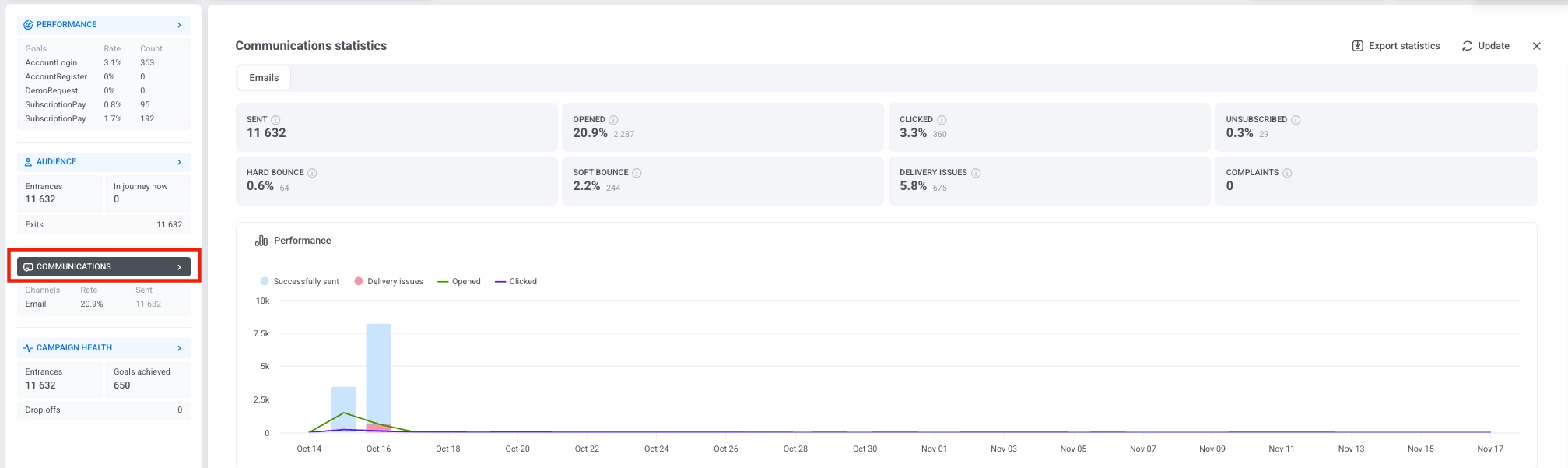
캠페인에 여러 채널이 포함된 경우 창 상단에 별도의 탭이 표시됩니다. 탭을 선택하여 채널 간에 전환하고 각 채널의 지표를 검토하세요.

### 채널별 지표
커뮤니케이션 통계 창에 표시되는 지표는 채널에 따라 다릅니다. 각 채널은 해당 메시지 유형에 가장 관련성이 높은 통계를 추적합니다.
| 지표 | 측정 항목 |
| --- | --- |
| **전송됨** | 실패한 전송 시도를 포함한 총 푸시 알림 전송 수. |
| **수신자** | Pushwoosh가 성공적으로 보낸 푸시 알림 — 전송됨에서 실패한 전송(예: 유효한 푸시 토큰이 없는 기기)을 뺀 값. 각 사용자는 여러 기기를 가질 수 있으며, 각 기기는 별도의 수신자로 계산됩니다. |
| **열람됨** | 고유 메시지 열람 수, 수신자 대비 백분율로 표시. `열람률 = 열람 수 ÷ 수신자 수 × 100%` |
| **전송 문제** | 전송할 수 없었던 메시지 수, Journey의 푸시 단계에 진입한 사용자 대비 백분율로 표시. |
| 지표 | 측정 항목 |
| --- | --- |
| **노출** | 인앱 메시지가 사용자에게 표시된 횟수. |
| **상호작용** | 인앱 메시지에 대한 사용자 상호작용 수, 노출 대비 백분율로 표시. `상호작용률 = 상호작용 수 ÷ 노출 수 × 100%` |
| **전송 문제** | 전송할 수 없었던 메시지 수, Journey의 인앱 단계에 진입한 사용자 대비 백분율로 표시. |
| 지표 | 측정 항목 |
| --- | --- |
| **전송 완료** | 동일한 수신자에게 반복 전송된 것을 포함한 총 성공적인 이메일 전송 수. `전송 완료율 = 전송 완료 수 ÷ 수신자 수 × 100%` |
| **고유 전송 완료** | 최소 한 번 이상 메시지를 성공적으로 받은 고유 사용자 수, 수와 수신자 대비 백분율로 표시. `고유 전송 완료율 = 고유 전송 완료 수 ÷ 수신자 수 × 100%` |
| **전송됨** | 실패한 전송 시도를 포함한 총 이메일 전송 수. |
| **고유 열람** | 메시지를 최소 한 번 이상 열어본 고유 수신자 수, 수신자 대비 백분율로 표시. `고유 열람률 = 고유 열람 수 ÷ 수신자 수 × 100%` |
| **클릭됨** | 이메일의 링크를 클릭한 수신자 수, 수신자 대비 백분율로 표시. `클릭률 = 링크 클릭 수 ÷ 수신자 수 × 100%` |
| **구독 취소** | 구독을 취소한 수신자 수, 수신자 대비 백분율로 표시. `구독 취소율 = 구독 취소 수 ÷ 수신자 수 × 100%` |
| **하드 바운스** | 영구적인 문제(예: 유효하지 않은 주소)로 인해 전송되지 않은 이메일 수, 수신자 대비 백분율로 표시. `하드 바운스율 = 하드 바운스 수 ÷ 수신자 수 × 100%` |
| **소프트 바운스** | 일시적인 문제(예: 꽉 찬 받은 편지함 또는 서버 오류)로 인해 전송되지 않은 이메일 수, 수신자 대비 백분율로 표시. `소프트 바운스율 = 소프트 바운스 수 ÷ 수신자 수 × 100%` |
| **불만** | 이메일을 스팸으로 표시한 수신자 수, 수신자 대비 백분율로 표시. `불만율 = 스팸 신고 수 ÷ 수신자 수 × 100%` |
| **전송 문제** | 전송할 수 없었던 메시지 수, Journey의 이메일 단계에 진입한 사용자 대비 백분율로 표시. |
| 지표 | 측정 항목 |
| --- | --- |
| **전송됨** | 실패한 전송 시도를 포함한 총 SMS 메시지 전송 수. |
| **전송 완료** | 성공적으로 전송된 메시지 수, 전송됨 대비 백분율로 표시. `전송 완료율 = 전송 완료 수 ÷ 전송됨 수 × 100%` |
| **전송 문제** | 전송할 수 없었던 메시지 수, Journey의 SMS 단계에 진입한 사용자 대비 백분율로 표시. |
| 지표 | 측정 항목 |
| --- | --- |
| **전송됨** | 실패한 전송 시도를 포함한 총 WhatsApp 메시지 전송 수. |
| **전송 완료** | 성공적으로 전송된 메시지 수, 수신자 대비 백분율로 표시 — 성공적으로 보낸 WhatsApp 메시지(전송됨에서 실패한 전송을 뺀 값). `전송 완료율 = 전송 완료 수 ÷ 수신자 수 × 100%` |
| **읽음** | 사용자가 읽은 메시지 수, 수신자 대비 백분율로 표시. `읽음률 = 읽음 수 ÷ 수신자 수 × 100%` |
| **전송 문제** | 전송할 수 없었던 메시지 수, Journey의 WhatsApp 단계에 진입한 사용자 대비 백분율로 표시. |
### 빈도 제한
채널 지표 아래의 **빈도 제한** 행은 [빈도 제한](/ko/product/messaging-channels/global-frequency-capping)이 선택한 기간 동안 이 Journey의 메시지에 어떤 영향을 미쳤는지 보여줍니다. Push, Email, SMS, WhatsApp 탭에 나타나며 두 가지 지표를 표시합니다:
* **억제**: 수신자가 이미 빈도 제한 한도에 도달하여 전송되지 않은 메시지 수.
* **영향 받은 사용자**: 빈도 제한에 의해 최소 한 개 이상의 메시지가 억제된 고유 사용자 수.
**성과** 차트는 시간 경과에 따른 메시지 활동을 시각화하여 참여 추세와 전송 패턴을 파악하는 데 도움이 됩니다.

##### 메시지 수준 통계
성과 차트 아래의 **메시지** 섹션에는 선택한 커뮤니케이션 채널의 모든 커뮤니케이션 단계가 나열됩니다. 이 표를 사용하여 이 채널 내의 개별 메시지가 어떻게 수행되는지 비교하고 각 메시지가 캠페인 목표에 어떻게 기여하는지 이해할 수 있습니다.
표 상단에서 전환 목표를 선택하여 각 메시지가 해당 특정 목표에 어떤 영향을 미치는지 확인하세요. 모든 메시지 수준 데이터를 다운로드하려면 **채널 통계 내보내기**를 클릭하여 분석 또는 보고용 CSV 파일을 내보냅니다.
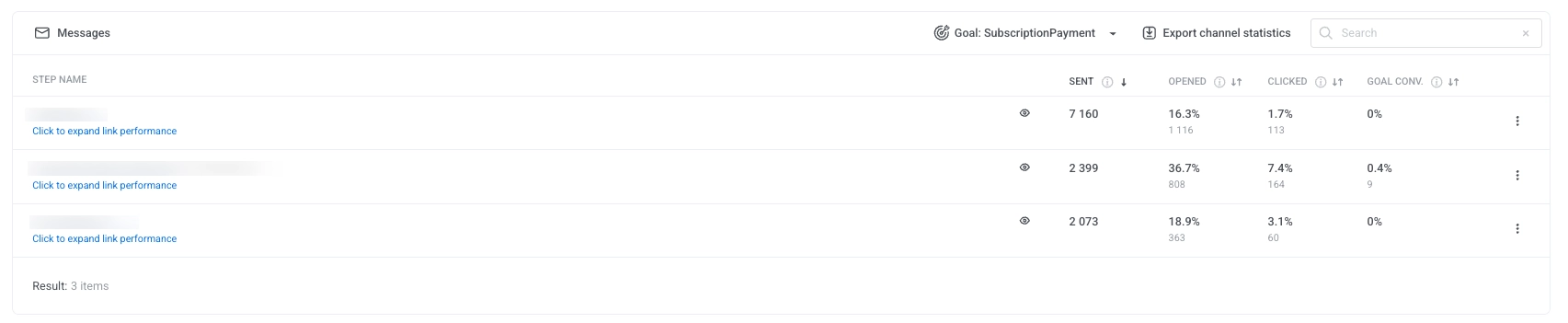
각 메시지에 대해 표에는 다음이 표시됩니다:
* **전송됨**: 전송된 총 메시지 수.
* **열람됨**: 메시지를 열람한 사용자의 비율 및 수.
* **클릭됨**: 링크를 클릭한 사용자의 비율 및 수.
* **목표 전환**: 메시지와 상호작용한 후 선택한 전환 목표를 완료한 사용자의 비율 및 수.
개별 메시지의 데이터를 내보내려면 메시지 이름 옆에 있는 세 점 메뉴를 클릭하고 다음 옵션 중 하나를 선택하세요:
* **지점 통계 내보내기**: 해당 메시지에 대한 상세 성과 지표를 다운로드합니다.
* **지점 사용자 내보내기**: 해당 메시지와 상호작용한 사용자 목록을 다운로드합니다.
##### 전송 문제
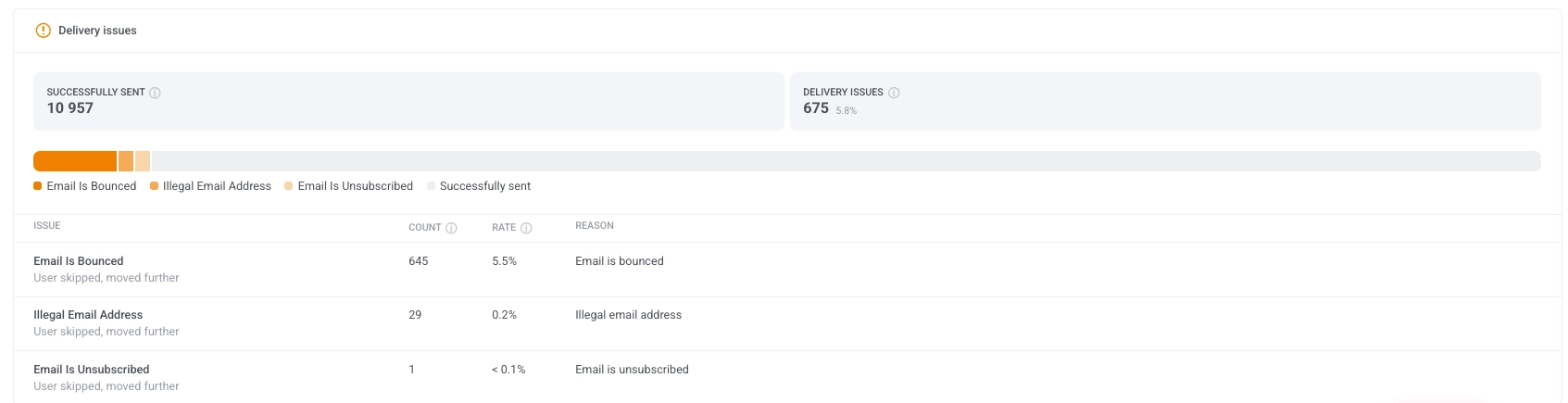
**전송 문제** 섹션은 실패하거나 건너뛴 메시지 전송에 대한 상세한 분석을 제공합니다. 메시지가 사용자에게 도달하는 것을 방해할 수 있는 일반적인 문제를 식별하고 해결하는 데 도움이 됩니다.
각 문제에는 수, 비율 및 원인이 포함되어 있어 전송 신뢰도에 대한 투명성을 제공합니다.
## 캠페인 상태
**캠페인 상태** 대시보드는 캠페인 성과에 대한 상위 수준 요약을 제공하여 사용자 참여, 메시지 전송 및 목표 진행 상황을 신속하게 평가하는 데 도움이 됩니다.
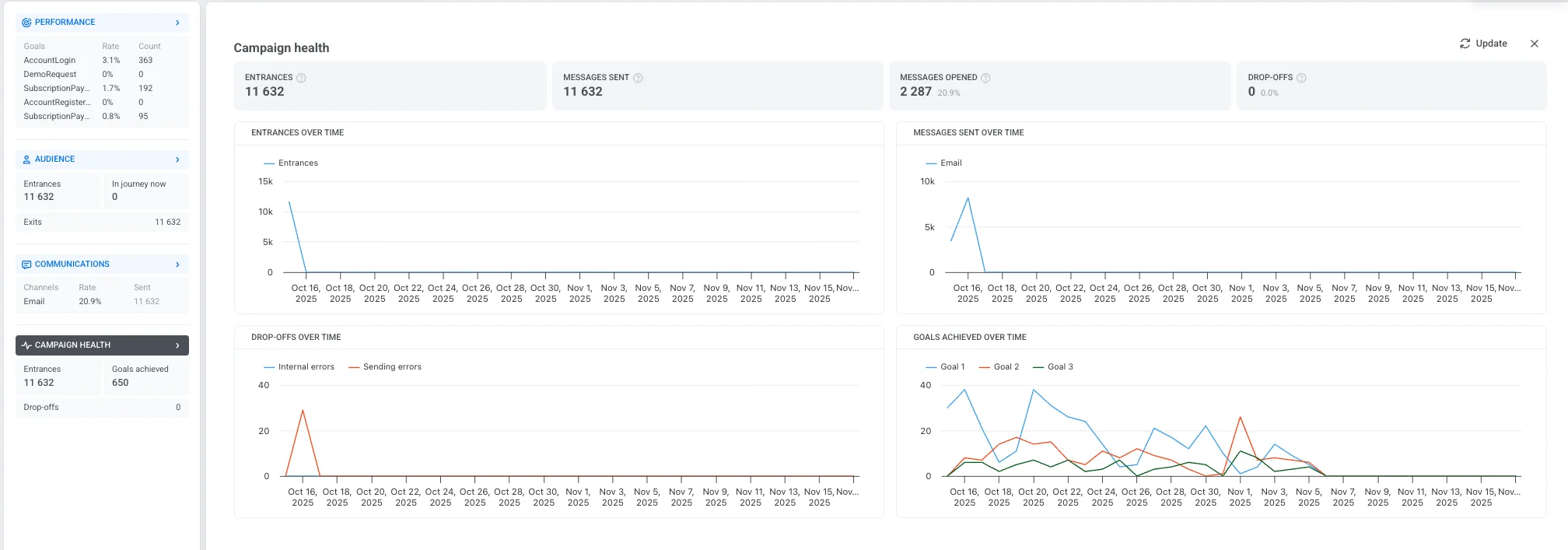
여기에는 다음과 같은 주요 지표가 포함됩니다:
| | |
| ------------------- | ------------------------------------------------------------------------------------------------------------------------------------------------- |
| **진입** | 선택한 기간 동안 캠페인에 진입한 총 사용자 수(반복 진입 포함). |
| **전송된 메시지** | Journey 내에서 전송된 총 메시지 수. |
| **열람된 메시지** | 사용자가 열람한 메시지의 수와 비율. |
| **이탈** | 내부 문제로 인해 캠페인에서 제거된 사용자 수. |
아래 차트는 캠페인 기간 동안의 주요 추세와 행동을 시각화하는 데 도움이 됩니다:
* **시간 경과에 따른 진입**
매일 캠페인에 진입하는 사용자 수를 표시합니다.
* **시간 경과에 따른 전송된 메시지**
다양한 채널에 걸친 일일 메시지 전송량을 보여줍니다.
* **시간 경과에 따른 이탈**
사용자가 캠페인을 이탈한 시점과 이유를 추적하며, 다음과 같이 분류됩니다:
* **내부 오류**: 시스템 로직 또는 조건과 관련된 문제.
* **전송 오류**: 메시지 전송과 관련된 실패.
* **시간 경과에 따른 달성된 목표**
선택한 기간 동안 얼마나 많은 사용자가 캠페인 목표를 완료했는지 표시합니다.
## 캠페인 통계 내보내기
Pushwoosh를 사용하면 선택한 날짜 범위에 대한 포괄적인 캠페인 통계를 CSV 형식으로 내보낼 수 있습니다. 이를 통해 캠페인 성과에 대한 상세한 인사이트를 얻고, 주요 지표를 분석하며, 향후 캠페인을 최적화하는 데 도움이 됩니다.
필요에 따라 단일 Journey, 다른 상태나 카테고리를 가진 여러 Journey, 또는 모든 Journey의 데이터를 한 번에 내보낼 수 있습니다.
캠페인 통계를 내보내려면:
1. **캠페인 목록**으로 이동합니다.
2. 원하는 캠페인을 찾거나 필터를 사용하여 상태, 카테고리 또는 기타 기준으로 Journey를 좁힙니다. 내보낸 CSV 파일에는 이러한 필터가 반영됩니다. 그런 다음 **통계 내보내기**를 클릭합니다.
모든 Journey에 대한 통계를 내보내려면 **통계 내보내기**를 클릭하기만 하면 됩니다.
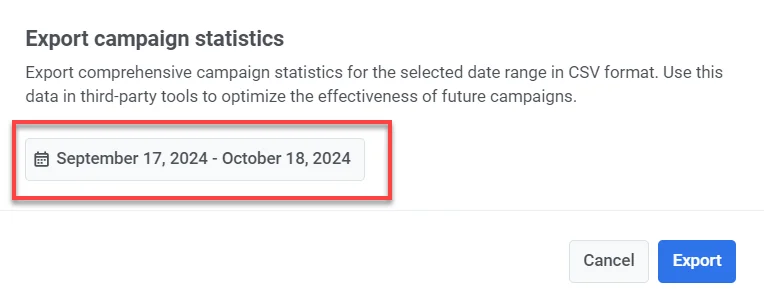
3. 데이터를 내보낼 날짜 범위를 선택하고 **내보내기**를 클릭합니다.
4. 파일이 준비되면 **CSV 다운로드**를 클릭합니다.
CSV 내보내기에 포함된 정보
CSV에는 다음 정보가 포함됩니다:
* **Title**: 캠페인 또는 Journey의 이름.
* **Status**: Journey의 현재 상태(예: 완료, 활성).
* **Created**: Journey가 생성된 날짜 및 시간.
* **Category**: 캠페인의 카테고리(예: 블랙 프라이데이 프로모션, 커피 프로모션).
* **Type**: Journey의 유형(예: AudienceBased, TriggerBased).
* **UUID**: Journey의 고유 식별자.
* **Total Reach**: Journey의 대상이 된 총 사용자 수.
* **Unique Users**: Journey에서 메시지를 받은 고유 사용자 수.
* **Users Inside**: Journey 내에서 아직 활성 상태인 사용자 수.
* **Drop-off**: Journey에서 이탈하거나 중도 이탈한 사용자 수.
* **Total Sends**: 모든 채널(푸시, 이메일, SMS 등)에서 전송된 총 메시지 수.
* **Avg CTR**: 모든 메시지 유형의 평균 클릭률.
* **Goals**: 캠페인에서 정의된 목표에 도달한 사용자 수.
* **Push Sends**: Journey에서 전송된 푸시 알림 수.
* **Push CTR**: 푸시 알림의 클릭률.
* **Email Sends**: Journey에서 전송된 이메일 메시지 수.
* **Email CTR**: 이메일 메시지의 클릭률.
* **Email Clicks**: 이메일 링크의 총 클릭 수.
* **Email Unsubscribes**: 이메일 목록에서 구독을 취소한 사용자 수.
* **SMS Sends**: Journey에서 전송된 SMS 메시지 수.
* **SMS Deliveries**: 성공적으로 전송된 SMS 메시지 수.
* **WhatsApp Sends**: Journey에서 전송된 WhatsApp 메시지 수.
* **WhatsApp Opens**: 사용자가 열람한 WhatsApp 메시지 수.
* **In-App Shows**: 사용자에게 표시된 인앱 메시지 수.
* **In-App Interaction**: 인앱 메시지와 상호작용한(예: 버튼 클릭) 사용자 수.
* **In-App Skips**: 상호작용 없이 인앱 메시지를 건너뛰거나 닫은 사용자 수.
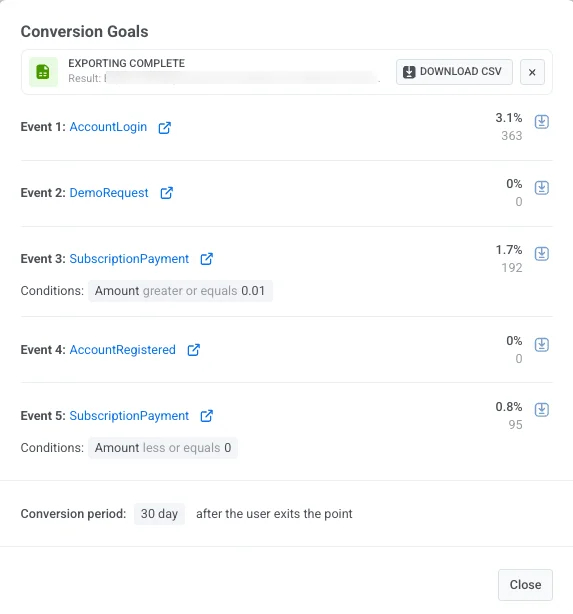 이 창에서 다음을 수행할 수 있습니다:
* 각 목표의 전환 데이터를 검토합니다.
* 목표 조건을 봅니다.
* 사용자가 목표 지점을 이탈한 후 전환이 추적되는 기간을 보여주는 전환 기간을 확인합니다(예: *이탈 후 30일*).
* 목표 통계를 저장하려면 목표 옆에 있는 **CSV 다운로드**를 클릭하여 데이터를 CSV 파일로 내보냅니다.
## 잠재고객
**잠재고객** 대시보드는 사용자가 캠페인과 상호 작용하는 방식에 대한 자세한 정보를 제공합니다. 진입, 이탈, 오류 및 개별 사용자 상태를 포함하여 Journey 전반에 걸친 사용자 활동을 추적합니다.

대시보드에는 다음과 같은 주요 지표가 포함됩니다:
| | |
| ------------------- | ---------------------------------------------------------------------------------------------------------------------------------------------------- |
| **진입** | 선택한 기간 동안 캠페인에 진입한 총 사용자 수(반복 진입 포함). |
| **현재 Journey에 있음** | 현재 Journey에서 활성 상태인 사용자 수. |
| **이탈** | Journey를 완료했거나 이탈한 사용자 수. |
| **내부 오류** | 기술적인 문제로 인해 Journey에서 사용자가 이탈한 경우. |
| **전송 오류** | 앱 미설치, 유효하지 않은 이메일/전화번호 또는 게이트웨이 차단과 같은 기술적인 문제로 인한 전송 실패. |
아래의 사용자 목록은 개별 Journey 기록을 표시하여 특정 사례를 모니터링하고 문제를 해결하는 데 도움이 됩니다:
| | |
| ------------------ | ------------------------------------------------------------------------------------------------- |
| **User ID / HWID** | 각 사용자의 고유 식별자. 검색창을 사용하여 HWID 또는 User ID로 특정 사용자를 찾습니다. |
| **상태** | Journey에서 사용자의 현재 상태를 나타냅니다(예: *진행 중*, *이탈*, *중도 이탈*). |
| **마지막 단계** | 마지막으로 완료된 단계 또는 사용자가 Journey를 이탈한 지점을 보여줍니다. 사용자가 [취소 이벤트](/ko/product/customer-journey/journey-settings/#remove-users-from-a-journey-without-counting-a-conversion)로 인해 이탈한 경우, 열에는 "취소 이벤트로 이탈: [이벤트 이름]"(예: "취소 이벤트로 이탈: 장바구니 비우기")이 표시됩니다. |
**CSV 내보내기**를 클릭하여 추가 분석을 위해 전체 사용자 기록 및 상태 목록을 다운로드하세요.
## 커뮤니케이션
**커뮤니케이션** 섹션은 캠페인에서 각 메시징 채널이 어떻게 수행되는지에 대한 자세한 인사이트를 제공합니다. 메시지 전송, 참여 및 잠재적인 전송 문제를 평가하여 커뮤니케이션 전략을 최적화하는 데 도움이 됩니다.
이 보기를 열려면 왼쪽 패널에서 **커뮤니케이션** 섹션 이름을 클릭하세요. 그러면 메시지 성과를 볼 수 있는 **커뮤니케이션 통계** 창이 열립니다.

캠페인에 여러 채널이 포함된 경우 창 상단에 별도의 탭이 표시됩니다. 탭을 선택하여 채널 간에 전환하고 각 채널의 지표를 검토하세요.

### 채널별 지표
커뮤니케이션 통계 창에 표시되는 지표는 채널에 따라 다릅니다. 각 채널은 해당 메시지 유형에 가장 관련성이 높은 통계를 추적합니다.
이 창에서 다음을 수행할 수 있습니다:
* 각 목표의 전환 데이터를 검토합니다.
* 목표 조건을 봅니다.
* 사용자가 목표 지점을 이탈한 후 전환이 추적되는 기간을 보여주는 전환 기간을 확인합니다(예: *이탈 후 30일*).
* 목표 통계를 저장하려면 목표 옆에 있는 **CSV 다운로드**를 클릭하여 데이터를 CSV 파일로 내보냅니다.
## 잠재고객
**잠재고객** 대시보드는 사용자가 캠페인과 상호 작용하는 방식에 대한 자세한 정보를 제공합니다. 진입, 이탈, 오류 및 개별 사용자 상태를 포함하여 Journey 전반에 걸친 사용자 활동을 추적합니다.

대시보드에는 다음과 같은 주요 지표가 포함됩니다:
| | |
| ------------------- | ---------------------------------------------------------------------------------------------------------------------------------------------------- |
| **진입** | 선택한 기간 동안 캠페인에 진입한 총 사용자 수(반복 진입 포함). |
| **현재 Journey에 있음** | 현재 Journey에서 활성 상태인 사용자 수. |
| **이탈** | Journey를 완료했거나 이탈한 사용자 수. |
| **내부 오류** | 기술적인 문제로 인해 Journey에서 사용자가 이탈한 경우. |
| **전송 오류** | 앱 미설치, 유효하지 않은 이메일/전화번호 또는 게이트웨이 차단과 같은 기술적인 문제로 인한 전송 실패. |
아래의 사용자 목록은 개별 Journey 기록을 표시하여 특정 사례를 모니터링하고 문제를 해결하는 데 도움이 됩니다:
| | |
| ------------------ | ------------------------------------------------------------------------------------------------- |
| **User ID / HWID** | 각 사용자의 고유 식별자. 검색창을 사용하여 HWID 또는 User ID로 특정 사용자를 찾습니다. |
| **상태** | Journey에서 사용자의 현재 상태를 나타냅니다(예: *진행 중*, *이탈*, *중도 이탈*). |
| **마지막 단계** | 마지막으로 완료된 단계 또는 사용자가 Journey를 이탈한 지점을 보여줍니다. 사용자가 [취소 이벤트](/ko/product/customer-journey/journey-settings/#remove-users-from-a-journey-without-counting-a-conversion)로 인해 이탈한 경우, 열에는 "취소 이벤트로 이탈: [이벤트 이름]"(예: "취소 이벤트로 이탈: 장바구니 비우기")이 표시됩니다. |
**CSV 내보내기**를 클릭하여 추가 분석을 위해 전체 사용자 기록 및 상태 목록을 다운로드하세요.
## 커뮤니케이션
**커뮤니케이션** 섹션은 캠페인에서 각 메시징 채널이 어떻게 수행되는지에 대한 자세한 인사이트를 제공합니다. 메시지 전송, 참여 및 잠재적인 전송 문제를 평가하여 커뮤니케이션 전략을 최적화하는 데 도움이 됩니다.
이 보기를 열려면 왼쪽 패널에서 **커뮤니케이션** 섹션 이름을 클릭하세요. 그러면 메시지 성과를 볼 수 있는 **커뮤니케이션 통계** 창이 열립니다.

캠페인에 여러 채널이 포함된 경우 창 상단에 별도의 탭이 표시됩니다. 탭을 선택하여 채널 간에 전환하고 각 채널의 지표를 검토하세요.

### 채널별 지표
커뮤니케이션 통계 창에 표시되는 지표는 채널에 따라 다릅니다. 각 채널은 해당 메시지 유형에 가장 관련성이 높은 통계를 추적합니다.
 3. 데이터를 내보낼 날짜 범위를 선택하고 **내보내기**를 클릭합니다.
 4. 파일이 준비되면 **CSV 다운로드**를 클릭합니다.