# Journey 요소 통계
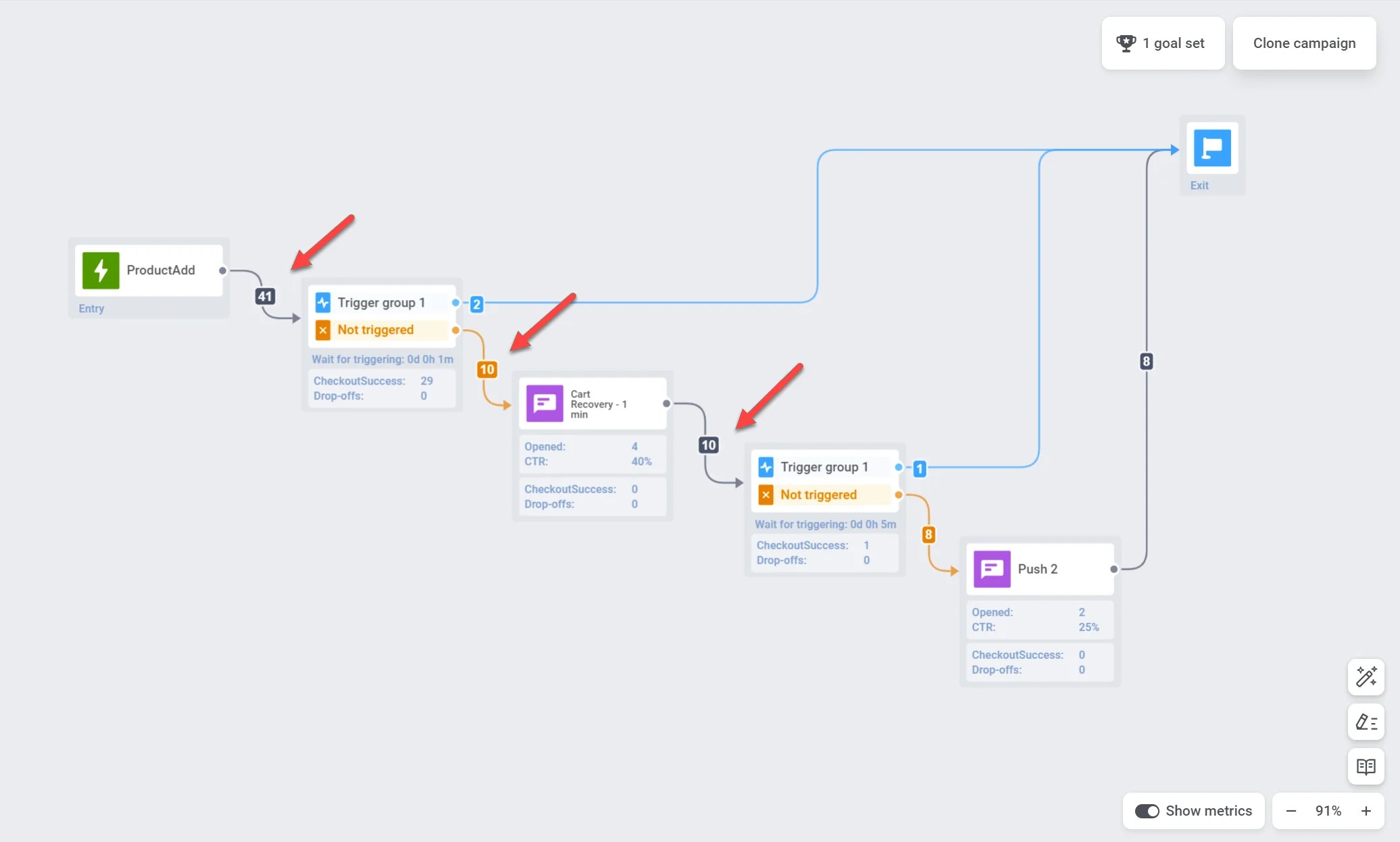
캔버스에서 각 Journey 요소에 대한 지표를 표시하려면 캔버스 하단의 **Show Metrics**를 켜십시오. 또는 요소 위로 마우스를 가져가 지표를 볼 수도 있습니다.
## 잠재고객 진행 상황
Pushwoosh를 사용하면 캔버스에서 실시간 시각화를 통해 잠재고객이 Journey를 진행하는 과정을 추적할 수 있습니다. 각 Journey 요소 다음의 화살표에 있는 숫자는 해당 특정 단계를 완료한 총 고객 수를 나타냅니다.
## 각 커뮤니케이션 지점별 통계
다음과 같은 지표를 통해 각 커뮤니케이션 지점의 성과에 대한 인사이트를 얻을 수 있습니다.
### 푸시 알림 및 이메일 메시지
| | |
|---|---|
| 목표 도달 | 해당 특정 지점에서 전환 목표에 도달한 사용자 수를 나타냅니다. |
| 열람 | 사용자가 메시지를 열어본 횟수를 표시합니다. |
| CTR | 메시지를 클릭한 사용자 비율을 나타냅니다. |
| 이탈 | 만료된 푸시 토큰이나 유효하지 않은 이메일 주소 등 어떤 이유로든 보낼 수 없었던 메시지 수를 나타냅니다. |
| 전환 목표 또는 취소 이벤트로 인한 이탈 | 전환 목표에 도달했거나 [취소 이벤트](/ko/product/customer-journey/journey-settings/#remove-users-from-a-journey-without-counting-a-conversion)를 트리거하여 이 지점에서 Journey를 종료한 사용자 수입니다. |
개별 메시지 효과에 대한 더 깊은 인사이트를 얻으려면 캔버스에서 메시지 요소를 두 번 클릭하십시오. 다음과 같은 메시지의 주요 지표를 표시하는 상세 통계 창이 나타납니다.
* 전송된 메시지 수
* 열람된 메시지 수
* 전환율
* 진입 수
* 이탈 수,
* 클릭 수 등
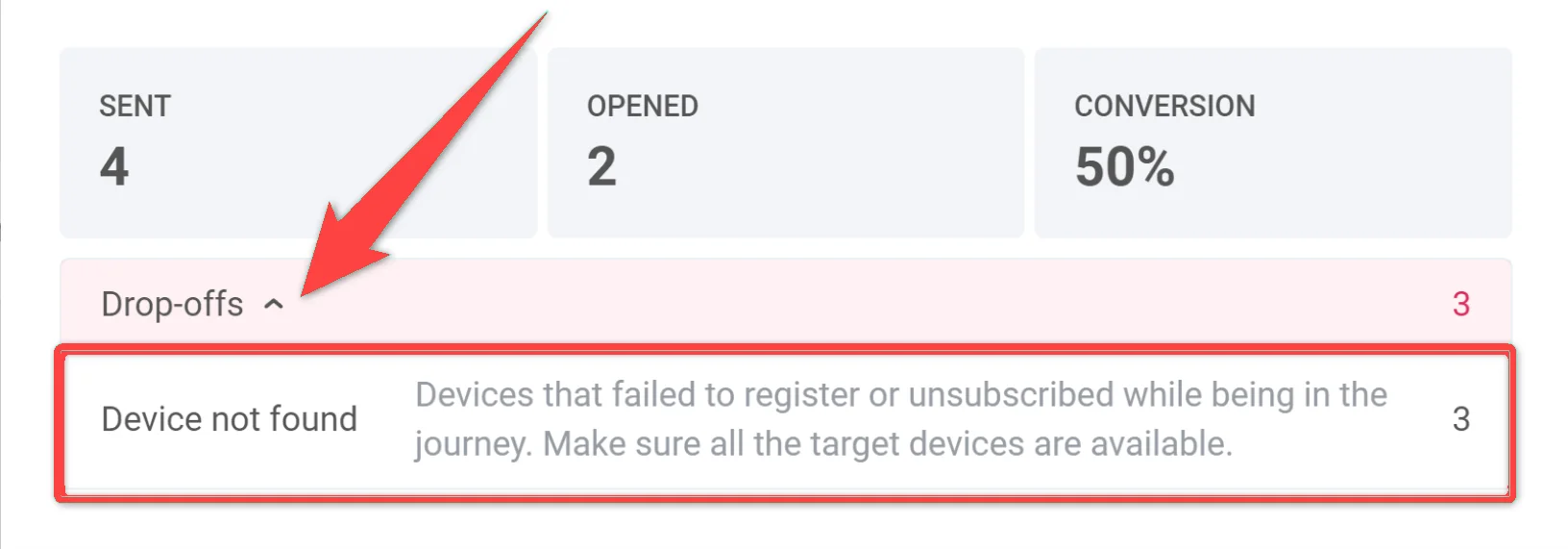
이탈 원인과 각 원인별 이탈 수를 보려면 **이탈(Drop-off)** 블록을 확장하십시오.
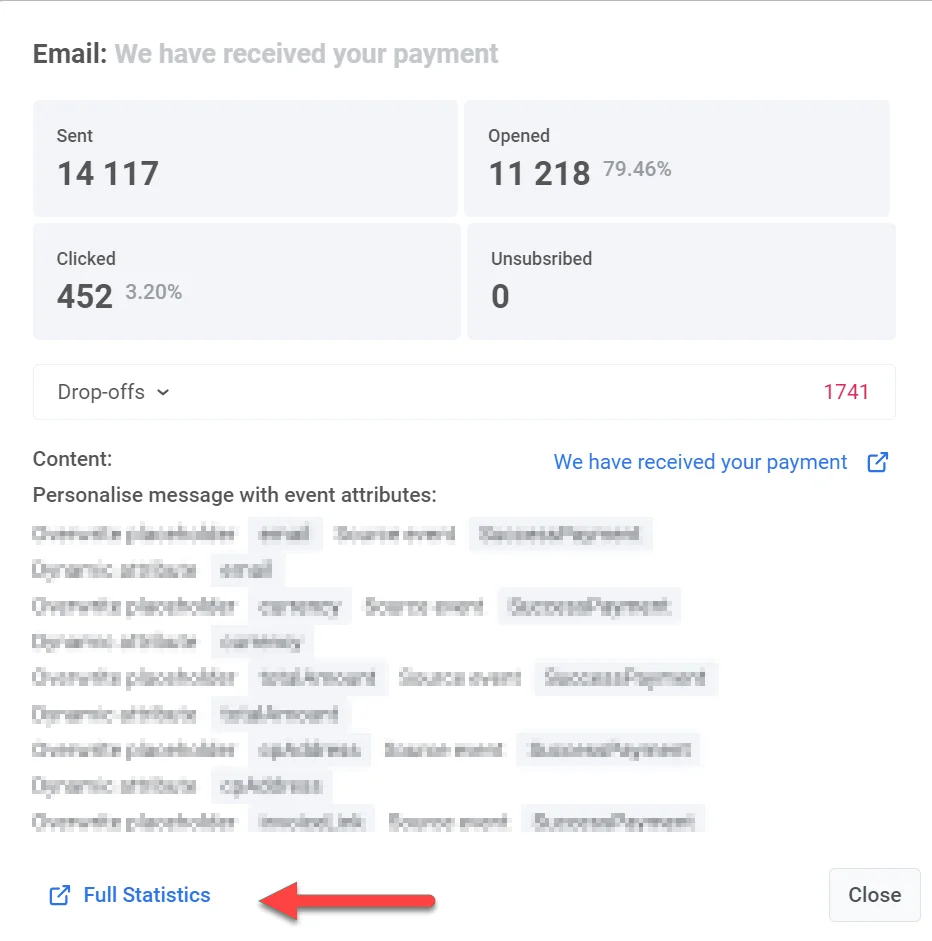
메시지에 대한 더 포괄적인 통계를 보려면 창 하단의 **상세 통계(Detailed Statistics)**를 클릭하십시오.
### 인앱
| | |
|---|---|
| 목표 도달 | 해당 특정 지점에서 전환 목표에 도달한 사용자 수를 나타냅니다. |
| 이탈 | 사용자에게 표시할 수 없었던 인앱 메시지 수를 나타냅니다. |
인앱 메시지의 성과를 더 자세히 이해하려면 메시지 요소를 두 번 클릭한 다음, 나타나는 창에서 리치 미디어 이름을 클릭하십시오. 그러면 포괄적인 메시지 통계가 열립니다.
### SMS
| | |
|---|---|
| 목표 도달 | 해당 특정 지점에서 전환 목표에 도달한 사용자 수를 나타냅니다. |
| 전송됨 | 전송된 메시지 수를 나타냅니다. |
### Telegram
| | |
|---|---|
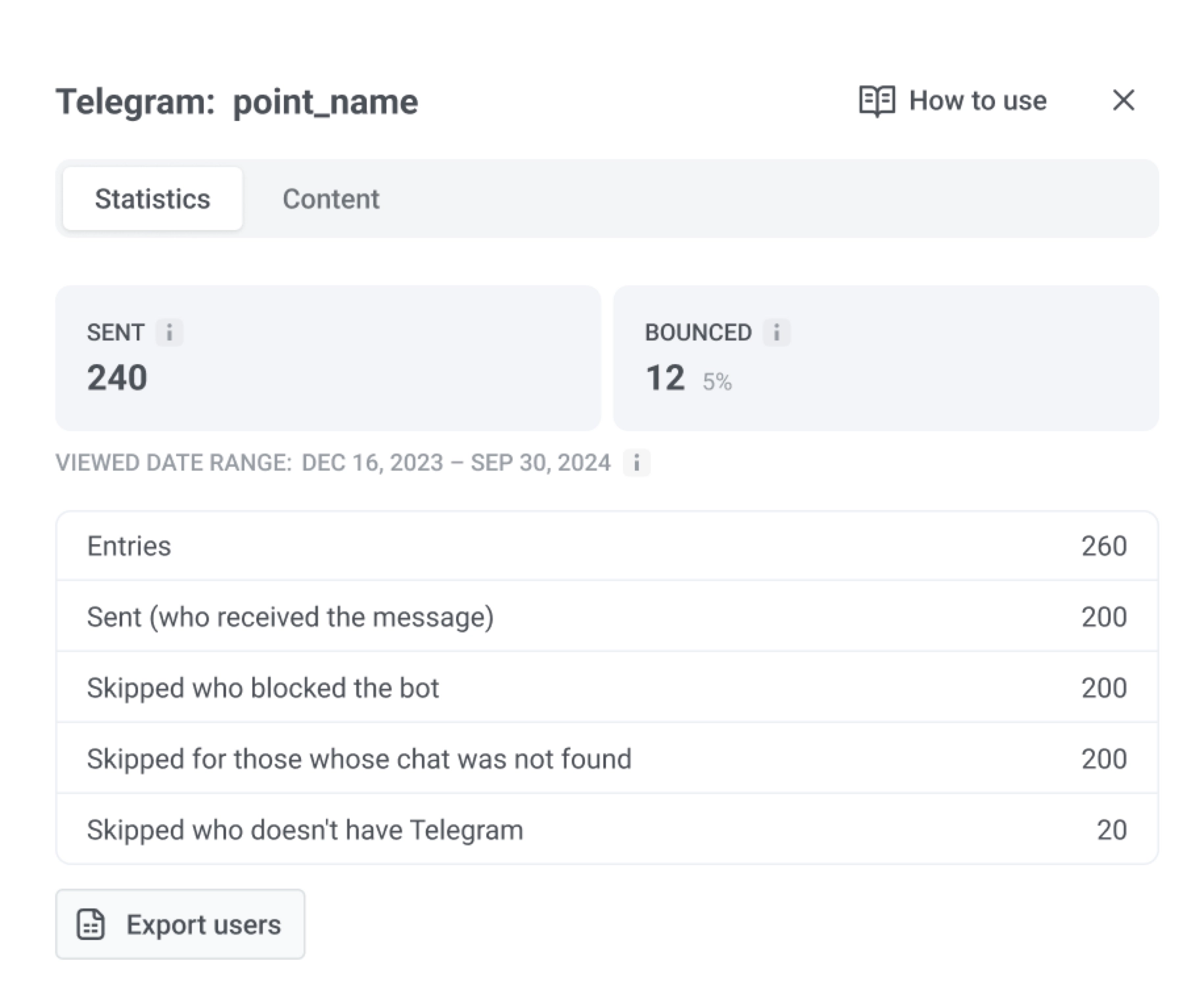
| 전송됨 | 전송된 Telegram 메시지 수를 나타냅니다. |
| 반송됨 | 전달할 수 없었던 Telegram 메시지 수를 나타냅니다. |
| 진입 | Telegram 요소에 도달한 사용자 수를 나타냅니다. |
| 전송됨 (메시지를 수신한 사용자) | Telegram 메시지를 성공적으로 수신한 사용자 수를 나타냅니다. |
**조회 기간: 전체 기간(Viewed date range: all time)**을 검토하고 **사용자 내보내기(Export users)**를 클릭할 수도 있습니다.
### 잠재고객 동기화
**잠재고객 동기화(Audience sync)** 요소의 경우 통계 보기에는 다음이 포함됩니다.
| | |
|---|---|
| 총 진입 | Journey에서 이 단계에 도달한 사용자 수를 나타냅니다. |
| Meta 잠재고객에 추가됨 | Meta가 일치시켜 선택한 잠재고객에 추가한 사용자 수를 나타냅니다. |
| Meta 잠재고객에서 제거됨 | Meta가 일치시켜 선택한 잠재고객에서 제거한 사용자 수를 나타냅니다. |
| 건너뜀 (동기화되지 않고 다음 단계로 이동) | 동기화되지 않은 사용자 수를 나타냅니다. 이들은 Journey의 다음 단계로 계속 진행합니다. |
이 보기에서 **사용자 내보내기(Export users)**를 할 수 있습니다. 화면에는 동기화에 사용된 **Meta Ads 계정**도 표시됩니다.
### A/B/n 테스트 통계
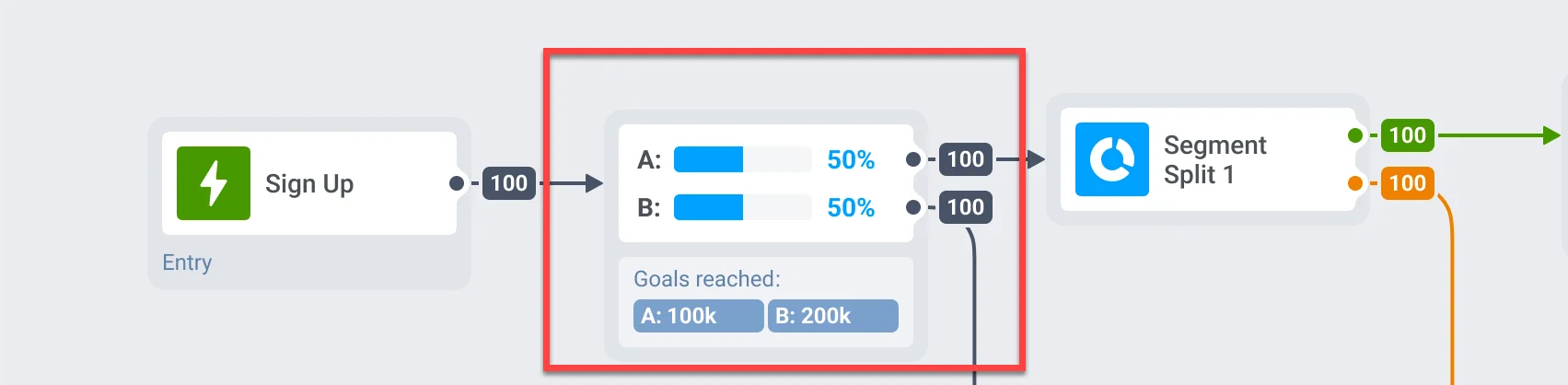
Customer Journey의 여러 요소에 대해 A/B/n 테스트를 수행하는 경우 각 요소의 가장 성과가 좋은 변형을 신속하게 식별할 수 있습니다.
### 대기 중
Pushwoosh Customer Journey의 **대기 중(Still waiting)** 지표는 **시간 지연(Time Delay)** 및 **트리거 대기(Wait for Trigger)** 단계에 적용됩니다. 이는 사용자 흐름을 모니터링하고, 지연을 식별하며, Customer Journey 설정을 최적화하는 데 도움이 됩니다.
#### 트리거 대기
현재 특정 이벤트를 트리거하기 위해 대기 중인 사용자 수를 보여줍니다. 이 사용자들은 단계에 진입했지만 정의된 대기 기간 내에 필요한 조건을 아직 충족하지 못했습니다.
#### 시간 지연
다음 단계로 진행하기 전에 대기 기간에 있는 사용자를 반영합니다.
## Customer Journey의 각 단계별 통계 내보내기
푸시 알림, 이메일, 인앱 메시지, 트리거 대기, 조건 분기 등 Customer Journey의 각 단계를 통과한 사용자를 내보낼 수 있습니다. 이를 통해 개별 캠페인 요소의 성과를 분석할 수 있습니다.
통계를 내보내려면:
1. **Customer Journey Builder**에서 추적하려는 캠페인을 엽니다.
2. 통계를 내보내려는 특정 Journey 단계를 클릭합니다.
3. **통계 내보내기(Export statistics)**를 클릭합니다.
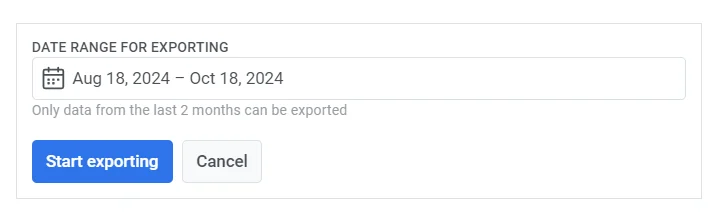
4. 내보내려는 데이터의 **날짜 범위**를 지정하고 **내보내기 시작(Start exporting)**을 클릭합니다.
5. 내보내기 프로세스가 완료되면 Pushwoosh에서 확인 메시지를 표시합니다. 파일을 클릭하여 내보낸 데이터를 다운로드하거나, 필요한 경우 다른 기간을 내보내도록 선택할 수 있습니다.
 ## 각 커뮤니케이션 지점별 통계
다음과 같은 지표를 통해 각 커뮤니케이션 지점의 성과에 대한 인사이트를 얻을 수 있습니다.
### 푸시 알림 및 이메일 메시지
| | |
|---|---|
| 목표 도달 | 해당 특정 지점에서 전환 목표에 도달한 사용자 수를 나타냅니다. |
| 열람 | 사용자가 메시지를 열어본 횟수를 표시합니다. |
| CTR | 메시지를 클릭한 사용자 비율을 나타냅니다. |
| 이탈 | 만료된 푸시 토큰이나 유효하지 않은 이메일 주소 등 어떤 이유로든 보낼 수 없었던 메시지 수를 나타냅니다. |
| 전환 목표 또는 취소 이벤트로 인한 이탈 | 전환 목표에 도달했거나 [취소 이벤트](/ko/product/customer-journey/journey-settings/#remove-users-from-a-journey-without-counting-a-conversion)를 트리거하여 이 지점에서 Journey를 종료한 사용자 수입니다. |
개별 메시지 효과에 대한 더 깊은 인사이트를 얻으려면 캔버스에서 메시지 요소를 두 번 클릭하십시오. 다음과 같은 메시지의 주요 지표를 표시하는 상세 통계 창이 나타납니다.
* 전송된 메시지 수
* 열람된 메시지 수
* 전환율
* 진입 수
* 이탈 수,
* 클릭 수 등
이탈 원인과 각 원인별 이탈 수를 보려면 **이탈(Drop-off)** 블록을 확장하십시오.
## 각 커뮤니케이션 지점별 통계
다음과 같은 지표를 통해 각 커뮤니케이션 지점의 성과에 대한 인사이트를 얻을 수 있습니다.
### 푸시 알림 및 이메일 메시지
| | |
|---|---|
| 목표 도달 | 해당 특정 지점에서 전환 목표에 도달한 사용자 수를 나타냅니다. |
| 열람 | 사용자가 메시지를 열어본 횟수를 표시합니다. |
| CTR | 메시지를 클릭한 사용자 비율을 나타냅니다. |
| 이탈 | 만료된 푸시 토큰이나 유효하지 않은 이메일 주소 등 어떤 이유로든 보낼 수 없었던 메시지 수를 나타냅니다. |
| 전환 목표 또는 취소 이벤트로 인한 이탈 | 전환 목표에 도달했거나 [취소 이벤트](/ko/product/customer-journey/journey-settings/#remove-users-from-a-journey-without-counting-a-conversion)를 트리거하여 이 지점에서 Journey를 종료한 사용자 수입니다. |
개별 메시지 효과에 대한 더 깊은 인사이트를 얻으려면 캔버스에서 메시지 요소를 두 번 클릭하십시오. 다음과 같은 메시지의 주요 지표를 표시하는 상세 통계 창이 나타납니다.
* 전송된 메시지 수
* 열람된 메시지 수
* 전환율
* 진입 수
* 이탈 수,
* 클릭 수 등
이탈 원인과 각 원인별 이탈 수를 보려면 **이탈(Drop-off)** 블록을 확장하십시오.
 메시지에 대한 더 포괄적인 통계를 보려면 창 하단의 **상세 통계(Detailed Statistics)**를 클릭하십시오.
 ### 인앱
| | |
|---|---|
| 목표 도달 | 해당 특정 지점에서 전환 목표에 도달한 사용자 수를 나타냅니다. |
| 이탈 | 사용자에게 표시할 수 없었던 인앱 메시지 수를 나타냅니다. |
인앱 메시지의 성과를 더 자세히 이해하려면 메시지 요소를 두 번 클릭한 다음, 나타나는 창에서 리치 미디어 이름을 클릭하십시오. 그러면 포괄적인 메시지 통계가 열립니다.
### SMS
| | |
|---|---|
| 목표 도달 | 해당 특정 지점에서 전환 목표에 도달한 사용자 수를 나타냅니다. |
| 전송됨 | 전송된 메시지 수를 나타냅니다. |
### Telegram
| | |
|---|---|
| 전송됨 | 전송된 Telegram 메시지 수를 나타냅니다. |
| 반송됨 | 전달할 수 없었던 Telegram 메시지 수를 나타냅니다. |
| 진입 | Telegram 요소에 도달한 사용자 수를 나타냅니다. |
| 전송됨 (메시지를 수신한 사용자) | Telegram 메시지를 성공적으로 수신한 사용자 수를 나타냅니다. |
**조회 기간: 전체 기간(Viewed date range: all time)**을 검토하고 **사용자 내보내기(Export users)**를 클릭할 수도 있습니다.
### 인앱
| | |
|---|---|
| 목표 도달 | 해당 특정 지점에서 전환 목표에 도달한 사용자 수를 나타냅니다. |
| 이탈 | 사용자에게 표시할 수 없었던 인앱 메시지 수를 나타냅니다. |
인앱 메시지의 성과를 더 자세히 이해하려면 메시지 요소를 두 번 클릭한 다음, 나타나는 창에서 리치 미디어 이름을 클릭하십시오. 그러면 포괄적인 메시지 통계가 열립니다.
### SMS
| | |
|---|---|
| 목표 도달 | 해당 특정 지점에서 전환 목표에 도달한 사용자 수를 나타냅니다. |
| 전송됨 | 전송된 메시지 수를 나타냅니다. |
### Telegram
| | |
|---|---|
| 전송됨 | 전송된 Telegram 메시지 수를 나타냅니다. |
| 반송됨 | 전달할 수 없었던 Telegram 메시지 수를 나타냅니다. |
| 진입 | Telegram 요소에 도달한 사용자 수를 나타냅니다. |
| 전송됨 (메시지를 수신한 사용자) | Telegram 메시지를 성공적으로 수신한 사용자 수를 나타냅니다. |
**조회 기간: 전체 기간(Viewed date range: all time)**을 검토하고 **사용자 내보내기(Export users)**를 클릭할 수도 있습니다.
 ### 잠재고객 동기화
**잠재고객 동기화(Audience sync)** 요소의 경우 통계 보기에는 다음이 포함됩니다.
| | |
|---|---|
| 총 진입 | Journey에서 이 단계에 도달한 사용자 수를 나타냅니다. |
| Meta 잠재고객에 추가됨 | Meta가 일치시켜 선택한 잠재고객에 추가한 사용자 수를 나타냅니다. |
| Meta 잠재고객에서 제거됨 | Meta가 일치시켜 선택한 잠재고객에서 제거한 사용자 수를 나타냅니다. |
| 건너뜀 (동기화되지 않고 다음 단계로 이동) | 동기화되지 않은 사용자 수를 나타냅니다. 이들은 Journey의 다음 단계로 계속 진행합니다. |
이 보기에서 **사용자 내보내기(Export users)**를 할 수 있습니다. 화면에는 동기화에 사용된 **Meta Ads 계정**도 표시됩니다.
### 잠재고객 동기화
**잠재고객 동기화(Audience sync)** 요소의 경우 통계 보기에는 다음이 포함됩니다.
| | |
|---|---|
| 총 진입 | Journey에서 이 단계에 도달한 사용자 수를 나타냅니다. |
| Meta 잠재고객에 추가됨 | Meta가 일치시켜 선택한 잠재고객에 추가한 사용자 수를 나타냅니다. |
| Meta 잠재고객에서 제거됨 | Meta가 일치시켜 선택한 잠재고객에서 제거한 사용자 수를 나타냅니다. |
| 건너뜀 (동기화되지 않고 다음 단계로 이동) | 동기화되지 않은 사용자 수를 나타냅니다. 이들은 Journey의 다음 단계로 계속 진행합니다. |
이 보기에서 **사용자 내보내기(Export users)**를 할 수 있습니다. 화면에는 동기화에 사용된 **Meta Ads 계정**도 표시됩니다.
 ### A/B/n 테스트 통계
Customer Journey의 여러 요소에 대해 A/B/n 테스트를 수행하는 경우 각 요소의 가장 성과가 좋은 변형을 신속하게 식별할 수 있습니다.
### A/B/n 테스트 통계
Customer Journey의 여러 요소에 대해 A/B/n 테스트를 수행하는 경우 각 요소의 가장 성과가 좋은 변형을 신속하게 식별할 수 있습니다.
 ### 대기 중
Pushwoosh Customer Journey의 **대기 중(Still waiting)** 지표는 **시간 지연(Time Delay)** 및 **트리거 대기(Wait for Trigger)** 단계에 적용됩니다. 이는 사용자 흐름을 모니터링하고, 지연을 식별하며, Customer Journey 설정을 최적화하는 데 도움이 됩니다.
#### 트리거 대기
현재 특정 이벤트를 트리거하기 위해 대기 중인 사용자 수를 보여줍니다. 이 사용자들은 단계에 진입했지만 정의된 대기 기간 내에 필요한 조건을 아직 충족하지 못했습니다.
#### 시간 지연
다음 단계로 진행하기 전에 대기 기간에 있는 사용자를 반영합니다.
## Customer Journey의 각 단계별 통계 내보내기
푸시 알림, 이메일, 인앱 메시지, 트리거 대기, 조건 분기 등 Customer Journey의 각 단계를 통과한 사용자를 내보낼 수 있습니다. 이를 통해 개별 캠페인 요소의 성과를 분석할 수 있습니다.
통계를 내보내려면:
1. **Customer Journey Builder**에서 추적하려는 캠페인을 엽니다.
2. 통계를 내보내려는 특정 Journey 단계를 클릭합니다.
3. **통계 내보내기(Export statistics)**를 클릭합니다.
4. 내보내려는 데이터의 **날짜 범위**를 지정하고 **내보내기 시작(Start exporting)**을 클릭합니다.
### 대기 중
Pushwoosh Customer Journey의 **대기 중(Still waiting)** 지표는 **시간 지연(Time Delay)** 및 **트리거 대기(Wait for Trigger)** 단계에 적용됩니다. 이는 사용자 흐름을 모니터링하고, 지연을 식별하며, Customer Journey 설정을 최적화하는 데 도움이 됩니다.
#### 트리거 대기
현재 특정 이벤트를 트리거하기 위해 대기 중인 사용자 수를 보여줍니다. 이 사용자들은 단계에 진입했지만 정의된 대기 기간 내에 필요한 조건을 아직 충족하지 못했습니다.
#### 시간 지연
다음 단계로 진행하기 전에 대기 기간에 있는 사용자를 반영합니다.
## Customer Journey의 각 단계별 통계 내보내기
푸시 알림, 이메일, 인앱 메시지, 트리거 대기, 조건 분기 등 Customer Journey의 각 단계를 통과한 사용자를 내보낼 수 있습니다. 이를 통해 개별 캠페인 요소의 성과를 분석할 수 있습니다.
통계를 내보내려면:
1. **Customer Journey Builder**에서 추적하려는 캠페인을 엽니다.
2. 통계를 내보내려는 특정 Journey 단계를 클릭합니다.
3. **통계 내보내기(Export statistics)**를 클릭합니다.
4. 내보내려는 데이터의 **날짜 범위**를 지정하고 **내보내기 시작(Start exporting)**을 클릭합니다.
 5. 내보내기 프로세스가 완료되면 Pushwoosh에서 확인 메시지를 표시합니다. 파일을 클릭하여 내보낸 데이터를 다운로드하거나, 필요한 경우 다른 기간을 내보내도록 선택할 수 있습니다.
