# 고객 여정에서 사용자 경로 분석
Pushwoosh를 사용하면 특정 사용자의 단계를 강조 표시하여 캠페인 내에서 사용자의 여정을 추적할 수 있습니다. 사용자 경로를 분석함으로써 사용자가 캠페인과 상호 작용하는 방식을 더 깊이 이해하고 데이터 기반 의사 결정을 통해 전반적인 경험을 향상시킬 수 있습니다.
사용자 경로를 추적하려면:
1. 분석하려는 **캠페인으로 이동**합니다.
2. Journey 캔버스 오른쪽 하단에 있는 **사용자 경로 찾기**를 클릭합니다.
3. **사용자 식별자를 입력합니다.** [User ID](/ko/product/pushwoosh-knowledge-hub/users-userids/), HWID, 이메일, 전화번호 또는 토큰 등 경로를 확인하려는 사용자와 관련된 모든 식별자로 검색할 수 있습니다. 입력한 값이 정확하고 분석 중인 캠페인과 관련이 있는지 확인하십시오.
Pushwoosh는 사용자가 완료한 단계와 메시지를 강조 표시하여 캔버스에 사용자 여정을 시각화합니다.
사용자가 캠페인에 여러 번 참여한 경우, 화면 하단의 경로 전환기를 사용하여 사용자가 선택한 다양한 경로를 탐색할 수 있습니다.
사용자 경로는 사용자 상호 작용 및 여정의 변경 사항에 따라 여러 상태를 가질 수 있습니다.
* 사용자가 성공적으로 여정을 완료하고 종료한 경우, 목록에 특별한 표시가 나타나지 않습니다.
* 사용자가 이탈한 경우, 흐름은 계속 볼 수 있으며 사용자 경로는 느낌표로 표시됩니다.
* 여정이 수정된 경우, 경로는 목록에 남아 있지만 보기 위해 표시할 수는 없습니다.
사용자가 캠페인과 상호 작용하지 않은 경우, 사용자를 찾을 수 없다는 알림을 받게 됩니다.
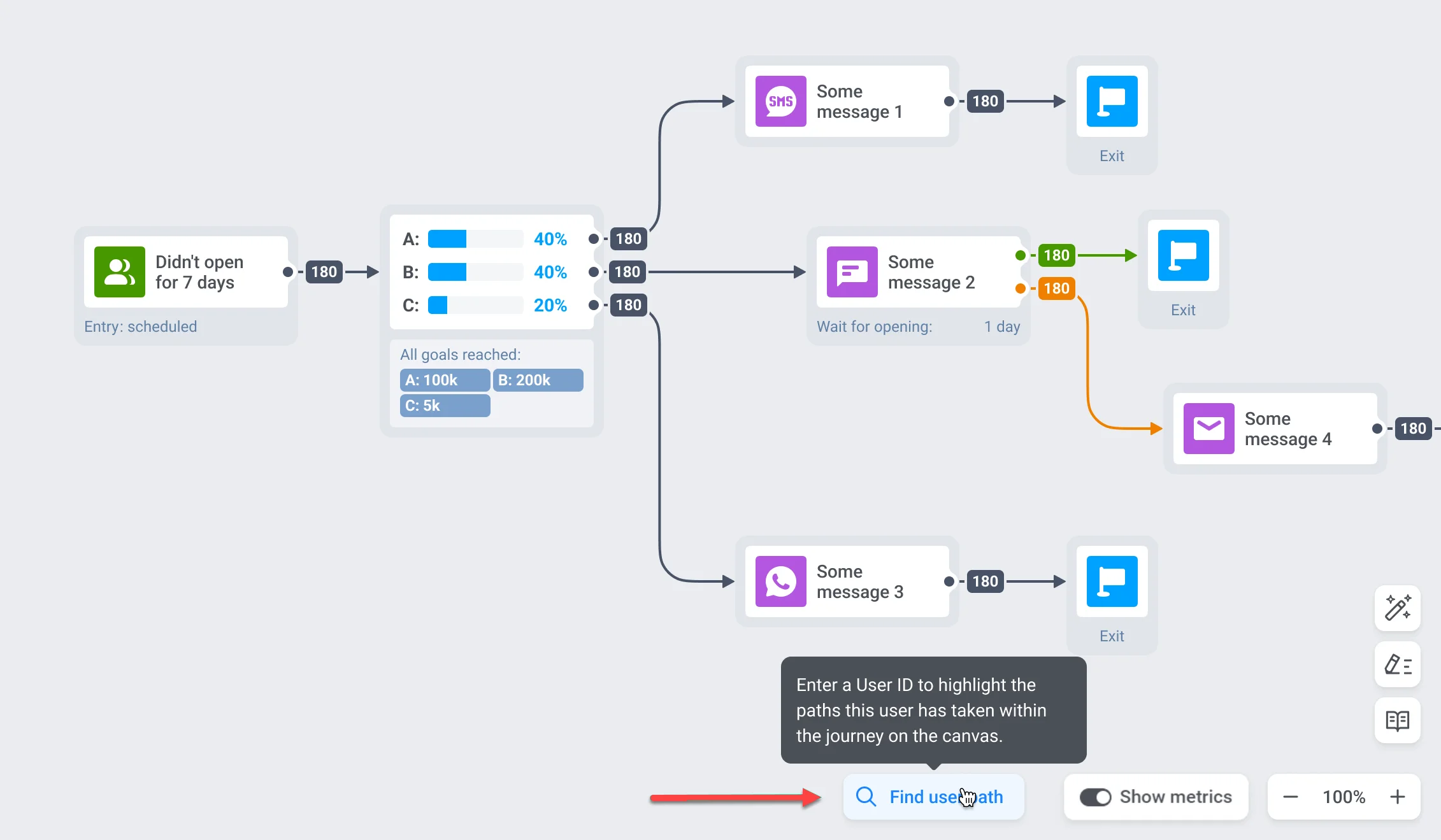 Pushwoosh는 사용자가 완료한 단계와 메시지를 강조 표시하여 캔버스에 사용자 여정을 시각화합니다.
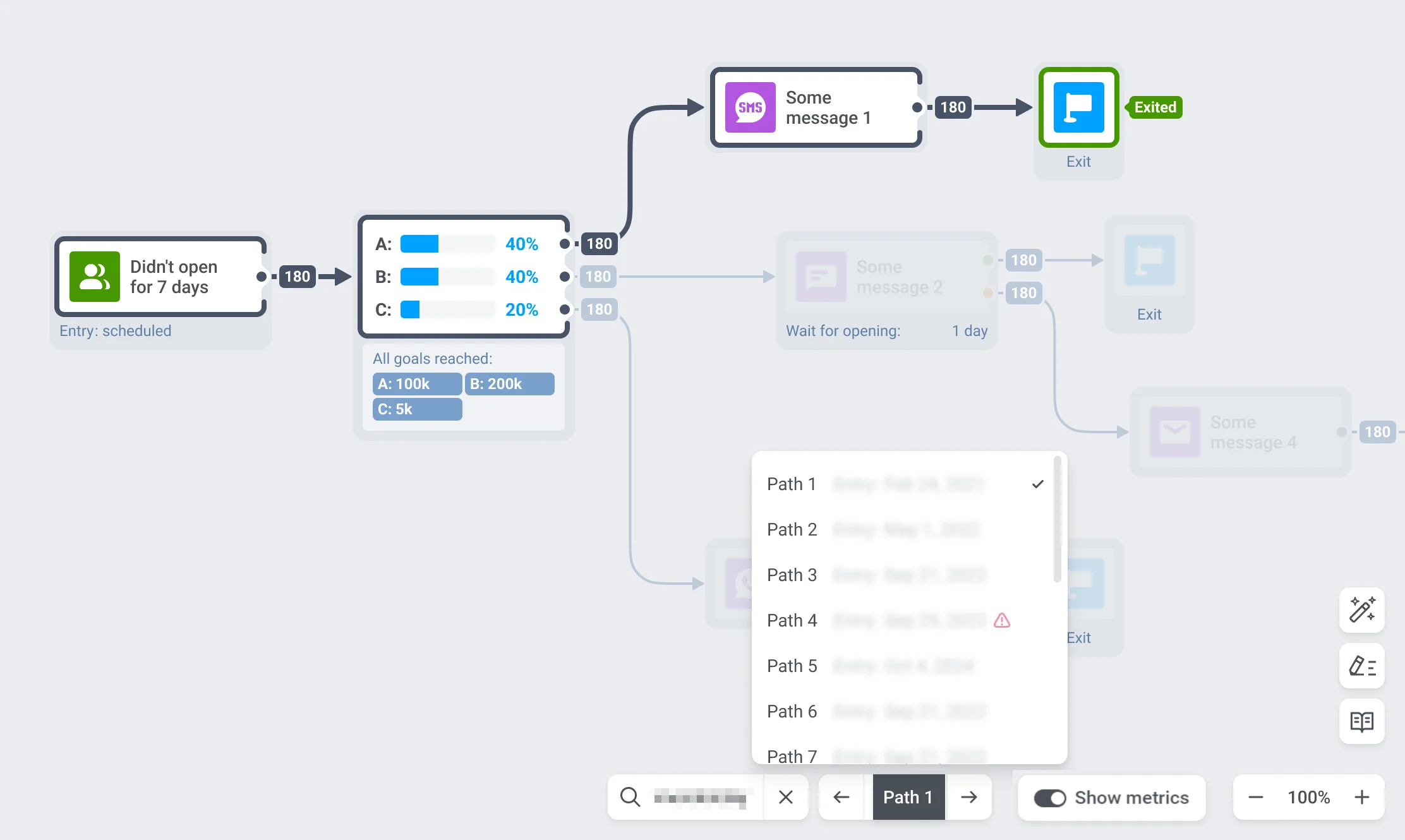 사용자가 캠페인에 여러 번 참여한 경우, 화면 하단의 경로 전환기를 사용하여 사용자가 선택한 다양한 경로를 탐색할 수 있습니다.
사용자 경로는 사용자 상호 작용 및 여정의 변경 사항에 따라 여러 상태를 가질 수 있습니다.
* 사용자가 성공적으로 여정을 완료하고 종료한 경우, 목록에 특별한 표시가 나타나지 않습니다.
* 사용자가 이탈한 경우, 흐름은 계속 볼 수 있으며 사용자 경로는 느낌표로 표시됩니다.
* 여정이 수정된 경우, 경로는 목록에 남아 있지만 보기 위해 표시할 수는 없습니다.
사용자가 캠페인과 상호 작용하지 않은 경우, 사용자를 찾을 수 없다는 알림을 받게 됩니다.
사용자가 캠페인에 여러 번 참여한 경우, 화면 하단의 경로 전환기를 사용하여 사용자가 선택한 다양한 경로를 탐색할 수 있습니다.
사용자 경로는 사용자 상호 작용 및 여정의 변경 사항에 따라 여러 상태를 가질 수 있습니다.
* 사용자가 성공적으로 여정을 완료하고 종료한 경우, 목록에 특별한 표시가 나타나지 않습니다.
* 사용자가 이탈한 경우, 흐름은 계속 볼 수 있으며 사용자 경로는 느낌표로 표시됩니다.
* 여정이 수정된 경우, 경로는 목록에 남아 있지만 보기 위해 표시할 수는 없습니다.
사용자가 캠페인과 상호 작용하지 않은 경우, 사용자를 찾을 수 없다는 알림을 받게 됩니다.