# 대시보드 생성 및 사용자 지정
## 대시보드 목록
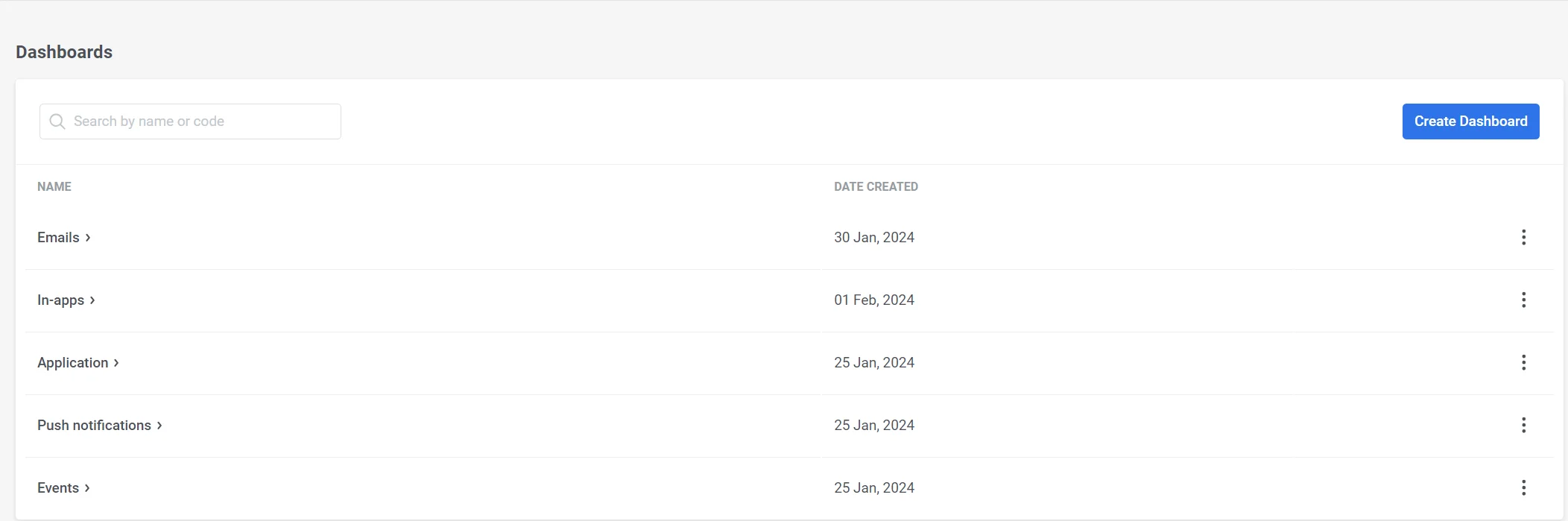
애플리케이션 및 캠페인 성과에 대한 인사이트를 얻으려면 **통계 → 대시보드**로 이동하세요. 여기에서 기존 대시보드 목록을 확인하고 새로운 사용자 지정 대시보드를 생성할 수 있습니다.
목록에는 대시보드 이름과 생성 날짜가 함께 제공되어 데이터를 쉽게 관리하고 액세스할 수 있습니다.
대시보드를 관리하려면 이름 옆에 있는 세 개의 점을 클릭하면 다음 작업을 수행할 수 있습니다:
* **대시보드 열기**
* **이름 바꾸기:** 이 옵션을 사용하여 필요한 경우 대시보드 이름을 수정하여 대시보드를 체계적으로 최신 상태로 유지할 수 있습니다.
* **삭제:** 더 이상 대시보드가 필요하지 않은 경우 이 옵션을 사용하여 제거할 수 있습니다. 이 작업은 되돌릴 수 없습니다.
## 사전 구성된 대시보드
기본적으로 Pushwoosh는 캠페인의 다양한 측면에 맞춰 사전 구축된 다양한 대시보드를 제공합니다. 이러한 대시보드는 다음과 같습니다:
* 애플리케이션 대시보드
* 푸시 알림 대시보드
* 이메일 대시보드
* 인앱 대시보드
* 이벤트 대시보드
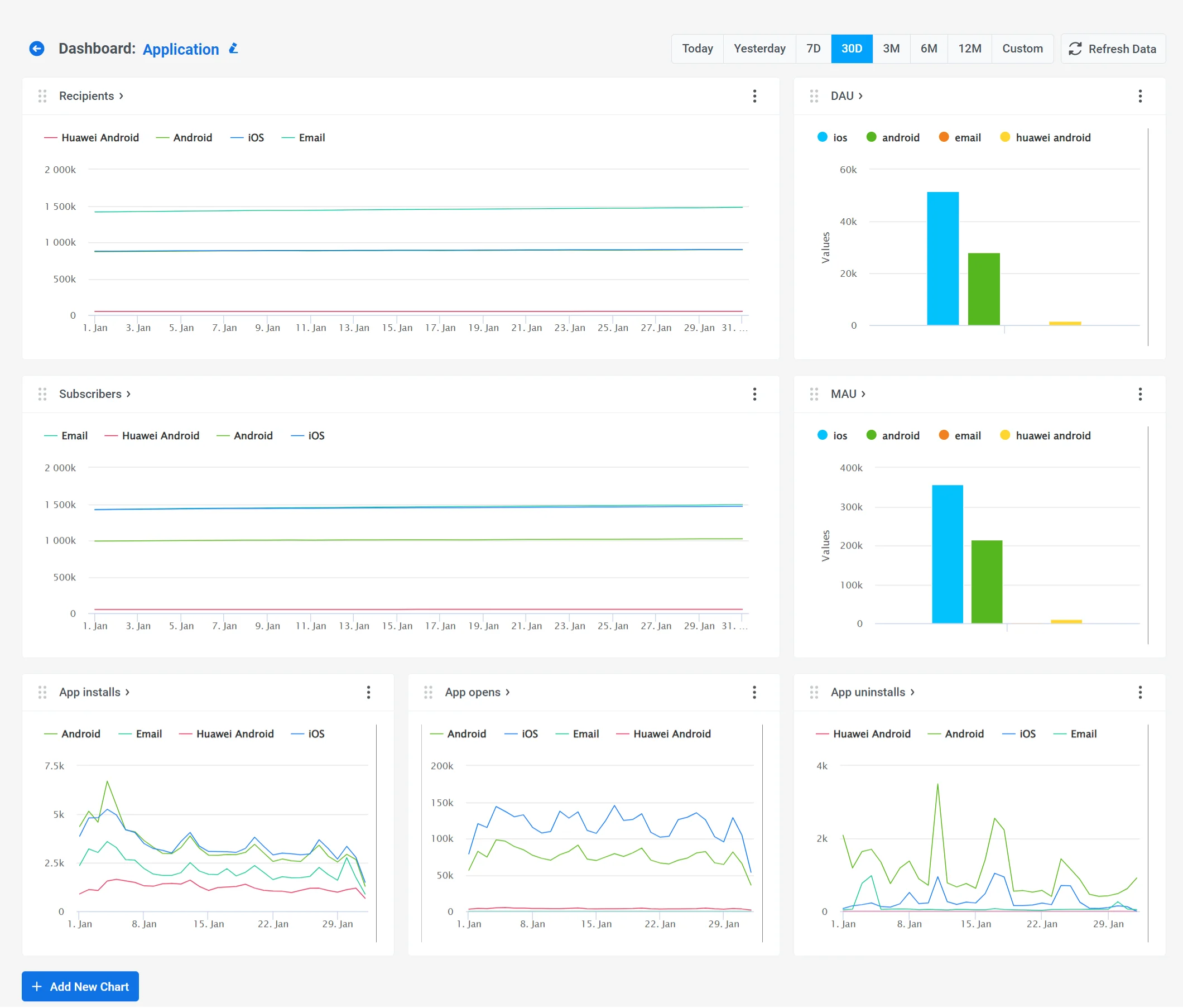
**애플리케이션** 대시보드는 앱의 성능을 모니터링하는 데 도움이 되도록 설계되었습니다.
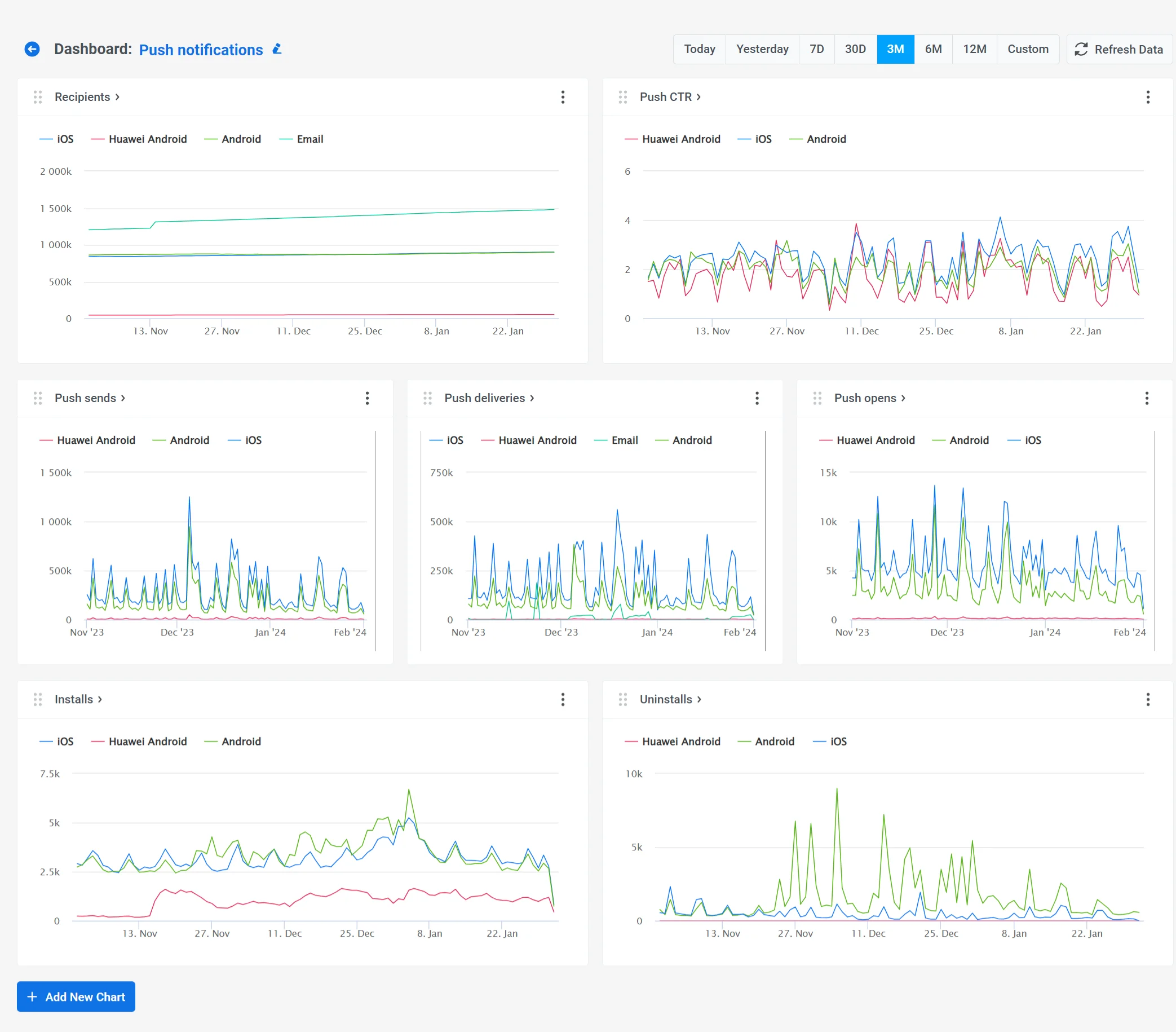
**푸시 알림** 대시보드는 푸시 알림 캠페인의 성과를 추적하는 데 도움이 되도록 설계되었습니다.
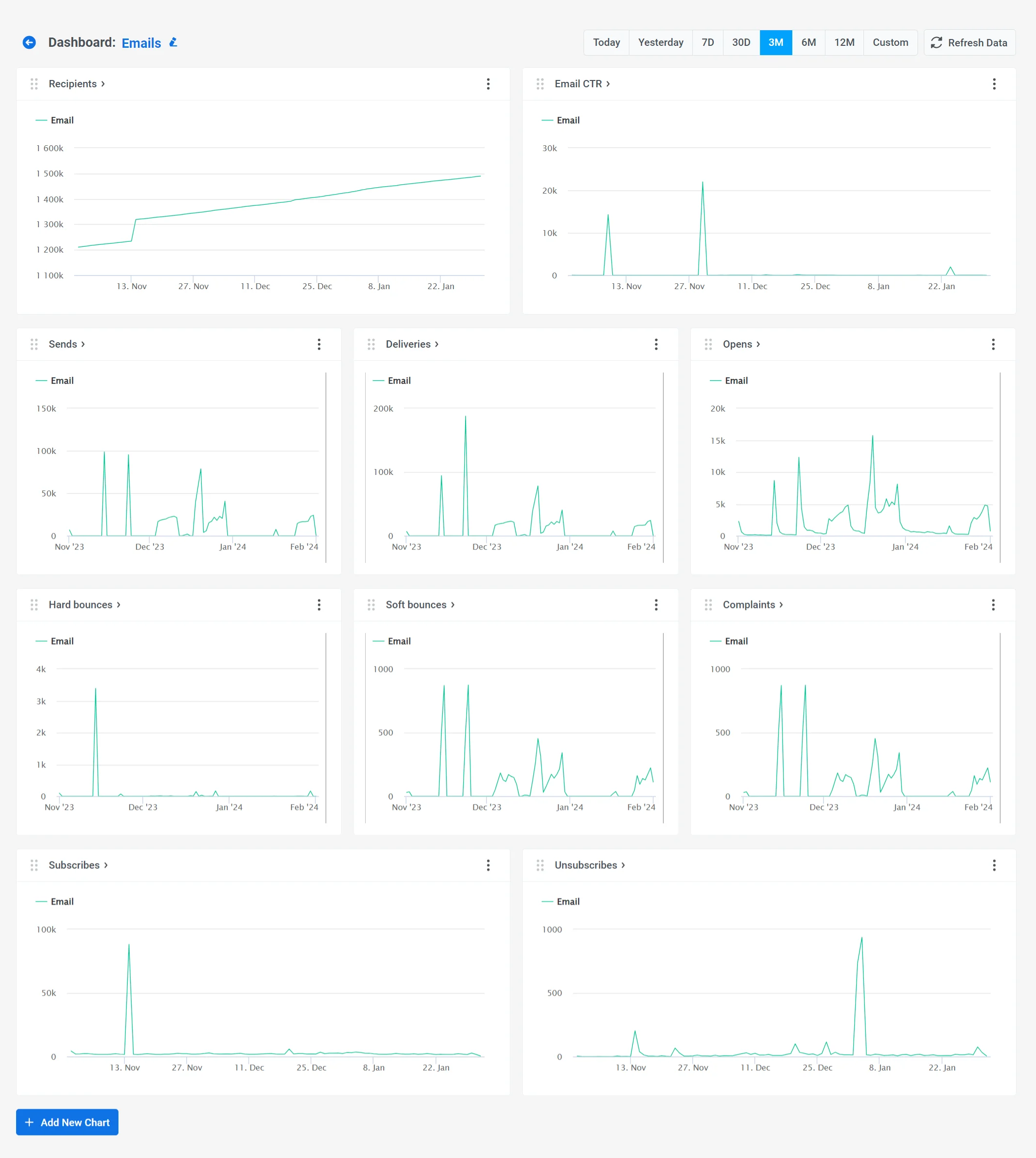
**이메일** 대시보드를 사용하면 이메일 캠페인 효과를 측정할 수 있습니다.
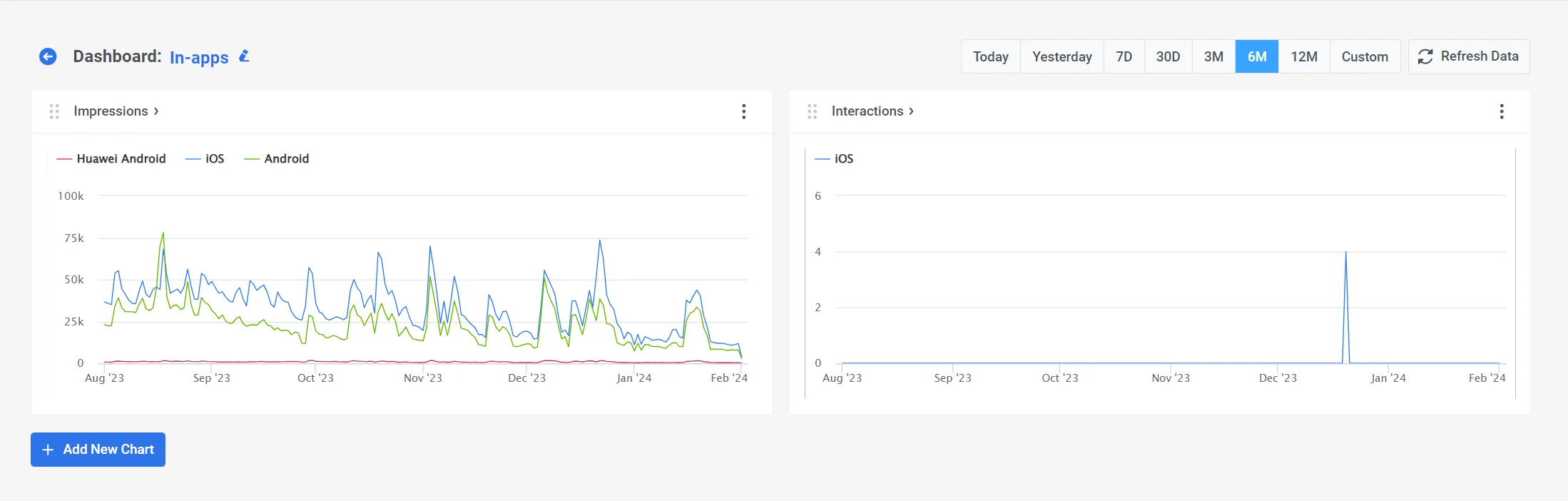
**인앱** 대시보드는 인앱 노출 및 상호 작용과 같은 지표를 특징으로 하는 인앱 메시지 성과에 대한 인사이트를 제공합니다.
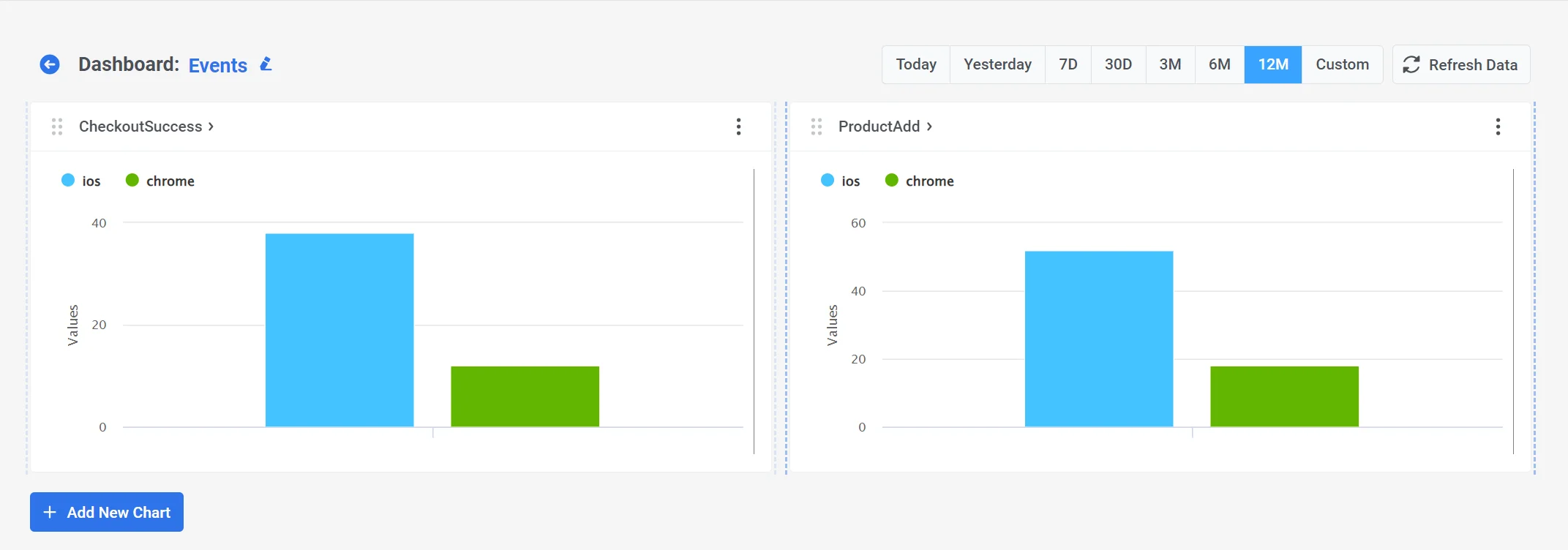
**이벤트** 대시보드에는 캠페인에서 사용되는 이벤트와 관련된 통계가 포함되어 있습니다.
필요한 지표가 포함된 새 차트를 추가하거나 특정 요구 사항과 관련이 없는 차트를 제거하여 이러한 대시보드를 유연하게 사용자 지정할 수 있습니다.
## 새 대시보드 생성 방법
Pushwoosh 대시보드 빌더를 사용하면 특정 요구 사항에 맞는 사용자 지정 대시보드를 유연하게 생성할 수 있습니다. 이러한 대시보드는 트리거 이벤트, 커뮤니케이션 지표, 잠재고객 분석 등과 같은 다양한 데이터를 사용하여 구축할 수 있습니다.
새 대시보드를 생성하려면 현재 대시보드 목록 위에 있는 **대시보드 생성** 버튼을 클릭하세요.
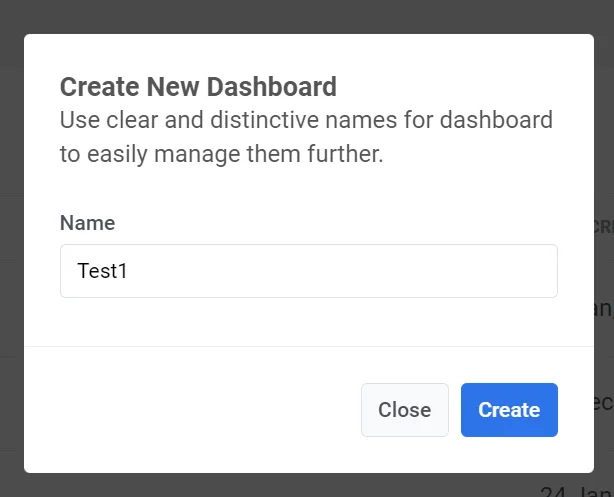
대시보드에 내용을 반영하는 명확하고 설명적인 이름을 지정하세요. 이렇게 하면 나중에 쉽게 찾을 수 있습니다. 걱정하지 마세요. 필요한 경우 나중에 대시보드 이름을 바꿀 수 있습니다.
그런 다음 **생성**을 클릭하여 계속 진행하세요.
그러면 대시보드 빌더가 열리고, 여기서 필요한 모든 지표를 포함하는 차트로 구성된 사용자 지정 대시보드를 생성할 수 있습니다.
## 대시보드 편집 방법
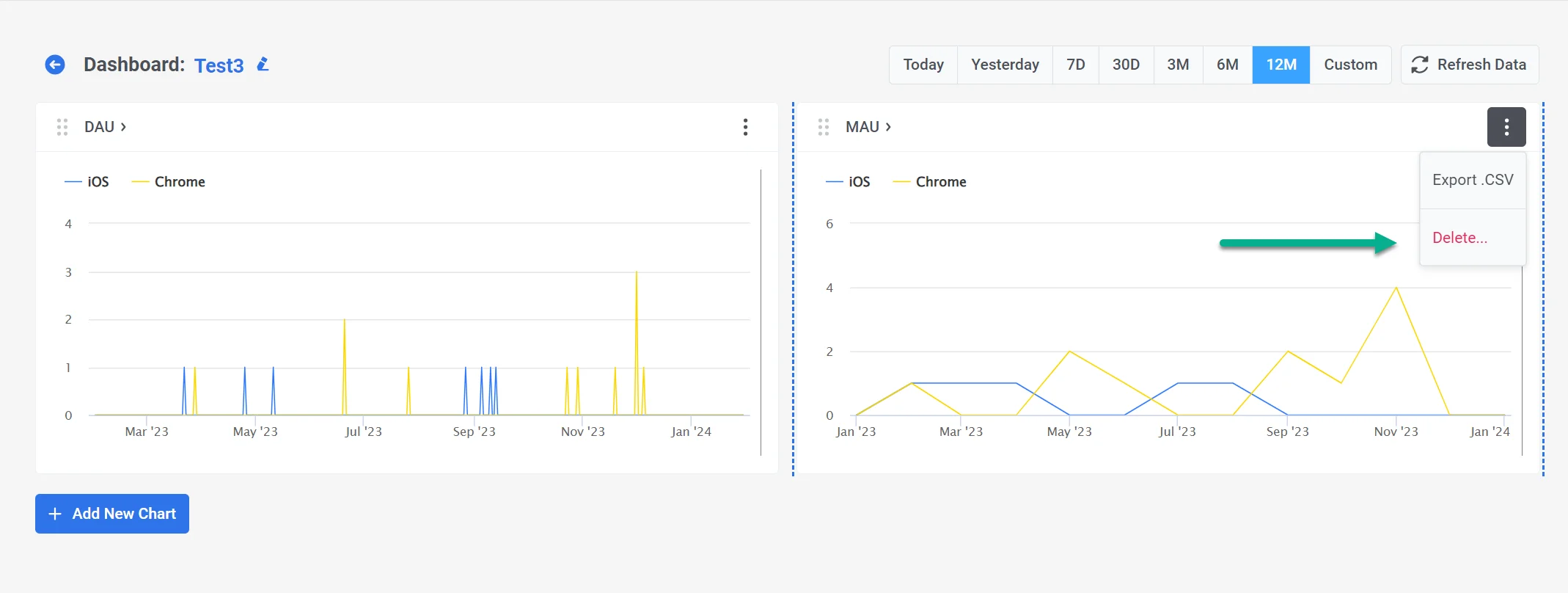
대시보드 편집은 간단합니다. 새 차트를 쉽게 추가하거나 기존 차트를 삭제할 수 있습니다. 차트를 삭제하려면 차트 이름 옆에 있는 세 개의 점을 클릭하고 **삭제**를 선택하세요.
대시보드의 모든 차트에 표시되는 기간을 수정할 수도 있습니다.
또한 차트는 대화형이므로 특정 플랫폼이나 지표에 대한 데이터를 숨길 수 있습니다. 이렇게 하려면 차트 상단의 플랫폼이나 지표를 클릭하기만 하면 보기에서 숨겨집니다. 지표를 다시 클릭하여 쉽게 다시 표시할 수 있습니다.
더 나은 가시성을 위해 차트 크기를 조정할 수도 있습니다.
 **애플리케이션** 대시보드는 앱의 성능을 모니터링하는 데 도움이 되도록 설계되었습니다.
 **푸시 알림** 대시보드는 푸시 알림 캠페인의 성과를 추적하는 데 도움이 되도록 설계되었습니다.
 **이메일** 대시보드를 사용하면 이메일 캠페인 효과를 측정할 수 있습니다.
 **인앱** 대시보드는 인앱 노출 및 상호 작용과 같은 지표를 특징으로 하는 인앱 메시지 성과에 대한 인사이트를 제공합니다.
 **이벤트** 대시보드에는 캠페인에서 사용되는 이벤트와 관련된 통계가 포함되어 있습니다.
 필요한 지표가 포함된 새 차트를 추가하거나 특정 요구 사항과 관련이 없는 차트를 제거하여 이러한 대시보드를 유연하게 사용자 지정할 수 있습니다.
## 새 대시보드 생성 방법
Pushwoosh 대시보드 빌더를 사용하면 특정 요구 사항에 맞는 사용자 지정 대시보드를 유연하게 생성할 수 있습니다. 이러한 대시보드는 트리거 이벤트, 커뮤니케이션 지표, 잠재고객 분석 등과 같은 다양한 데이터를 사용하여 구축할 수 있습니다.
새 대시보드를 생성하려면 현재 대시보드 목록 위에 있는 **대시보드 생성** 버튼을 클릭하세요.
필요한 지표가 포함된 새 차트를 추가하거나 특정 요구 사항과 관련이 없는 차트를 제거하여 이러한 대시보드를 유연하게 사용자 지정할 수 있습니다.
## 새 대시보드 생성 방법
Pushwoosh 대시보드 빌더를 사용하면 특정 요구 사항에 맞는 사용자 지정 대시보드를 유연하게 생성할 수 있습니다. 이러한 대시보드는 트리거 이벤트, 커뮤니케이션 지표, 잠재고객 분석 등과 같은 다양한 데이터를 사용하여 구축할 수 있습니다.
새 대시보드를 생성하려면 현재 대시보드 목록 위에 있는 **대시보드 생성** 버튼을 클릭하세요.
 대시보드에 내용을 반영하는 명확하고 설명적인 이름을 지정하세요. 이렇게 하면 나중에 쉽게 찾을 수 있습니다. 걱정하지 마세요. 필요한 경우 나중에 대시보드 이름을 바꿀 수 있습니다.
그런 다음 **생성**을 클릭하여 계속 진행하세요.
대시보드에 내용을 반영하는 명확하고 설명적인 이름을 지정하세요. 이렇게 하면 나중에 쉽게 찾을 수 있습니다. 걱정하지 마세요. 필요한 경우 나중에 대시보드 이름을 바꿀 수 있습니다.
그런 다음 **생성**을 클릭하여 계속 진행하세요.
 그러면 대시보드 빌더가 열리고, 여기서 필요한 모든 지표를 포함하는 차트로 구성된 사용자 지정 대시보드를 생성할 수 있습니다.
## 대시보드 편집 방법
대시보드 편집은 간단합니다. 새 차트를 쉽게 추가하거나 기존 차트를 삭제할 수 있습니다. 차트를 삭제하려면 차트 이름 옆에 있는 세 개의 점을 클릭하고 **삭제**를 선택하세요.
그러면 대시보드 빌더가 열리고, 여기서 필요한 모든 지표를 포함하는 차트로 구성된 사용자 지정 대시보드를 생성할 수 있습니다.
## 대시보드 편집 방법
대시보드 편집은 간단합니다. 새 차트를 쉽게 추가하거나 기존 차트를 삭제할 수 있습니다. 차트를 삭제하려면 차트 이름 옆에 있는 세 개의 점을 클릭하고 **삭제**를 선택하세요.
 대시보드의 모든 차트에 표시되는 기간을 수정할 수도 있습니다.
또한 차트는 대화형이므로 특정 플랫폼이나 지표에 대한 데이터를 숨길 수 있습니다. 이렇게 하려면 차트 상단의 플랫폼이나 지표를 클릭하기만 하면 보기에서 숨겨집니다. 지표를 다시 클릭하여 쉽게 다시 표시할 수 있습니다.
더 나은 가시성을 위해 차트 크기를 조정할 수도 있습니다.
대시보드의 모든 차트에 표시되는 기간을 수정할 수도 있습니다.
또한 차트는 대화형이므로 특정 플랫폼이나 지표에 대한 데이터를 숨길 수 있습니다. 이렇게 하려면 차트 상단의 플랫폼이나 지표를 클릭하기만 하면 보기에서 숨겨집니다. 지표를 다시 클릭하여 쉽게 다시 표시할 수 있습니다.
더 나은 가시성을 위해 차트 크기를 조정할 수도 있습니다.