# AI Assistant 사용하기
이 페이지를 참고하여 AI Assistant 사용을 시작하고, AI Assistant가 계정에서 수행하는 변경 사항을 확인, 승인 또는 되돌리세요.
## 시작하기
### 동의 부여
AI Assistant가 계정에서 작업하도록 하려면 먼저 동의를 부여하세요. 동의하지 않아도 질문에 답하고 문서를 검색할 수는 있지만, 계정 데이터를 읽거나 변경할 수는 없습니다.
1. Pushwoosh 계정에 로그인합니다.
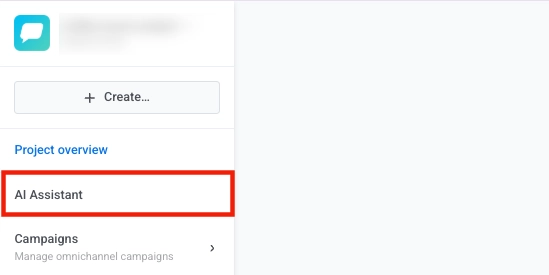
2. **AI Assistant** 버튼을 클릭합니다.
3. 채팅 창 상단에서 톱니바퀴 아이콘을 클릭합니다.
4. 메뉴에서 **데이터 처리(Data processing)**를 선택합니다.
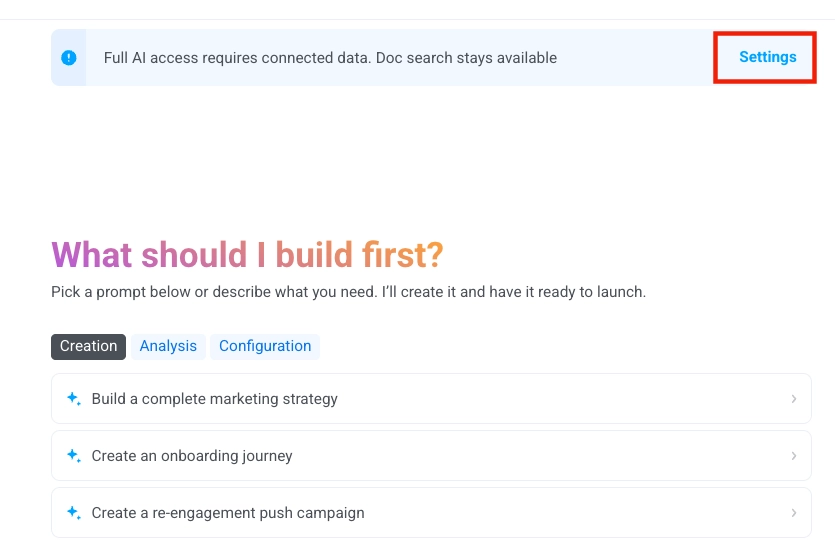
5. 데이터 처리 동의 창에서 **전체 자동화(Full Automation)**를 선택합니다.
6. **적용(Apply)**을 클릭합니다.

#### 전체 자동화 및 일반 어시스턴트 모드
AI Assistant가 할 수 있는 작업은 동의 부여 여부에 따라 달라집니다:
| 모드 | AI Assistant가 할 수 있는 작업 |
| :---- | :---- |
| **전체 자동화(Full Automation)**(동의 부여됨) | 계정 데이터를 읽고 사용자를 대신하여 변경합니다. 프롬프트, 생성된 응답, 도구 호출은 승인된 AI 하위 처리자를 거칩니다. |
| **일반 어시스턴트(General Assistant)**(동의 없음) | 질문에 답하고, 기능 작동 방식을 설명하고, Pushwoosh 문서와 모범 사례를 검색하며, 사용자가 설명한 내용을 바탕으로 안내합니다. 계정 데이터에 액세스하거나, 캠페인을 구축하거나, 변경할 수는 없습니다. |
모드를 전환하려면 채팅 상단의 톱니바퀴 아이콘을 클릭하고 **데이터 처리(Data processing)**를 선택한 다음, 모드를 고르고 **적용(Apply)**을 클릭합니다.
### 대화 시작
1. AI Assistant 창 상단의 채팅 이름을 클릭합니다.
2. 드롭다운 메뉴에서 **새 대화(New conversation)**를 선택합니다.

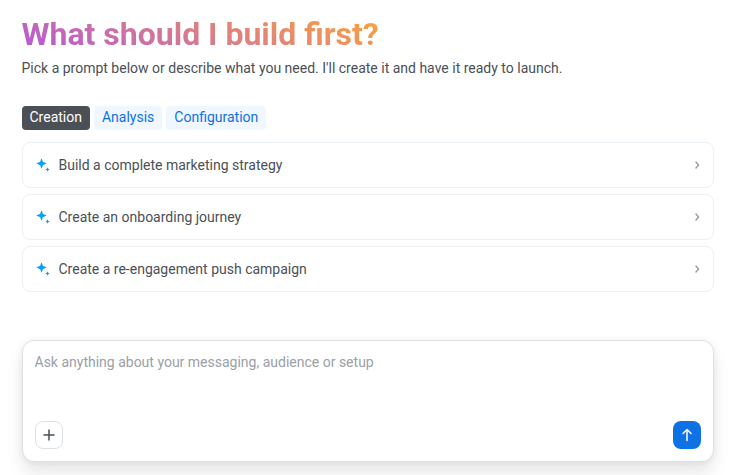
3. 제안된 프롬프트를 선택하거나 채팅 입력란에 직접 요청을 입력합니다. 더 많은 예시는 [프롬프트 라이브러리](/ko/product/pushwoosh-ai/ai-assistant-prompt-library/)를 참조하세요.
## AI Assistant가 작업하는 동안
##### 응답 중지
AI Assistant의 응답을 도중에 중지하려면 **생성 중지(Stop generation)**를 클릭합니다.
##### 완료되지 않은 요청 계속하기
AI Assistant는 요청당 제한된 수의 단계(도구 호출 및 회신)만 수행할 수 있으므로, 큰 요청은 중간에 멈출 수 있습니다. 이 경우 **계속(Continue)** 버튼이 있는 배너가 나타납니다. **계속(Continue)**을 클릭하면 AI Assistant가 멈춘 지점부터 요청을 마무리합니다. **계속(Continue)**을 클릭하거나 다른 메시지를 보내기 전까지 요청은 완료되지 않은 상태로 남습니다.
##### 긴 대화에서 공간 확보
채팅 입력란에는 대화가 얼마나 찼는지 표시됩니다. 거의 가득 차면 채팅 입력란에서 **컨텍스트 압축(Compact context)**을 클릭합니다. AI Assistant가 대화를 요약하여 새 메시지를 위한 공간을 확보합니다.
## 실행 전에 작업 승인
AI Assistant는 메시지를 보내거나 계정을 변경하기 전에 승인을 요청합니다. 채팅에 결정 카드(Decision card)를 표시하며, 승인하기 전까지는 아무것도 변경되지 않습니다.
##### 승인이 필요한 작업
- 메시지 전송
- 객체 업데이트 또는 삭제
- 구성, 결제 또는 액세스 변경
- 이메일 템플릿 편집
- Frequency capping 변경
- 영향 범위가 넓은 객체 생성: API 토큰, 계정 초대, 팝업, 리치 미디어, 타사 연동
##### 승인 없이 실행되는 작업
- 대부분의 새 객체 생성: 세그먼트, Journey, 태그, 지오존, 캠페인, 바우처 풀, 테스트 기기 등. 이렇게 생성된 세그먼트나 Journey는 초안으로 시작하며, 시작하기 전까지 사용자에게 영향을 주지 않습니다. 태그나 지오존과 같은 다른 생성 작업은 기존 데이터를 변경하거나 제거하지 않고 새로운 것을 추가하므로 즉시 적용됩니다.
- 앱에서 테스트 기기 등록 켜기. 1시간 후 자동으로 꺼집니다.
- 일회성 온보딩 채팅의 모든 작업.
##### 작업 승인 또는 거부
1. 채팅에 나타나는 결정 카드를 읽습니다. 카드에는 작업 내용, AI Assistant가 이 작업을 하려는 이유, 그리고 작업을 되돌릴 수 없는 경우 경고가 표시됩니다. 메시지 전송이나 Journey 시작의 경우, 도달하는 사용자 수가 확인되면 이것도 표시됩니다. 승인하면 추가 확인 없이 작업이 즉시 실행됩니다.
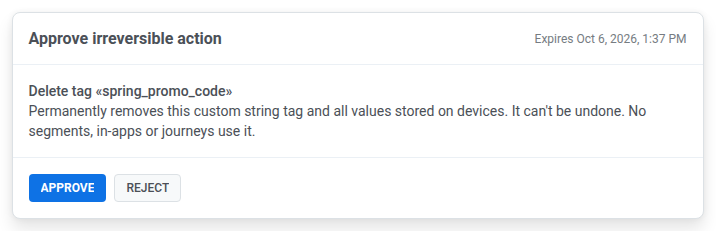
2. 작업을 실행하려면 **승인(Approve)**을, 취소하려면 **거부(Reject)**를 클릭합니다. 어느 쪽이든 AI Assistant는 같은 메시지에서 결과를 알려줍니다.
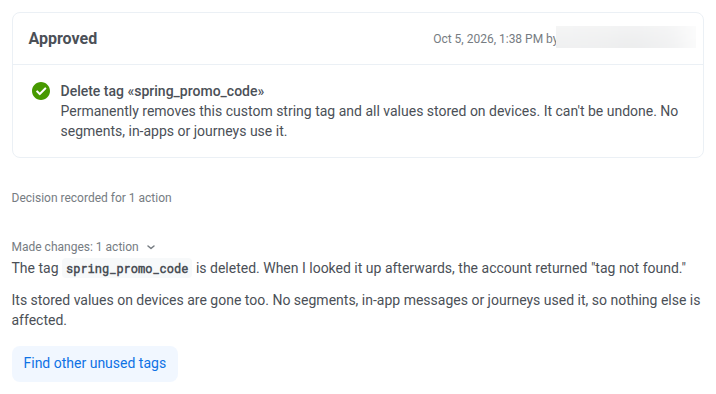
응답하지 않은 카드는 24시간 후 또는 같은 대화에서 새 메시지를 보내는 즉시 만료됩니다. 만료 시간은 카드에 표시됩니다.
다음 메시지를 보내기 전에 대기 중인 카드를 승인하거나 거부하세요. 메시지를 보내면 대화의 대기 중인 모든 카드가 만료되며, AI Assistant가 작업을 다시 제안해야 합니다.
### 대기 중인 모든 카드 보기
**결정(Decisions)** 패널에는 현재 프로젝트의 모든 대화에서 대기 중인 카드가 나열됩니다. 패널을 열려면:
1. 채팅 상단의 톱니바퀴 아이콘을 클릭합니다.
2. **제안 카드 표시(Show proposal cards)**를 선택합니다.
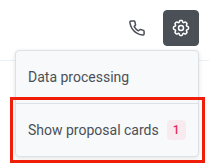
대기 중인 항목이 없으면 패널에 "Nothing is waiting for a decision"이 표시됩니다. 패널에서 카드를 승인하거나 거부하려면 카드의 **채팅에서 열기(Open in chat)**를 클릭하고 채팅에서 결정하세요.
## AI Assistant가 수행한 작업 확인
대화는 AI Assistant가 수행한 작업의 유일한 기록입니다. 별도의 활동 로그는 없습니다. 각 요청에 대해 대화에는 다음이 표시됩니다:
- **생성됨 · 3개 작업** 또는 **실패함 · 1개 작업**과 같은 작업 수
- **추론(Reasoning)** 섹션
결과를 사용하기 전에 요청한 내용과 일치하는지 확인하세요. 일치하지 않으면 AI Assistant에 조정을 요청하고 첫 번째 요청에서 빠진 세부 정보를 추가하세요.
대화를 삭제하면 이 기록이 영구적으로 제거되므로, 중요한 변경 사항이 있는 대화는 보관하세요.
## 변경 사항 되돌리기
AI Assistant가 수행한 작업을 되돌리려면 반대 변경을 요청하세요. 예를 들어 AI Assistant가 재개한 Journey를 일시 중지하거나 생성한 세그먼트를 삭제하도록 요청합니다. 제어판에서 직접 변경할 수도 있습니다.
전송된 메시지와 삭제된 객체는 영구적으로 사라지므로 일부 변경 사항은 되돌릴 수 없습니다. 세그먼트를 삭제하기 전에 해당 세그먼트를 사용하는 Journey가 없는지 확인하세요. Journey가 사용하는 세그먼트를 삭제해도 경고가 표시되지 않으며, Journey는 진입 세그먼트를 잃게 됩니다.
## 파일 첨부
요청에 파일을 추가하려면 채팅 입력란의 **+**를 클릭하거나 파일을 채팅 입력란으로 드래그합니다.
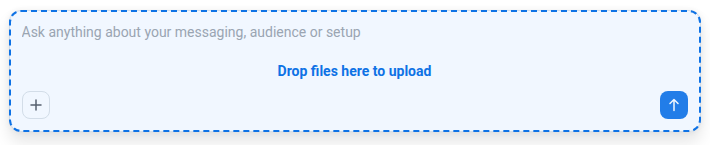
- **형식:** `.p12`, `.pem`, `.p8`, `.cer`, `.json`, `.txt`, `.pdf`, `.csv`.
- **크기:** 파일당 최대 10MB.
- **파일 수:** 여러 파일을 한 번에 첨부할 수 있습니다.
## 음성으로 질문하기
입력하는 대신 음성으로 빠르게 질문하세요. 예를 들어 캠페인 성과가 어땠는지 또는 Journey가 왜 멈췄는지 물어볼 수 있습니다.
1. 채팅 창 상단의 전화 아이콘을 클릭하여 음성 통화를 시작합니다.

2. 질문합니다.
3. 전화 아이콘을 다시 클릭하여 통화를 종료합니다.
통화가 유지하는 내용은 통화를 시작한 위치에 따라 다릅니다:
- **열려 있는 대화에서:** 통화는 같은 컨텍스트로 대화를 이어 가며, 언제든지 입력으로 다시 전환할 수 있습니다.
- **대화를 열기 전에:** 통화는 컨텍스트 없이 시작되며 녹취록이 저장되지 않습니다.
## 대화 관리
대화는 자동으로 저장되며 페이지를 새로 고치거나 탭을 전환한 후에도 계속 사용할 수 있습니다. 창 상단의 채팅 이름 드롭다운을 사용하여 대화 간에 전환하거나 대화를 삭제하세요.
### 대화 간 전환
1. 채팅 이름 드롭다운을 엽니다.
2. 기존 대화의 이름을 클릭하여 해당 대화로 전환합니다.

현재 대화 이름은 드롭다운 제목 표시줄에 표시됩니다.
### 알림에서 대화 열기
AI Assistant가 작업하는 동안 탭을 떠나면, 작업이 끝나거나 단계 제한에 도달했을 때 웹 푸시 알림을 받습니다. 알림을 클릭하면 해당 대화에서 채팅이 열립니다.
### 대화 삭제
1. 채팅 이름 드롭다운을 엽니다.
2. 삭제하려는 대화 위로 마우스를 가져갑니다.
3. **휴지통 아이콘**을 클릭하여 제거합니다.