# 동적 콘텐츠
## 동적 콘텐츠란 무엇인가요
이 기능은 사용자가 수집한 해당 태그 값으로 메시지 콘텐츠를 수정하여 푸시 메시지와 이메일을 개인화할 수 있게 해줍니다. 사용자의 이름으로 부를 수 있으며, 메시지에 사용자의 선호도를 사용하여 모든 사용자에게 관련성 있는 메시지를 만들 수 있습니다.
## 사용 사례
다음과 같은 상황을 상상해 보세요: 애플리케이션이 매주 금요일마다 시내 최고의 레스토랑 쿠폰을 제공합니다.
사용자의 주의를 끌고 앱으로 다시 돌아오게 하려면 "앱에 쿠폰이 있습니다, 지금 열어보세요!"와 같은 기본 푸시 메시지를 보낼 수 있습니다. 하지만 이러한 메시지는 사용자에 대한 구체적인 정보를 전달하지 않으므로, 모든 수신자가 이 푸시를 열 가능성은 낮습니다. 푸시 오픈율을 크게 높이려면, 올바른 메시지를 올바른 대상에게 보내야 합니다. 가장 관련성 높은 메시지를 보내려면, [`setTags`](/ko/developer/api-reference/device-api#settags)를 호출하여 사용자로부터 다음 정보를 수집하세요:
* 이름 (Pushwoosh에 _Alias_ 태그 값을 전송)
* 좋아하는 레스토랑 (_Restaurant_ 태그 값을 전송)
## 푸시를 개인화하는 방법
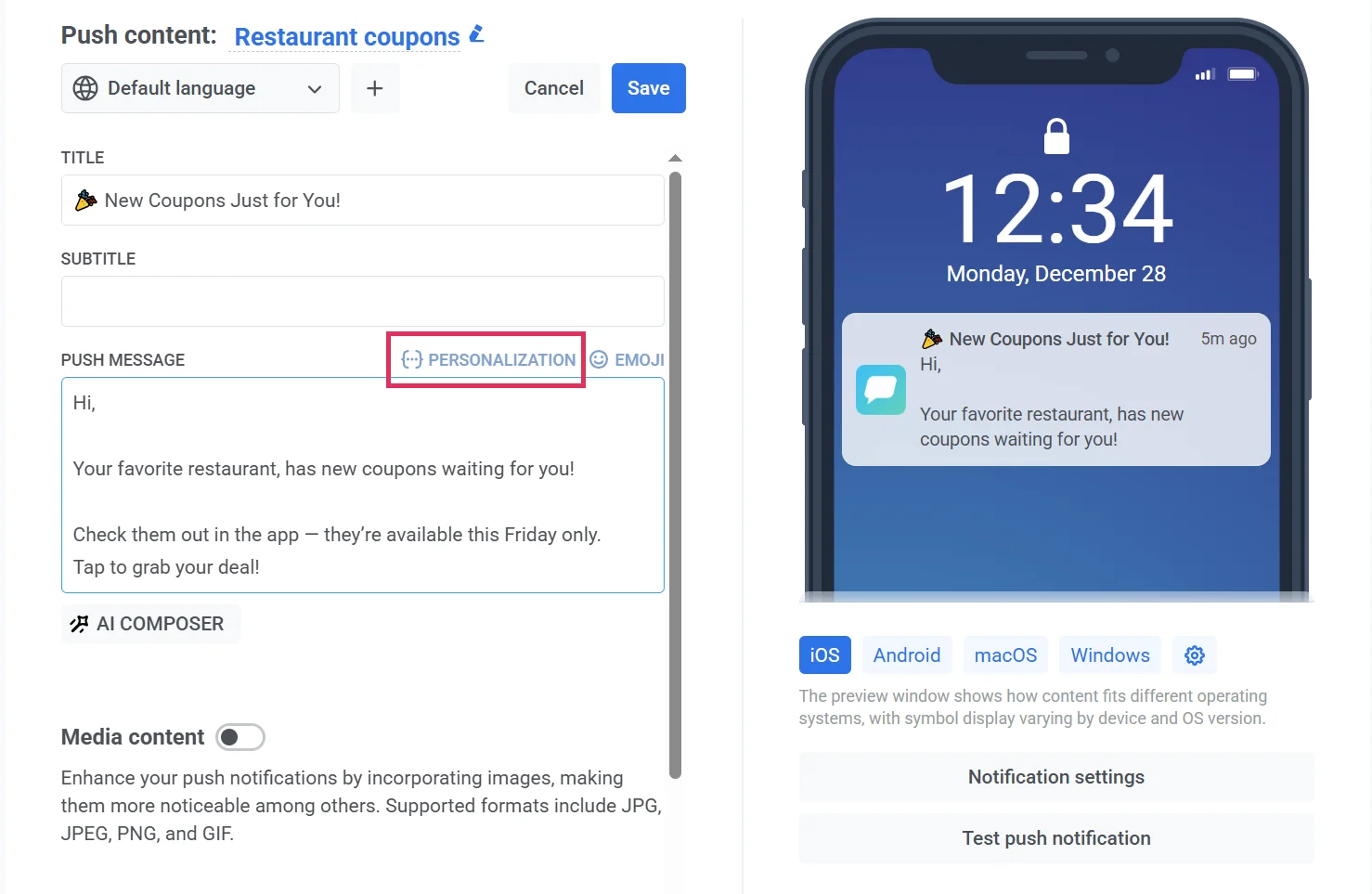
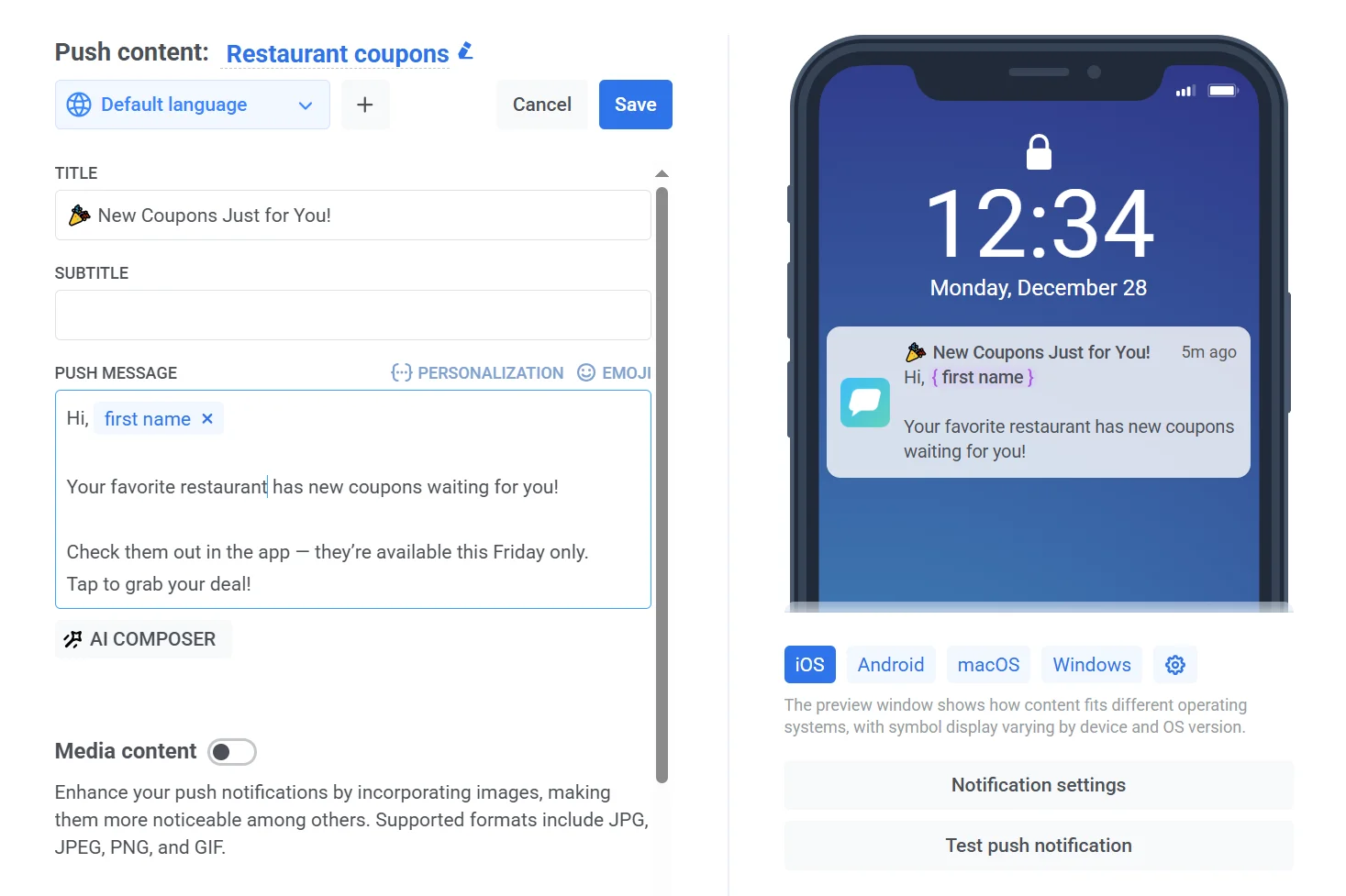
사용자에 대한 이 정보를 바탕으로 동적 콘텐츠를 사용하여 푸시 메시지를 개인화할 수 있습니다. 메시지 텍스트에 동적 콘텐츠를 추가하려면, 입력 필드 오른쪽 상단에 있는 **개인화** 버튼을 클릭하세요.
1. 태그 선택
먼저, 메시지에 사용할 값이 있는 태그를 선택합니다. 적용하려면 **삽입**을 클릭하세요.
이 경우, 각 사용자가 개인화된 푸시 알림을 받을 수 있도록 이름 태그를 사용합니다.
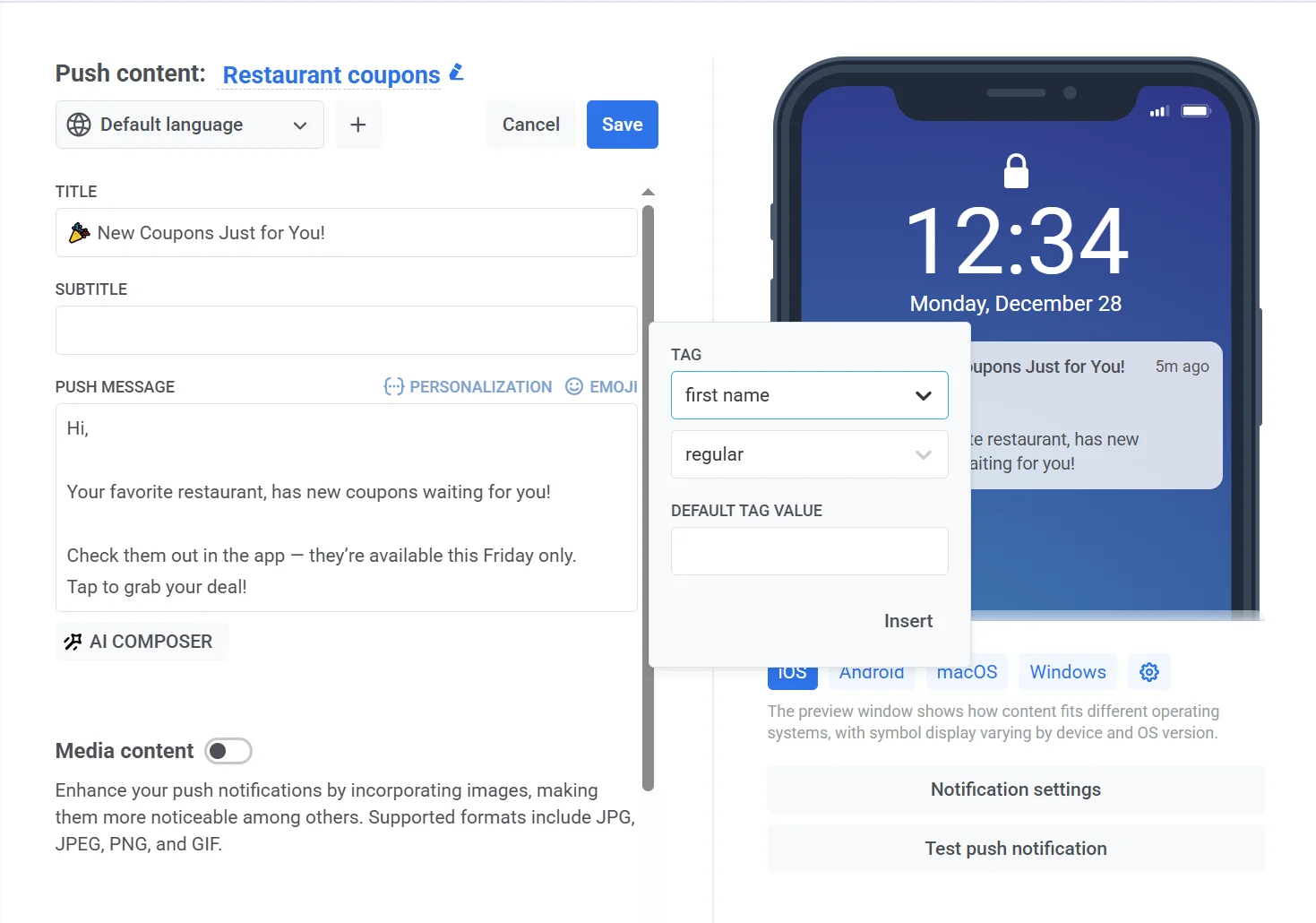
2. 형식 수정자 선택
그런 다음, 선택한 태그 값에 대한 형식 수정자를 선택합니다. 이름이므로, 이름의 첫 글자를 대문자로 만들어 "alexander"가 "Alexander"가 되도록 합니다:
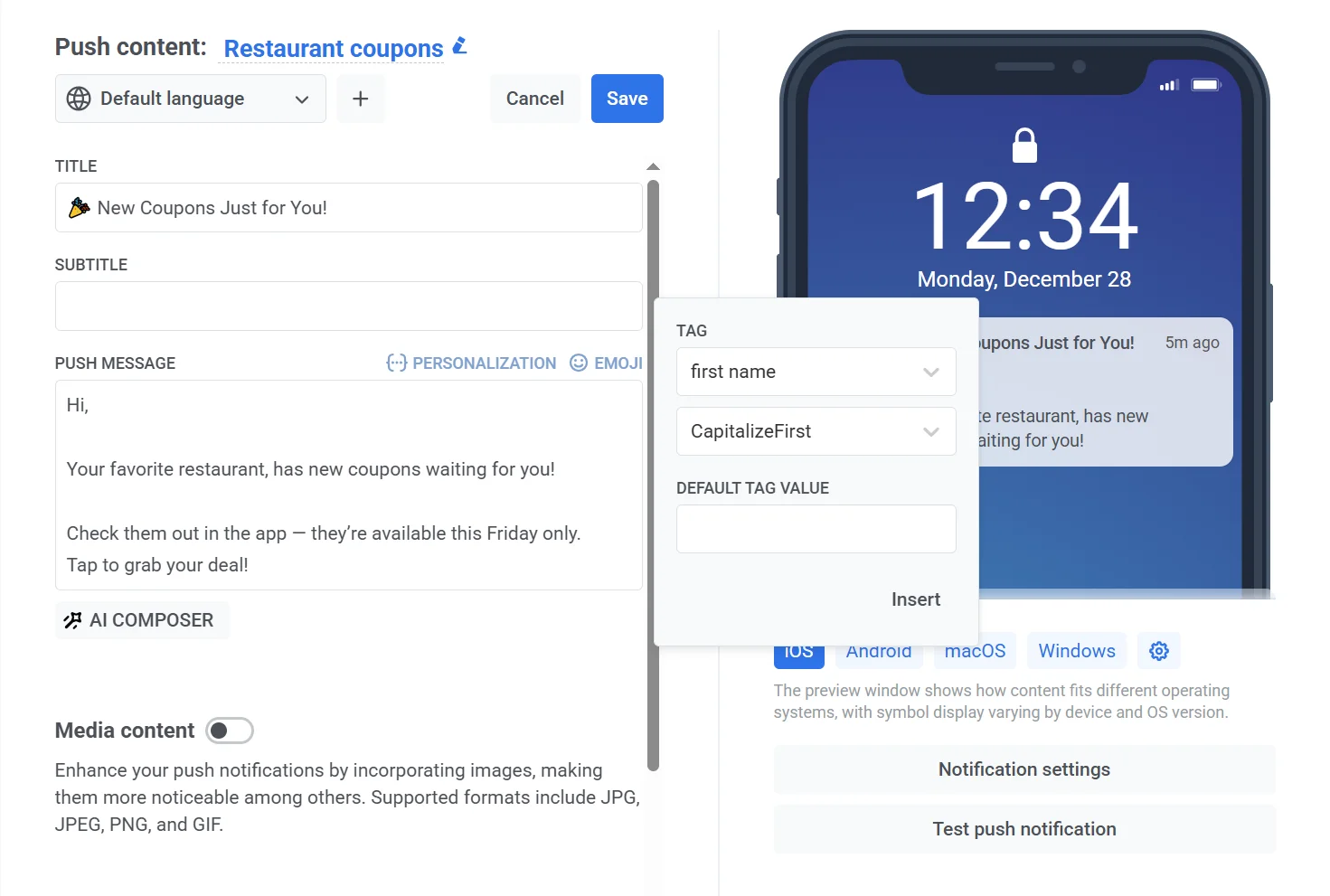
3. 기본값 지정
사용자가 어떤 이유로 태그 값을 지정하지 않은 경우에 사용되는 기본 태그 값을 지정할 수도 있습니다. 값을 제공하지 않은 사용자를 위해 기본값(예: "친구")을 입력하세요.
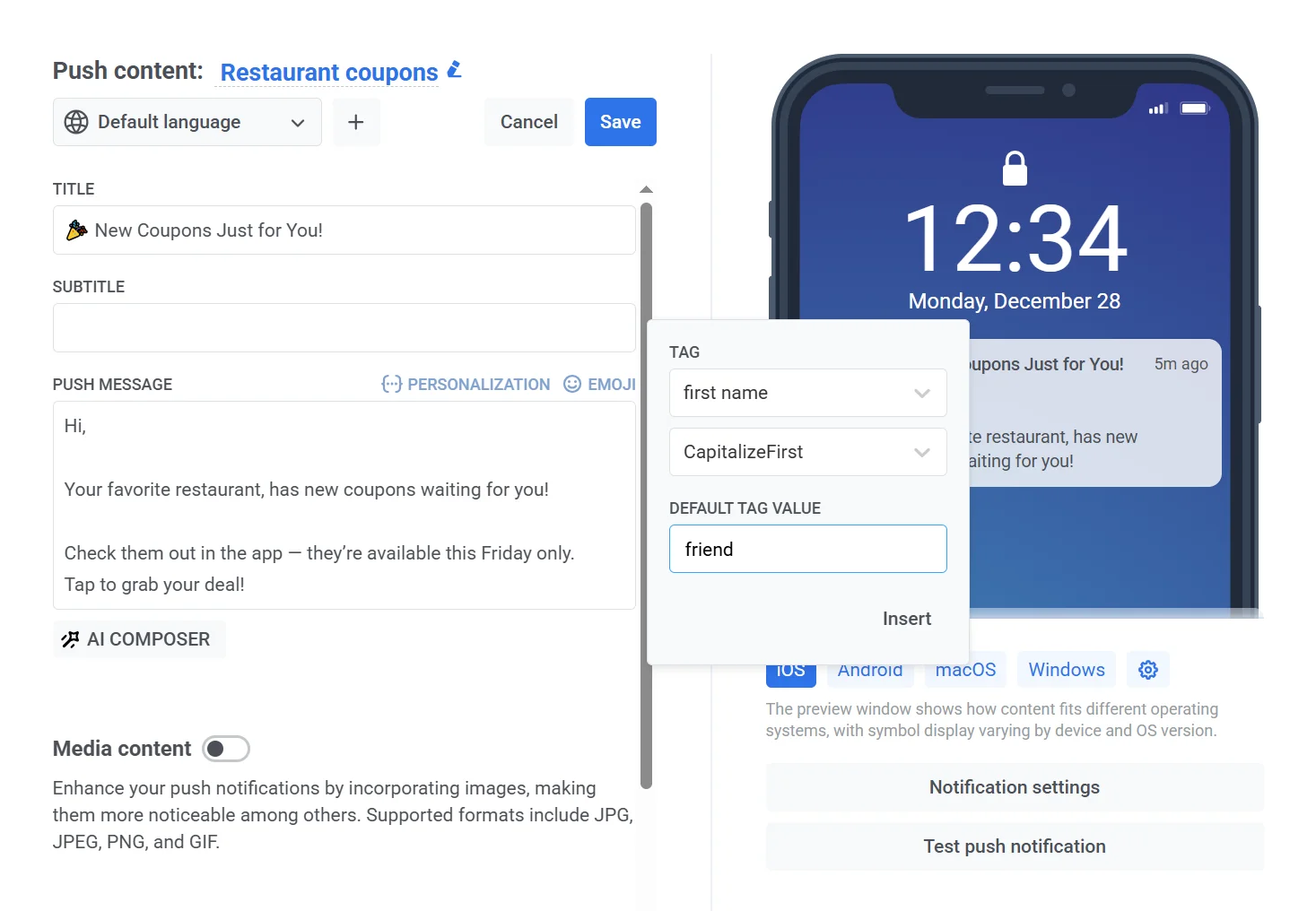
4. 마지막으로 **삽입**을 클릭합니다.
## User ID 삽입
태그 외에도 푸시 콘텐츠에 [User ID](/ko/product/pushwoosh-knowledge-hub/users-userids/)를 삽입할 수 있습니다. Pushwoosh는 전송 시 각 수신자에 대해 이를 확인하므로, 태그로 저장할 필요가 없습니다.
1. 개인화하려는 필드(제목, 메시지 텍스트 또는 기타 지원되는 푸시 콘텐츠)에서 **개인화**를 클릭합니다.
2. 목록에서 **User ID**를 선택합니다. 검색 상자를 사용하여 빠르게 찾을 수 있습니다.
3. 형식 수정자를 선택하고, 필요한 경우 기본값을 선택합니다([푸시를 개인화하는 방법](#how-to-personalize-a-push)의 3단계 참조).
4. **삽입**을 클릭합니다.
## 채널별 개인화 가이드
여러 채널에 걸쳐 메시지를 개인화하려면, 다양한 채널에 대한 자세한 방법 가이드를 확인하세요:
 1. 태그 선택
먼저, 메시지에 사용할 값이 있는 태그를 선택합니다. 적용하려면 **삽입**을 클릭하세요.
이 경우, 각 사용자가 개인화된 푸시 알림을 받을 수 있도록 이름 태그를 사용합니다.
1. 태그 선택
먼저, 메시지에 사용할 값이 있는 태그를 선택합니다. 적용하려면 **삽입**을 클릭하세요.
이 경우, 각 사용자가 개인화된 푸시 알림을 받을 수 있도록 이름 태그를 사용합니다.
 2. 형식 수정자 선택
그런 다음, 선택한 태그 값에 대한 형식 수정자를 선택합니다. 이름이므로, 이름의 첫 글자를 대문자로 만들어 "alexander"가 "Alexander"가 되도록 합니다:
2. 형식 수정자 선택
그런 다음, 선택한 태그 값에 대한 형식 수정자를 선택합니다. 이름이므로, 이름의 첫 글자를 대문자로 만들어 "alexander"가 "Alexander"가 되도록 합니다:
 3. 기본값 지정
사용자가 어떤 이유로 태그 값을 지정하지 않은 경우에 사용되는 기본 태그 값을 지정할 수도 있습니다. 값을 제공하지 않은 사용자를 위해 기본값(예: "친구")을 입력하세요.
3. 기본값 지정
사용자가 어떤 이유로 태그 값을 지정하지 않은 경우에 사용되는 기본 태그 값을 지정할 수도 있습니다. 값을 제공하지 않은 사용자를 위해 기본값(예: "친구")을 입력하세요.
 4. 마지막으로 **삽입**을 클릭합니다.
 ## User ID 삽입
태그 외에도 푸시 콘텐츠에 [User ID](/ko/product/pushwoosh-knowledge-hub/users-userids/)를 삽입할 수 있습니다. Pushwoosh는 전송 시 각 수신자에 대해 이를 확인하므로, 태그로 저장할 필요가 없습니다.
1. 개인화하려는 필드(제목, 메시지 텍스트 또는 기타 지원되는 푸시 콘텐츠)에서 **개인화**를 클릭합니다.
2. 목록에서 **User ID**를 선택합니다. 검색 상자를 사용하여 빠르게 찾을 수 있습니다.
3. 형식 수정자를 선택하고, 필요한 경우 기본값을 선택합니다([푸시를 개인화하는 방법](#how-to-personalize-a-push)의 3단계 참조).
4. **삽입**을 클릭합니다.
## 채널별 개인화 가이드
여러 채널에 걸쳐 메시지를 개인화하려면, 다양한 채널에 대한 자세한 방법 가이드를 확인하세요:
## User ID 삽입
태그 외에도 푸시 콘텐츠에 [User ID](/ko/product/pushwoosh-knowledge-hub/users-userids/)를 삽입할 수 있습니다. Pushwoosh는 전송 시 각 수신자에 대해 이를 확인하므로, 태그로 저장할 필요가 없습니다.
1. 개인화하려는 필드(제목, 메시지 텍스트 또는 기타 지원되는 푸시 콘텐츠)에서 **개인화**를 클릭합니다.
2. 목록에서 **User ID**를 선택합니다. 검색 상자를 사용하여 빠르게 찾을 수 있습니다.
3. 형식 수정자를 선택하고, 필요한 경우 기본값을 선택합니다([푸시를 개인화하는 방법](#how-to-personalize-a-push)의 3단계 참조).
4. **삽입**을 클릭합니다.
## 채널별 개인화 가이드
여러 채널에 걸쳐 메시지를 개인화하려면, 다양한 채널에 대한 자세한 방법 가이드를 확인하세요: