# Customer Journey 를 통해 WhatsApp 메시지 보내기
Pushwoosh Customer Journey 를 통해 WhatsApp 메시지를 보내세요. 오디언스 기반 캠페인과 트리거 기반 캠페인 중에서 선택하거나, Meta 계정의 템플릿을 사용하거나, Pushwoosh 내에서 맞춤 콘텐츠를 생성할 수 있습니다.
## 사전 요구 사항
WhatsApp 메시지를 보내려면 다음 요구 사항이 충족되었는지 확인하세요:
* **WhatsApp 구성 완료**: WhatsApp Business 계정이 Pushwoosh 와 통합되었는지 확인하세요. [자세히 알아보기](/ko/product/first-steps/start-with-your-project/configure-platforms/whatsapp-configuration)
* **WhatsApp 결제 수단 추가**: Meta 는 WhatsApp 을 통해 전송되는 각 메시지에 대해 요금을 부과합니다. Pushwoosh 는 이러한 요금을 처리하지 않으므로, WhatsApp 계정에서 **결제 정보**가 업데이트되었는지 확인하세요.
* **사용 가능한 템플릿**: 필요한 템플릿이 WhatsApp Manager 계정에서 이미 생성되고 승인되었는지 확인하세요. [자세히 알아보기](https://www.facebook.com/business/help/2055875911147364?id=2129163877102343)
* [WhatsApp 연락처 목록 업로드 완료](/ko/product/messaging-channels/whatsapp-messages/register-phone-numbers-for-whatsapp#how-to-import-whatsapp-contacts-from-a-csv-file).
## 새로운 WhatsApp 캠페인 만들기
캠페인을 만들려면:
1. **캠페인 > Customer Journey Builder > 캠페인 만들기 > WhatsApp**으로 이동합니다.
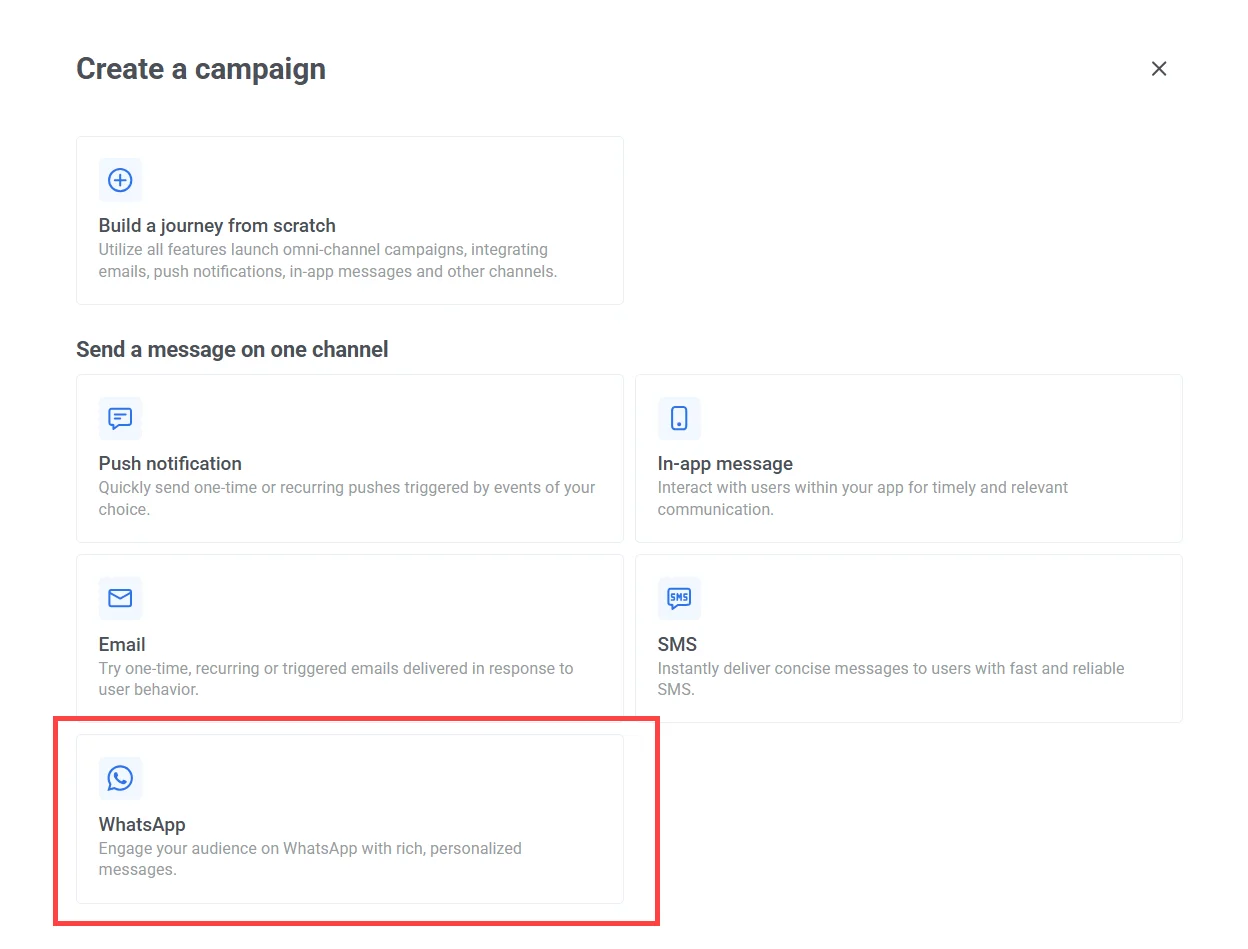
2. Journey 캔버스에서 캠페인 목표에 따라 적절한 진입 유형을 선택하세요:
##### 오디언스 기반 진입
위치, 마지막 활동 또는 구매 내역과 같은 필터를 기반으로 사전 정의된 사용자 그룹을 타겟팅합니다. 계획된, 반복적인 또는 재참여 캠페인에 이상적입니다.
[자세히 알아보기](/ko/product/customer-journey/journey-elements/#audience-based-entry)
**예시:**
* 30일 동안 비활성 상태인 사용자에게 프로모션 보내기
* 충성 고객에게 시즌 한정 혜택 공지하기
##### 트리거 기반 진입
사용자가 구매를 완료하거나 예약을 하는 등 특정 이벤트가 발생했을 때 Journey 를 시작합니다. 실시간 거래 메시지나 행동 기반 업데이트에 이상적입니다.
[자세히 알아보기](/ko/product/customer-journey/journey-elements/#trigger-based-entry)
**예시:**
* 주문 상태가 "픽업 준비 완료"로 변경될 때 주문 확인하기
* 약속 24시간 전에 알림 보내기
##### API 기반 진입
백엔드 또는 외부 시스템에서 POST 요청을 보내 프로그래밍 방식으로 캠페인을 시작합니다. 외부 데이터나 이벤트를 기반으로 메시지를 자동화하는 데 이상적입니다.
[자세히 알아보기](/ko/product/customer-journey/journey-elements/#api-based-entry)
**예시:**
* CRM 업데이트 후 사용자에게 알림 보내기
* 설문 조사 완료 후 WhatsApp 혜택 보내기
## WhatsApp 메시지 요소 설정하기
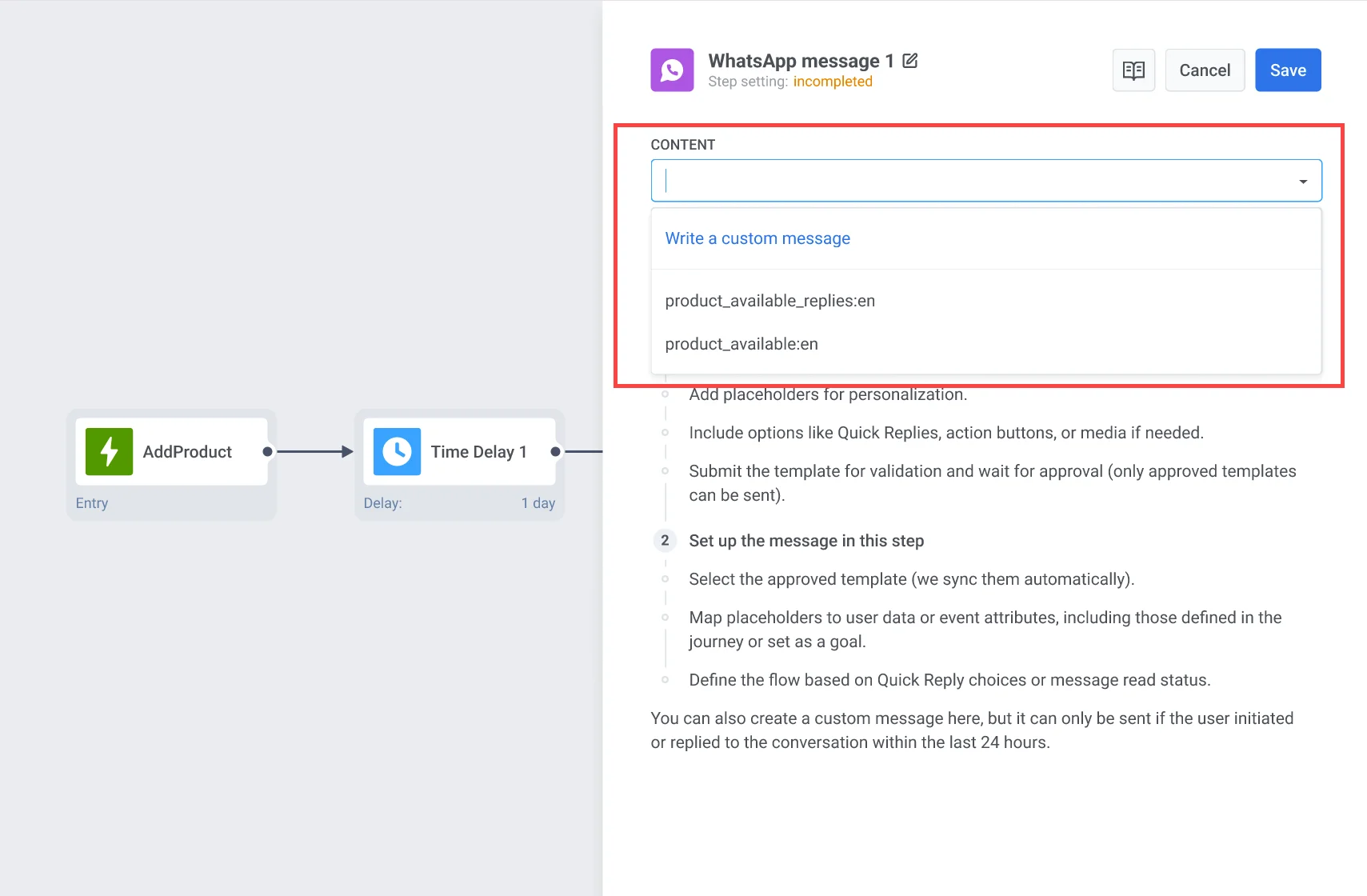
WhatsApp 메시지 요소를 캔버스에 추가하고, 메시지 단계를 식별할 수 있는 고유한 이름을 제공하세요.
다음으로, 두 가지 방법 중 하나로 WhatsApp 콘텐츠를 구성합니다:
* 맞춤 메시지를 작성합니다.
* 드롭다운에서 사전 승인된 WhatsApp 메시지 템플릿을 선택합니다.
템플릿은 선택한 언어로 제공되어야 하며 WhatsApp 의 승인을 받아야 합니다.
[템플릿 생성](https://www.facebook.com/business/help/2055875911147364?id=2129163877102343)에 대해 자세히 알아보거나 [템플릿 라이브러리](https://www.facebook.com/business/help/722393685250070)에서 옵션을 탐색하세요.
### 동적 변수 구성하기
템플릿을 선택하면 Pushwoosh 가 메시지 콘텐츠의 미리보기를 표시합니다. 템플릿에 플레이스홀더가 포함된 경우, 각 플레이스홀더는 메시지를 보내기 전에 구성해야 하는 동적 변수를 나타냅니다.

변수를 삽입하려면:
1. 메시지 미리보기에서 `{}` 플레이스홀더를 클릭합니다.
2. **변수 유형**을 선택합니다:
* **User property**: 사용자 프로필의 값 (예: `first_name`, `email`).
* **Event property**: 트리거된 이벤트의 값 (예: `product_name`, `order_status`).
* **Custom text**: 수동으로 입력한 정적 값.
3. 관련 태그를 선택합니다.
4. **텍스트 대소문자**를 설정합니다:
* **CapitalizeFirst**: 첫 단어만 대문자로 변환 (`"john doe"` → `"John doe"`).
* **CapitalizeAllFirst**: 각 단어를 대문자로 변환 (`"john doe"` → `"John Doe"`).
* **UPPERCASE**: 모두 대문자로 변환 (`"john doe"` → `"JOHN DOE"`).
* **lowercase**: 모두 소문자로 변환 (`"JOHN DOE"` → `"john doe"`).
* **regular**: 서식 변경 없음.
5. (선택 사항) 변수가 비어 있을 경우 사용할 **폴백 텍스트**를 입력합니다.
6. **삽입**을 클릭합니다.
**폴백이 포함된 템플릿 예시**
```
안녕하세요, {first_name}님!
{product_name}이(가) 이제 {discount} 할인으로 구매 가능합니다.
```
`first_name`이 누락되고 폴백이 `"고객"`인 경우:
```
안녕하세요, 고객님!
신발이 이제 20% 할인으로 구매 가능합니다.
```
### 액션 URL 구성하기
WhatsApp 메시지 템플릿에는 탭하면 URL 을 여는 액션 버튼(예: "지금 구매")을 포함할 수 있습니다. 이 버튼들은 URL 에 플레이스홀더로 삽입된 동적 변수를 사용하여 개인화할 수 있습니다.
액션 URL 은 Meta Business 계정에서 템플릿을 생성할 때 정의됩니다. URL 에 플레이스홀더(예: `{product_id}`)가 포함된 경우, 메시지를 보내기 전에 Pushwoosh 에서 각 플레이스홀더에 값을 할당해야 합니다.

플레이스홀더에 값을 할당하려면:
1. URL 에서 `{}` 플레이스홀더를 클릭합니다.
2. 올바른 **변수 유형**(예: User property 또는 Event property)을 선택합니다.
3. 적절한 변수(예: `product_id`)를 선택합니다.
4. (선택 사항) 변수가 누락된 경우를 대비해 **폴백 텍스트**를 추가합니다.
5. **삽입**을 클릭하여 적용합니다.
> **중요:** 액션 URL 의 모든 플레이스홀더에 변수가 할당되었는지 확인하세요. 구성되지 않은 플레이스홀더가 있으면 메시지가 전송되지 않습니다.
### 미디어 첨부 파일 추가하기
미디어 파일(이미지, 비디오 또는 PDF)이 포함된 템플릿을 사용할 때, 미디어는 템플릿 자체에 저장되지 않는다는 점에 유의하세요. 이러한 파일은 템플릿 제출 시 Meta 의 검증 목적으로 예시로만 업로드됩니다. 라이브 캠페인에서 메시지를 성공적으로 보내려면 Pushwoosh 에서 실제 파일 URL 을 지정해야 합니다.
미디어를 추가하려면, **이미지** 필드에 실제 미디어 파일을 가리키는 유효하고 공개적으로 접근 가능한 URL 을 입력하세요.
예시: `https://yourdomain.com/files/offer-banner.jpg`
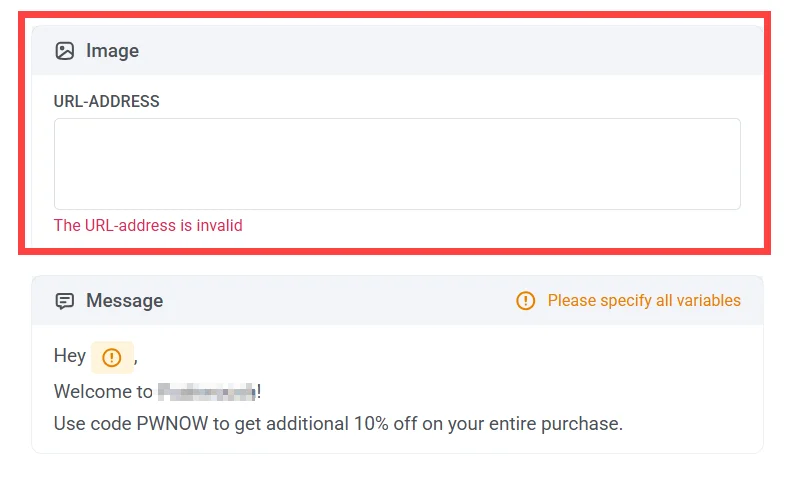
> **중요:** 미디어 파일 URL 이 누락되거나 접근할 수 없는 경우 메시지가 전송되지 않습니다.
### 메시지 유형 선택하기
WhatsApp 요소에서 **마케팅 메시지** 또는 **거래 메시지**를 선택하세요:
* **마케팅 메시지**: 캠페인 및 프로모션용입니다. 수신 거부, 전송 빈도 제한 및 침묵 기간을 존중합니다. [전역 제어 그룹](/ko/product/audience-data-and-segmentation/global-control-group/)을 제외합니다.
* **거래 메시지**: 운영 또는 서비스 메시지용입니다. 규칙과 제한이 적용되지 않습니다. 수신 거부, 전송 빈도 제한 및 침묵 기간을 우회합니다. [전역 제어 그룹](/ko/product/audience-data-and-segmentation/global-control-group/)으로 전송됩니다.
### 전송 빈도 제한 설정하기
[전역 전송 빈도 제한](/ko/product/messaging-channels/global-frequency-capping/)을 사용하거나 해당 단계에 대한 맞춤 제한을 사용하여 사용자가 WhatsApp 메시지를 받는 빈도를 제한하세요.
[자세히 알아보기](/ko/product/customer-journey/journey-elements/channels/whatsapp/#set-frequency-capping).
### 메시지 읽음 상태에 따라 플로우 분할하기 (선택 사항)
메시지를 읽었는지 여부나 메시지 버튼(예: 빠른 답장 또는 클릭 유도 버튼)과의 사용자 상호 작용에 따라 Journey 를 분할할 수 있습니다.
- 읽음 상태에 따라 분할하려면, **메시지 읽음 상태에 따라 플로우 분할** 옵션을 활성화하고 대기 시간(최대 7일)을 구성하세요.

- 빠른 답장 또는 버튼 상호 작용에 따라 분기하려면, Journey 를 그에 맞게 구성하세요. [자세히 알아보기](#configure-quick-replies)
### 바우처 사용하기
사전 정의된 풀에서 바우처 코드를 첨부하여 WhatsApp 메시지를 개인화할 수 있습니다. 이는 프로모션, 할인 및 충성도 인센티브에 유용합니다.
이를 위해, 플레이스홀더 `{{voucher}}`를 포함하는 WhatsApp 템플릿을 생성하세요.
WhatsApp 메시지에 바우처를 포함하려면:
1. WhatsApp 메시지 단계에서 **바우처**를 ON 으로 전환합니다.
2. **바우처 풀** 필드에서 사용 가능한 바우처 코드가 포함된 풀을 선택합니다. 사전에 바우처 풀을 추가해야 합니다. 자세히 알아보기
3. (선택 사항) **태그 할당** 필드를 사용하여 바우처를 받은 사용자에게 태그를 적용합니다. 이 태그는 세분화 또는 보고에 사용할 수 있습니다.

> **중요:** 선택한 바우처 풀에 캠페인에 충분한 코드가 있는지 확인하세요. 풀이 소진되면 메시지가 전송되지 않습니다.
[바우처 풀 생성 및 관리에 대해 자세히 알아보세요.](/ko/product/content/vouchers/)
WhatsApp 요소가 구성되면 **저장**을 클릭하고 Journey 설정을 계속 진행하세요. [자세히 알아보기](/ko/product/customer-journey/journey-elements/)
## 빠른 답장 구성하기
WhatsApp 의 빠른 답장을 사용하면 사용자에게 미리 정의된 응답 옵션을 제공할 수 있습니다. Pushwoosh Customer Journey Builder 를 사용하면 각 빠른 답장이 별도의 사용자 Journey 플로우로 이어지도록 설정하여 개인화된 후속 조치를 제공할 수 있습니다.
이 접근 방식은 각 사용자의 관심 수준에 맞는 명확하고 간단한 선택지를 제공하여 사용자 경험을 개선하고, 상호 작용을 원활하고 개인화되게 만듭니다.

WhatsApp 메시징 플로우에서 빠른 답장을 설정하려면:
1. Meta 계정에서 기존 WhatsApp 템플릿을 선택하거나 빠른 답장 버튼이 포함된 [새 템플릿을 만드세요](https://www.facebook.com/business/help/2055875911147364?id=2129163877102343).
예를 들어, 메시지가 ***"새로운 혜택에 대해 더 자세히 알고 싶으신가요?"*** 라면 다음과 같은 빠른 답장 옵션을 구성할 수 있습니다:
* ***"네, 관심 있어요"***
* ***"아니요, 괜찮아요"***
* ***"더 알려주세요"***
2. 다음으로, Meta 에서 사전 승인된 템플릿으로 [WhatsApp 요소를 추가하고 구성](#set-up-a-whatsapp-message-element)한 후, 각 빠른 답장 옵션에 대해 고유한 Journey 경로를 설정하세요.
예를 들어:
* 사용자가 ***"네, 관심 있어요"***를 선택하면, 특별 혜택이나 프로모션에 대한 세부 정보가 담긴 후속 메시지를 받습니다.
* 사용자가 ***"아니요, 괜찮아요"***를 선택하면, 해당 사용자의 Journey 가 종료됩니다.
* 사용자가 ***"더 알려주세요"***를 선택하면, 추가 제품 정보가 담긴 메시지를 받습니다.
* 사용자가 설정된 시간(예: 24시간) 내에 응답하지 않으면, 알림 메시지를 보내거나 Journey 를 종료하는 추가 경로를 설정합니다.

> **중요:** 캠페인을 시작하기 전에 Journey 의 나머지 모든 단계를 구성해야 합니다. [자세히 알아보기](/ko/product/customer-journey/journey-elements/)
 ### 전송 빈도 제한 설정하기
[전역 전송 빈도 제한](/ko/product/messaging-channels/global-frequency-capping/)을 사용하거나 해당 단계에 대한 맞춤 제한을 사용하여 사용자가 WhatsApp 메시지를 받는 빈도를 제한하세요.
[자세히 알아보기](/ko/product/customer-journey/journey-elements/channels/whatsapp/#set-frequency-capping).
### 메시지 읽음 상태에 따라 플로우 분할하기 (선택 사항)
메시지를 읽었는지 여부나 메시지 버튼(예: 빠른 답장 또는 클릭 유도 버튼)과의 사용자 상호 작용에 따라 Journey 를 분할할 수 있습니다.
- 읽음 상태에 따라 분할하려면, **메시지 읽음 상태에 따라 플로우 분할** 옵션을 활성화하고 대기 시간(최대 7일)을 구성하세요.

- 빠른 답장 또는 버튼 상호 작용에 따라 분기하려면, Journey 를 그에 맞게 구성하세요. [자세히 알아보기](#configure-quick-replies)
### 바우처 사용하기
사전 정의된 풀에서 바우처 코드를 첨부하여 WhatsApp 메시지를 개인화할 수 있습니다. 이는 프로모션, 할인 및 충성도 인센티브에 유용합니다.
이를 위해, 플레이스홀더 `{{voucher}}`를 포함하는 WhatsApp 템플릿을 생성하세요.
WhatsApp 메시지에 바우처를 포함하려면:
1. WhatsApp 메시지 단계에서 **바우처**를 ON 으로 전환합니다.
2. **바우처 풀** 필드에서 사용 가능한 바우처 코드가 포함된 풀을 선택합니다. 사전에 바우처 풀을 추가해야 합니다. 자세히 알아보기
3. (선택 사항) **태그 할당** 필드를 사용하여 바우처를 받은 사용자에게 태그를 적용합니다. 이 태그는 세분화 또는 보고에 사용할 수 있습니다.

> **중요:** 선택한 바우처 풀에 캠페인에 충분한 코드가 있는지 확인하세요. 풀이 소진되면 메시지가 전송되지 않습니다.
[바우처 풀 생성 및 관리에 대해 자세히 알아보세요.](/ko/product/content/vouchers/)
WhatsApp 요소가 구성되면 **저장**을 클릭하고 Journey 설정을 계속 진행하세요. [자세히 알아보기](/ko/product/customer-journey/journey-elements/)
## 빠른 답장 구성하기
WhatsApp 의 빠른 답장을 사용하면 사용자에게 미리 정의된 응답 옵션을 제공할 수 있습니다. Pushwoosh Customer Journey Builder 를 사용하면 각 빠른 답장이 별도의 사용자 Journey 플로우로 이어지도록 설정하여 개인화된 후속 조치를 제공할 수 있습니다.
이 접근 방식은 각 사용자의 관심 수준에 맞는 명확하고 간단한 선택지를 제공하여 사용자 경험을 개선하고, 상호 작용을 원활하고 개인화되게 만듭니다.

WhatsApp 메시징 플로우에서 빠른 답장을 설정하려면:
1. Meta 계정에서 기존 WhatsApp 템플릿을 선택하거나 빠른 답장 버튼이 포함된 [새 템플릿을 만드세요](https://www.facebook.com/business/help/2055875911147364?id=2129163877102343).
예를 들어, 메시지가 ***"새로운 혜택에 대해 더 자세히 알고 싶으신가요?"*** 라면 다음과 같은 빠른 답장 옵션을 구성할 수 있습니다:
* ***"네, 관심 있어요"***
* ***"아니요, 괜찮아요"***
* ***"더 알려주세요"***
2. 다음으로, Meta 에서 사전 승인된 템플릿으로 [WhatsApp 요소를 추가하고 구성](#set-up-a-whatsapp-message-element)한 후, 각 빠른 답장 옵션에 대해 고유한 Journey 경로를 설정하세요.
예를 들어:
* 사용자가 ***"네, 관심 있어요"***를 선택하면, 특별 혜택이나 프로모션에 대한 세부 정보가 담긴 후속 메시지를 받습니다.
* 사용자가 ***"아니요, 괜찮아요"***를 선택하면, 해당 사용자의 Journey 가 종료됩니다.
* 사용자가 ***"더 알려주세요"***를 선택하면, 추가 제품 정보가 담긴 메시지를 받습니다.
* 사용자가 설정된 시간(예: 24시간) 내에 응답하지 않으면, 알림 메시지를 보내거나 Journey 를 종료하는 추가 경로를 설정합니다.

> **중요:** 캠페인을 시작하기 전에 Journey 의 나머지 모든 단계를 구성해야 합니다. [자세히 알아보기](/ko/product/customer-journey/journey-elements/)
### 전송 빈도 제한 설정하기
[전역 전송 빈도 제한](/ko/product/messaging-channels/global-frequency-capping/)을 사용하거나 해당 단계에 대한 맞춤 제한을 사용하여 사용자가 WhatsApp 메시지를 받는 빈도를 제한하세요.
[자세히 알아보기](/ko/product/customer-journey/journey-elements/channels/whatsapp/#set-frequency-capping).
### 메시지 읽음 상태에 따라 플로우 분할하기 (선택 사항)
메시지를 읽었는지 여부나 메시지 버튼(예: 빠른 답장 또는 클릭 유도 버튼)과의 사용자 상호 작용에 따라 Journey 를 분할할 수 있습니다.
- 읽음 상태에 따라 분할하려면, **메시지 읽음 상태에 따라 플로우 분할** 옵션을 활성화하고 대기 시간(최대 7일)을 구성하세요.

- 빠른 답장 또는 버튼 상호 작용에 따라 분기하려면, Journey 를 그에 맞게 구성하세요. [자세히 알아보기](#configure-quick-replies)
### 바우처 사용하기
사전 정의된 풀에서 바우처 코드를 첨부하여 WhatsApp 메시지를 개인화할 수 있습니다. 이는 프로모션, 할인 및 충성도 인센티브에 유용합니다.
이를 위해, 플레이스홀더 `{{voucher}}`를 포함하는 WhatsApp 템플릿을 생성하세요.
WhatsApp 메시지에 바우처를 포함하려면:
1. WhatsApp 메시지 단계에서 **바우처**를 ON 으로 전환합니다.
2. **바우처 풀** 필드에서 사용 가능한 바우처 코드가 포함된 풀을 선택합니다. 사전에 바우처 풀을 추가해야 합니다. 자세히 알아보기
3. (선택 사항) **태그 할당** 필드를 사용하여 바우처를 받은 사용자에게 태그를 적용합니다. 이 태그는 세분화 또는 보고에 사용할 수 있습니다.

> **중요:** 선택한 바우처 풀에 캠페인에 충분한 코드가 있는지 확인하세요. 풀이 소진되면 메시지가 전송되지 않습니다.
[바우처 풀 생성 및 관리에 대해 자세히 알아보세요.](/ko/product/content/vouchers/)
WhatsApp 요소가 구성되면 **저장**을 클릭하고 Journey 설정을 계속 진행하세요. [자세히 알아보기](/ko/product/customer-journey/journey-elements/)
## 빠른 답장 구성하기
WhatsApp 의 빠른 답장을 사용하면 사용자에게 미리 정의된 응답 옵션을 제공할 수 있습니다. Pushwoosh Customer Journey Builder 를 사용하면 각 빠른 답장이 별도의 사용자 Journey 플로우로 이어지도록 설정하여 개인화된 후속 조치를 제공할 수 있습니다.
이 접근 방식은 각 사용자의 관심 수준에 맞는 명확하고 간단한 선택지를 제공하여 사용자 경험을 개선하고, 상호 작용을 원활하고 개인화되게 만듭니다.

WhatsApp 메시징 플로우에서 빠른 답장을 설정하려면:
1. Meta 계정에서 기존 WhatsApp 템플릿을 선택하거나 빠른 답장 버튼이 포함된 [새 템플릿을 만드세요](https://www.facebook.com/business/help/2055875911147364?id=2129163877102343).
예를 들어, 메시지가 ***"새로운 혜택에 대해 더 자세히 알고 싶으신가요?"*** 라면 다음과 같은 빠른 답장 옵션을 구성할 수 있습니다:
* ***"네, 관심 있어요"***
* ***"아니요, 괜찮아요"***
* ***"더 알려주세요"***
2. 다음으로, Meta 에서 사전 승인된 템플릿으로 [WhatsApp 요소를 추가하고 구성](#set-up-a-whatsapp-message-element)한 후, 각 빠른 답장 옵션에 대해 고유한 Journey 경로를 설정하세요.
예를 들어:
* 사용자가 ***"네, 관심 있어요"***를 선택하면, 특별 혜택이나 프로모션에 대한 세부 정보가 담긴 후속 메시지를 받습니다.
* 사용자가 ***"아니요, 괜찮아요"***를 선택하면, 해당 사용자의 Journey 가 종료됩니다.
* 사용자가 ***"더 알려주세요"***를 선택하면, 추가 제품 정보가 담긴 메시지를 받습니다.
* 사용자가 설정된 시간(예: 24시간) 내에 응답하지 않으면, 알림 메시지를 보내거나 Journey 를 종료하는 추가 경로를 설정합니다.

> **중요:** 캠페인을 시작하기 전에 Journey 의 나머지 모든 단계를 구성해야 합니다. [자세히 알아보기](/ko/product/customer-journey/journey-elements/)