# WhatsApp을 통해 프로모션 코드 보내기
Pushwoosh에서는 플레이스홀더가 포함된 WhatsApp 메시지 템플릿을 사용하여 프로모션 코드를 보낼 수 있습니다. 이 플레이스홀더는 [사용자 데이터 또는 이벤트](/ko/product/audience-data-and-segmentation/)를 기반으로 동적으로 채우거나 정적(고정 값)으로 쿠폰 코드를 채울 수 있습니다.
이러한 템플릿을 구성하고 올바른 변수를 삽입하여 WhatsApp을 통해 프로모션 코드를 전달하는 방법을 알아보세요.
## 시작하기 전에
Pushwoosh를 통해 WhatsApp으로 프로모션 코드를 보내기 전에 다음 사항을 확인하세요:
* **WhatsApp 비즈니스 계정을 Pushwoosh에 연결:** [WhatsApp 통합 구성 방법 알아보기](/ko/product/first-steps/start-with-your-project/configure-platforms/whatsapp-configuration)
* **WhatsApp에 결제 수단 추가:** Meta는 WhatsApp 메시지를 보내기 위해 활성 결제 수단이 필요합니다.
* **WhatsApp 연락처를 Pushwoosh로 가져오기:** [지침 보기](/ko/product/messaging-channels/whatsapp-messages/register-phone-numbers-for-whatsapp#how-to-import-whatsapp-contacts-from-a-csv-file).
## WhatsApp Manager에서 템플릿 만들기
먼저, [WhatsApp 메시지 템플릿을 생성](https://www.facebook.com/business/help/2055875911147364?id=2129163877102343)하고 Meta에 제출하여 승인을 받으세요.
**템플릿 텍스트 예시**
*안녕하세요, 프로모션 코드 `{{coupon code}}`를 사용할 준비가 되었습니다. 결제 시 적용하고 할인을 즐기세요!*

Meta에서 메시지 템플릿을 만들 때 사용자가 한 번의 탭으로 프로모션 코드를 복사할 수 있는 **쿠폰 코드 복사** 버튼을 추가할 수 있습니다.
구성 방법:
1. Meta 템플릿 편집기에서 **버튼** 섹션을 엽니다.
2. **버튼 추가 → 쿠폰 코드 복사**를 클릭합니다.
3. **쿠폰 코드** 필드에 샘플 정적 값(예: `WINTER20`)을 입력합니다. 이 값은 Meta의 템플릿 검토에만 필요합니다.
Journey 실행 중에 Pushwoosh는 이 샘플 값을 실제 프로모션 코드로 자동 교체하며, 이는 동적으로(이벤트 또는 사용자 속성에서) 또는 정적으로(사용자 지정 텍스트에서) 이루어집니다.

## Pushwoosh에서 WhatsApp 캠페인 만들기
1. **Customer Journey Builder**로 이동합니다.
2. **캠페인 만들기**를 클릭하고 채널로 **WhatsApp**을 선택합니다.
3. 캠페인 유형(예: 일회성 또는 트리거 캠페인)을 선택합니다.
4. Journey 캔버스에서 [진입 요소](/ko/product/customer-journey/journey-elements/entry-elements/)를 추가하고 구성합니다.
## WhatsApp 요소 설정하기
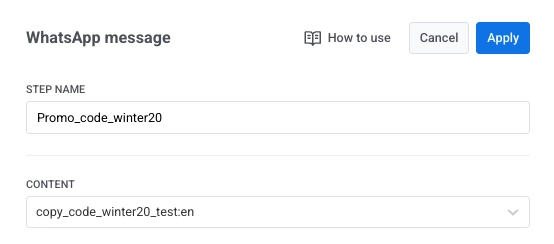
**WhatsApp 메시지** 요소에서 명확한 단계 이름(예: `Promo_code_winter2025`)을 할당합니다.
**콘텐츠** 아래에서 사용하려는 승인된 Meta 템플릿을 선택합니다.
### 플레이스홀더 구성하기
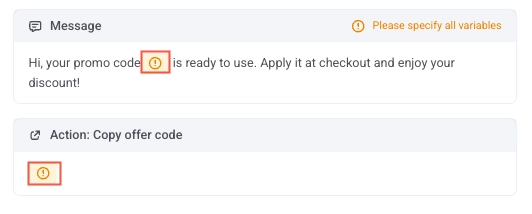
템플릿을 선택하면 해당 템플릿에 정의된 모든 플레이스홀더가 WhatsApp 요소의 **메시지** 및 **액션** 필드에 나타납니다.
플레이스홀더를 클릭하여 구성 패널을 열고 변수 유형을 선택할 수 있습니다. 이 설정은 플레이스홀더 값이 동적으로(이벤트 또는 사용자 속성에서) 또는 정적으로(사용자 지정 텍스트로) 채워지는 방식을 결정합니다.
#### 이벤트 속성을 사용하여 플레이스홀더 구성하기 (동적 코드에 권장)
이 옵션은 프로모션 또는 쿠폰 코드가 시스템에서 보낸 [이벤트](/ko/product/audience-data-and-segmentation/events/)를 통해 동적으로 전달될 때 사용합니다(예: 사용자 작업 후 트리거된 이벤트).
WhatsApp 메시지 템플릿에 프로모션 코드를 동적으로 삽입하려면:
1. 메시지 구성에서 변수 플레이스홀더(예: `{{coupon code}}`)를 클릭합니다.
2. **변수 유형** 드롭다운에서 **이벤트 속성**을 선택합니다.
3. **이벤트** 아래에서 프로모션 코드를 전달하는 이벤트를 선택합니다. Journey에서 사용되는 모든 이벤트를 선택할 수 있지만, 이 이벤트에 프로모션 코드 속성(예: `coupon_code`)이 포함되어 있는지 확인하세요.
4. **속성** 필드에서 프로모션 코드가 포함된 속성(예: `coupon_code`)을 선택합니다.
5. **대체 텍스트** 필드에 기본값(예: `DISCOUNT10`)을 입력합니다.
Pushwoosh는 이벤트에서 선택한 속성의 값을 검색하여 메시지 템플릿에 삽입합니다.
##### 사용 사례 예시: 고액 구매 보상하기
$100 이상의 구매를 완료한 사용자에게 보상 혜택을 보냅니다. 해당 구매가 이루어지면 백엔드에서 Pushwoosh로 `high_value_purchase_completed` 이벤트를 보냅니다. 이벤트에는 주문 금액과 사용자의 다음 구매를 위한 개인화된 프로모션 코드가 모두 포함되어야 합니다.
이벤트 예시:
```json
{
"request": {
"application": "YOUR_APP_CODE",
"userId": "user987",
"event": "high_value_purchase_completed",
"attributes": {
"order_value": 125.50,
"coupon_code": "THANKYOU20-FT9R"
}
}
}
```
WhatsApp 메시지 템플릿에서 플레이스홀더를 다음과 같이 구성합니다:
* **변수 유형:** 이벤트 속성
* **이벤트:** high_value_purchase_completed
* **속성:** promo_code
* **대체 텍스트 (선택 사항):** SHOPMORE10
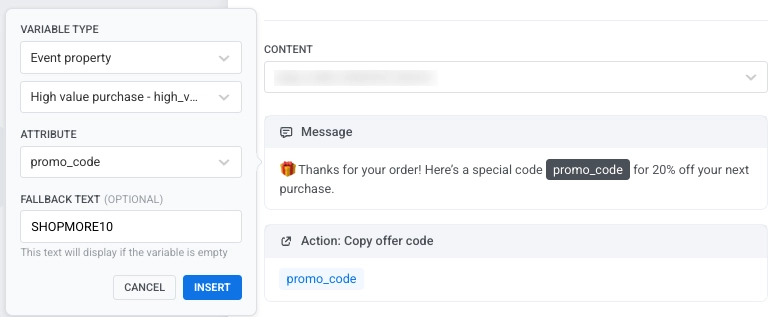
Pushwoosh는 이벤트를 수신하고 해당 Journey를 트리거하며, 이벤트가 수신될 때 메시지에 `promo_code` 속성의 값을 삽입합니다.
> **메시지 예시**
>
> 🎁 주문해 주셔서 감사합니다! 다음 구매 시 20% 할인되는 특별 코드 **THANKYOU20-FT9R**를 드립니다.
이 이벤트 기반 설정은 결제 직후 고액 구매 고객에게 자동으로 보상하여 개인화된 혜택으로 재구매를 유도합니다.
#### 사용자 속성을 사용하여 플레이스홀더 구성하기
이 옵션은 프로모션 또는 추천 코드가 이미 Pushwoosh의 사용자 프로필에 저장되어 있는 경우에 사용합니다(예: 사전에 사용자에게 할당된 고유한 추천, 로열티 또는 지역별 코드). [태그에 대해 더 알아보기](/ko/product/audience-data-and-segmentation/user-data-tags/).
WhatsApp 메시지 템플릿에서:
1. 변수 플레이스홀더(예: `{{coupon code}}`)를 클릭합니다.
2. **변수 유형**을 **사용자 속성**으로 설정합니다.
3. **속성 이름** 필드에 코드가 저장된 키(예: `coupon_code` 또는 `Referral code`)를 입력합니다.
4. 사용자에게 속성이 없는 경우 표시할 **대체 텍스트** 값을 추가합니다.
Pushwoosh는 이 사용자 속성의 값을 자동으로 검색하여 WhatsApp 메시지가 전송될 때 삽입합니다.
##### 사용 사례 예시: 개인화된 추천 코드 보내기
각 사용자에게 Pushwoosh 프로필에 저장된 개인화된 추천 코드를 보냅니다. 이는 모든 사용자에게 추천, 로열티 또는 멤버십 프로그램과 같이 사전에 고유한 코드가 할당된 경우에 유용합니다. 캠페인이 실행되면 Pushwoosh는 각 사용자의 프로필에서 코드를 자동으로 검색하여 WhatsApp 메시지에 삽입하므로, 사용자는 자신의 개인 코드를 다른 사람과 공유하여 초대하거나 보상을 받을 수 있습니다.
WhatsApp 메시지 템플릿에서 플레이스홀더를 다음과 같이 구성합니다:
* **변수 유형:** 사용자 속성
* **속성 이름:** Referral code
* **대체 텍스트 (선택 사항):** JOIN2025
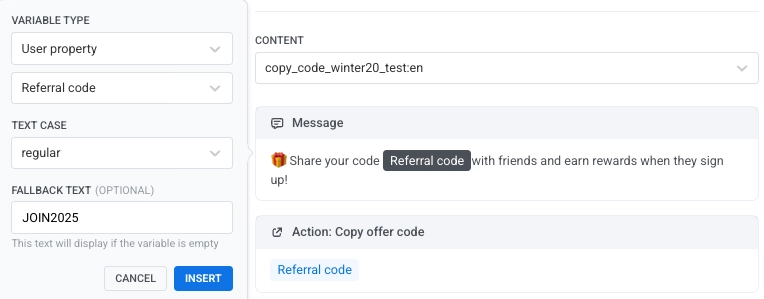
메시지가 전송될 때 Pushwoosh는 플레이스홀더를 사용자의 프로필에 저장된 개별 추천 코드로 대체합니다.
> **메시지 예시**
>
> 🎁 친구들과 코드 **REF-A8F7Z**를 공유하고 친구들이 가입하면 보상을 받으세요!
#### 사용자 지정 텍스트를 사용하여 플레이스홀더 구성하기 (정적 코드용)
캠페인의 모든 사용자에게 동일한 프로모션 코드를 보내고 싶을 때 **사용자 지정 텍스트**를 사용합니다. 이 옵션은 개인화가 필요 없는 대규모 프로모션이나 기간 한정 혜택에 가장 적합합니다.
구성 방법:
* **변수 유형**을 **사용자 지정 텍스트**로 설정
* 정적 프로모션 코드 입력
메시지가 전송되면 모든 사용자가 동일한 프로모션 코드를 받게 됩니다.
##### 사용 사례 예시: 모든 사용자에게 동일한 프로모션 코드 보내기
계절별 겨울 세일을 위해 모든 사용자에게 동일한 프로모션 코드를 보냅니다. 코드가 모든 사람에게 동일하므로 **사용자 지정 텍스트** 옵션을 사용하여 고정된 값을 WhatsApp 메시지 템플릿에 직접 삽입합니다.
WhatsApp 메시지 템플릿에서 플레이스홀더를 다음과 같이 구성합니다:
* **변수 유형:** 사용자 지정 텍스트
* **값:** WINTER20
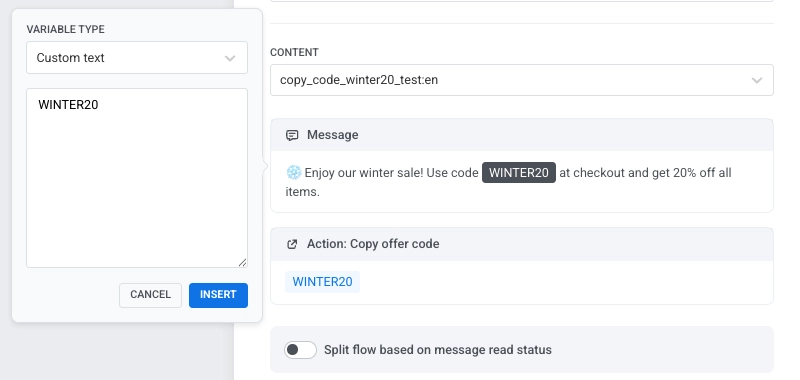
메시지가 전송되면 모든 사용자가 동일한 프로모션 코드를 받게 됩니다.
> **메시지 예시**
>
> ❄️ 겨울 세일을 즐기세요! 결제 시 코드 **WINTER20**을 사용하고 모든 상품에 대해 20% 할인을 받으세요.
### 빈도 제한 설정하기
사용자가 이 WhatsApp 메시지를 받는 빈도를 제한하려면 요소의 전송 설정에서 [빈도 제한](/ko/product/messaging-channels/global-frequency-capping/)을 사용하세요. 전역 제한을 사용하거나, 제한 없이 보내거나, 사용자 지정 제한을 설정할 수 있습니다. [더 알아보기](/ko/product/customer-journey/journey-elements/channels/whatsapp/#set-frequency-capping)
### 읽음 상태에 따라 플로우 분기하기 (선택 사항)
사용자가 WhatsApp 메시지를 읽었는지 여부에 따라 Journey를 분기할 수 있습니다. WhatsApp 요소에서 **메시지 읽음 상태에 따라 플로우 분기**를 활성화하고 대기 시간(최대 7일)을 설정하세요.
대기 기간 후:
* **읽음 경로:** 후속 메시지, 프로모션을 보내거나 **종료**에 연결합니다.
* **읽지 않음 경로:** 알림 또는 재시도 메시지를 보낸 다음 **종료**에 연결합니다.
이 설정은 메시지를 읽지 않은 사용자의 재참여를 유도하고, 읽은 사용자에 대해서는 플로우를 계속 진행하는 데 도움이 됩니다.
WhatsApp 요소 구성을 마친 후 **적용**을 클릭하여 변경 사항을 저장합니다.
### Journey 구성 완료 및 전환 목표 추가하기
**전환 목표**를 정의하고, **종료** 요소를 추가하고, 추가적인 후속 로직을 구성하여 Journey 설정을 완료하세요. 캠페인을 활성화하기 전에 각 단계를 검토하여 올바른 메시지 템플릿, 변수 유형 및 트리거 조건이 적용되었는지 확인하세요.