# 일회성 WhatsApp 메시지 보내기
Pushwoosh에서 일회성 WhatsApp 메시지를 보내려면 **캠페인** 섹션으로 이동하여 **일회성 메시지**를 선택하고 **메시지 보내기** > **WhatsApp**을 클릭하세요.
## WhatsApp 콘텐츠 선택
**콘텐츠** 단계에서 드롭다운 메뉴에서 승인된 [WhatsApp 템플릿](https://www.facebook.com/business/help/2055875911147364?id=2129163877102343)을 선택하세요. 오른쪽 미리보기에는 템플릿의 헤더와 본문 텍스트가 표시됩니다.
### 템플릿 변수 구성
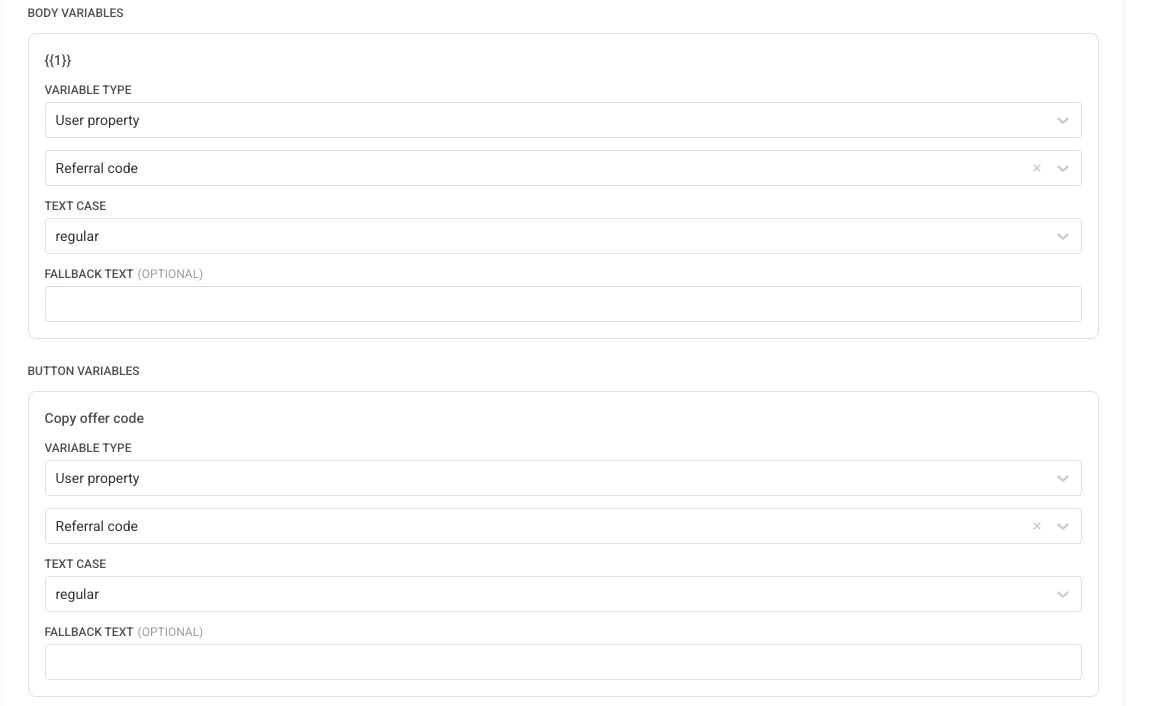
선택한 템플릿의 헤더, 본문 또는 버튼 URL에 플레이스홀더가 포함된 경우, 계속 진행하기 전에 각 플레이스홀더에 대한 값을 구성해야 합니다.
각 플레이스홀더에 대해 **변수 유형**을 선택하세요:
* **태그**: 사용자 태그의 값 (예: `first_name`). 태그, 텍스트 대소문자 수정자(**CapitalizeFirst**, **CapitalizeAllFirst**, **UPPERCASE**, **lowercase** 또는 **regular**) 및 태그가 비어 있을 때 사용되는 선택적 대체 텍스트를 선택합니다.
* **사용자 지정 텍스트**: 수동으로 입력한 고정 값.
### 메시지 유형 선택
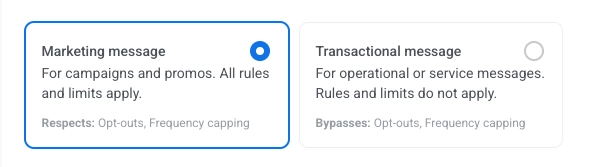
이 WhatsApp 메시지가 구독 및 전송 규칙에 대해 어떻게 처리될지 선택하세요:
* **마케팅 메시지**: 사용자 옵트아웃 및 빈도 제한을 존중합니다. [전역 제어 그룹](/ko/product/audience-data-and-segmentation/global-control-group/) 사용자에게는 전송되지 않습니다.
* **거래 메시지**: 구독 상태와 관계없이 모든 사용자에게 전송됩니다. 옵트아웃 및 빈도 제한을 우회합니다. 제어 그룹 사용자에게 전달됩니다.
[메시지 유형이 전송에 미치는 영향 알아보기](/ko/product/messaging-channels/marketing-vs-transactional/).
## WhatsApp 캠페인 잠재고객 선택
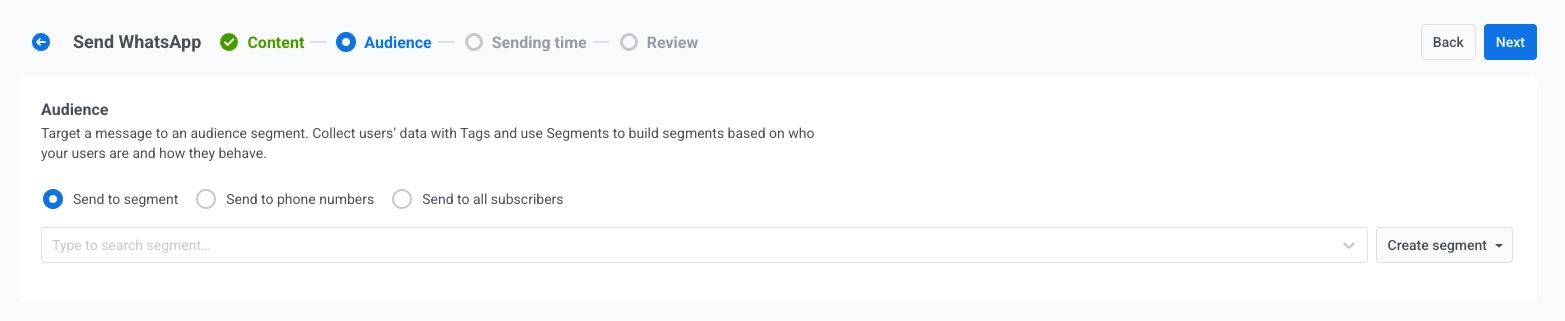
**잠재고객** 단계에서 WhatsApp 메시지를 받을 사람을 정의하세요.
### 세그먼트로 보내기
태그, 이벤트 또는 행동을 기반으로 사전 정의된 잠재고객 [세그먼트](/ko/product/audience-data-and-segmentation/segmentation/)를 타겟팅합니다. 드롭다운에서 세그먼트를 선택하거나 **세그먼트 생성**을 클릭하여 세그먼트를 [생성](/ko/product/audience-data-and-segmentation/segmentation/create-segments/)하거나 [가져옵니다](/ko/product/audience-data-and-segmentation/segmentation/create-segments/by-import/#how-to-import-a-segment).
### 전화번호 목록으로 보내기
양식에 직접 입력한 특정 전화번호 목록으로 메시지를 보냅니다. 아직 프로젝트에 없는 전화번호는 자동으로 WhatsApp 기기로 등록되어 전송에 포함됩니다.
### 모든 구독자에게 보내기
WhatsApp 도달 가능한 전체 잠재고객을 타겟팅합니다.
잠재고객을 설정한 후 **다음**을 클릭하여 예약 단계로 진행하세요.
## WhatsApp 메시지 예약
WhatsApp 메시지를 보낼 시점을 선택하세요.
### 즉시 보내기
캠페인 설정이 완료되는 즉시 메시지를 보냅니다. 이는 긴급하거나 시간에 민감한 메시지에 이상적입니다.
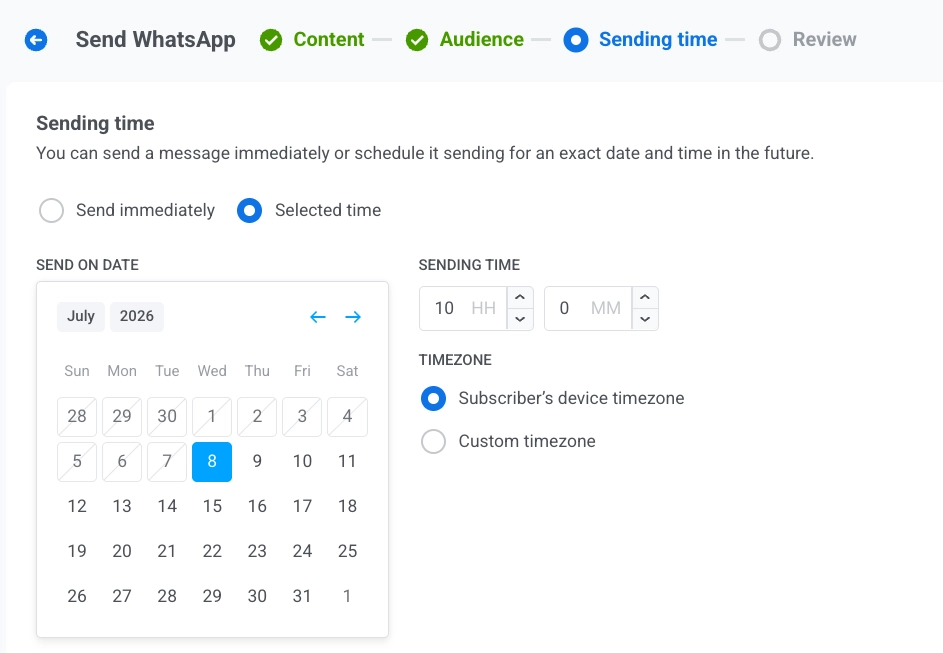
### 선택한 시간
WhatsApp 메시지를 특정 날짜와 시간으로 예약합니다.
* **날짜 및 시간 설정**: 캘린더를 사용하여 날짜를 선택한 다음 시간과 분을 지정합니다(24시간 형식).
* **시간대 선택**:
* **구독자 기기 시간대**: 메시지는 각 수신자의 현지 시간에 맞춰 지정된 시간에 전송됩니다.
* **사용자 지정 시간대**: 메시지는 모든 수신자에게 동일한 시간에 전송되며, 특정 지역을 타겟팅하는 데 유용합니다.
### 메시지 전송 설정 구성
#### 빈도 제한 설정
[**빈도 제한**](/ko/product/messaging-channels/global-frequency-capping/#enable-global-frequency-capping)을 사용하여 사용자가 WhatsApp 메시지를 받는 빈도를 제한하여 과도한 메시지 전송을 방지하고 옵트아웃을 줄입니다. 다음 옵션 중 하나를 선택하세요:
* **전역 빈도 제한 설정 사용**
[전역 빈도 제한 설정](/ko/product/messaging-channels/global-frequency-capping/#enable-global-frequency-capping)에서 구성된 프로젝트 전체 제한을 적용합니다. 예를 들어, 전역 제한이 9일 동안 3개의 메시지인 경우 이 제한을 초과하는 추가 메시지는 건너뜁니다.
* **전역 빈도 제한 무시**
사용자가 채널의 메시지 한도를 초과했더라도 이 메시지를 받습니다. 과도한 메시지 전송을 피하기 위해 신중하게 사용하세요.
* **사용자 지정 빈도 제한 사용**
이 메시지에 대한 사용자 지정 메시지 한도를 설정합니다. 사용자가 이 사용자 지정 한도를 초과하면 메시지는 건너뜁니다.
#### 전송 속도 제한 설정
**전송 속도** 설정은 메시지가 잠재고객에게 얼마나 빨리 전달되는지를 제어합니다. 전송 속도를 조정하면 전송 속도를 관리하고, 백엔드 과부하를 방지하며, 전반적인 전달 가능성을 향상시킬 수 있습니다.
다음 옵션 중 하나를 선택하세요:
* **전역 전송 속도 설정 사용**
프로젝트의 메시지 전송 설정에 구성된 전송 속도 제한을 적용합니다. 제한이 설정되지 않은 경우 모든 메시지는 즉시 전송됩니다. [전역 전송 속도 제한에 대해 자세히 알아보기](/ko/product/messaging-channels/global-frequency-capping/#set-send-rate-limits)
* **전송 속도 없이 메시지 보내기**
전역 전송 속도 제한을 무시하고 가능한 한 빨리 메시지를 보냅니다. 전송 급증을 피하기 위해 신중하게 사용하세요.
* **사용자 지정 전송 속도 사용**
이 메시지에 대해서만 전역 전송 속도를 재정의합니다. 분당 전송되는 메시지 수를 지정하여 전송 속도를 완전히 제어합니다.
옵션을 구성한 후 **다음**을 클릭하여 확인 단계로 진행하세요.
## 검토 및 전송
**검토**에서 미리보기와 콘텐츠, 잠재고객 및 일정 요약을 확인하세요. 보내기 전에 변경해야 할 사항이 있으면 업데이트하세요.
모든 것이 확인되면 **예약**을 클릭하여 나중에 전송하도록 설정하거나, 선택한 예약 옵션에 따라 **지금 보내기**를 클릭하여 즉시 전송하세요.
## 예약된 WhatsApp 메시지 취소 또는 수정
예약되었지만 아직 전송되지 않은 WhatsApp 메시지(상태 **PENDING**)는 변경하거나 취소할 수 있습니다. **캠페인** → **일회성 메시지**에서 메시지 목록을 연 다음, 해당 메시지의 작업 메뉴(⋮)를 엽니다:
* **메시지 수정**: 메시지 데이터가 로드된 WhatsApp 양식을 엽니다. 콘텐츠, 잠재고객, 일정 및 전송 설정을 업데이트할 수 있습니다.
* **메시지 삭제**: 예약된 전송을 취소하고 상태를 **취소됨**으로 변경합니다.
## 예시 시나리오
전자 상거래 상점을 운영하고 있으며, 지난 90일 동안 구매한 고객에게 세일 시작일 아침에 맞춰 WhatsApp으로 반짝 세일 알림을 보내고 싶다고 상상해 보세요.
**1.** **캠페인**으로 이동하여 **일회성 메시지**를 선택하고 **메시지 보내기**를 클릭한 다음 **WhatsApp**을 선택합니다.
**2.** **콘텐츠** 단계에서 **반짝 세일 알림** 템플릿을 선택하고 플레이스홀더를 채웁니다. 예를 들어, 본문의 `{{1}}` 변수를 `50%` 대체 텍스트가 있는 `discount` 태그에 매핑합니다.
옵트아웃 및 빈도 제한을 존중하도록 메시지 유형을 **마케팅**으로 유지합니다.
**3.** **잠재고객** 단계에서 **세그먼트로 보내기**를 선택하고 **최근 구매자 (90일)**를 선택합니다.
**4.** **예약** 단계에서 **선택한 시간**을 선택하고, 날짜와 시간을 세일 시작 시간으로 설정하고, 각 고객이 동일한 현지 시간에 메시지를 받을 수 있도록 **구독자 기기 시간대**를 선택합니다.
**5.** **검토**에서 미리보기와 잠재고객 및 일정 요약을 확인한 다음 **예약**을 클릭하여 캠페인을 최종 확정합니다.
 ### 템플릿 변수 구성
선택한 템플릿의 헤더, 본문 또는 버튼 URL에 플레이스홀더가 포함된 경우, 계속 진행하기 전에 각 플레이스홀더에 대한 값을 구성해야 합니다.
### 템플릿 변수 구성
선택한 템플릿의 헤더, 본문 또는 버튼 URL에 플레이스홀더가 포함된 경우, 계속 진행하기 전에 각 플레이스홀더에 대한 값을 구성해야 합니다.
 각 플레이스홀더에 대해 **변수 유형**을 선택하세요:
* **태그**: 사용자 태그의 값 (예: `first_name`). 태그, 텍스트 대소문자 수정자(**CapitalizeFirst**, **CapitalizeAllFirst**, **UPPERCASE**, **lowercase** 또는 **regular**) 및 태그가 비어 있을 때 사용되는 선택적 대체 텍스트를 선택합니다.
* **사용자 지정 텍스트**: 수동으로 입력한 고정 값.
### 메시지 유형 선택
이 WhatsApp 메시지가 구독 및 전송 규칙에 대해 어떻게 처리될지 선택하세요:
* **마케팅 메시지**: 사용자 옵트아웃 및 빈도 제한을 존중합니다. [전역 제어 그룹](/ko/product/audience-data-and-segmentation/global-control-group/) 사용자에게는 전송되지 않습니다.
* **거래 메시지**: 구독 상태와 관계없이 모든 사용자에게 전송됩니다. 옵트아웃 및 빈도 제한을 우회합니다. 제어 그룹 사용자에게 전달됩니다.
각 플레이스홀더에 대해 **변수 유형**을 선택하세요:
* **태그**: 사용자 태그의 값 (예: `first_name`). 태그, 텍스트 대소문자 수정자(**CapitalizeFirst**, **CapitalizeAllFirst**, **UPPERCASE**, **lowercase** 또는 **regular**) 및 태그가 비어 있을 때 사용되는 선택적 대체 텍스트를 선택합니다.
* **사용자 지정 텍스트**: 수동으로 입력한 고정 값.
### 메시지 유형 선택
이 WhatsApp 메시지가 구독 및 전송 규칙에 대해 어떻게 처리될지 선택하세요:
* **마케팅 메시지**: 사용자 옵트아웃 및 빈도 제한을 존중합니다. [전역 제어 그룹](/ko/product/audience-data-and-segmentation/global-control-group/) 사용자에게는 전송되지 않습니다.
* **거래 메시지**: 구독 상태와 관계없이 모든 사용자에게 전송됩니다. 옵트아웃 및 빈도 제한을 우회합니다. 제어 그룹 사용자에게 전달됩니다.
 [메시지 유형이 전송에 미치는 영향 알아보기](/ko/product/messaging-channels/marketing-vs-transactional/).
## WhatsApp 캠페인 잠재고객 선택
**잠재고객** 단계에서 WhatsApp 메시지를 받을 사람을 정의하세요.
[메시지 유형이 전송에 미치는 영향 알아보기](/ko/product/messaging-channels/marketing-vs-transactional/).
## WhatsApp 캠페인 잠재고객 선택
**잠재고객** 단계에서 WhatsApp 메시지를 받을 사람을 정의하세요.
 ### 세그먼트로 보내기
태그, 이벤트 또는 행동을 기반으로 사전 정의된 잠재고객 [세그먼트](/ko/product/audience-data-and-segmentation/segmentation/)를 타겟팅합니다. 드롭다운에서 세그먼트를 선택하거나 **세그먼트 생성**을 클릭하여 세그먼트를 [생성](/ko/product/audience-data-and-segmentation/segmentation/create-segments/)하거나 [가져옵니다](/ko/product/audience-data-and-segmentation/segmentation/create-segments/by-import/#how-to-import-a-segment).
### 전화번호 목록으로 보내기
양식에 직접 입력한 특정 전화번호 목록으로 메시지를 보냅니다. 아직 프로젝트에 없는 전화번호는 자동으로 WhatsApp 기기로 등록되어 전송에 포함됩니다.
### 모든 구독자에게 보내기
WhatsApp 도달 가능한 전체 잠재고객을 타겟팅합니다.
잠재고객을 설정한 후 **다음**을 클릭하여 예약 단계로 진행하세요.
## WhatsApp 메시지 예약
WhatsApp 메시지를 보낼 시점을 선택하세요.
### 즉시 보내기
캠페인 설정이 완료되는 즉시 메시지를 보냅니다. 이는 긴급하거나 시간에 민감한 메시지에 이상적입니다.
### 선택한 시간
WhatsApp 메시지를 특정 날짜와 시간으로 예약합니다.
* **날짜 및 시간 설정**: 캘린더를 사용하여 날짜를 선택한 다음 시간과 분을 지정합니다(24시간 형식).
* **시간대 선택**:
* **구독자 기기 시간대**: 메시지는 각 수신자의 현지 시간에 맞춰 지정된 시간에 전송됩니다.
* **사용자 지정 시간대**: 메시지는 모든 수신자에게 동일한 시간에 전송되며, 특정 지역을 타겟팅하는 데 유용합니다.
### 세그먼트로 보내기
태그, 이벤트 또는 행동을 기반으로 사전 정의된 잠재고객 [세그먼트](/ko/product/audience-data-and-segmentation/segmentation/)를 타겟팅합니다. 드롭다운에서 세그먼트를 선택하거나 **세그먼트 생성**을 클릭하여 세그먼트를 [생성](/ko/product/audience-data-and-segmentation/segmentation/create-segments/)하거나 [가져옵니다](/ko/product/audience-data-and-segmentation/segmentation/create-segments/by-import/#how-to-import-a-segment).
### 전화번호 목록으로 보내기
양식에 직접 입력한 특정 전화번호 목록으로 메시지를 보냅니다. 아직 프로젝트에 없는 전화번호는 자동으로 WhatsApp 기기로 등록되어 전송에 포함됩니다.
### 모든 구독자에게 보내기
WhatsApp 도달 가능한 전체 잠재고객을 타겟팅합니다.
잠재고객을 설정한 후 **다음**을 클릭하여 예약 단계로 진행하세요.
## WhatsApp 메시지 예약
WhatsApp 메시지를 보낼 시점을 선택하세요.
### 즉시 보내기
캠페인 설정이 완료되는 즉시 메시지를 보냅니다. 이는 긴급하거나 시간에 민감한 메시지에 이상적입니다.
### 선택한 시간
WhatsApp 메시지를 특정 날짜와 시간으로 예약합니다.
* **날짜 및 시간 설정**: 캘린더를 사용하여 날짜를 선택한 다음 시간과 분을 지정합니다(24시간 형식).
* **시간대 선택**:
* **구독자 기기 시간대**: 메시지는 각 수신자의 현지 시간에 맞춰 지정된 시간에 전송됩니다.
* **사용자 지정 시간대**: 메시지는 모든 수신자에게 동일한 시간에 전송되며, 특정 지역을 타겟팅하는 데 유용합니다.
 ### 메시지 전송 설정 구성
#### 빈도 제한 설정
[**빈도 제한**](/ko/product/messaging-channels/global-frequency-capping/#enable-global-frequency-capping)을 사용하여 사용자가 WhatsApp 메시지를 받는 빈도를 제한하여 과도한 메시지 전송을 방지하고 옵트아웃을 줄입니다. 다음 옵션 중 하나를 선택하세요:
* **전역 빈도 제한 설정 사용**
[전역 빈도 제한 설정](/ko/product/messaging-channels/global-frequency-capping/#enable-global-frequency-capping)에서 구성된 프로젝트 전체 제한을 적용합니다. 예를 들어, 전역 제한이 9일 동안 3개의 메시지인 경우 이 제한을 초과하는 추가 메시지는 건너뜁니다.
### 메시지 전송 설정 구성
#### 빈도 제한 설정
[**빈도 제한**](/ko/product/messaging-channels/global-frequency-capping/#enable-global-frequency-capping)을 사용하여 사용자가 WhatsApp 메시지를 받는 빈도를 제한하여 과도한 메시지 전송을 방지하고 옵트아웃을 줄입니다. 다음 옵션 중 하나를 선택하세요:
* **전역 빈도 제한 설정 사용**
[전역 빈도 제한 설정](/ko/product/messaging-channels/global-frequency-capping/#enable-global-frequency-capping)에서 구성된 프로젝트 전체 제한을 적용합니다. 예를 들어, 전역 제한이 9일 동안 3개의 메시지인 경우 이 제한을 초과하는 추가 메시지는 건너뜁니다.
 * **전역 빈도 제한 무시**
사용자가 채널의 메시지 한도를 초과했더라도 이 메시지를 받습니다. 과도한 메시지 전송을 피하기 위해 신중하게 사용하세요.
* **전역 빈도 제한 무시**
사용자가 채널의 메시지 한도를 초과했더라도 이 메시지를 받습니다. 과도한 메시지 전송을 피하기 위해 신중하게 사용하세요.
 * **사용자 지정 빈도 제한 사용**
이 메시지에 대한 사용자 지정 메시지 한도를 설정합니다. 사용자가 이 사용자 지정 한도를 초과하면 메시지는 건너뜁니다.
* **사용자 지정 빈도 제한 사용**
이 메시지에 대한 사용자 지정 메시지 한도를 설정합니다. 사용자가 이 사용자 지정 한도를 초과하면 메시지는 건너뜁니다.
 #### 전송 속도 제한 설정
**전송 속도** 설정은 메시지가 잠재고객에게 얼마나 빨리 전달되는지를 제어합니다. 전송 속도를 조정하면 전송 속도를 관리하고, 백엔드 과부하를 방지하며, 전반적인 전달 가능성을 향상시킬 수 있습니다.
다음 옵션 중 하나를 선택하세요:
* **전역 전송 속도 설정 사용**
프로젝트의 메시지 전송 설정에 구성된 전송 속도 제한을 적용합니다. 제한이 설정되지 않은 경우 모든 메시지는 즉시 전송됩니다. [전역 전송 속도 제한에 대해 자세히 알아보기](/ko/product/messaging-channels/global-frequency-capping/#set-send-rate-limits)
#### 전송 속도 제한 설정
**전송 속도** 설정은 메시지가 잠재고객에게 얼마나 빨리 전달되는지를 제어합니다. 전송 속도를 조정하면 전송 속도를 관리하고, 백엔드 과부하를 방지하며, 전반적인 전달 가능성을 향상시킬 수 있습니다.
다음 옵션 중 하나를 선택하세요:
* **전역 전송 속도 설정 사용**
프로젝트의 메시지 전송 설정에 구성된 전송 속도 제한을 적용합니다. 제한이 설정되지 않은 경우 모든 메시지는 즉시 전송됩니다. [전역 전송 속도 제한에 대해 자세히 알아보기](/ko/product/messaging-channels/global-frequency-capping/#set-send-rate-limits)
 * **전송 속도 없이 메시지 보내기**
전역 전송 속도 제한을 무시하고 가능한 한 빨리 메시지를 보냅니다. 전송 급증을 피하기 위해 신중하게 사용하세요.
* **전송 속도 없이 메시지 보내기**
전역 전송 속도 제한을 무시하고 가능한 한 빨리 메시지를 보냅니다. 전송 급증을 피하기 위해 신중하게 사용하세요.
 * **사용자 지정 전송 속도 사용**
이 메시지에 대해서만 전역 전송 속도를 재정의합니다. 분당 전송되는 메시지 수를 지정하여 전송 속도를 완전히 제어합니다.
* **사용자 지정 전송 속도 사용**
이 메시지에 대해서만 전역 전송 속도를 재정의합니다. 분당 전송되는 메시지 수를 지정하여 전송 속도를 완전히 제어합니다.
 옵션을 구성한 후 **다음**을 클릭하여 확인 단계로 진행하세요.
## 검토 및 전송
**검토**에서 미리보기와 콘텐츠, 잠재고객 및 일정 요약을 확인하세요. 보내기 전에 변경해야 할 사항이 있으면 업데이트하세요.
옵션을 구성한 후 **다음**을 클릭하여 확인 단계로 진행하세요.
## 검토 및 전송
**검토**에서 미리보기와 콘텐츠, 잠재고객 및 일정 요약을 확인하세요. 보내기 전에 변경해야 할 사항이 있으면 업데이트하세요.
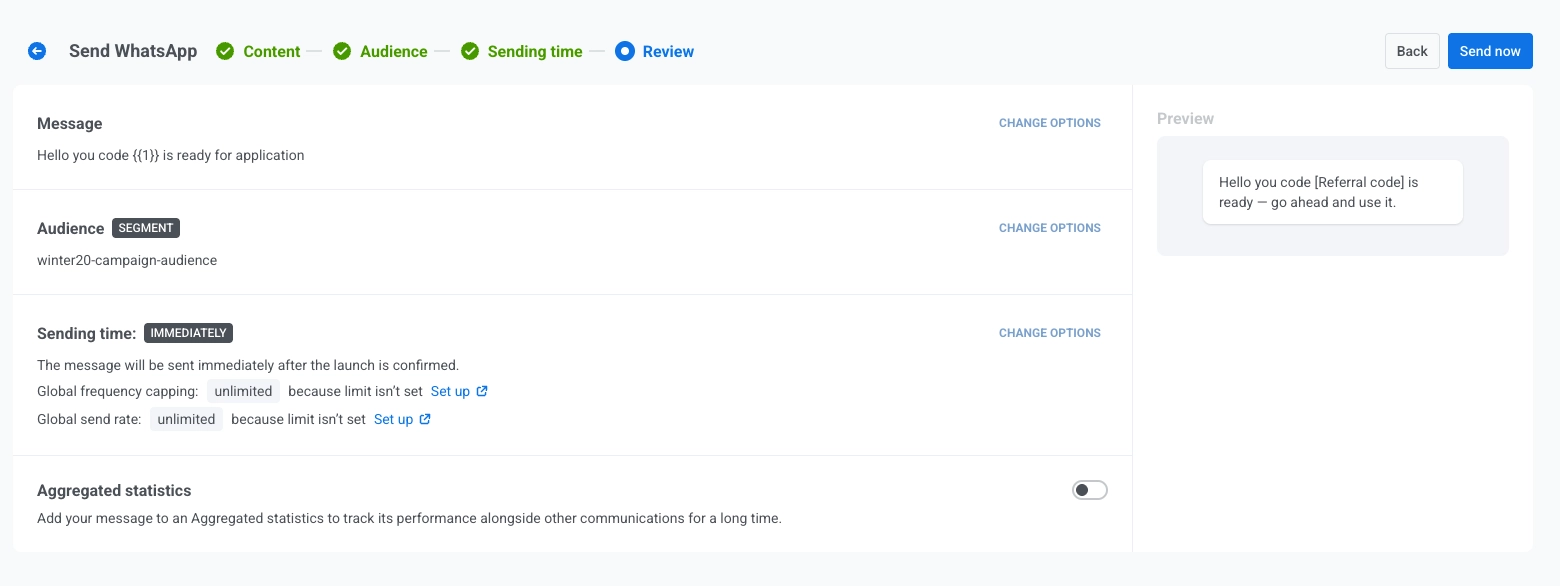 모든 것이 확인되면 **예약**을 클릭하여 나중에 전송하도록 설정하거나, 선택한 예약 옵션에 따라 **지금 보내기**를 클릭하여 즉시 전송하세요.
## 예약된 WhatsApp 메시지 취소 또는 수정
예약되었지만 아직 전송되지 않은 WhatsApp 메시지(상태 **PENDING**)는 변경하거나 취소할 수 있습니다. **캠페인** → **일회성 메시지**에서 메시지 목록을 연 다음, 해당 메시지의 작업 메뉴(⋮)를 엽니다:
* **메시지 수정**: 메시지 데이터가 로드된 WhatsApp 양식을 엽니다. 콘텐츠, 잠재고객, 일정 및 전송 설정을 업데이트할 수 있습니다.
* **메시지 삭제**: 예약된 전송을 취소하고 상태를 **취소됨**으로 변경합니다.
## 예시 시나리오
전자 상거래 상점을 운영하고 있으며, 지난 90일 동안 구매한 고객에게 세일 시작일 아침에 맞춰 WhatsApp으로 반짝 세일 알림을 보내고 싶다고 상상해 보세요.
**1.** **캠페인**으로 이동하여 **일회성 메시지**를 선택하고 **메시지 보내기**를 클릭한 다음 **WhatsApp**을 선택합니다.
**2.** **콘텐츠** 단계에서 **반짝 세일 알림** 템플릿을 선택하고 플레이스홀더를 채웁니다. 예를 들어, 본문의 `{{1}}` 변수를 `50%` 대체 텍스트가 있는 `discount` 태그에 매핑합니다.
옵트아웃 및 빈도 제한을 존중하도록 메시지 유형을 **마케팅**으로 유지합니다.
**3.** **잠재고객** 단계에서 **세그먼트로 보내기**를 선택하고 **최근 구매자 (90일)**를 선택합니다.
**4.** **예약** 단계에서 **선택한 시간**을 선택하고, 날짜와 시간을 세일 시작 시간으로 설정하고, 각 고객이 동일한 현지 시간에 메시지를 받을 수 있도록 **구독자 기기 시간대**를 선택합니다.
**5.** **검토**에서 미리보기와 잠재고객 및 일정 요약을 확인한 다음 **예약**을 클릭하여 캠페인을 최종 확정합니다.
모든 것이 확인되면 **예약**을 클릭하여 나중에 전송하도록 설정하거나, 선택한 예약 옵션에 따라 **지금 보내기**를 클릭하여 즉시 전송하세요.
## 예약된 WhatsApp 메시지 취소 또는 수정
예약되었지만 아직 전송되지 않은 WhatsApp 메시지(상태 **PENDING**)는 변경하거나 취소할 수 있습니다. **캠페인** → **일회성 메시지**에서 메시지 목록을 연 다음, 해당 메시지의 작업 메뉴(⋮)를 엽니다:
* **메시지 수정**: 메시지 데이터가 로드된 WhatsApp 양식을 엽니다. 콘텐츠, 잠재고객, 일정 및 전송 설정을 업데이트할 수 있습니다.
* **메시지 삭제**: 예약된 전송을 취소하고 상태를 **취소됨**으로 변경합니다.
## 예시 시나리오
전자 상거래 상점을 운영하고 있으며, 지난 90일 동안 구매한 고객에게 세일 시작일 아침에 맞춰 WhatsApp으로 반짝 세일 알림을 보내고 싶다고 상상해 보세요.
**1.** **캠페인**으로 이동하여 **일회성 메시지**를 선택하고 **메시지 보내기**를 클릭한 다음 **WhatsApp**을 선택합니다.
**2.** **콘텐츠** 단계에서 **반짝 세일 알림** 템플릿을 선택하고 플레이스홀더를 채웁니다. 예를 들어, 본문의 `{{1}}` 변수를 `50%` 대체 텍스트가 있는 `discount` 태그에 매핑합니다.
옵트아웃 및 빈도 제한을 존중하도록 메시지 유형을 **마케팅**으로 유지합니다.
**3.** **잠재고객** 단계에서 **세그먼트로 보내기**를 선택하고 **최근 구매자 (90일)**를 선택합니다.
**4.** **예약** 단계에서 **선택한 시간**을 선택하고, 날짜와 시간을 세일 시작 시간으로 설정하고, 각 고객이 동일한 현지 시간에 메시지를 받을 수 있도록 **구독자 기기 시간대**를 선택합니다.
**5.** **검토**에서 미리보기와 잠재고객 및 일정 요약을 확인한 다음 **예약**을 클릭하여 캠페인을 최종 확정합니다.