
# WhatsApp을 통해 카탈로그 메시지 보내기

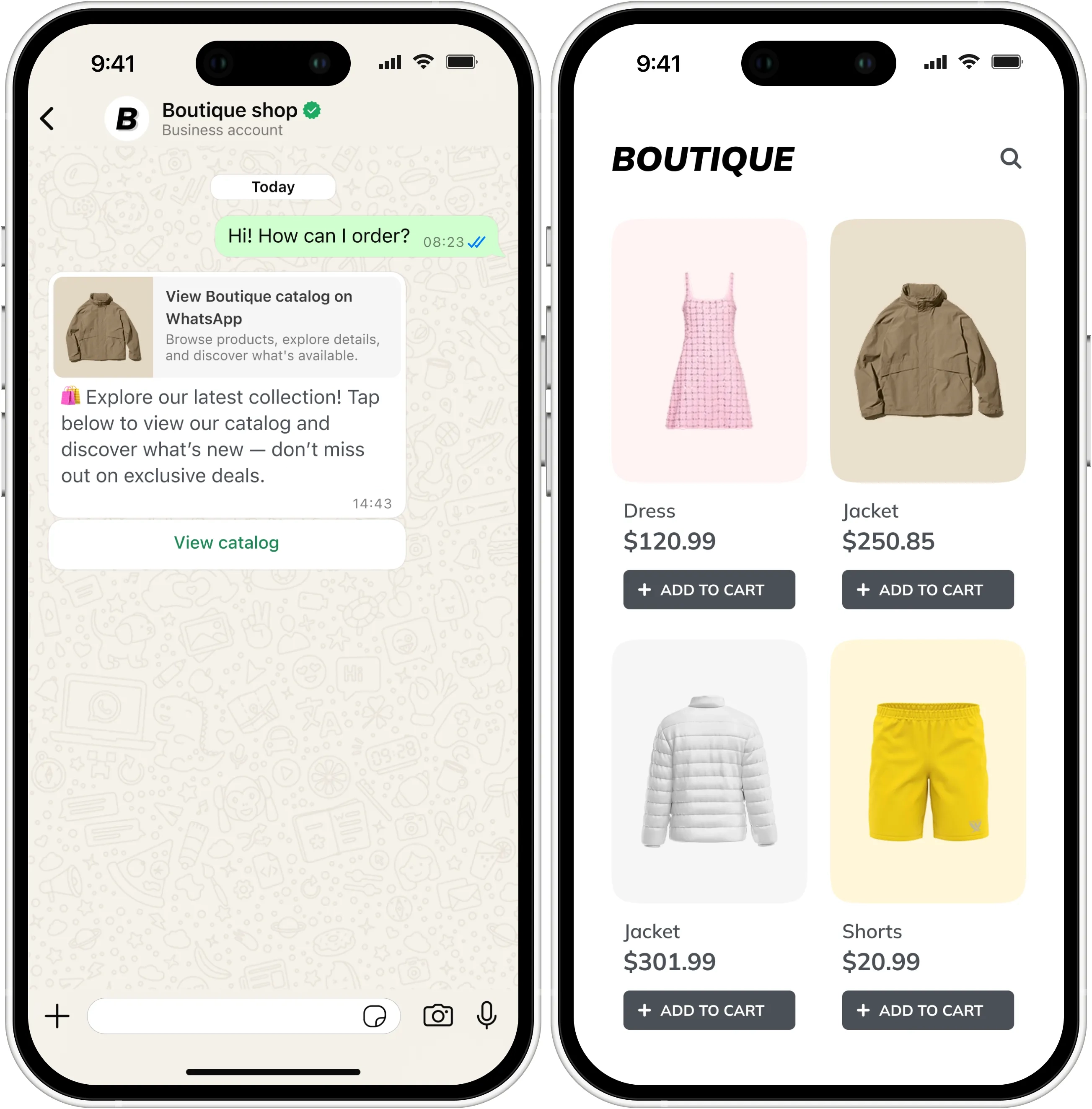
WhatsApp을 사용하면 캠페인의 일부로 사용자에게 직접 제품 카탈로그를 보낼 수 있습니다. 이는 Meta의 WhatsApp Business Platform에서 지원하는 **카탈로그** 메시지 유형을 통해 이루어집니다. Pushwoosh는 이 기능과 통합되어 [고객 여정(customer journeys)](/ko/product/customer-journey/pushwoosh-journey-overview/)에서 카탈로그 메시지를 트리거할 수 있습니다.

## 시작하기 전에

WhatsApp을 통해 카탈로그 메시지를 보내려면 다음 단계를 완료했는지 확인하세요:
* **Pushwoosh와 WhatsApp 통합:** WhatsApp Business 계정이 Pushwoosh에 연결되고 구성되어야 합니다. [설정 방법 읽기](/ko/product/first-steps/start-with-your-project/configure-platforms/whatsapp-configuration/)
* **WhatsApp 결제 수단 추가:** Meta는 메시지를 보내기 위해 유효한 결제 수단이 필요합니다. WhatsApp 계정의 결제 정보가 최신 상태인지 확인하세요.
* **사용자 연락처 가져오기:** WhatsApp 연락처 목록을 Pushwoosh에 업로드하세요. [연락처 가져오는 방법 알아보기](/ko/product/messaging-channels/whatsapp-messages/register-phone-numbers-for-whatsapp#how-to-import-whatsapp-contacts-from-a-csv-file)

## 카탈로그 메시지 유형

Pushwoosh는 두 가지 유형의 WhatsApp 카탈로그 메시지를 지원합니다:

- **기본 카탈로그 메시지**: **카탈로그 보기** 버튼이 포함된 간단한 카탈로그 메시지입니다. 사용자가 탭하면 WhatsApp에서 연결된 전체 카탈로그를 탐색할 수 있습니다. [카탈로그 메시지에 대해 자세히 알아보기](https://developers.facebook.com/documentation/business-messaging/whatsapp/templates/marketing-templates/catalog-templates)

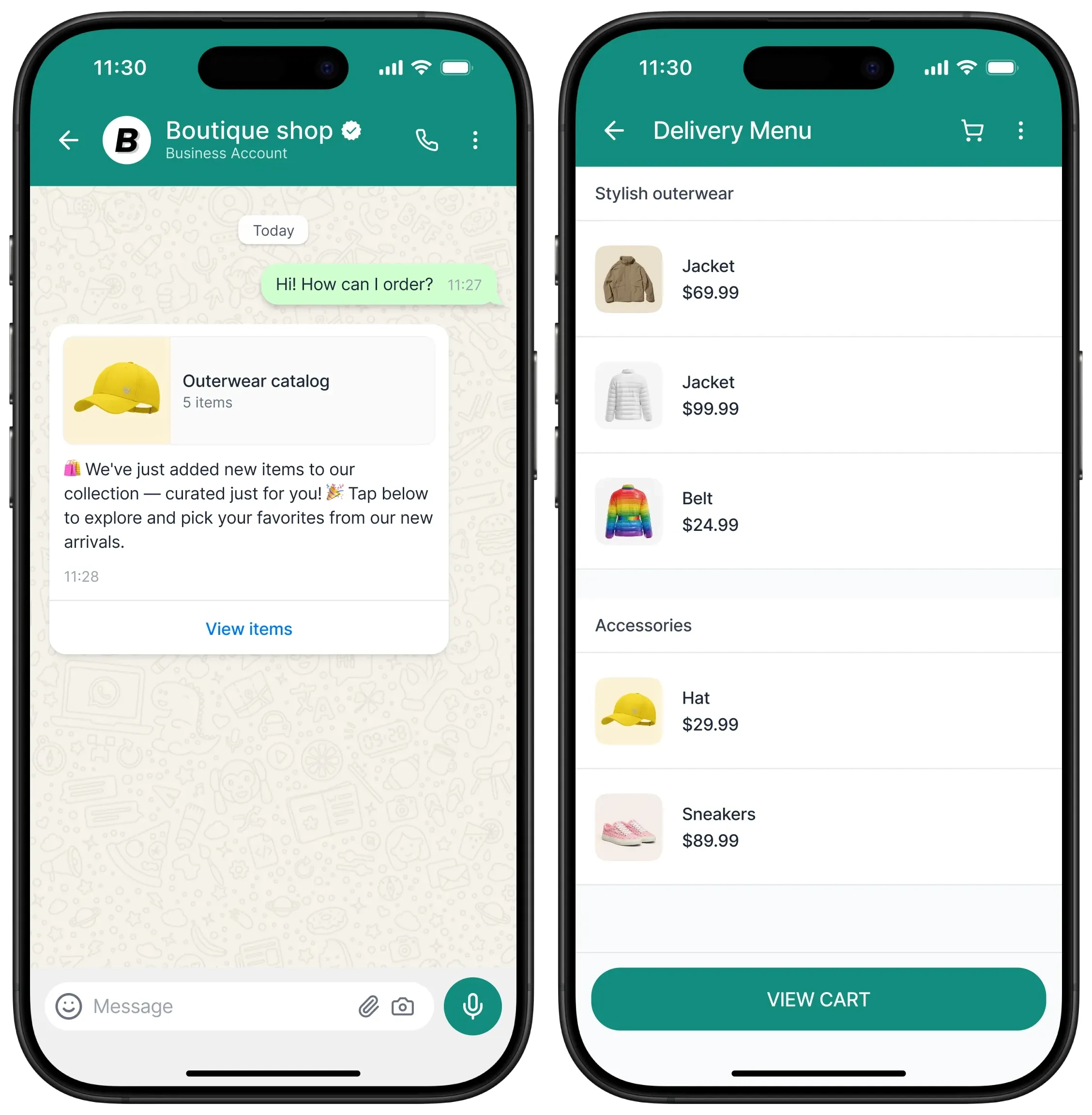
- **다중 제품 카탈로그 메시지**: 메시지에 표시할 제품을 섹션으로 그룹화하여 선택할 수 있는 메시지 형식입니다. 사용자는 WhatsApp 내에서 직접 제품 세부 정보를 보고 선택할 수 있습니다. [다중 제품 메시지에 대해 자세히 알아보기](https://developers.facebook.com/documentation/business-messaging/whatsapp/templates/marketing-templates/mpm-templates)

## Meta Commerce Manager에서 카탈로그 만들기

카탈로그 메시지를 사용하면 WhatsApp Business 계정을 Meta Commerce Manager에서 생성하고 관리하는 제품 카탈로그와 연결할 수 있습니다.

연결되면 사용자가 제품 카탈로그를 탐색할 수 있는 **카탈로그 보기** 버튼이 있는 메시지를 보낼 수 있습니다. 고객이 **카탈로그 보기** 버튼을 탭하면 제품 카탈로그가 WhatsApp 내에 나타납니다.

이 유형의 메시지는 다음에 가장 적합합니다:

* 제품 컬렉션 홍보

* WhatsApp에서 직접 쇼핑 활성화

* 개인화된 브라우징 경험을 통한 판매 촉진

[Meta Commerce Manager에서 제품 카탈로그 만들기에 대해 자세히 알아보기](https://www.facebook.com/business/help/1275400645914358?id=725943027795860)

## WhatsApp Business 계정에 카탈로그 연결하기

제품 카탈로그를 WhatsApp Business 계정에 연결해야 합니다. 지침은 [Meta WhatsApp Business 문서](https://www.facebook.com/business/help/158662536425974)를 참조하세요.

<Aside type="note">
  한 번에 하나의 카탈로그만 WhatsApp Business 계정에 연결할 수 있습니다.
</Aside>

## WhatsApp Manager에서 카탈로그 메시지 템플릿 만들기

1. **WhatsApp Manager**에서 새 템플릿 만들기를 시작합니다.

2. **카테고리 → 마케팅**을 선택한 다음 **카탈로그**를 선택합니다.

![마케팅 카테고리와 카탈로그 메시지 형식을 보여주는 WhatsApp 템플릿 선택 화면](/whatsapp-messages-send-catalog-1.webp)

3. 템플릿 이름과 언어를 입력합니다.

4. 그런 다음 카탈로그 형식을 지정합니다. 다음을 선택합니다:
   * `카탈로그 메시지` (기본 카탈로그 메시지용)
   * `다중 제품 메시지` (제품 선택용)

![카탈로그 형식 선택 옵션을 보여주는 WhatsApp 템플릿 생성 인터페이스](/whatsapp-messages-send-catalog-8.webp)


카탈로그가 이미 연결되어 있으면 **카탈로그 설정** 섹션 아래에 나타납니다. **카탈로그 연결 관리**를 클릭하여 연결된 카탈로그를 보거나 업데이트합니다.

5. 메시지 본문을 작성합니다 (예: *"🛍️ 최신 컬렉션을 둘러보세요! 아래를 탭하여 카탈로그를 보고 새로운 소식을 확인하세요 — 특별 할인을 놓치지 마세요."*)

![메시지 본문 필드와 카탈로그 설정 섹션을 보여주는 템플릿 편집기](/whatsapp-messages-send-catalog-2.webp)


6. 승인을 위해 템플릿을 제출합니다.

<Aside type="note">
  카탈로그 템플릿은 사용자 지정 자리 표시자나 미디어 업로드를 지원하지 않습니다. 제품 정보와 이미지는 연결된 카탈로그에서 자동으로 가져옵니다.
</Aside>

<LinkCard title="WhatsApp 템플릿 만들기에 대해 자세히 알아보기" href="https://www.facebook.com/business/help/2055875911147364?id=2129163877102343" />

## Pushwoosh로 카탈로그 메시지 보내기

### 고객 여정(Customer Journey) 구축 시작하기

1. **Customer Journey Builder**로 이동합니다.

2. **캠페인 만들기**를 클릭하고 채널로 **WhatsApp**을 선택합니다.

3. **트리거 캠페인**과 같은 캠페인 유형을 선택합니다.

4. Journey 캔버스에서:

   * [진입 요소(Entry element)](/ko/product/customer-journey/journey-elements/entry-elements/)를 추가합니다 (예: 이벤트 또는 잠재고객 기준).

   * 메시지를 보내기 위해 [WhatsApp 요소(element)](/ko/product/customer-journey/journey-elements/channels/whatsapp/)를 추가합니다.

### WhatsApp 메시지 요소 구성하기

#### 기본 카탈로그 메시지

**WhatsApp 요소**에서:

1. 명확한 단계 이름을 설정합니다 (예: `카탈로그 프로모션 메시지`).
2. 승인된 **카탈로그 템플릿**을 선택합니다.
3. **적용**을 클릭하여 변경 사항을 저장합니다.
4. 선택적으로 **메시지 읽음 상태에 따라 흐름 분할**을 활성화하여 다른 후속 조치를 정의합니다.

![카탈로그 템플릿이 선택된 Pushwoosh WhatsApp 요소 구성 패널](/whatsapp-messages-send-catalog-3.webp)

#### 다중 제품 카탈로그 메시지

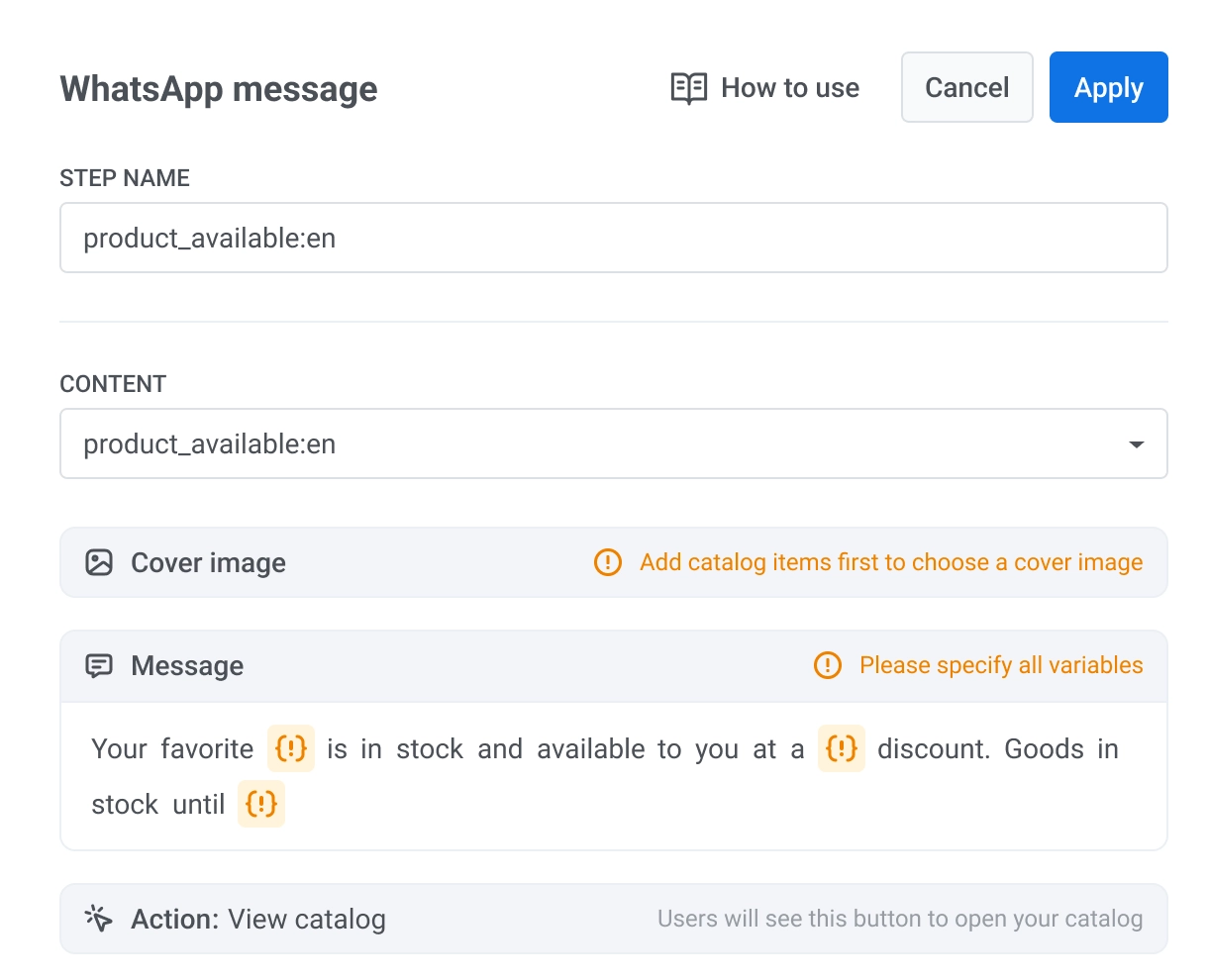
1. **WhatsApp 요소**에서 승인된 MPM 템플릿을 선택합니다.

<img src="/whatsapp-messages-send-catalog-5.webp" alt="MPM 템플릿 선택을 보여주는 WhatsApp 요소 구성 패널" width="600" />

2. 커버 이미지를 선택합니다.

![WhatsApp 요소 구성의 커버 이미지 선택 인터페이스](/whatsapp-messages-send-catalog-6.webp)

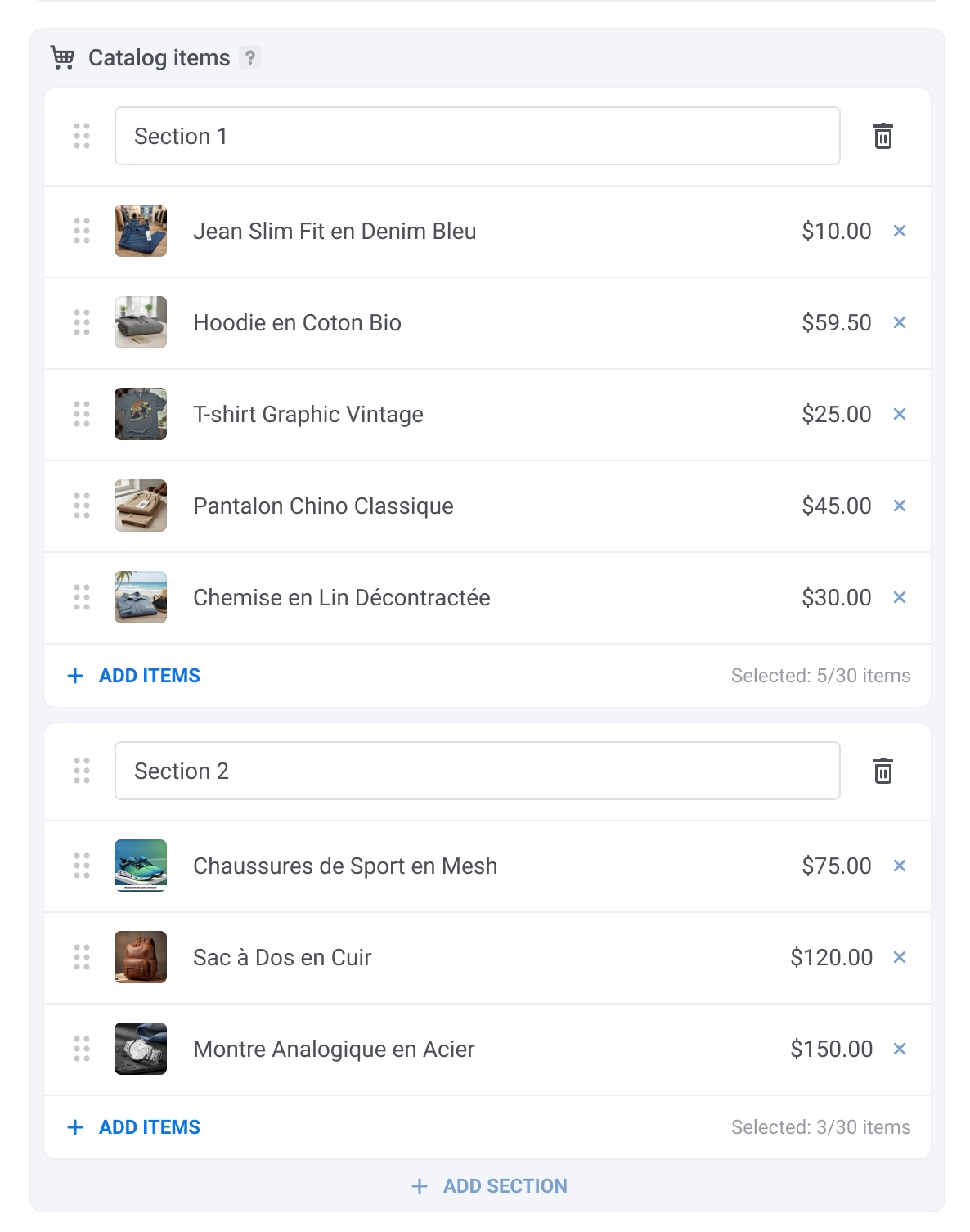
3. 카탈로그 섹션을 구성합니다. 이를 위해 각 섹션에 이름을 지정하고 섹션당 최대 30개의 항목을 선택합니다. 항목을 선택하려면 **항목 추가**를 클릭하고 표시할 항목을 선택합니다.
<Aside type="note">
최대 10개의 섹션을 만들 수 있으며 각 섹션에는 최대 30개의 항목이 포함될 수 있습니다.
</Aside> 

<img src="/whatsapp-messages-send-catalog-7.webp" alt="섹션 이름과 제품 항목 선택을 보여주는 카탈로그 섹션 구성 인터페이스" width="600" />

<Aside type="tip" title="전송 빈도 제한(Frequency capping)">
사용자가 이 WhatsApp 메시지를 받는 빈도를 제한하려면 요소의 전송 설정에서 [전송 빈도 제한(frequency capping)](/ko/product/messaging-channels/global-frequency-capping/)을 사용하세요. 전역 제한을 사용하거나, 제한 없이 보내거나, 사용자 지정 제한을 설정할 수 있습니다. [자세히 알아보기](/ko/product/customer-journey/journey-elements/channels/whatsapp/#set-frequency-capping).
</Aside>

### 나머지 여정 구성하기
[종료 요소(Exit element)](/ko/product/customer-journey/journey-elements/flow-controls/exit/)를 추가하거나 [다른 Journey 요소](/ko/product/customer-journey/journey-elements/)에 연결하여 고객 여정(customer journey) 구성을 완료합니다.

<Aside type="tip">
캠페인을 시작하기 전에 흐름을 검토하고 필요한 추가 단계를 구성했는지 확인하세요.
</Aside>

## 메시지 예시

수신자에게 카탈로그 메시지가 표시되는 방식은 다음과 같습니다:

<Tabs>
<TabItem label="기본 카탈로그 메시지">
<p align="center">
  <img src="/whatsapp-messages-send-catalog-4.webp" alt="수신자가 본 WhatsApp 기본 카탈로그 메시지로, 카탈로그 보기 버튼이 표시됨" width="400" />
</p>
</TabItem>
<TabItem label="다중 제품 카탈로그 메시지">
<p align="center">
  <img src="/whatsapp-messages-send-catalog-10.webp" alt="수신자가 본 WhatsApp 다중 제품 카탈로그 메시지로, 커버 이미지와 제품 섹션이 표시됨" width="400" />
</p>
</TabItem>
</Tabs>
