# WhatsApp 메시지를 보내는 방법

WhatsApp 메시지를 보내기 전에, [WhatsApp 구성](/ko/product/first-steps/start-with-your-project/configure-platforms/whatsapp-configuration/)을 완료하고 [연락처를 업로드](/ko/product/messaging-channels/whatsapp-messages/register-phone-numbers-for-whatsapp/)했는지 확인하세요.

Pushwoosh는 WhatsApp 메시지를 보내는 두 가지 방법을 제공합니다:

#### 일회성 WhatsApp 메시지

세그먼트, 전화번호 목록 또는 모든 구독자에게 단일 WhatsApp 메시지를 보냅니다. 지금 또는 특정 날짜 및 시간으로 예약하세요.

<LinkCard title="일회성 WhatsApp 메시지 보내기" href="/product/messaging-channels/whatsapp-messages/send-whatsapp-messages/send-one-time-whatsapp/" />

#### Customer Journey의 WhatsApp 요소

여정에 WhatsApp 단계를 추가하고 푸시, 이메일, 인앱 또는 SMS와 결합하세요. 잠재고객 또는 이벤트에 따라 전송을 트리거하세요.

<LinkCard title="Customer Journey를 통해 WhatsApp 메시지 보내기" href="/product/messaging-channels/whatsapp-messages/send-whatsapp-messages/send-whatsapp-via-customer-journey/" />

<Aside type="tip">
단일 캠페인에는 **일회성 WhatsApp 메시지**를 사용하고, 자동화된 다채널 플로우에는 **Customer Journey**를 사용하세요.
</Aside>

#### 특화된 여정 사용 사례

<CardGrid>
  <LinkCard title="카탈로그 메시지 보내기" href="/product/messaging-channels/whatsapp-messages/send-whatsapp-messages/send-catalogs-via-whatsapp/" />
  <LinkCard title="프로모션 코드 보내기" href="/product/messaging-channels/whatsapp-messages/send-whatsapp-messages/send-promo-codes-via-whatsapp/" />
</CardGrid>

## 자유 형식 메시지 보내기 및 WhatsApp 대화 보기

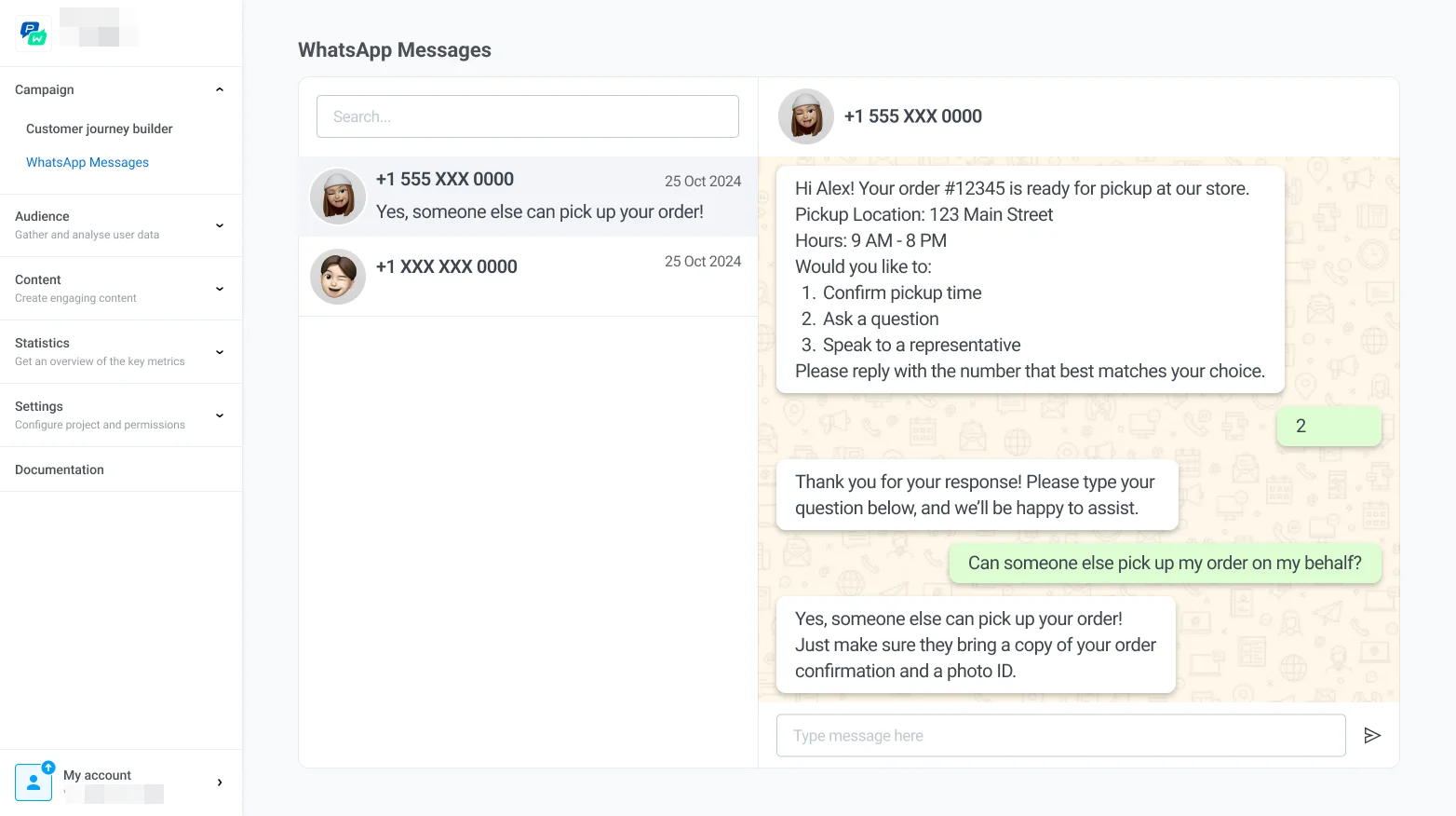
자유 형식 메시지를 보내고 WhatsApp 대화를 보려면 Pushwoosh의 **WhatsApp 메시지** 섹션으로 이동하세요.
![](/whatsapp-messages-send-whatsapp-messages-10.webp)

여기에서 다음을 수행할 수 있습니다:

* 고객과의 **모든 활성 및 과거 대화를 확인**하여 메시지 기록 및 참여 세부 정보를 검토합니다.
* 메시지를 입력하고 **보내기**를 클릭하여 고객에게 **직접 메시지를 보냅니다**.