# WhatsApp용 전화번호 등록
고객이 WhatsApp 메시지를 받으려면 유효한 전화번호가 있어야 하며 Pushwoosh에 WhatsApp 플랫폼 구독자로 등록되어 있어야 합니다.
또한 WhatsApp은 기업이 고객에게 메시지를 보내기 전에 고객으로부터 옵트인 동의를 받도록 요구합니다. 동의 획득에 대한 가이드라인은 [WhatsApp 옵트인 모범 사례](https://business.whatsapp.com/policy#best_practices)를 참조하세요.
## WhatsApp 구독자 등록 방법
전화번호를 WhatsApp 구독자로 등록하는 세 가지 주요 방법이 있습니다:
* Pushwoosh SDK 사용. [자세히 알아보기](/ko/developer/first-steps/subscribe-users#register-a-whatsapp-number)
* Pushwoosh API 사용. [자세히 알아보기](/ko/developer/first-steps/subscribe-users#whatsapp)
* CSV 파일에서 WhatsApp 연락처 가져오기
## CSV 파일에서 WhatsApp 연락처를 가져오는 방법
WhatsApp 연락처를 가져오려면 연락처 목록이 포함된 CSV 파일을 업로드하세요. 가져온 번호는 WhatsApp 구독자로 등록되어 개인화된 메시징 및 잠재고객 세분화를 할 수 있습니다.
### CSV 파일 준비
#### CSV 서식 규칙
##### 일반 구조
- 첫 번째 행에는 각 열의 데이터를 설명하는 열 헤더가 포함되어야 합니다.
- 이후 각 행은 단일 연락처를 나타내며, 값은 헤더에 해당합니다.
- 값은 쉼표로 구분해야 합니다.
- 문자 표시가 올바르게 되도록 파일을 UTF-8 인코딩으로 저장하세요.
- 최대 허용 파일 크기는 100MB입니다.
##### 필수 열
- **전화번호(Phone Number)** – `+` 기호와 국가 코드를 포함한 [**E.164**](https://en.wikipedia.org/wiki/e.164) 형식이어야 합니다.
- **사용자 ID(User ID)** – 사용자의 고유 식별자입니다 (예: 이름 또는 이메일).
##### 선택적 열
선택적 열을 추가하면 WhatsApp 캠페인에서 더 고급 세분화 및 개인화를 할 수 있습니다.
- **이름(Name)** – 사용자의 이름 또는 전체 이름입니다.
- **위치(Location)** – 사용자의 도시, 주 또는 국가를 지정합니다. 위치 기반 프로모션을 보내는 데 유용합니다 (예: *오늘 로스앤젤레스 매장에서 20% 할인 받으세요!*).
- **생일(Birthday)** – 특별 할인이 포함된 생일 메시지를 보낼 수 있습니다 (예: *생일 축하해요, Sarah! 당신만을 위한 10% 할인 쿠폰입니다!*). 자동화된 생일 캠페인을 트리거할 수 있습니다.
- **언어(Language)** – 사용자의 언어 기본 설정을 저장합니다 (예: 영어, 스페인어, 프랑스어). 더 나은 참여를 위해 수신자의 언어로 메시지를 보내는 데 도움이 됩니다.
- **고객 유형(Customer Type)** – 사용자가 **신규 고객, VIP 또는 비활성**인지 식별합니다. 타겟 메시징을 가능하게 합니다 (예: *당신만을 위한 독점 VIP 혜택!*).
- **사용자 지정 태그(Custom Tags)** – 캠페인과 관련된 추가 데이터입니다 (예: 사용자 기본 설정, 구매 내역). 이러한 태그는 시스템 태그에 매핑되어 Pushwoosh에서 세분화에 사용될 수 있습니다.
##### CSV 파일 예시
다음은 올바르게 서식이 지정된 CSV 파일의 예시입니다:
```csv
Phone Number,User ID,Name,Location
+1XXXXXXXXXX,john.doe@email.com,John Doe,New York
+1XXXXXXXXXX,jane.smith@email.com,Jane Smith,Los Angeles
```
### CSV 파일 업로드
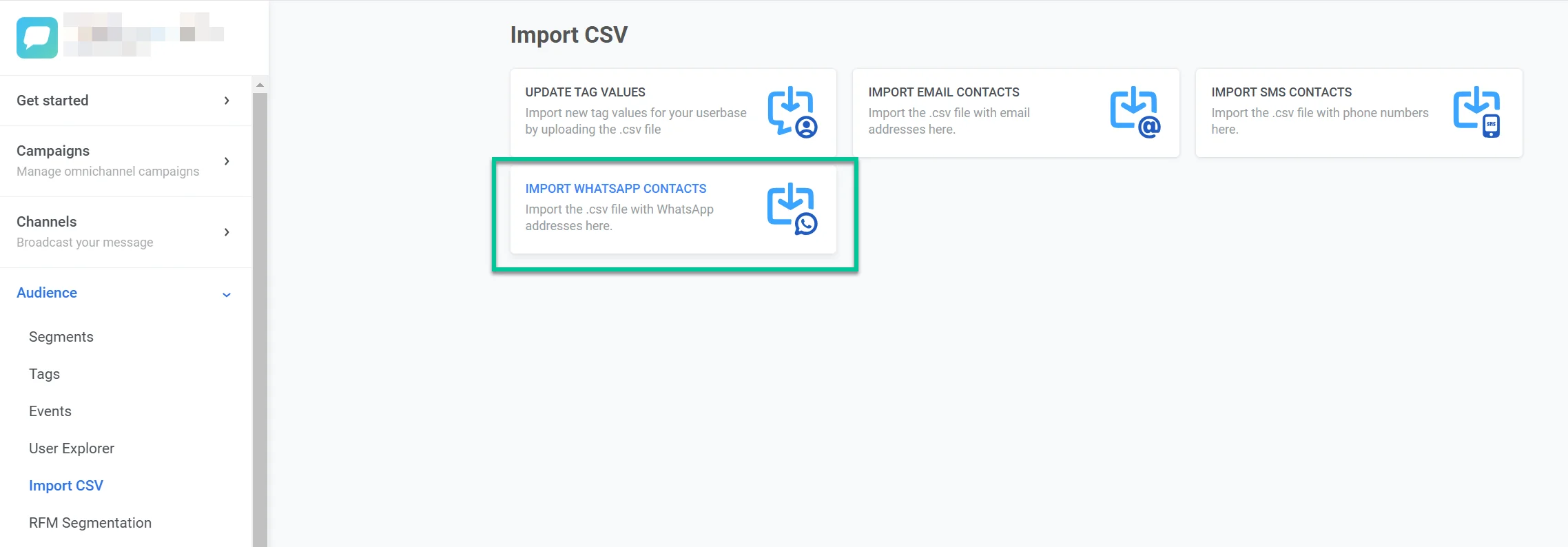
1. **캠페인(Campaigns)** > **WhatsApp 메시지(WhatsApp messages)** > **연락처 업로드(Upload contacts)**로 이동합니다.
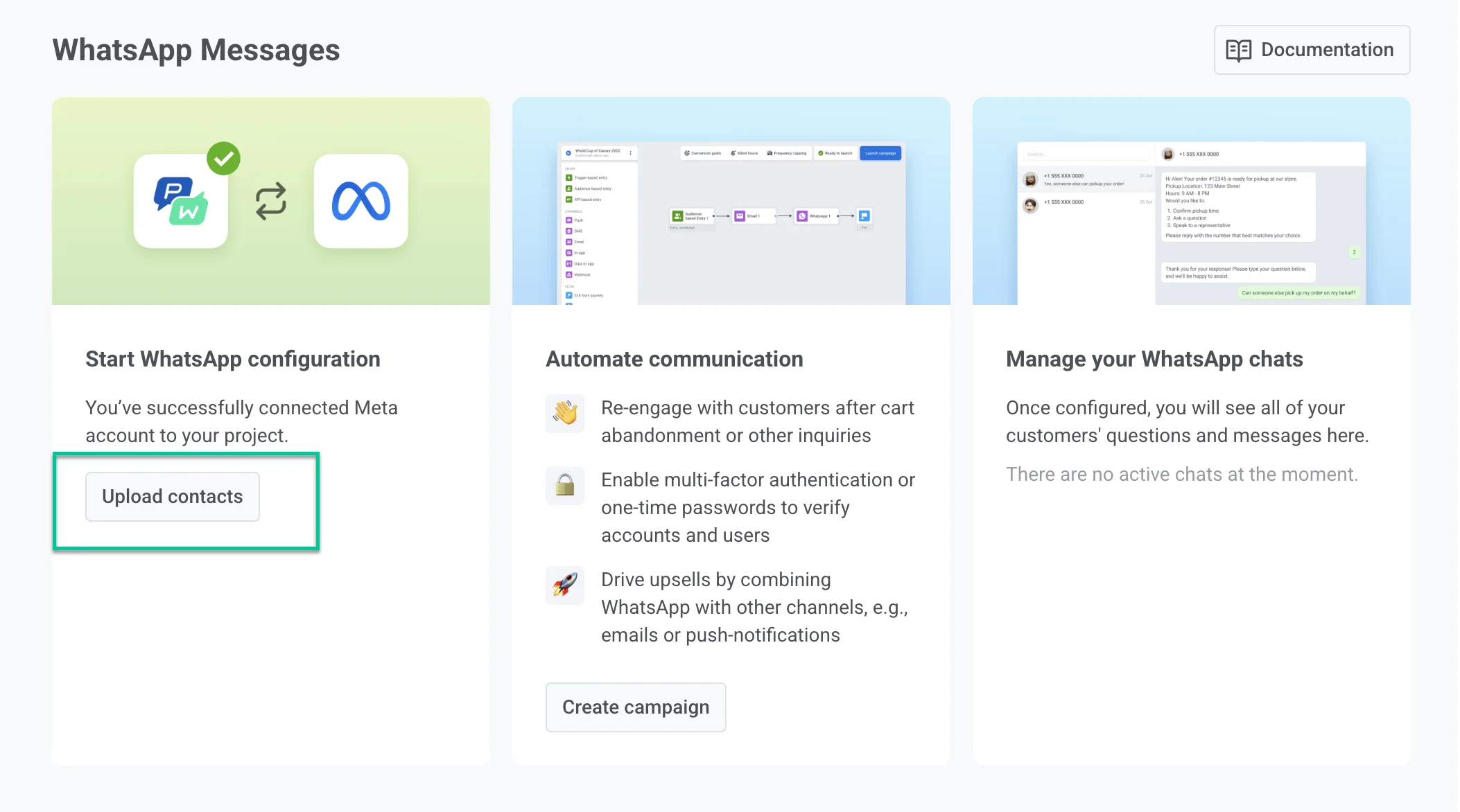
또는 **잠재고객(Audience) > CSV 가져오기(Import CSV) > WhatsApp 연락처 가져오기(Import WhatsApp contacts) > CSV 업로드(Upload CSV)**로 이동합니다.
2. 컴퓨터에서 CSV 파일을 선택합니다.
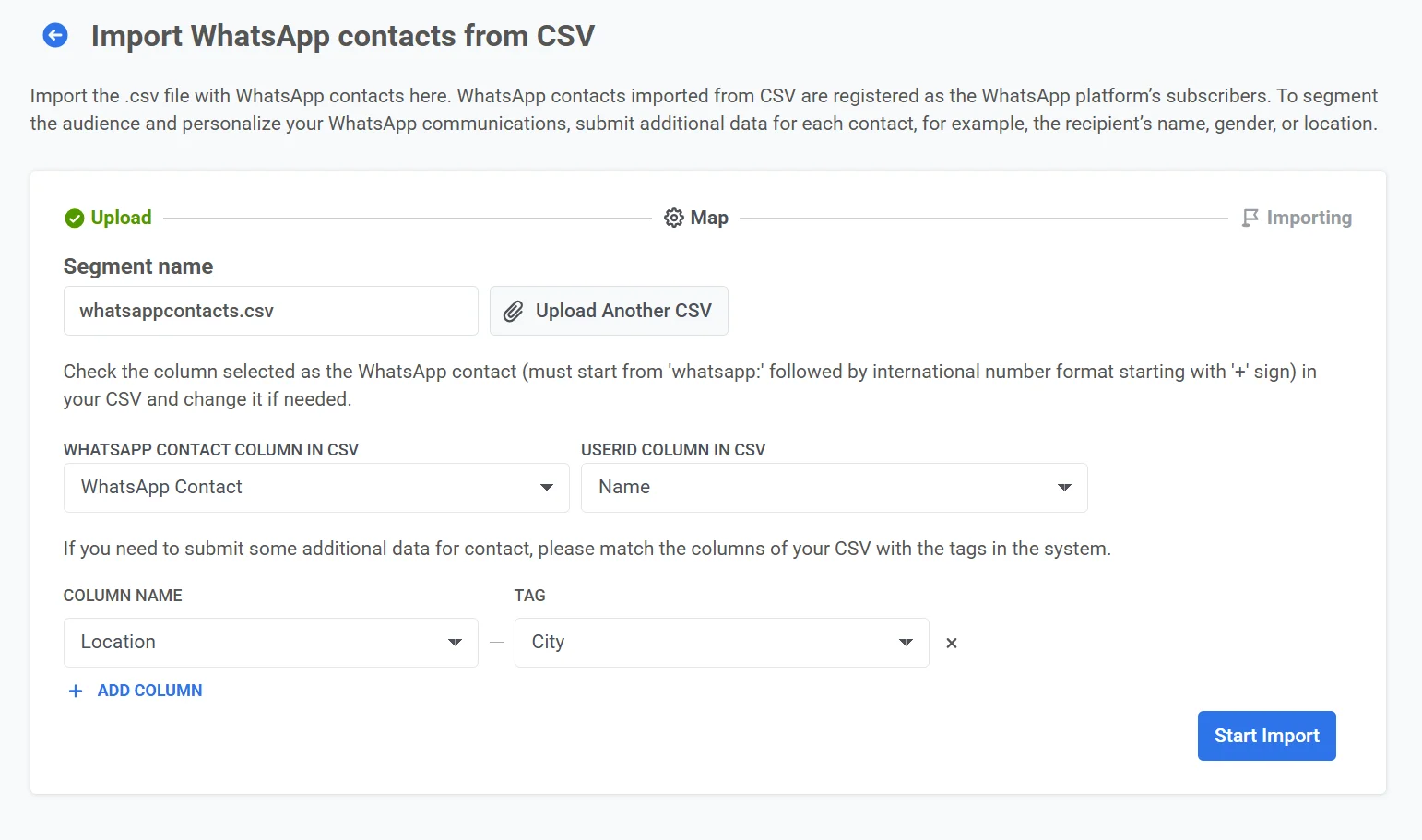
3. 열 매핑:
* **CSV의 WhatsApp 연락처 열:** `whatsapp:+` 형식의 전화번호가 포함된 열을 선택합니다.
* **CSV의 사용자 ID 열:** 고유한 사용자 식별자가 있는 열을 선택합니다 (예: 이메일 또는 이름).
4. 추가 데이터 추가 (선택 사항)
세분화를 위해 추가 세부 정보를 포함하려면:
* CSV에서 **열 이름(Column Name)**을 선택합니다.
* 시스템의 사용자 데이터와 연결하기 위해 **태그(Tag)**를 할당합니다.
* **\+ 열 추가(+ Add Column)**를 클릭하여 더 많은 속성을 포함합니다.
4\. **가져오기 시작(Start Import)**을 클릭하여 파일 처리를 시작합니다.
CSV 가져오기가 완료되면 연락처는 [세그먼트 목록](/ko/product/audience-data-and-segmentation/segmentation/)에 새 세그먼트로 표시되며 [사용자 탐색기](/ko/product/audience-data-and-segmentation/user-explorer/)에서도 사용할 수 있습니다.
그런 다음 이 데이터를 사용하여 세분화되고 개인화된 WhatsApp 캠페인을 만들 수 있습니다.
 2. 컴퓨터에서 CSV 파일을 선택합니다.
3. 열 매핑:
* **CSV의 WhatsApp 연락처 열:** `whatsapp:+` 형식의 전화번호가 포함된 열을 선택합니다.
* **CSV의 사용자 ID 열:** 고유한 사용자 식별자가 있는 열을 선택합니다 (예: 이메일 또는 이름).
4. 추가 데이터 추가 (선택 사항)
세분화를 위해 추가 세부 정보를 포함하려면:
* CSV에서 **열 이름(Column Name)**을 선택합니다.
* 시스템의 사용자 데이터와 연결하기 위해 **태그(Tag)**를 할당합니다.
* **\+ 열 추가(+ Add Column)**를 클릭하여 더 많은 속성을 포함합니다.
4\. **가져오기 시작(Start Import)**을 클릭하여 파일 처리를 시작합니다.
2. 컴퓨터에서 CSV 파일을 선택합니다.
3. 열 매핑:
* **CSV의 WhatsApp 연락처 열:** `whatsapp:+` 형식의 전화번호가 포함된 열을 선택합니다.
* **CSV의 사용자 ID 열:** 고유한 사용자 식별자가 있는 열을 선택합니다 (예: 이메일 또는 이름).
4. 추가 데이터 추가 (선택 사항)
세분화를 위해 추가 세부 정보를 포함하려면:
* CSV에서 **열 이름(Column Name)**을 선택합니다.
* 시스템의 사용자 데이터와 연결하기 위해 **태그(Tag)**를 할당합니다.
* **\+ 열 추가(+ Add Column)**를 클릭하여 더 많은 속성을 포함합니다.
4\. **가져오기 시작(Start Import)**을 클릭하여 파일 처리를 시작합니다.
 CSV 가져오기가 완료되면 연락처는 [세그먼트 목록](/ko/product/audience-data-and-segmentation/segmentation/)에 새 세그먼트로 표시되며 [사용자 탐색기](/ko/product/audience-data-and-segmentation/user-explorer/)에서도 사용할 수 있습니다.
그런 다음 이 데이터를 사용하여 세분화되고 개인화된 WhatsApp 캠페인을 만들 수 있습니다.
CSV 가져오기가 완료되면 연락처는 [세그먼트 목록](/ko/product/audience-data-and-segmentation/segmentation/)에 새 세그먼트로 표시되며 [사용자 탐색기](/ko/product/audience-data-and-segmentation/user-explorer/)에서도 사용할 수 있습니다.
그런 다음 이 데이터를 사용하여 세분화되고 개인화된 WhatsApp 캠페인을 만들 수 있습니다.