# Wallet Pass 캠페인 생성
Wallet Pass 캠페인을 사용하면 단일 Apple Wallet 또는 Google Wallet 패스 템플릿을 디자인하고 여러 사용자에게 발급하며 업데이트를 중앙에서 관리할 수 있습니다.
[**공유**](#set-shared-and-personal-fields) 필드(모든 사용자 기기에 변경 사항을 동시에 동기화)와 [**개인**](#set-shared-and-personal-fields) 필드(이름, 바코드, 잔액과 같은 고유 값을 각 사용자별로 보존)를 선택할 수 있습니다.
## Wallet Pass 캠페인으로 할 수 있는 일
* [Apple Wallet](/ko/product/messaging-channels/wallet-passes/apple-wallet/pass-builder/) 또는 [Google Wallet](/ko/product/messaging-channels/wallet-passes/google-wallet/pass-builder/) 패스 빌더에서 각 패스를 수동으로 설정하는 대신, 캠페인에서 하나의 패스를 디자인할 수 있습니다.
* 어떤 필드를 모든 곳에서 업데이트할지(공유)와 어떤 필드를 패스별로 유지할지(개인) 선택할 수 있습니다.
* 필드 편집이 저장하기 전에 얼마나 많은 발급된 패스에 영향을 미치는지 확인할 수 있습니다.
* 하나의 패스에서 공유 필드를 재정의한 다음 나중에 캠페인에 제어권을 다시 넘길 수 있습니다.
* 캠페인 외부에서 발급된 패스를 첨부하여 공유 필드를 따르도록 할 수 있습니다.
* 캠페인 개정 내역과 각 업데이트의 전달 상태를 추적할 수 있습니다.
## 전제 조건
캠페인은 독립형 패스와 동일한 일회성 설정을 사용합니다:
**Apple Wallet:**
* 활성 [Apple Developer Program](https://developer.apple.com/programs/) 멤버십
* 애플리케이션에 연결된 [iOS 플랫폼](/ko/developer/first-steps/connect-messaging-services/ios-configuration/)
* Pushwoosh에 업로드된 [패스 서명 인증서](/ko/developer/first-steps/connect-messaging-services/ios-configuration/ios-wallet-pass-configuration/)
**Google Wallet:**
* 활성 [Google Pay & Wallet Console](https://pay.google.com/business/console) 발급자 계정
* 애플리케이션에 대해 [구성된 Google Wallet](/ko/developer/first-steps/connect-messaging-services/android-configuration/android-google-wallet-configuration/) (발급자 ID 및 Google Cloud 서비스 계정 키)
## 캠페인 생성
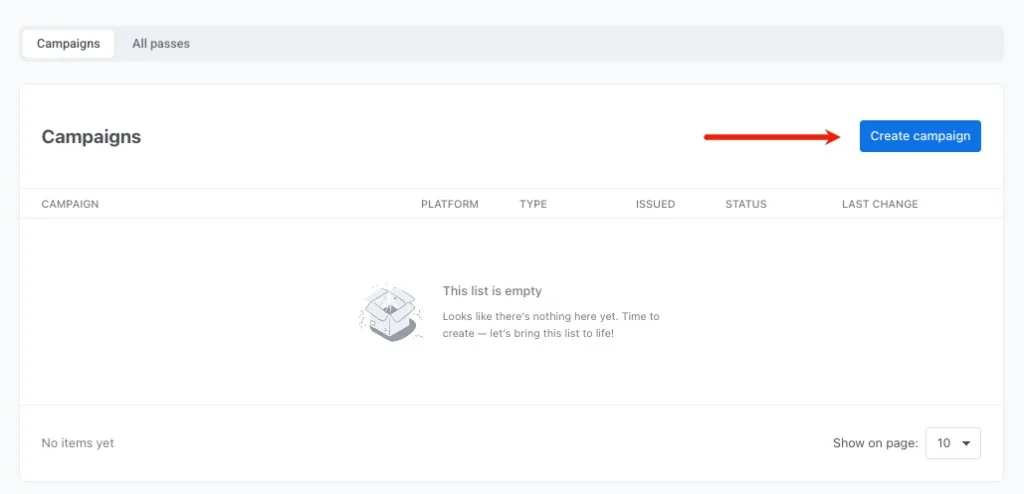
캠페인 생성을 시작하려면 **Campaigns → Wallet Passes → Campaigns**로 이동하여 **Create campaign**을 클릭합니다.
### 캠페인 세부 정보 및 플랫폼 설정
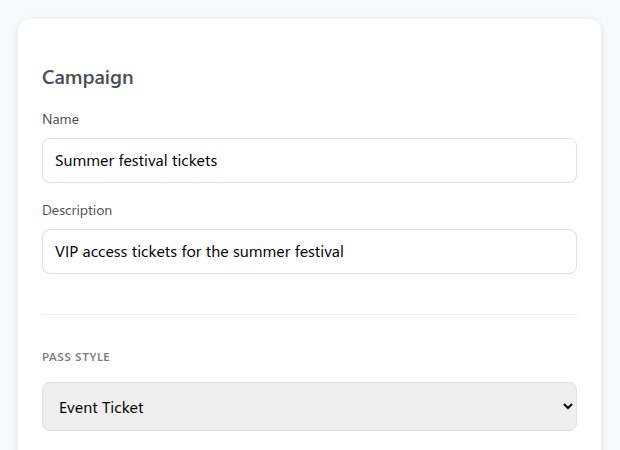
* **플랫폼:** 페이지 상단에서 **Apple Wallet** 또는 **Google Wallet**을 선택합니다. 이 선택은 캠페인에 대해 영구적입니다.
* **캠페인:** 내부 참조용으로 **이름**과 선택적 **설명**을 입력합니다. 둘 다 패스에 표시되지 않습니다.
* **패스 형식:** **패스 스타일**(Apple) 또는 **패스 유형**(Google)에서 패스 레이아웃을 선택합니다:
* **Apple Wallet:** 탑승권, 쿠폰, 이벤트 티켓, 스토어 카드, 일반. [패스 스타일 선택](/ko/product/messaging-channels/wallet-passes/apple-wallet/pass-builder/#choose-a-pass-style)을 참조하세요.
* **Google Wallet:** 일반, 혜택, 멤버십 카드, 이벤트 티켓, 기프트 카드, 항공편, 대중교통. 생성 후에는 변경할 수 없습니다. [패스 유형 선택](/ko/product/messaging-channels/wallet-passes/google-wallet/pass-builder/#choose-a-pass-type)을 참조하세요.
### 패스 디자인 및 브랜딩 구성
패스의 표준 섹션을 구성합니다:
* **기본 정보, 색상 및 바코드:** 패스 제목, 배경 및 텍스트 색상, 바코드 유형을 설정합니다. 각 섹션에 대한 자세한 지침은 [Apple Wallet 패스 빌더에서 패스 디자인하기](/ko/product/messaging-channels/wallet-passes/apple-wallet/pass-builder/) 또는 [패스 빌더에서 Google Wallet 패스 디자인하기](/ko/product/messaging-channels/wallet-passes/google-wallet/pass-builder/)를 참조하세요.
* **패스 필드:** 카드에 표시되어야 하는 필드를 추가합니다([Apple Wallet 패스 필드 채우기](/ko/product/messaging-channels/wallet-passes/apple-wallet/pass-builder/#fill-in-pass-fields) 또는 [Google Wallet 필드 및 세부 정보](/ko/product/messaging-channels/wallet-passes/google-wallet/pass-builder/#fill-in-pass-fields) 참조).
* **만료:** 관련 날짜 및 만료 규칙을 설정합니다([Apple Wallet 만료 설정](/ko/product/messaging-channels/wallet-passes/apple-wallet/pass-builder/#set-expiration-and-status) 또는 [Google Wallet 만료](/ko/product/messaging-channels/wallet-passes/google-wallet/pass-builder/#expiration) 참조).
* **위치:** 위치 기반 관련성을 설정합니다([Apple Wallet 위치 기반 관련성(선택 사항)](/ko/product/messaging-channels/wallet-passes/apple-wallet/pass-builder/#location-based-relevance-optional) 또는 [Google Wallet 위치 추가(선택 사항)](/ko/product/messaging-channels/wallet-passes/google-wallet/pass-builder/#add-locations-optional) 참조).
### 공유 및 개인 필드 설정
**공유 및 개인 필드** 섹션에서 모든 패스에 걸쳐 전역적으로 업데이트되는 필드와 사용자별로 고유한 값을 유지하는 필드를 구성합니다. 이는 나중에 캠페인을 편집할 때 발생하는 일을 제어합니다. 공유 필드는 모든 발급된 패스에서 업데이트되지만 개인 필드는 변경되지 않은 상태로 유지됩니다.
사용자별로 고유한 값을 가져야 하는 모든 필드에 대해 **개인** 토글을 켭니다.
| 필드 유형 | 동작 | 예시 |
| :--- | :--- | :--- |
| **공유** | 캠페인에 의해 구동됩니다. 이 필드를 업데이트하면 새 값이 사용자의 기기에 있는 모든 패스에 동기화됩니다. | 이벤트 날짜, 게이트 번호, 상점 주소, 할인율 |
| **개인** | 사용자별로 고유합니다. 캠페인이 업데이트될 때 이러한 값을 덮어쓰지 않습니다. | 사용자 이름, 좌석 번호, 멤버십 ID, 포인트 잔액 |
개인 필드의 값에는 태그 플레이스홀더 `{tag}` 또는 `{tag|format|fallback}`(예: `{Seat}`)가 포함될 수 있습니다. Pushwoosh는 패스를 제공할 때 수신자의 [태그](/ko/product/audience-data-and-segmentation/user-data-tags/tags/)에서 이를 채웁니다. 수신자가 해당 태그에 대한 값이 없는 경우 Pushwoosh는 플레이스홀더의 대체값을 사용하거나 플레이스홀더에 값이 없으면 필드를 비워 둡니다.
* **`{Seat}`와 같이 태그만 있는 경우:** 필드가 **패스 발급** 대화 상자에 나타나지 않습니다.
* **`Seat {Seat}`와 같이 태그가 다른 텍스트와 혼합되거나 태그가 전혀 없는 경우:** 필드가 **패스 발급** 대화 상자에 해당 값으로 미리 채워진 편집 가능한 입력으로 나타납니다. 그 안에 있는 모든 태그는 Pushwoosh가 패스를 제공할 때 수신자별로 여전히 확인됩니다.
### 캠페인 이미지 업로드
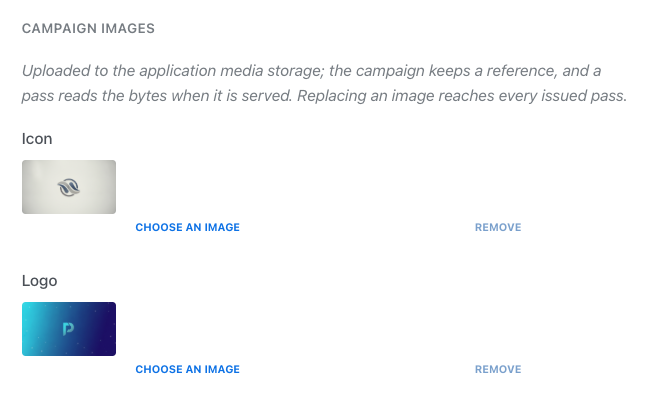
1. **캠페인 이미지** 섹션에서 이미지 슬롯 옆의 **이미지 선택**을 클릭합니다.
2. [미디어 스토어](/ko/product/content/media-store/)에서 기존 이미지를 선택하거나 새 파일을 드래그 앤 드롭하여 업로드합니다.
3. 사용 가능한 각 이미지 슬롯에 대해 반복합니다:
* **Apple Wallet:** 아이콘, 로고, 배경, 바닥글, 스트립 및 썸네일([Apple Wallet 이미지](/ko/product/messaging-channels/wallet-passes/apple-wallet/pass-builder/#images) 참조).
* **Google Wallet:** 로고 및 히어로 이미지.
### 미리보기 및 캠페인 생성
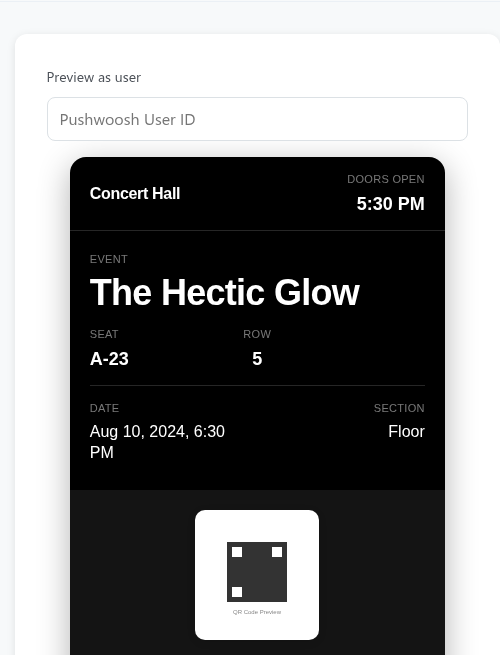
1. 오른쪽의 **사용자로 미리보기** 패널을 확인하여 카드가 어떻게 보이는지 확인합니다. 테스트 사용자 ID를 입력하여 개인화된 필드를 미리 볼 수 있습니다.
2. 페이지 하단의 **Create campaign**을 클릭합니다.
Pushwoosh는 **초안** 상태로 캠페인을 생성하고 **디자인**, **패스**, **히스토리** 탭이 있는 작업 공간을 엽니다.
## 사용자에게 패스 발급
### 캠페인에서 패스 발급
1. **패스** 탭에서 **패스 발급**을 클릭합니다.
2. 수신자의 Pushwoosh [사용자 ID](/ko/product/pushwoosh-knowledge-hub/users-userids/)를 입력합니다.
3. **패스 발급**을 클릭하여 확인합니다.
**개인 필드**를 어떻게 구성했는지에 따라 모달은 다음과 같이 처리합니다:
* **편집 가능한 필드:** 이 사용자에 대해 변경할 수 있는 기본값과 함께 나타납니다.
* **태그 플레이스홀더(예: `{Seat}`):** 대화 상자에 나타나지 않습니다. Pushwoosh는 사용자의 태그에서 자동으로 채웁니다.
발급 후 언제든지 개별 패스에서 개인 필드를 편집할 수도 있습니다.
Pushwoosh는 캠페인의 현재 디자인에서 패스를 생성하고 [**패스** 탭](#passes-tab)과 애플리케이션의 **모든 패스** 테이블([Apple Wallet](/ko/product/messaging-channels/wallet-passes/apple-wallet/#view-and-manage-existing-passes) 또는 [Google Wallet](/ko/product/messaging-channels/wallet-passes/google-wallet/#view-and-manage-existing-passes))에 나열합니다.
### 기존 패스를 캠페인에 첨부
캠페인 외부에서 생성된 독립형 패스를 캠페인에 첨부하여 공유 업데이트를 받기 시작할 수 있습니다.
1. **패스** 탭에서 **패스 첨부**를 클릭합니다.
2. 사용자 ID, 일련번호 또는 바코드로 패스를 검색합니다.
3. 패스를 선택하고 확인합니다.
첨부되면:
* **공유 필드**는 캠페인을 따르기 시작하고 패스 템플릿을 변경할 때마다 업데이트됩니다.
* 패스에 이미 있는 **개인 값**(예: 사용자 세부 정보 또는 고유 잔액)은 보존됩니다.
## 기존 캠페인 관리
**Campaigns → Wallet Passes → Campaigns**에서 생성된 캠페인을 열면 상태, 개정 카운터, 실시간 패스 미리보기 및 세 가지 주요 탭인 **디자인**, **패스**, **히스토리**가 표시됩니다.
### 캠페인 상태 변경
상태를 사용하여 각 캠페인이 어떤 단계에 있는지 추적합니다: 아직 디자인 중인지, 활발하게 패스를 발급 중인지, 또는 완료되어 보관되었는지.
상태를 변경하려면 캠페인 헤더의 **상태** 드롭다운에서 옵션을 선택합니다. 변경 사항은 별도의 확인 단계 없이 즉시 저장됩니다:
* **초안** 또는 **활성:** 새 패스를 발급하고, 기존 패스를 첨부하며, 디자인 업데이트를 푸시할 수 있습니다.
* **보관됨:** 새 패스 발급을 일시 중지합니다. 캠페인이 보관된 동안에는 패스를 발급하거나 첨부할 수 없지만, 이전에 발급된 패스는 계속 작동하며 공유 업데이트를 받습니다.
### 디자인 탭
**디자인** 탭에서는 패스 템플릿을 업데이트하고, 색상을 변경하고, 공유 및 개인 필드를 수정하거나, 새 캠페인 이미지를 업로드할 수 있습니다.
#### 디자인 업데이트 및 패스에 변경 사항 푸시
공유 필드를 편집하거나 캠페인 이미지를 교체하고 **변경 사항 저장**을 클릭하면, Pushwoosh는 얼마나 많은 발급된 패스가 업데이트될지 보여주는 확인 대화 상자를 표시합니다.
* **재정의된 패스가 없는 경우:** **업데이트**를 클릭하여 모든 발급된 패스에 변경 사항을 푸시합니다.
* **일부 패스에 재정의가 있는 경우:** 표준 패스만 업데이트할지(사용자 재정의 보존) 또는 모든 패스를 덮어쓸지 선택합니다.
업데이트를 확인하면 캠페인의 개정 카운터가 증가하고(예: **개정 2**), 변경 사항이 사용자 기기에 자동으로 동기화됩니다.
#### 개별 패스에서 공유 필드 재정의
특정 사용자에 대해 공유 필드를 사용자 지정해야 하는 경우, 해당 개별 패스에서 직접 필드를 편집합니다(**패스** 탭 또는 **모든 패스**에서):
* **재정의 생성:** 개별 패스에 사용자 지정 값을 저장하면 해당 필드가 캠페인 전체 업데이트에서 분리됩니다. 향후 캠페인 업데이트는 해당 특정 필드에 대해 이 패스를 건너뜁니다.
* **재정의 제거:** 캠페인 제어를 복원하려면 패스를 편집하고 재정의된 필드 옆의 **캠페인 값 사용**을 클릭합니다.
**재정의** 열 아래의 [**패스** 탭](#passes-tab)에서 어떤 패스에 사용자 지정 값이 있는지 추적할 수 있습니다.
### 패스 탭
**패스** 탭에는 캠페인에서 발급한 모든 패스가 나열되며, 일련번호, 수신자 사용자 ID, 활성 재정의, 현재 개정 및 마지막 업데이트 날짜가 포함됩니다.
테이블 필터를 사용하여 특정 패스를 찾습니다:
* **재정의 있음:** 하나 이상의 사용자 지정 편집 필드가 있는 패스를 표시합니다.
* **개정 뒤처짐:** 최신 캠페인 업데이트를 아직 받지 못한 패스를 표시합니다.
새 패스를 발급하거나 기존 패스를 첨부하려면 [사용자에게 패스 발급](#issue-passes-to-users)을 참조하세요.
### 히스토리 탭
**히스토리** 탭에는 캠페인의 모든 개정이 시간순으로 나열되며, 각 버전에서 어떤 필드가 수정되었는지 보여줍니다.
가장 최근 업데이트의 전달 상태가 탭 아래에 나타납니다:
* **취소:** 아직 도달하지 않은 패스로의 업데이트 전송을 중지합니다. 이 패스들은 이전 개정 상태로 유지됩니다.
* **실패 재시도:** 업데이트에 실패한 패스(5회 시도 후 실패로 표시됨)에 대해 전달을 다시 시도합니다.
새 개정이 저장되면 이전 업데이트는 더 이상 재시도하거나 취소할 수 없습니다.
## 캠페인 삭제
캠페인을 열고 페이지 오른쪽 상단의 **캠페인 삭제**를 클릭합니다.
캠페인을 삭제해도 이미 발급된 패스는 삭제되거나 무효화되지 않습니다. 발급된 패스는 현재 콘텐츠와 이미지를 유지하지만 공유 업데이트 수신을 중단합니다. 향후 변경 사항은 각 패스에서 개별적으로 이루어져야 합니다.
 ### 캠페인 세부 정보 및 플랫폼 설정
* **플랫폼:** 페이지 상단에서 **Apple Wallet** 또는 **Google Wallet**을 선택합니다. 이 선택은 캠페인에 대해 영구적입니다.
* **캠페인:** 내부 참조용으로 **이름**과 선택적 **설명**을 입력합니다. 둘 다 패스에 표시되지 않습니다.
* **패스 형식:** **패스 스타일**(Apple) 또는 **패스 유형**(Google)에서 패스 레이아웃을 선택합니다:
* **Apple Wallet:** 탑승권, 쿠폰, 이벤트 티켓, 스토어 카드, 일반. [패스 스타일 선택](/ko/product/messaging-channels/wallet-passes/apple-wallet/pass-builder/#choose-a-pass-style)을 참조하세요.
* **Google Wallet:** 일반, 혜택, 멤버십 카드, 이벤트 티켓, 기프트 카드, 항공편, 대중교통. 생성 후에는 변경할 수 없습니다. [패스 유형 선택](/ko/product/messaging-channels/wallet-passes/google-wallet/pass-builder/#choose-a-pass-type)을 참조하세요.
### 캠페인 세부 정보 및 플랫폼 설정
* **플랫폼:** 페이지 상단에서 **Apple Wallet** 또는 **Google Wallet**을 선택합니다. 이 선택은 캠페인에 대해 영구적입니다.
* **캠페인:** 내부 참조용으로 **이름**과 선택적 **설명**을 입력합니다. 둘 다 패스에 표시되지 않습니다.
* **패스 형식:** **패스 스타일**(Apple) 또는 **패스 유형**(Google)에서 패스 레이아웃을 선택합니다:
* **Apple Wallet:** 탑승권, 쿠폰, 이벤트 티켓, 스토어 카드, 일반. [패스 스타일 선택](/ko/product/messaging-channels/wallet-passes/apple-wallet/pass-builder/#choose-a-pass-style)을 참조하세요.
* **Google Wallet:** 일반, 혜택, 멤버십 카드, 이벤트 티켓, 기프트 카드, 항공편, 대중교통. 생성 후에는 변경할 수 없습니다. [패스 유형 선택](/ko/product/messaging-channels/wallet-passes/google-wallet/pass-builder/#choose-a-pass-type)을 참조하세요.
 ### 패스 디자인 및 브랜딩 구성
패스의 표준 섹션을 구성합니다:
* **기본 정보, 색상 및 바코드:** 패스 제목, 배경 및 텍스트 색상, 바코드 유형을 설정합니다. 각 섹션에 대한 자세한 지침은 [Apple Wallet 패스 빌더에서 패스 디자인하기](/ko/product/messaging-channels/wallet-passes/apple-wallet/pass-builder/) 또는 [패스 빌더에서 Google Wallet 패스 디자인하기](/ko/product/messaging-channels/wallet-passes/google-wallet/pass-builder/)를 참조하세요.
* **패스 필드:** 카드에 표시되어야 하는 필드를 추가합니다([Apple Wallet 패스 필드 채우기](/ko/product/messaging-channels/wallet-passes/apple-wallet/pass-builder/#fill-in-pass-fields) 또는 [Google Wallet 필드 및 세부 정보](/ko/product/messaging-channels/wallet-passes/google-wallet/pass-builder/#fill-in-pass-fields) 참조).
* **만료:** 관련 날짜 및 만료 규칙을 설정합니다([Apple Wallet 만료 설정](/ko/product/messaging-channels/wallet-passes/apple-wallet/pass-builder/#set-expiration-and-status) 또는 [Google Wallet 만료](/ko/product/messaging-channels/wallet-passes/google-wallet/pass-builder/#expiration) 참조).
* **위치:** 위치 기반 관련성을 설정합니다([Apple Wallet 위치 기반 관련성(선택 사항)](/ko/product/messaging-channels/wallet-passes/apple-wallet/pass-builder/#location-based-relevance-optional) 또는 [Google Wallet 위치 추가(선택 사항)](/ko/product/messaging-channels/wallet-passes/google-wallet/pass-builder/#add-locations-optional) 참조).
### 공유 및 개인 필드 설정
**공유 및 개인 필드** 섹션에서 모든 패스에 걸쳐 전역적으로 업데이트되는 필드와 사용자별로 고유한 값을 유지하는 필드를 구성합니다. 이는 나중에 캠페인을 편집할 때 발생하는 일을 제어합니다. 공유 필드는 모든 발급된 패스에서 업데이트되지만 개인 필드는 변경되지 않은 상태로 유지됩니다.
사용자별로 고유한 값을 가져야 하는 모든 필드에 대해 **개인** 토글을 켭니다.
### 패스 디자인 및 브랜딩 구성
패스의 표준 섹션을 구성합니다:
* **기본 정보, 색상 및 바코드:** 패스 제목, 배경 및 텍스트 색상, 바코드 유형을 설정합니다. 각 섹션에 대한 자세한 지침은 [Apple Wallet 패스 빌더에서 패스 디자인하기](/ko/product/messaging-channels/wallet-passes/apple-wallet/pass-builder/) 또는 [패스 빌더에서 Google Wallet 패스 디자인하기](/ko/product/messaging-channels/wallet-passes/google-wallet/pass-builder/)를 참조하세요.
* **패스 필드:** 카드에 표시되어야 하는 필드를 추가합니다([Apple Wallet 패스 필드 채우기](/ko/product/messaging-channels/wallet-passes/apple-wallet/pass-builder/#fill-in-pass-fields) 또는 [Google Wallet 필드 및 세부 정보](/ko/product/messaging-channels/wallet-passes/google-wallet/pass-builder/#fill-in-pass-fields) 참조).
* **만료:** 관련 날짜 및 만료 규칙을 설정합니다([Apple Wallet 만료 설정](/ko/product/messaging-channels/wallet-passes/apple-wallet/pass-builder/#set-expiration-and-status) 또는 [Google Wallet 만료](/ko/product/messaging-channels/wallet-passes/google-wallet/pass-builder/#expiration) 참조).
* **위치:** 위치 기반 관련성을 설정합니다([Apple Wallet 위치 기반 관련성(선택 사항)](/ko/product/messaging-channels/wallet-passes/apple-wallet/pass-builder/#location-based-relevance-optional) 또는 [Google Wallet 위치 추가(선택 사항)](/ko/product/messaging-channels/wallet-passes/google-wallet/pass-builder/#add-locations-optional) 참조).
### 공유 및 개인 필드 설정
**공유 및 개인 필드** 섹션에서 모든 패스에 걸쳐 전역적으로 업데이트되는 필드와 사용자별로 고유한 값을 유지하는 필드를 구성합니다. 이는 나중에 캠페인을 편집할 때 발생하는 일을 제어합니다. 공유 필드는 모든 발급된 패스에서 업데이트되지만 개인 필드는 변경되지 않은 상태로 유지됩니다.
사용자별로 고유한 값을 가져야 하는 모든 필드에 대해 **개인** 토글을 켭니다.
 | 필드 유형 | 동작 | 예시 |
| :--- | :--- | :--- |
| **공유** | 캠페인에 의해 구동됩니다. 이 필드를 업데이트하면 새 값이 사용자의 기기에 있는 모든 패스에 동기화됩니다. | 이벤트 날짜, 게이트 번호, 상점 주소, 할인율 |
| **개인** | 사용자별로 고유합니다. 캠페인이 업데이트될 때 이러한 값을 덮어쓰지 않습니다. | 사용자 이름, 좌석 번호, 멤버십 ID, 포인트 잔액 |
개인 필드의 값에는 태그 플레이스홀더 `{tag}` 또는 `{tag|format|fallback}`(예: `{Seat}`)가 포함될 수 있습니다. Pushwoosh는 패스를 제공할 때 수신자의 [태그](/ko/product/audience-data-and-segmentation/user-data-tags/tags/)에서 이를 채웁니다. 수신자가 해당 태그에 대한 값이 없는 경우 Pushwoosh는 플레이스홀더의 대체값을 사용하거나 플레이스홀더에 값이 없으면 필드를 비워 둡니다.
* **`{Seat}`와 같이 태그만 있는 경우:** 필드가 **패스 발급** 대화 상자에 나타나지 않습니다.
* **`Seat {Seat}`와 같이 태그가 다른 텍스트와 혼합되거나 태그가 전혀 없는 경우:** 필드가 **패스 발급** 대화 상자에 해당 값으로 미리 채워진 편집 가능한 입력으로 나타납니다. 그 안에 있는 모든 태그는 Pushwoosh가 패스를 제공할 때 수신자별로 여전히 확인됩니다.
### 캠페인 이미지 업로드
1. **캠페인 이미지** 섹션에서 이미지 슬롯 옆의 **이미지 선택**을 클릭합니다.
2. [미디어 스토어](/ko/product/content/media-store/)에서 기존 이미지를 선택하거나 새 파일을 드래그 앤 드롭하여 업로드합니다.
3. 사용 가능한 각 이미지 슬롯에 대해 반복합니다:
* **Apple Wallet:** 아이콘, 로고, 배경, 바닥글, 스트립 및 썸네일([Apple Wallet 이미지](/ko/product/messaging-channels/wallet-passes/apple-wallet/pass-builder/#images) 참조).
* **Google Wallet:** 로고 및 히어로 이미지.
| 필드 유형 | 동작 | 예시 |
| :--- | :--- | :--- |
| **공유** | 캠페인에 의해 구동됩니다. 이 필드를 업데이트하면 새 값이 사용자의 기기에 있는 모든 패스에 동기화됩니다. | 이벤트 날짜, 게이트 번호, 상점 주소, 할인율 |
| **개인** | 사용자별로 고유합니다. 캠페인이 업데이트될 때 이러한 값을 덮어쓰지 않습니다. | 사용자 이름, 좌석 번호, 멤버십 ID, 포인트 잔액 |
개인 필드의 값에는 태그 플레이스홀더 `{tag}` 또는 `{tag|format|fallback}`(예: `{Seat}`)가 포함될 수 있습니다. Pushwoosh는 패스를 제공할 때 수신자의 [태그](/ko/product/audience-data-and-segmentation/user-data-tags/tags/)에서 이를 채웁니다. 수신자가 해당 태그에 대한 값이 없는 경우 Pushwoosh는 플레이스홀더의 대체값을 사용하거나 플레이스홀더에 값이 없으면 필드를 비워 둡니다.
* **`{Seat}`와 같이 태그만 있는 경우:** 필드가 **패스 발급** 대화 상자에 나타나지 않습니다.
* **`Seat {Seat}`와 같이 태그가 다른 텍스트와 혼합되거나 태그가 전혀 없는 경우:** 필드가 **패스 발급** 대화 상자에 해당 값으로 미리 채워진 편집 가능한 입력으로 나타납니다. 그 안에 있는 모든 태그는 Pushwoosh가 패스를 제공할 때 수신자별로 여전히 확인됩니다.
### 캠페인 이미지 업로드
1. **캠페인 이미지** 섹션에서 이미지 슬롯 옆의 **이미지 선택**을 클릭합니다.
2. [미디어 스토어](/ko/product/content/media-store/)에서 기존 이미지를 선택하거나 새 파일을 드래그 앤 드롭하여 업로드합니다.
3. 사용 가능한 각 이미지 슬롯에 대해 반복합니다:
* **Apple Wallet:** 아이콘, 로고, 배경, 바닥글, 스트립 및 썸네일([Apple Wallet 이미지](/ko/product/messaging-channels/wallet-passes/apple-wallet/pass-builder/#images) 참조).
* **Google Wallet:** 로고 및 히어로 이미지.
 ### 미리보기 및 캠페인 생성
1. 오른쪽의 **사용자로 미리보기** 패널을 확인하여 카드가 어떻게 보이는지 확인합니다. 테스트 사용자 ID를 입력하여 개인화된 필드를 미리 볼 수 있습니다.
### 미리보기 및 캠페인 생성
1. 오른쪽의 **사용자로 미리보기** 패널을 확인하여 카드가 어떻게 보이는지 확인합니다. 테스트 사용자 ID를 입력하여 개인화된 필드를 미리 볼 수 있습니다.
 2. 페이지 하단의 **Create campaign**을 클릭합니다.
Pushwoosh는 **초안** 상태로 캠페인을 생성하고 **디자인**, **패스**, **히스토리** 탭이 있는 작업 공간을 엽니다.
## 사용자에게 패스 발급
### 캠페인에서 패스 발급
1. **패스** 탭에서 **패스 발급**을 클릭합니다.
2. 수신자의 Pushwoosh [사용자 ID](/ko/product/pushwoosh-knowledge-hub/users-userids/)를 입력합니다.
2. 페이지 하단의 **Create campaign**을 클릭합니다.
Pushwoosh는 **초안** 상태로 캠페인을 생성하고 **디자인**, **패스**, **히스토리** 탭이 있는 작업 공간을 엽니다.
## 사용자에게 패스 발급
### 캠페인에서 패스 발급
1. **패스** 탭에서 **패스 발급**을 클릭합니다.
2. 수신자의 Pushwoosh [사용자 ID](/ko/product/pushwoosh-knowledge-hub/users-userids/)를 입력합니다.
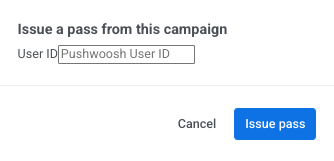 3. **패스 발급**을 클릭하여 확인합니다.
**개인 필드**를 어떻게 구성했는지에 따라 모달은 다음과 같이 처리합니다:
* **편집 가능한 필드:** 이 사용자에 대해 변경할 수 있는 기본값과 함께 나타납니다.
* **태그 플레이스홀더(예: `{Seat}`):** 대화 상자에 나타나지 않습니다. Pushwoosh는 사용자의 태그에서 자동으로 채웁니다.
발급 후 언제든지 개별 패스에서 개인 필드를 편집할 수도 있습니다.
Pushwoosh는 캠페인의 현재 디자인에서 패스를 생성하고 [**패스** 탭](#passes-tab)과 애플리케이션의 **모든 패스** 테이블([Apple Wallet](/ko/product/messaging-channels/wallet-passes/apple-wallet/#view-and-manage-existing-passes) 또는 [Google Wallet](/ko/product/messaging-channels/wallet-passes/google-wallet/#view-and-manage-existing-passes))에 나열합니다.
### 기존 패스를 캠페인에 첨부
캠페인 외부에서 생성된 독립형 패스를 캠페인에 첨부하여 공유 업데이트를 받기 시작할 수 있습니다.
1. **패스** 탭에서 **패스 첨부**를 클릭합니다.
2. 사용자 ID, 일련번호 또는 바코드로 패스를 검색합니다.
3. 패스를 선택하고 확인합니다.
첨부되면:
* **공유 필드**는 캠페인을 따르기 시작하고 패스 템플릿을 변경할 때마다 업데이트됩니다.
* 패스에 이미 있는 **개인 값**(예: 사용자 세부 정보 또는 고유 잔액)은 보존됩니다.
## 기존 캠페인 관리
**Campaigns → Wallet Passes → Campaigns**에서 생성된 캠페인을 열면 상태, 개정 카운터, 실시간 패스 미리보기 및 세 가지 주요 탭인 **디자인**, **패스**, **히스토리**가 표시됩니다.
3. **패스 발급**을 클릭하여 확인합니다.
**개인 필드**를 어떻게 구성했는지에 따라 모달은 다음과 같이 처리합니다:
* **편집 가능한 필드:** 이 사용자에 대해 변경할 수 있는 기본값과 함께 나타납니다.
* **태그 플레이스홀더(예: `{Seat}`):** 대화 상자에 나타나지 않습니다. Pushwoosh는 사용자의 태그에서 자동으로 채웁니다.
발급 후 언제든지 개별 패스에서 개인 필드를 편집할 수도 있습니다.
Pushwoosh는 캠페인의 현재 디자인에서 패스를 생성하고 [**패스** 탭](#passes-tab)과 애플리케이션의 **모든 패스** 테이블([Apple Wallet](/ko/product/messaging-channels/wallet-passes/apple-wallet/#view-and-manage-existing-passes) 또는 [Google Wallet](/ko/product/messaging-channels/wallet-passes/google-wallet/#view-and-manage-existing-passes))에 나열합니다.
### 기존 패스를 캠페인에 첨부
캠페인 외부에서 생성된 독립형 패스를 캠페인에 첨부하여 공유 업데이트를 받기 시작할 수 있습니다.
1. **패스** 탭에서 **패스 첨부**를 클릭합니다.
2. 사용자 ID, 일련번호 또는 바코드로 패스를 검색합니다.
3. 패스를 선택하고 확인합니다.
첨부되면:
* **공유 필드**는 캠페인을 따르기 시작하고 패스 템플릿을 변경할 때마다 업데이트됩니다.
* 패스에 이미 있는 **개인 값**(예: 사용자 세부 정보 또는 고유 잔액)은 보존됩니다.
## 기존 캠페인 관리
**Campaigns → Wallet Passes → Campaigns**에서 생성된 캠페인을 열면 상태, 개정 카운터, 실시간 패스 미리보기 및 세 가지 주요 탭인 **디자인**, **패스**, **히스토리**가 표시됩니다.
 ### 캠페인 상태 변경
상태를 사용하여 각 캠페인이 어떤 단계에 있는지 추적합니다: 아직 디자인 중인지, 활발하게 패스를 발급 중인지, 또는 완료되어 보관되었는지.
상태를 변경하려면 캠페인 헤더의 **상태** 드롭다운에서 옵션을 선택합니다. 변경 사항은 별도의 확인 단계 없이 즉시 저장됩니다:
* **초안** 또는 **활성:** 새 패스를 발급하고, 기존 패스를 첨부하며, 디자인 업데이트를 푸시할 수 있습니다.
* **보관됨:** 새 패스 발급을 일시 중지합니다. 캠페인이 보관된 동안에는 패스를 발급하거나 첨부할 수 없지만, 이전에 발급된 패스는 계속 작동하며 공유 업데이트를 받습니다.
### 디자인 탭
**디자인** 탭에서는 패스 템플릿을 업데이트하고, 색상을 변경하고, 공유 및 개인 필드를 수정하거나, 새 캠페인 이미지를 업로드할 수 있습니다.
#### 디자인 업데이트 및 패스에 변경 사항 푸시
공유 필드를 편집하거나 캠페인 이미지를 교체하고 **변경 사항 저장**을 클릭하면, Pushwoosh는 얼마나 많은 발급된 패스가 업데이트될지 보여주는 확인 대화 상자를 표시합니다.
* **재정의된 패스가 없는 경우:** **업데이트**를 클릭하여 모든 발급된 패스에 변경 사항을 푸시합니다.
* **일부 패스에 재정의가 있는 경우:** 표준 패스만 업데이트할지(사용자 재정의 보존) 또는 모든 패스를 덮어쓸지 선택합니다.
업데이트를 확인하면 캠페인의 개정 카운터가 증가하고(예: **개정 2**), 변경 사항이 사용자 기기에 자동으로 동기화됩니다.
#### 개별 패스에서 공유 필드 재정의
특정 사용자에 대해 공유 필드를 사용자 지정해야 하는 경우, 해당 개별 패스에서 직접 필드를 편집합니다(**패스** 탭 또는 **모든 패스**에서):
* **재정의 생성:** 개별 패스에 사용자 지정 값을 저장하면 해당 필드가 캠페인 전체 업데이트에서 분리됩니다. 향후 캠페인 업데이트는 해당 특정 필드에 대해 이 패스를 건너뜁니다.
* **재정의 제거:** 캠페인 제어를 복원하려면 패스를 편집하고 재정의된 필드 옆의 **캠페인 값 사용**을 클릭합니다.
### 캠페인 상태 변경
상태를 사용하여 각 캠페인이 어떤 단계에 있는지 추적합니다: 아직 디자인 중인지, 활발하게 패스를 발급 중인지, 또는 완료되어 보관되었는지.
상태를 변경하려면 캠페인 헤더의 **상태** 드롭다운에서 옵션을 선택합니다. 변경 사항은 별도의 확인 단계 없이 즉시 저장됩니다:
* **초안** 또는 **활성:** 새 패스를 발급하고, 기존 패스를 첨부하며, 디자인 업데이트를 푸시할 수 있습니다.
* **보관됨:** 새 패스 발급을 일시 중지합니다. 캠페인이 보관된 동안에는 패스를 발급하거나 첨부할 수 없지만, 이전에 발급된 패스는 계속 작동하며 공유 업데이트를 받습니다.
### 디자인 탭
**디자인** 탭에서는 패스 템플릿을 업데이트하고, 색상을 변경하고, 공유 및 개인 필드를 수정하거나, 새 캠페인 이미지를 업로드할 수 있습니다.
#### 디자인 업데이트 및 패스에 변경 사항 푸시
공유 필드를 편집하거나 캠페인 이미지를 교체하고 **변경 사항 저장**을 클릭하면, Pushwoosh는 얼마나 많은 발급된 패스가 업데이트될지 보여주는 확인 대화 상자를 표시합니다.
* **재정의된 패스가 없는 경우:** **업데이트**를 클릭하여 모든 발급된 패스에 변경 사항을 푸시합니다.
* **일부 패스에 재정의가 있는 경우:** 표준 패스만 업데이트할지(사용자 재정의 보존) 또는 모든 패스를 덮어쓸지 선택합니다.
업데이트를 확인하면 캠페인의 개정 카운터가 증가하고(예: **개정 2**), 변경 사항이 사용자 기기에 자동으로 동기화됩니다.
#### 개별 패스에서 공유 필드 재정의
특정 사용자에 대해 공유 필드를 사용자 지정해야 하는 경우, 해당 개별 패스에서 직접 필드를 편집합니다(**패스** 탭 또는 **모든 패스**에서):
* **재정의 생성:** 개별 패스에 사용자 지정 값을 저장하면 해당 필드가 캠페인 전체 업데이트에서 분리됩니다. 향후 캠페인 업데이트는 해당 특정 필드에 대해 이 패스를 건너뜁니다.
* **재정의 제거:** 캠페인 제어를 복원하려면 패스를 편집하고 재정의된 필드 옆의 **캠페인 값 사용**을 클릭합니다.
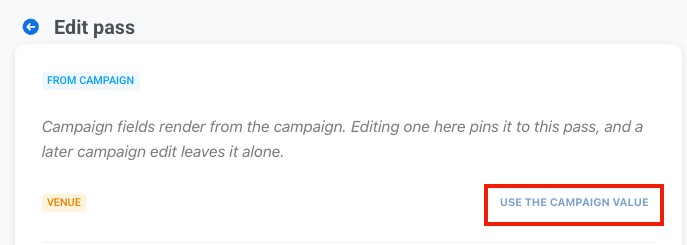 **재정의** 열 아래의 [**패스** 탭](#passes-tab)에서 어떤 패스에 사용자 지정 값이 있는지 추적할 수 있습니다.
### 패스 탭
**패스** 탭에는 캠페인에서 발급한 모든 패스가 나열되며, 일련번호, 수신자 사용자 ID, 활성 재정의, 현재 개정 및 마지막 업데이트 날짜가 포함됩니다.
**재정의** 열 아래의 [**패스** 탭](#passes-tab)에서 어떤 패스에 사용자 지정 값이 있는지 추적할 수 있습니다.
### 패스 탭
**패스** 탭에는 캠페인에서 발급한 모든 패스가 나열되며, 일련번호, 수신자 사용자 ID, 활성 재정의, 현재 개정 및 마지막 업데이트 날짜가 포함됩니다.
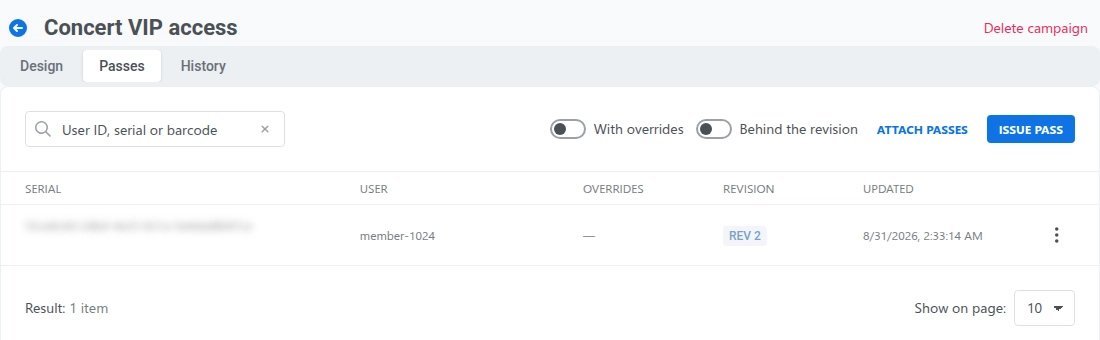 테이블 필터를 사용하여 특정 패스를 찾습니다:
* **재정의 있음:** 하나 이상의 사용자 지정 편집 필드가 있는 패스를 표시합니다.
* **개정 뒤처짐:** 최신 캠페인 업데이트를 아직 받지 못한 패스를 표시합니다.
새 패스를 발급하거나 기존 패스를 첨부하려면 [사용자에게 패스 발급](#issue-passes-to-users)을 참조하세요.
### 히스토리 탭
**히스토리** 탭에는 캠페인의 모든 개정이 시간순으로 나열되며, 각 버전에서 어떤 필드가 수정되었는지 보여줍니다.
테이블 필터를 사용하여 특정 패스를 찾습니다:
* **재정의 있음:** 하나 이상의 사용자 지정 편집 필드가 있는 패스를 표시합니다.
* **개정 뒤처짐:** 최신 캠페인 업데이트를 아직 받지 못한 패스를 표시합니다.
새 패스를 발급하거나 기존 패스를 첨부하려면 [사용자에게 패스 발급](#issue-passes-to-users)을 참조하세요.
### 히스토리 탭
**히스토리** 탭에는 캠페인의 모든 개정이 시간순으로 나열되며, 각 버전에서 어떤 필드가 수정되었는지 보여줍니다.
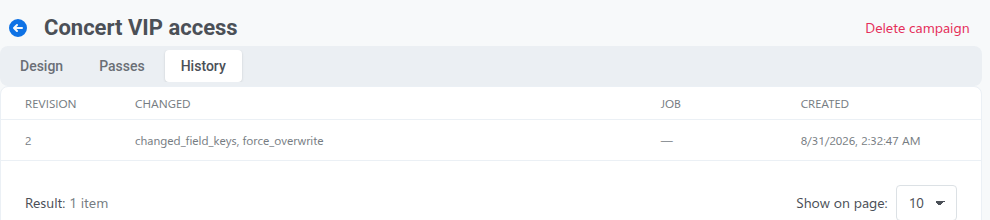 가장 최근 업데이트의 전달 상태가 탭 아래에 나타납니다:
* **취소:** 아직 도달하지 않은 패스로의 업데이트 전송을 중지합니다. 이 패스들은 이전 개정 상태로 유지됩니다.
* **실패 재시도:** 업데이트에 실패한 패스(5회 시도 후 실패로 표시됨)에 대해 전달을 다시 시도합니다.
새 개정이 저장되면 이전 업데이트는 더 이상 재시도하거나 취소할 수 없습니다.
## 캠페인 삭제
캠페인을 열고 페이지 오른쪽 상단의 **캠페인 삭제**를 클릭합니다.
가장 최근 업데이트의 전달 상태가 탭 아래에 나타납니다:
* **취소:** 아직 도달하지 않은 패스로의 업데이트 전송을 중지합니다. 이 패스들은 이전 개정 상태로 유지됩니다.
* **실패 재시도:** 업데이트에 실패한 패스(5회 시도 후 실패로 표시됨)에 대해 전달을 다시 시도합니다.
새 개정이 저장되면 이전 업데이트는 더 이상 재시도하거나 취소할 수 없습니다.
## 캠페인 삭제
캠페인을 열고 페이지 오른쪽 상단의 **캠페인 삭제**를 클릭합니다.
 캠페인을 삭제해도 이미 발급된 패스는 삭제되거나 무효화되지 않습니다. 발급된 패스는 현재 콘텐츠와 이미지를 유지하지만 공유 업데이트 수신을 중단합니다. 향후 변경 사항은 각 패스에서 개별적으로 이루어져야 합니다.