# Wallet 패스 소지자에게 메시지 보내기
사용자가 패스를 추가하면 Pushwoosh는 해당 [User ID](/ko/product/pushwoosh-knowledge-hub/users-userids/)에 연결된 플랫폼 구독(Apple Wallet 또는 Google Wallet)으로 등록합니다.
패스 업데이트 보내기, 일회성 푸시 보내기, Customer Journey에서 메시지 자동화하기, 또는 API를 통해 특정 패스 소지자에게 알림 보내기 등 여러 가지 방법으로 소지자에게 도달할 수 있습니다.
## 패스 업데이트 보내기
패스를 편집하고 저장하면 별도의 메시지 없이 패스를 추가한 모든 기기에 새 버전이 푸시됩니다. 변경 사항을 소지자에게 알리는 방법은 플랫폼마다 다릅니다.
### Apple Wallet
소지자에게 알리고 싶은 필드에 **변경 메시지**를 설정하면 iOS에서 잠금 화면 메시지로 표시합니다. 변경 메시지가 없는 필드는 자동으로 업데이트됩니다.
1. **캠페인 → Wallet 패스 → Apple Wallet**에서 패스를 찾아 작업 메뉴에서 **편집**을 클릭합니다.
2. 필요한 필드를 변경하고, 소지자에게 알리고 싶은 필드에 변경 메시지를 추가합니다.
3. **저장**을 클릭합니다.
### Google Wallet
로열티, 이벤트 티켓, 항공권 패스의 경우 **변경된 필드에 대해 알림**을 활성화하면 Google이 동기화와 함께 Android 알림을 보냅니다. 다른 패스 유형은 자동으로 동기화됩니다.
1. **캠페인 → Wallet 패스 → Google Wallet**에서 패스를 찾아 작업 메뉴에서 **편집**을 클릭합니다.
2. 필요한 필드를 변경합니다.
3. [**변경된 필드에 대해 알림**](/ko/product/messaging-channels/wallet-passes/google-wallet/#view-and-manage-existing-passes)이 활성화되어 있는지 확인합니다.
4. **변경 사항 저장**을 클릭합니다.
## 패스 소지자에게 일회성 푸시 보내기
한 명의 패스 소지자 또는 더 넓은 잠재고객에게 독립적인 푸시를 보냅니다. Apple Wallet 패스에서는 잠금 화면 메시지로, Google Wallet 패스에서는 알림으로 표시됩니다.
1. 일회성 푸시 작성기를 엽니다. **캠페인 → Wallet 패스 → Apple Wallet** 또는 **Google Wallet**에서 **메시지 보내기**를 클릭하거나, **캠페인 → 일회성 메시지**로 이동하여 **메시지 보내기 → 일회성 푸시**를 클릭합니다.
2. **콘텐츠** 단계에서 메시지를 작성하거나 프리셋을 선택합니다.
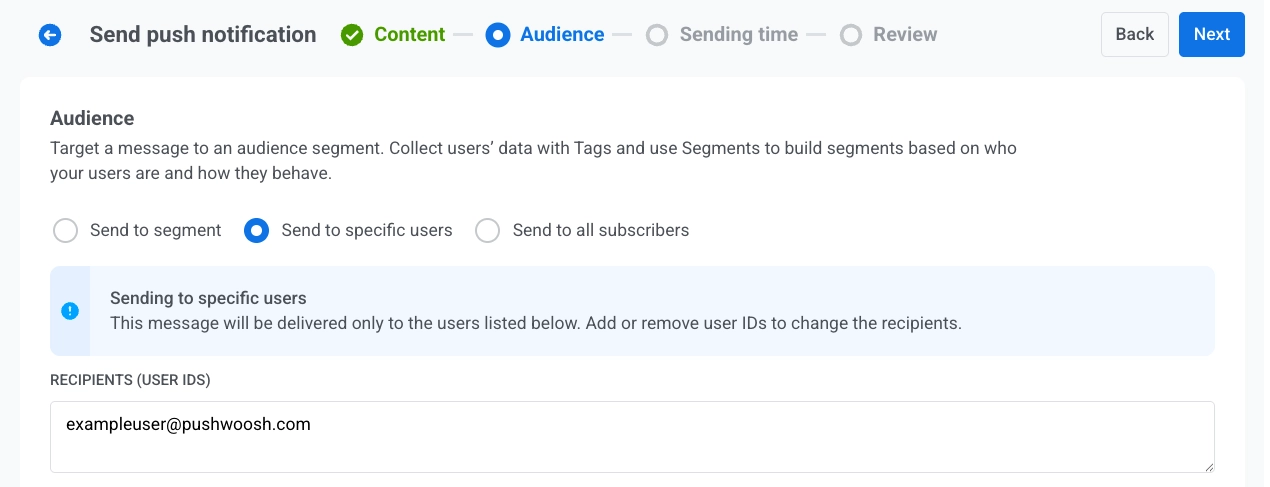
3. **잠재고객** 단계에서 메시지를 받을 사람을 설정합니다. 기본값은 작성기를 연 위치에 따라 다릅니다:
* **패스에서 메시지 보내기:** **특정 사용자에게 보내기**가 선택되고 **수신자(User ID)**에 해당 패스 소지자의 [User ID](/ko/product/pushwoosh-knowledge-hub/users-userids/)가 이미 나열되어 있습니다. 그대로 보내면 해당 소지자 한 명에게 도달하거나, 잠재고객을 변경할 수 있습니다:
* **수신자(User ID)**에 더 많은 User ID를 추가합니다
* **세그먼트로 보내기**로 전환합니다
* **모든 구독자에게 보내기**를 선택합니다
* **일회성 메시지에서:** 일반적인 [일회성 푸시](/ko/product/messaging-channels/push-notifications/send-push-notifications/one-time-push/#select-audience-for-push-notification)에서처럼 잠재고객을 설정합니다: **특정 사용자에게 보내기**, **세그먼트로 보내기** 또는 **모든 구독자에게 보내기**.
4. **대상 플랫폼**에서 **Apple Wallet**, **Google Wallet** 또는 둘 다 선택합니다.
5. 메시지를 보내거나 예약합니다.
## Customer Journey에서 메시지 자동화하기
이벤트나 세그먼트를 기반으로 메시지를 자동으로 보냅니다.
### 트리거 기반 진입 Journey
1. [Customer Journey](/ko/product/customer-journey/pushwoosh-journey-overview/)를 생성하고 [**트리거 기반 진입**](/ko/product/customer-journey/journey-elements/entry-elements/trigger-based-entry/)을 추가합니다.
2. Journey를 시작할 이벤트를 선택합니다. 아직 만들지 않았다면 먼저 Control Panel에서 사용자 지정 이벤트를 만드세요(예: `RewardAvailable`).
3. 푸시 요소를 추가하고 구성합니다. 저장된 패스를 포함하여 사용자와 연결된 모든 기기에 푸시가 도달하도록 [**User ID로 보내기**](/ko/product/customer-journey/journey-elements/channels/push/#send-by-user-id)를 활성화합니다.
4. 구성을 완료하고 Journey를 활성화합니다.
진입 이벤트가 발생하면 Pushwoosh는 사용자와 연결된 모든 기기로 푸시를 보냅니다. 패스 소지자는 Apple Wallet에서는 잠금 화면 메시지로, Google Wallet에서는 알림으로 받습니다. Wallet 패스가 없는 사용자는 다른 기기에서 받습니다.
**예시: 사용자에게 보상이 사용 가능함을 알림**
`POST https://api.pushwoosh.com/json/1.3/postEvent`
```json
{
"request": {
"application": "XXXXX-XXXXX",
"userId": "u12345",
"event": "RewardAvailable",
"attributes": {
"reward": "Free coffee",
"expires": "2026-07-01"
}
}
}
```
`event` 이름은 Control Panel에서 생성된 이벤트와 일치해야 합니다.
### Journey를 구축하는 다른 방법
위의 트리거 기반 흐름은 하나의 옵션입니다. Journey를 시작해야 하는 요소에 따라 다른 [진입 요소](/ko/product/customer-journey/journey-elements/entry-elements/)를 선택하세요:
* **[잠재고객 기반 진입](/ko/product/customer-journey/journey-elements/entry-elements/audience-based-entry/):** 단일 이벤트 대신 전체 세그먼트에 대해 Journey를 시작합니다. 한 번 실행하거나, 일정에 따라 실행하거나, 주기적으로(예: 활성 패스를 보유한 모든 사람에게 매주) 실행하며, 새로운 사용자는 세그먼트에 합류할 때 진입합니다.
* **[API 기반 진입](/ko/product/customer-journey/journey-elements/entry-elements/api-based-entry/):** 항공편 지연이나 게이트 변경과 같이 앱 외부에서 발생하는 비즈니스 이벤트에서 Journey를 시작합니다. 외부 시스템이 진입 요소의 요청 템플릿을 호출하고 필터를 전달하여 올바른 사용자를 타겟팅합니다(예: 패스가 발급될 때 `flightNumber = SU1234` 태그가 설정된 모든 사람). 탑승권 및 이벤트 티켓에 적합합니다.
## API를 통해 특정 패스 소지자에게 알림
하나의 특정 패스를 저장한 모든 사람에게 메시지를 보내려면 **Update a pass**를 호출합니다. 이 호출은 패스를 업데이트하고 기기에 알림을 보냅니다. Google Wallet에서는 `notifyMessage`를 설정하여 업데이트와 함께 사용자 지정 알림을 보낼 수 있습니다. 이 설정이 없으면 패스는 자동으로 동기화됩니다.
* **Apple Wallet:**
* **Google Wallet:**
 4. **대상 플랫폼**에서 **Apple Wallet**, **Google Wallet** 또는 둘 다 선택합니다.
5. 메시지를 보내거나 예약합니다.
## Customer Journey에서 메시지 자동화하기
이벤트나 세그먼트를 기반으로 메시지를 자동으로 보냅니다.
### 트리거 기반 진입 Journey
1. [Customer Journey](/ko/product/customer-journey/pushwoosh-journey-overview/)를 생성하고 [**트리거 기반 진입**](/ko/product/customer-journey/journey-elements/entry-elements/trigger-based-entry/)을 추가합니다.
2. Journey를 시작할 이벤트를 선택합니다. 아직 만들지 않았다면 먼저 Control Panel에서 사용자 지정 이벤트를 만드세요(예: `RewardAvailable`).
3. 푸시 요소를 추가하고 구성합니다. 저장된 패스를 포함하여 사용자와 연결된 모든 기기에 푸시가 도달하도록 [**User ID로 보내기**](/ko/product/customer-journey/journey-elements/channels/push/#send-by-user-id)를 활성화합니다.
4. 구성을 완료하고 Journey를 활성화합니다.
진입 이벤트가 발생하면 Pushwoosh는 사용자와 연결된 모든 기기로 푸시를 보냅니다. 패스 소지자는 Apple Wallet에서는 잠금 화면 메시지로, Google Wallet에서는 알림으로 받습니다. Wallet 패스가 없는 사용자는 다른 기기에서 받습니다.
**예시: 사용자에게 보상이 사용 가능함을 알림**
`POST https://api.pushwoosh.com/json/1.3/postEvent`
```json
{
"request": {
"application": "XXXXX-XXXXX",
"userId": "u12345",
"event": "RewardAvailable",
"attributes": {
"reward": "Free coffee",
"expires": "2026-07-01"
}
}
}
```
`event` 이름은 Control Panel에서 생성된 이벤트와 일치해야 합니다.
### Journey를 구축하는 다른 방법
위의 트리거 기반 흐름은 하나의 옵션입니다. Journey를 시작해야 하는 요소에 따라 다른 [진입 요소](/ko/product/customer-journey/journey-elements/entry-elements/)를 선택하세요:
* **[잠재고객 기반 진입](/ko/product/customer-journey/journey-elements/entry-elements/audience-based-entry/):** 단일 이벤트 대신 전체 세그먼트에 대해 Journey를 시작합니다. 한 번 실행하거나, 일정에 따라 실행하거나, 주기적으로(예: 활성 패스를 보유한 모든 사람에게 매주) 실행하며, 새로운 사용자는 세그먼트에 합류할 때 진입합니다.
* **[API 기반 진입](/ko/product/customer-journey/journey-elements/entry-elements/api-based-entry/):** 항공편 지연이나 게이트 변경과 같이 앱 외부에서 발생하는 비즈니스 이벤트에서 Journey를 시작합니다. 외부 시스템이 진입 요소의 요청 템플릿을 호출하고 필터를 전달하여 올바른 사용자를 타겟팅합니다(예: 패스가 발급될 때 `flightNumber = SU1234` 태그가 설정된 모든 사람). 탑승권 및 이벤트 티켓에 적합합니다.
## API를 통해 특정 패스 소지자에게 알림
하나의 특정 패스를 저장한 모든 사람에게 메시지를 보내려면 **Update a pass**를 호출합니다. 이 호출은 패스를 업데이트하고 기기에 알림을 보냅니다. Google Wallet에서는 `notifyMessage`를 설정하여 업데이트와 함께 사용자 지정 알림을 보낼 수 있습니다. 이 설정이 없으면 패스는 자동으로 동기화됩니다.
* **Apple Wallet:**
4. **대상 플랫폼**에서 **Apple Wallet**, **Google Wallet** 또는 둘 다 선택합니다.
5. 메시지를 보내거나 예약합니다.
## Customer Journey에서 메시지 자동화하기
이벤트나 세그먼트를 기반으로 메시지를 자동으로 보냅니다.
### 트리거 기반 진입 Journey
1. [Customer Journey](/ko/product/customer-journey/pushwoosh-journey-overview/)를 생성하고 [**트리거 기반 진입**](/ko/product/customer-journey/journey-elements/entry-elements/trigger-based-entry/)을 추가합니다.
2. Journey를 시작할 이벤트를 선택합니다. 아직 만들지 않았다면 먼저 Control Panel에서 사용자 지정 이벤트를 만드세요(예: `RewardAvailable`).
3. 푸시 요소를 추가하고 구성합니다. 저장된 패스를 포함하여 사용자와 연결된 모든 기기에 푸시가 도달하도록 [**User ID로 보내기**](/ko/product/customer-journey/journey-elements/channels/push/#send-by-user-id)를 활성화합니다.
4. 구성을 완료하고 Journey를 활성화합니다.
진입 이벤트가 발생하면 Pushwoosh는 사용자와 연결된 모든 기기로 푸시를 보냅니다. 패스 소지자는 Apple Wallet에서는 잠금 화면 메시지로, Google Wallet에서는 알림으로 받습니다. Wallet 패스가 없는 사용자는 다른 기기에서 받습니다.
**예시: 사용자에게 보상이 사용 가능함을 알림**
`POST https://api.pushwoosh.com/json/1.3/postEvent`
```json
{
"request": {
"application": "XXXXX-XXXXX",
"userId": "u12345",
"event": "RewardAvailable",
"attributes": {
"reward": "Free coffee",
"expires": "2026-07-01"
}
}
}
```
`event` 이름은 Control Panel에서 생성된 이벤트와 일치해야 합니다.
### Journey를 구축하는 다른 방법
위의 트리거 기반 흐름은 하나의 옵션입니다. Journey를 시작해야 하는 요소에 따라 다른 [진입 요소](/ko/product/customer-journey/journey-elements/entry-elements/)를 선택하세요:
* **[잠재고객 기반 진입](/ko/product/customer-journey/journey-elements/entry-elements/audience-based-entry/):** 단일 이벤트 대신 전체 세그먼트에 대해 Journey를 시작합니다. 한 번 실행하거나, 일정에 따라 실행하거나, 주기적으로(예: 활성 패스를 보유한 모든 사람에게 매주) 실행하며, 새로운 사용자는 세그먼트에 합류할 때 진입합니다.
* **[API 기반 진입](/ko/product/customer-journey/journey-elements/entry-elements/api-based-entry/):** 항공편 지연이나 게이트 변경과 같이 앱 외부에서 발생하는 비즈니스 이벤트에서 Journey를 시작합니다. 외부 시스템이 진입 요소의 요청 템플릿을 호출하고 필터를 전달하여 올바른 사용자를 타겟팅합니다(예: 패스가 발급될 때 `flightNumber = SU1234` 태그가 설정된 모든 사람). 탑승권 및 이벤트 티켓에 적합합니다.
## API를 통해 특정 패스 소지자에게 알림
하나의 특정 패스를 저장한 모든 사람에게 메시지를 보내려면 **Update a pass**를 호출합니다. 이 호출은 패스를 업데이트하고 기기에 알림을 보냅니다. Google Wallet에서는 `notifyMessage`를 설정하여 업데이트와 함께 사용자 지정 알림을 보낼 수 있습니다. 이 설정이 없으면 패스는 자동으로 동기화됩니다.
* **Apple Wallet:**