# 패스 빌더에서 Google Wallet 패스 디자인하기
Google Wallet 패스 빌더는 Control Panel에 있는 시각적 디자이너입니다. 패스 유형을 선택하고, 브랜딩, 필드, 바코드를 채우고, 실시간 미리보기를 확인한 후 패스를 만듭니다. 패스를 생성하면 Pushwoosh가 Google Wallet에 패스 객체를 만들고 "Google Wallet에 추가" 저장 링크를 반환합니다.
## 패스 만들기
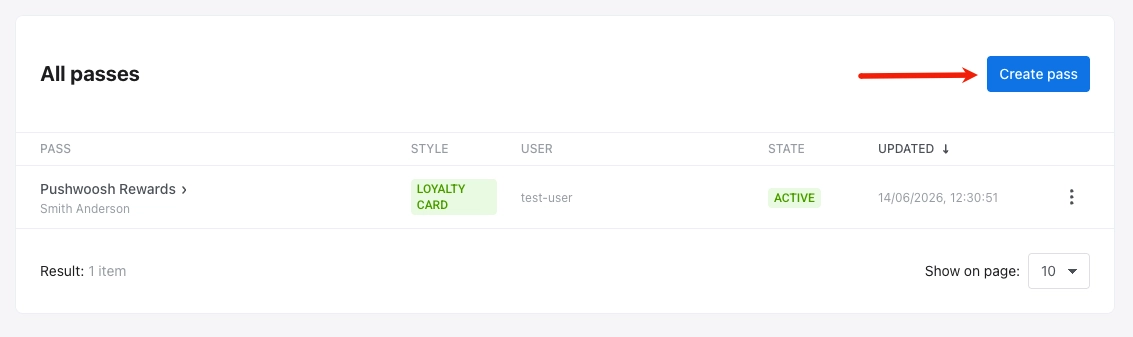
Control Panel에서 **Campaigns → Wallet Passes**로 이동하여 **Google Wallet** 탭을 열고 **Create pass**를 클릭합니다.
## 패스 구성하기
* **처음부터 만들기:** 빈 패스로 시작합니다. 패스 유형을 선택한 다음 아래 섹션에서 필드, 모양, 바코드 및 기타 옵션을 직접 설정합니다.
* **템플릿에서 만들기:** **Load template**을 클릭하고 **Select Template**에서 내장된 패스(일반, 쿠폰, 멤버십, 이벤트 티켓, 기프트 카드, 항공권 또는 대중교통)를 선택하고 확인합니다. 양식에 패스 유형, 필드, 색상 및 바코드가 미리 채워집니다. 필요에 따라 값을 편집하거나 유형을 변경할 수 있습니다.
### 패스 유형 선택하기
**PASS TYPE**에서 7가지 Google Wallet 패스 유형 중 하나를 선택합니다. 유형에 따라 카드 레이아웃과 사용 가능한 필드가 결정됩니다. 유형이 지정된 패스는 Google의 기본 레이아웃을 사용합니다. 일반 패스는 자유 형식입니다.
* **Generic:** 자신만의 필드로 만든 자유 형식 카드입니다.
* **Offer:** 쿠폰 및 할인입니다.
* **Loyalty card:** 멤버십 및 회원 카드입니다.
* **Event ticket:** 이벤트 티켓입니다.
* **Gift card:** 기프트 및 선불 카드입니다.
* **Flight:** 탑승권입니다.
* **Transit:** 철도, 버스, 트램 및 페리 티켓입니다.
### 패스 필드 채우기
표시되는 필드는 패스 유형에 따라 다릅니다. 필수 필드는 표시되어 있습니다. 유형별 공통 필드:
| 패스 유형 | 주요 필드 |
| :---- | :---- |
| **Generic** | 카드 제목*, 헤더*, 서브헤더, 카드 필드 |
| **Offer** | 제목*, 제공자*, 세부 정보, 작은 글씨, 사용 채널(매장 내/온라인/둘 다), 발급자 이름 |
| **Loyalty** | 프로그램 이름*, 회원 이름, 회원 ID, 포인트 잔액, 포인트 라벨, 리워드 등급, 등급 라벨, 발급자 이름 |
| **Event ticket** | 이벤트 이름*, 장소, 주소, 시작/종료 날짜 및 시간, 티켓 소지자, 티켓 번호, 유형, 구역, 열, 좌석, 게이트 |
| **Gift card** | 판매자 이름*, 카드 번호*, PIN, 잔액 + 통화 |
| **Flight** | 항공사 IATA 코드*, 항공편 번호*, 출발지*, 도착지*, 출발 시간*, 승객 이름*, 탑승 시간, 좌석, 클래스, 탑승 그룹, 확인 코드 |
| **Transit** | 대중교통 유형*(버스/철도/트램/페리/기타), 운영사*, 승객*, 여행 유형, 여정 구간(출발지*, 도착지*, 시간, 플랫폼, 객차, 좌석) |
\* Google 필수 항목.
#### 패스 콘텐츠 개인화하기
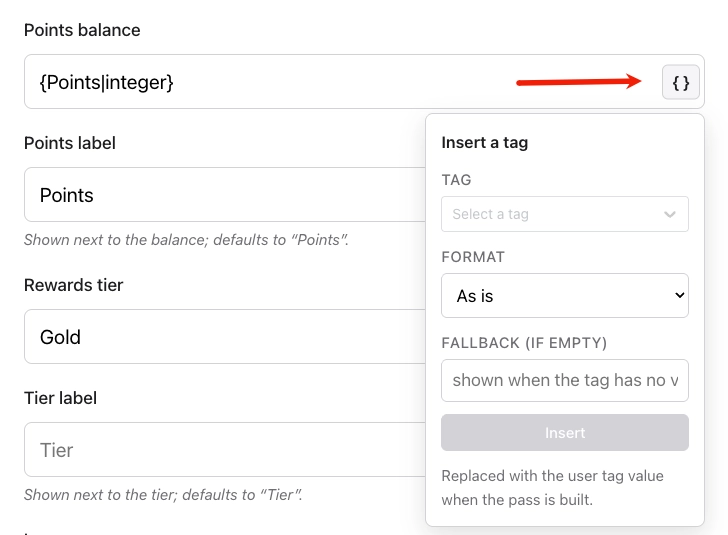
각 패스는 하나의 [User ID](/ko/product/pushwoosh-knowledge-hub/users-userids/)에 연결됩니다. 태그 플레이스홀더를 사용하여 해당 사용자에게 고유한 데이터를 표시할 수 있습니다. 예를 들어 멤버십 카드의 포인트 잔액이나 기프트 카드의 수신자 이름 등이 있습니다. 각 수신자가 자신의 값을 받을 수 있도록 User ID당 하나의 패스를 발급하세요.
태그 플레이스홀더를 삽입하려면:
1. 지원되는 텍스트 필드(**Merchant**, **Card title**, **Header** 등) 옆에 있는 `{}`를 클릭하여 태그를 삽입합니다.
2. **TAG**에서 필드에 삽입할 [태그](/ko/product/audience-data-and-segmentation/user-data-tags/tags/)를 선택합니다.
3. **FORMAT**에서 태그 값을 표시할 방법을 선택합니다: **As is**(저장된 값 사용), **Integer**(정수로 반올림), **Price (0.00)**(소수점 두 자리 표시) 또는 **Capitalize first letter**(첫 글자 대문자화).
4. **FALLBACK**에 수신자가 해당 태그에 대한 값이 없을 때 표시할 텍스트를 선택적으로 입력합니다.
5. **Insert**를 클릭합니다.
Pushwoosh는 패스를 만들 때 태그 값을 채우고 업데이트할 때마다 새로 고칩니다.
### 모양 설정하기
**APPEARANCE**에서 색상, 이미지, 패스를 저장할 수 있는 사람 및 만료를 구성합니다.
#### 색상
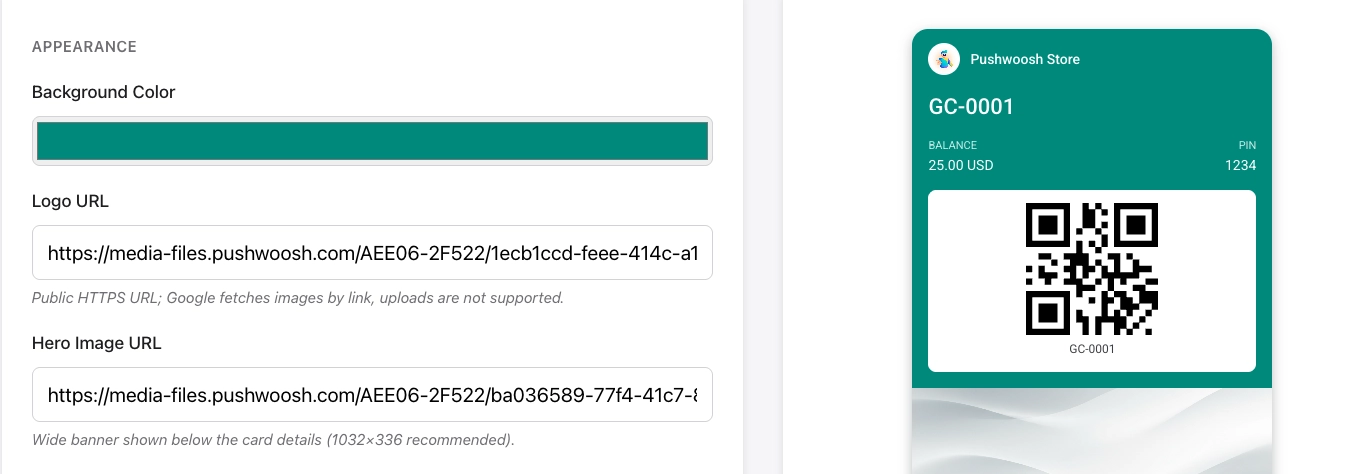
**Background color**에 16진수 코드를 입력합니다(예: 흰색의 경우 `#FFFFFF`). 앞에 `#`를 포함하고 6자를 입력해야 합니다.
#### 이미지
**Logo URL**에 공개 HTTPS 링크를 붙여넣습니다. 멤버십 및 대중교통 패스에 필요합니다.
선택적으로 **Hero image URL**에 링크를 붙여넣어 패스 앞면의 카드 세부 정보 아래에 넓은 배너를 표시할 수 있습니다. 권장 크기는 1032×336 픽셀입니다.
#### 패스를 저장할 수 있는 사람
**Who can save the pass**에서 Google Wallet에 패스를 추가할 수 있는 사람을 선택합니다:
* **One user, all their devices**(기본값): 패스는 하나의 Google 계정에 연결되어 해당 계정의 모든 기기에서 동기화됩니다.
* **One user, one device:** 패스는 단일 기기에만 저장됩니다.
* **Anyone with the link:** 저장 링크를 여는 모든 Google 계정은 동일한 공유 패스 객체를 받습니다. 패스를 업데이트하면 Google은 모든 소지자에게 자동으로 변경 사항을 전달합니다.
#### 만료
Google이 패스를 만료시켜야 할 때를 **Expiration date**로 설정하거나, 만료가 없는 경우 비워 둡니다.
### 바코드 추가하기
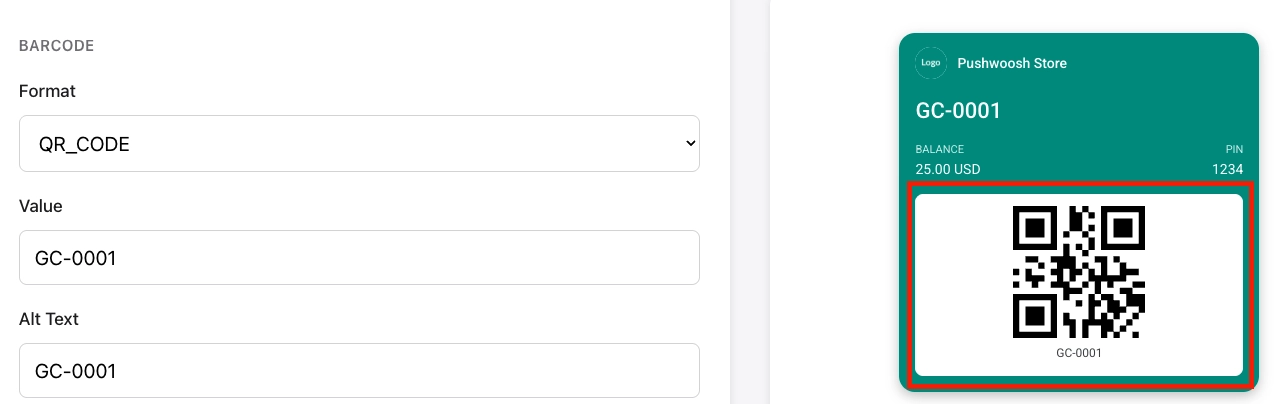
**BARCODE**에서 형식을 선택하고 인코딩할 값을 입력합니다:
1. **Format:** 바코드 모양과 읽을 수 있는 스캐너 유형을 선택합니다.
* **QR_CODE:** 대부분의 휴대폰과 스캐너가 쉽게 읽을 수 있는 정사각형 코드입니다. 대부분의 패스에 가장 적합합니다.
* **PDF_417:** 여러 줄의 선으로 구성된 넓은 바코드입니다. 탑승권에 종종 필요합니다.
* **AZTEC:** QR과 유사한 컴팩트한 정사각형 코드입니다. 이벤트 및 대중교통 티켓에 일반적입니다.
* **CODE_128** / **EAN_13:** 1D 바코드입니다. 스캐너나 POS 시스템에서 요구하는 경우에만 선택하세요.
2. **Value:** 바코드에 인코딩된 데이터입니다(예: 티켓 또는 회원 번호). 사용자별로 고유한 값을 사용하려면 필드 옆의 `{}`를 클릭하고 [태그 플레이스홀더](#personalize-pass-content)를 삽입합니다.
3. **Alt Text:** 패스의 바코드 아래에 표시되는 텍스트입니다.
### 세부 정보 필드 및 링크 추가하기
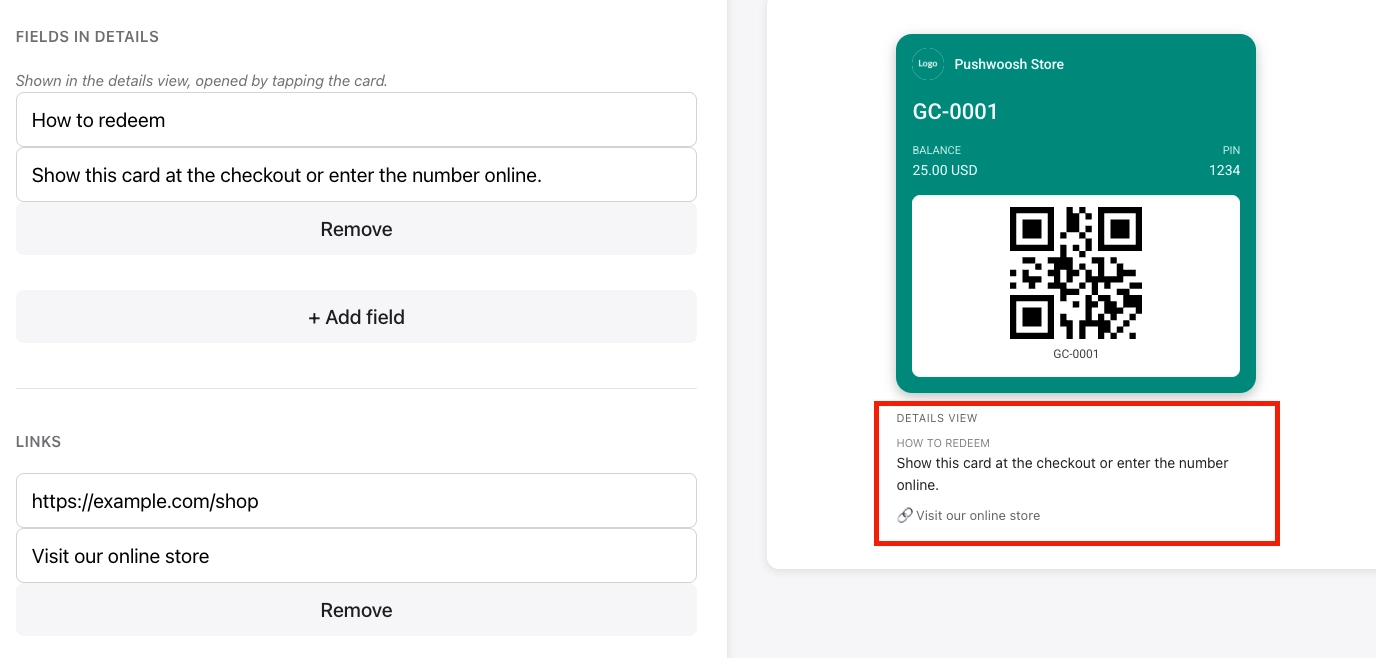
패스 앞면에서 사용자는 메인 카드를 봅니다. 패스 세부 정보(뒷면)를 열면 여기에 추가한 추가 섹션을 읽고 링크를 탭할 수 있습니다.
* **Text modules:** 패스 뒷면에 있는 추가 텍스트 블록입니다. **header**(섹션 제목)와 **body**(텍스트)를 설정합니다. 약관, 지침 또는 앞면에 맞지 않는 기타 정보에 사용하세요.
* **Links:** 패스 뒷면에 있는 탭 가능한 링크입니다. **URL**과 짧은 **description**(예: "매장 찾기" 또는 "이용 약관")을 설정합니다.
### 앱 링크 추가하기 *(선택 사항)*
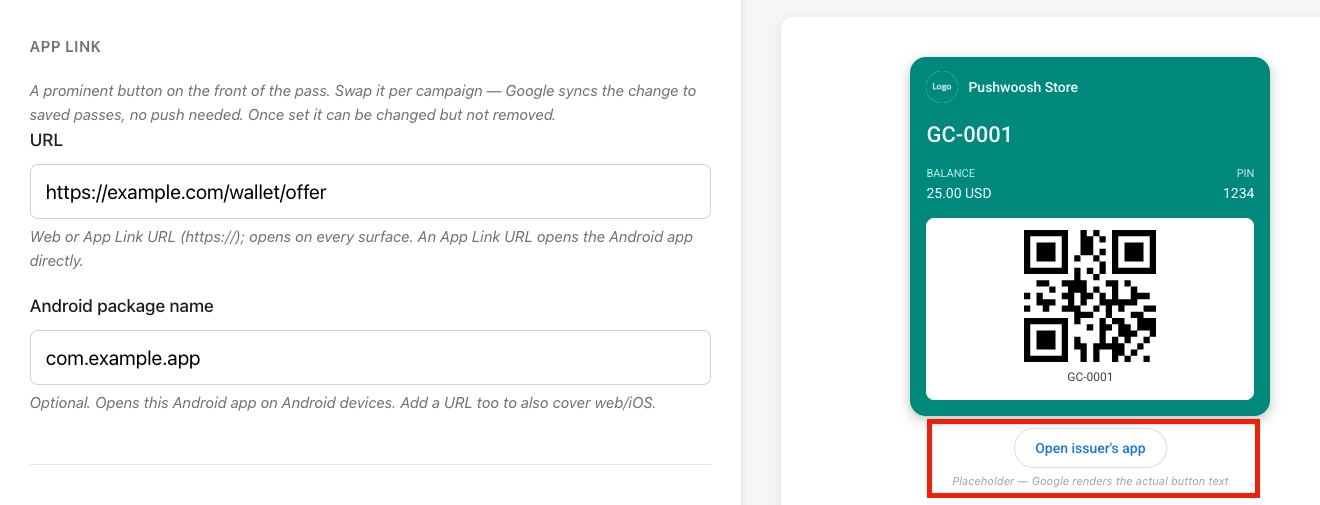
**APP LINK**에서 패스 앞면에 버튼을 추가하여 탭했을 때 웹 페이지나 Android 앱을 열도록 합니다. **URL**, **Android package name** 또는 둘 다 설정할 수 있습니다.
URL만 설정하면 버튼은 모든 기기에서 해당 웹 주소를 엽니다. 패키지 이름만 설정하면 버튼은 앱이 설치된 Android 기기에서 작동하며 웹 대체 기능은 없습니다.
### 위치 추가하기 *(선택 사항)*
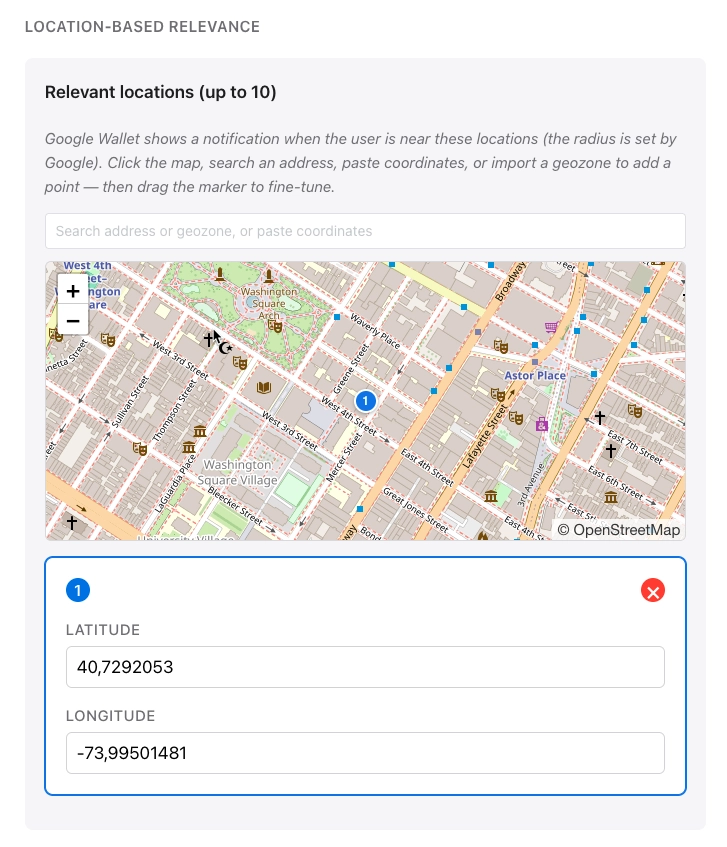
**Location-based relevance**에서 관심 지점을 추가합니다. 사용자가 추가한 위치 근처에 있을 때 Google은 지오펜싱 알림을 표시합니다. 예를 들어, 매장 근처에서 멤버십 카드를, 공연장 근처에서 이벤트 티켓을, 공항 근처에서 탑승권을 표시할 수 있습니다.
위도와 경도로 설정된 위치를 최대 **10**개까지 추가할 수 있습니다.
### User ID 입력하기
이 패스를 받을 사람의 Pushwoosh [User ID](/ko/product/pushwoosh-knowledge-hub/users-userids/#how-are-users-and-devices-related)를 입력합니다.
Pushwoosh는 해당 사용자에게 패스를 발급하고 [**All passes**](/ko/product/messaging-channels/wallet-passes/google-wallet/#view-and-manage-existing-passes)의 **USER** 아래에 나열합니다.
### 미리보기 및 유효성 검사
편집하는 동안 **실시간 미리보기**가 업데이트되므로 Google Wallet에서 패스가 어떻게 보일지 대략적으로 확인할 수 있습니다.
패스를 만들지 않고 Google의 요구 사항과 비교하여 확인하려면 **Validate**를 클릭합니다. 빌더는 누락된 필수 필드 및 기타 문제를 표시합니다.
## 패스 생성하기
**Generate**를 클릭합니다. Pushwoosh는 패스를 확인하고 Google Wallet에서 생성합니다. 사용자와 공유할 수 있는 **Add to Google Wallet** 저장 링크를 받게 됩니다. 몇 초 내에 패스가 [**All passes**](/ko/product/messaging-channels/wallet-passes/google-wallet/#view-and-manage-existing-passes)에 나타납니다.
생성 후 패스 편집, 저장 링크 받기, 무효화 및 삭제에 대해서는 [기존 패스 관리](/ko/product/messaging-channels/wallet-passes/google-wallet/#view-and-manage-existing-passes)를 참조하세요.
## API를 통해 패스 관리하기
패스 빌더가 수행하는 모든 작업은 [Google Wallet API](/ko/developer/api-reference/google-wallet-api/)를 통해서도 가능합니다: 패스 생성, 업데이트, 목록 조회, 저장 링크 받기, 상태 설정 및 삭제.
 ## 패스 구성하기
* **처음부터 만들기:** 빈 패스로 시작합니다. 패스 유형을 선택한 다음 아래 섹션에서 필드, 모양, 바코드 및 기타 옵션을 직접 설정합니다.
* **템플릿에서 만들기:** **Load template**을 클릭하고 **Select Template**에서 내장된 패스(일반, 쿠폰, 멤버십, 이벤트 티켓, 기프트 카드, 항공권 또는 대중교통)를 선택하고 확인합니다. 양식에 패스 유형, 필드, 색상 및 바코드가 미리 채워집니다. 필요에 따라 값을 편집하거나 유형을 변경할 수 있습니다.
### 패스 유형 선택하기
**PASS TYPE**에서 7가지 Google Wallet 패스 유형 중 하나를 선택합니다. 유형에 따라 카드 레이아웃과 사용 가능한 필드가 결정됩니다. 유형이 지정된 패스는 Google의 기본 레이아웃을 사용합니다. 일반 패스는 자유 형식입니다.
* **Generic:** 자신만의 필드로 만든 자유 형식 카드입니다.
* **Offer:** 쿠폰 및 할인입니다.
* **Loyalty card:** 멤버십 및 회원 카드입니다.
* **Event ticket:** 이벤트 티켓입니다.
* **Gift card:** 기프트 및 선불 카드입니다.
* **Flight:** 탑승권입니다.
* **Transit:** 철도, 버스, 트램 및 페리 티켓입니다.
### 패스 필드 채우기
표시되는 필드는 패스 유형에 따라 다릅니다. 필수 필드는 표시되어 있습니다. 유형별 공통 필드:
| 패스 유형 | 주요 필드 |
| :---- | :---- |
| **Generic** | 카드 제목*, 헤더*, 서브헤더, 카드 필드 |
| **Offer** | 제목*, 제공자*, 세부 정보, 작은 글씨, 사용 채널(매장 내/온라인/둘 다), 발급자 이름 |
| **Loyalty** | 프로그램 이름*, 회원 이름, 회원 ID, 포인트 잔액, 포인트 라벨, 리워드 등급, 등급 라벨, 발급자 이름 |
| **Event ticket** | 이벤트 이름*, 장소, 주소, 시작/종료 날짜 및 시간, 티켓 소지자, 티켓 번호, 유형, 구역, 열, 좌석, 게이트 |
| **Gift card** | 판매자 이름*, 카드 번호*, PIN, 잔액 + 통화 |
| **Flight** | 항공사 IATA 코드*, 항공편 번호*, 출발지*, 도착지*, 출발 시간*, 승객 이름*, 탑승 시간, 좌석, 클래스, 탑승 그룹, 확인 코드 |
| **Transit** | 대중교통 유형*(버스/철도/트램/페리/기타), 운영사*, 승객*, 여행 유형, 여정 구간(출발지*, 도착지*, 시간, 플랫폼, 객차, 좌석) |
\* Google 필수 항목.
#### 패스 콘텐츠 개인화하기
각 패스는 하나의 [User ID](/ko/product/pushwoosh-knowledge-hub/users-userids/)에 연결됩니다. 태그 플레이스홀더를 사용하여 해당 사용자에게 고유한 데이터를 표시할 수 있습니다. 예를 들어 멤버십 카드의 포인트 잔액이나 기프트 카드의 수신자 이름 등이 있습니다. 각 수신자가 자신의 값을 받을 수 있도록 User ID당 하나의 패스를 발급하세요.
태그 플레이스홀더를 삽입하려면:
1. 지원되는 텍스트 필드(**Merchant**, **Card title**, **Header** 등) 옆에 있는 `{}`를 클릭하여 태그를 삽입합니다.
2. **TAG**에서 필드에 삽입할 [태그](/ko/product/audience-data-and-segmentation/user-data-tags/tags/)를 선택합니다.
3. **FORMAT**에서 태그 값을 표시할 방법을 선택합니다: **As is**(저장된 값 사용), **Integer**(정수로 반올림), **Price (0.00)**(소수점 두 자리 표시) 또는 **Capitalize first letter**(첫 글자 대문자화).
4. **FALLBACK**에 수신자가 해당 태그에 대한 값이 없을 때 표시할 텍스트를 선택적으로 입력합니다.
5. **Insert**를 클릭합니다.
## 패스 구성하기
* **처음부터 만들기:** 빈 패스로 시작합니다. 패스 유형을 선택한 다음 아래 섹션에서 필드, 모양, 바코드 및 기타 옵션을 직접 설정합니다.
* **템플릿에서 만들기:** **Load template**을 클릭하고 **Select Template**에서 내장된 패스(일반, 쿠폰, 멤버십, 이벤트 티켓, 기프트 카드, 항공권 또는 대중교통)를 선택하고 확인합니다. 양식에 패스 유형, 필드, 색상 및 바코드가 미리 채워집니다. 필요에 따라 값을 편집하거나 유형을 변경할 수 있습니다.
### 패스 유형 선택하기
**PASS TYPE**에서 7가지 Google Wallet 패스 유형 중 하나를 선택합니다. 유형에 따라 카드 레이아웃과 사용 가능한 필드가 결정됩니다. 유형이 지정된 패스는 Google의 기본 레이아웃을 사용합니다. 일반 패스는 자유 형식입니다.
* **Generic:** 자신만의 필드로 만든 자유 형식 카드입니다.
* **Offer:** 쿠폰 및 할인입니다.
* **Loyalty card:** 멤버십 및 회원 카드입니다.
* **Event ticket:** 이벤트 티켓입니다.
* **Gift card:** 기프트 및 선불 카드입니다.
* **Flight:** 탑승권입니다.
* **Transit:** 철도, 버스, 트램 및 페리 티켓입니다.
### 패스 필드 채우기
표시되는 필드는 패스 유형에 따라 다릅니다. 필수 필드는 표시되어 있습니다. 유형별 공통 필드:
| 패스 유형 | 주요 필드 |
| :---- | :---- |
| **Generic** | 카드 제목*, 헤더*, 서브헤더, 카드 필드 |
| **Offer** | 제목*, 제공자*, 세부 정보, 작은 글씨, 사용 채널(매장 내/온라인/둘 다), 발급자 이름 |
| **Loyalty** | 프로그램 이름*, 회원 이름, 회원 ID, 포인트 잔액, 포인트 라벨, 리워드 등급, 등급 라벨, 발급자 이름 |
| **Event ticket** | 이벤트 이름*, 장소, 주소, 시작/종료 날짜 및 시간, 티켓 소지자, 티켓 번호, 유형, 구역, 열, 좌석, 게이트 |
| **Gift card** | 판매자 이름*, 카드 번호*, PIN, 잔액 + 통화 |
| **Flight** | 항공사 IATA 코드*, 항공편 번호*, 출발지*, 도착지*, 출발 시간*, 승객 이름*, 탑승 시간, 좌석, 클래스, 탑승 그룹, 확인 코드 |
| **Transit** | 대중교통 유형*(버스/철도/트램/페리/기타), 운영사*, 승객*, 여행 유형, 여정 구간(출발지*, 도착지*, 시간, 플랫폼, 객차, 좌석) |
\* Google 필수 항목.
#### 패스 콘텐츠 개인화하기
각 패스는 하나의 [User ID](/ko/product/pushwoosh-knowledge-hub/users-userids/)에 연결됩니다. 태그 플레이스홀더를 사용하여 해당 사용자에게 고유한 데이터를 표시할 수 있습니다. 예를 들어 멤버십 카드의 포인트 잔액이나 기프트 카드의 수신자 이름 등이 있습니다. 각 수신자가 자신의 값을 받을 수 있도록 User ID당 하나의 패스를 발급하세요.
태그 플레이스홀더를 삽입하려면:
1. 지원되는 텍스트 필드(**Merchant**, **Card title**, **Header** 등) 옆에 있는 `{}`를 클릭하여 태그를 삽입합니다.
2. **TAG**에서 필드에 삽입할 [태그](/ko/product/audience-data-and-segmentation/user-data-tags/tags/)를 선택합니다.
3. **FORMAT**에서 태그 값을 표시할 방법을 선택합니다: **As is**(저장된 값 사용), **Integer**(정수로 반올림), **Price (0.00)**(소수점 두 자리 표시) 또는 **Capitalize first letter**(첫 글자 대문자화).
4. **FALLBACK**에 수신자가 해당 태그에 대한 값이 없을 때 표시할 텍스트를 선택적으로 입력합니다.
5. **Insert**를 클릭합니다.
 Pushwoosh는 패스를 만들 때 태그 값을 채우고 업데이트할 때마다 새로 고칩니다.
### 모양 설정하기
**APPEARANCE**에서 색상, 이미지, 패스를 저장할 수 있는 사람 및 만료를 구성합니다.
#### 색상
**Background color**에 16진수 코드를 입력합니다(예: 흰색의 경우 `#FFFFFF`). 앞에 `#`를 포함하고 6자를 입력해야 합니다.
#### 이미지
**Logo URL**에 공개 HTTPS 링크를 붙여넣습니다. 멤버십 및 대중교통 패스에 필요합니다.
선택적으로 **Hero image URL**에 링크를 붙여넣어 패스 앞면의 카드 세부 정보 아래에 넓은 배너를 표시할 수 있습니다. 권장 크기는 1032×336 픽셀입니다.
Pushwoosh는 패스를 만들 때 태그 값을 채우고 업데이트할 때마다 새로 고칩니다.
### 모양 설정하기
**APPEARANCE**에서 색상, 이미지, 패스를 저장할 수 있는 사람 및 만료를 구성합니다.
#### 색상
**Background color**에 16진수 코드를 입력합니다(예: 흰색의 경우 `#FFFFFF`). 앞에 `#`를 포함하고 6자를 입력해야 합니다.
#### 이미지
**Logo URL**에 공개 HTTPS 링크를 붙여넣습니다. 멤버십 및 대중교통 패스에 필요합니다.
선택적으로 **Hero image URL**에 링크를 붙여넣어 패스 앞면의 카드 세부 정보 아래에 넓은 배너를 표시할 수 있습니다. 권장 크기는 1032×336 픽셀입니다.
 #### 패스를 저장할 수 있는 사람
**Who can save the pass**에서 Google Wallet에 패스를 추가할 수 있는 사람을 선택합니다:
* **One user, all their devices**(기본값): 패스는 하나의 Google 계정에 연결되어 해당 계정의 모든 기기에서 동기화됩니다.
* **One user, one device:** 패스는 단일 기기에만 저장됩니다.
* **Anyone with the link:** 저장 링크를 여는 모든 Google 계정은 동일한 공유 패스 객체를 받습니다. 패스를 업데이트하면 Google은 모든 소지자에게 자동으로 변경 사항을 전달합니다.
#### 만료
Google이 패스를 만료시켜야 할 때를 **Expiration date**로 설정하거나, 만료가 없는 경우 비워 둡니다.
### 바코드 추가하기
**BARCODE**에서 형식을 선택하고 인코딩할 값을 입력합니다:
1. **Format:** 바코드 모양과 읽을 수 있는 스캐너 유형을 선택합니다.
* **QR_CODE:** 대부분의 휴대폰과 스캐너가 쉽게 읽을 수 있는 정사각형 코드입니다. 대부분의 패스에 가장 적합합니다.
* **PDF_417:** 여러 줄의 선으로 구성된 넓은 바코드입니다. 탑승권에 종종 필요합니다.
* **AZTEC:** QR과 유사한 컴팩트한 정사각형 코드입니다. 이벤트 및 대중교통 티켓에 일반적입니다.
* **CODE_128** / **EAN_13:** 1D 바코드입니다. 스캐너나 POS 시스템에서 요구하는 경우에만 선택하세요.
2. **Value:** 바코드에 인코딩된 데이터입니다(예: 티켓 또는 회원 번호). 사용자별로 고유한 값을 사용하려면 필드 옆의 `{}`를 클릭하고 [태그 플레이스홀더](#personalize-pass-content)를 삽입합니다.
3. **Alt Text:** 패스의 바코드 아래에 표시되는 텍스트입니다.
#### 패스를 저장할 수 있는 사람
**Who can save the pass**에서 Google Wallet에 패스를 추가할 수 있는 사람을 선택합니다:
* **One user, all their devices**(기본값): 패스는 하나의 Google 계정에 연결되어 해당 계정의 모든 기기에서 동기화됩니다.
* **One user, one device:** 패스는 단일 기기에만 저장됩니다.
* **Anyone with the link:** 저장 링크를 여는 모든 Google 계정은 동일한 공유 패스 객체를 받습니다. 패스를 업데이트하면 Google은 모든 소지자에게 자동으로 변경 사항을 전달합니다.
#### 만료
Google이 패스를 만료시켜야 할 때를 **Expiration date**로 설정하거나, 만료가 없는 경우 비워 둡니다.
### 바코드 추가하기
**BARCODE**에서 형식을 선택하고 인코딩할 값을 입력합니다:
1. **Format:** 바코드 모양과 읽을 수 있는 스캐너 유형을 선택합니다.
* **QR_CODE:** 대부분의 휴대폰과 스캐너가 쉽게 읽을 수 있는 정사각형 코드입니다. 대부분의 패스에 가장 적합합니다.
* **PDF_417:** 여러 줄의 선으로 구성된 넓은 바코드입니다. 탑승권에 종종 필요합니다.
* **AZTEC:** QR과 유사한 컴팩트한 정사각형 코드입니다. 이벤트 및 대중교통 티켓에 일반적입니다.
* **CODE_128** / **EAN_13:** 1D 바코드입니다. 스캐너나 POS 시스템에서 요구하는 경우에만 선택하세요.
2. **Value:** 바코드에 인코딩된 데이터입니다(예: 티켓 또는 회원 번호). 사용자별로 고유한 값을 사용하려면 필드 옆의 `{}`를 클릭하고 [태그 플레이스홀더](#personalize-pass-content)를 삽입합니다.
3. **Alt Text:** 패스의 바코드 아래에 표시되는 텍스트입니다.
 ### 세부 정보 필드 및 링크 추가하기
패스 앞면에서 사용자는 메인 카드를 봅니다. 패스 세부 정보(뒷면)를 열면 여기에 추가한 추가 섹션을 읽고 링크를 탭할 수 있습니다.
* **Text modules:** 패스 뒷면에 있는 추가 텍스트 블록입니다. **header**(섹션 제목)와 **body**(텍스트)를 설정합니다. 약관, 지침 또는 앞면에 맞지 않는 기타 정보에 사용하세요.
* **Links:** 패스 뒷면에 있는 탭 가능한 링크입니다. **URL**과 짧은 **description**(예: "매장 찾기" 또는 "이용 약관")을 설정합니다.
### 세부 정보 필드 및 링크 추가하기
패스 앞면에서 사용자는 메인 카드를 봅니다. 패스 세부 정보(뒷면)를 열면 여기에 추가한 추가 섹션을 읽고 링크를 탭할 수 있습니다.
* **Text modules:** 패스 뒷면에 있는 추가 텍스트 블록입니다. **header**(섹션 제목)와 **body**(텍스트)를 설정합니다. 약관, 지침 또는 앞면에 맞지 않는 기타 정보에 사용하세요.
* **Links:** 패스 뒷면에 있는 탭 가능한 링크입니다. **URL**과 짧은 **description**(예: "매장 찾기" 또는 "이용 약관")을 설정합니다.
 ### 앱 링크 추가하기 *(선택 사항)*
**APP LINK**에서 패스 앞면에 버튼을 추가하여 탭했을 때 웹 페이지나 Android 앱을 열도록 합니다. **URL**, **Android package name** 또는 둘 다 설정할 수 있습니다.
URL만 설정하면 버튼은 모든 기기에서 해당 웹 주소를 엽니다. 패키지 이름만 설정하면 버튼은 앱이 설치된 Android 기기에서 작동하며 웹 대체 기능은 없습니다.
### 앱 링크 추가하기 *(선택 사항)*
**APP LINK**에서 패스 앞면에 버튼을 추가하여 탭했을 때 웹 페이지나 Android 앱을 열도록 합니다. **URL**, **Android package name** 또는 둘 다 설정할 수 있습니다.
URL만 설정하면 버튼은 모든 기기에서 해당 웹 주소를 엽니다. 패키지 이름만 설정하면 버튼은 앱이 설치된 Android 기기에서 작동하며 웹 대체 기능은 없습니다.
 ### 위치 추가하기 *(선택 사항)*
**Location-based relevance**에서 관심 지점을 추가합니다. 사용자가 추가한 위치 근처에 있을 때 Google은 지오펜싱 알림을 표시합니다. 예를 들어, 매장 근처에서 멤버십 카드를, 공연장 근처에서 이벤트 티켓을, 공항 근처에서 탑승권을 표시할 수 있습니다.
위도와 경도로 설정된 위치를 최대 **10**개까지 추가할 수 있습니다.
### 위치 추가하기 *(선택 사항)*
**Location-based relevance**에서 관심 지점을 추가합니다. 사용자가 추가한 위치 근처에 있을 때 Google은 지오펜싱 알림을 표시합니다. 예를 들어, 매장 근처에서 멤버십 카드를, 공연장 근처에서 이벤트 티켓을, 공항 근처에서 탑승권을 표시할 수 있습니다.
위도와 경도로 설정된 위치를 최대 **10**개까지 추가할 수 있습니다.
 ### User ID 입력하기
이 패스를 받을 사람의 Pushwoosh [User ID](/ko/product/pushwoosh-knowledge-hub/users-userids/#how-are-users-and-devices-related)를 입력합니다.
Pushwoosh는 해당 사용자에게 패스를 발급하고 [**All passes**](/ko/product/messaging-channels/wallet-passes/google-wallet/#view-and-manage-existing-passes)의 **USER** 아래에 나열합니다.
### 미리보기 및 유효성 검사
편집하는 동안 **실시간 미리보기**가 업데이트되므로 Google Wallet에서 패스가 어떻게 보일지 대략적으로 확인할 수 있습니다.
패스를 만들지 않고 Google의 요구 사항과 비교하여 확인하려면 **Validate**를 클릭합니다. 빌더는 누락된 필수 필드 및 기타 문제를 표시합니다.
## 패스 생성하기
**Generate**를 클릭합니다. Pushwoosh는 패스를 확인하고 Google Wallet에서 생성합니다. 사용자와 공유할 수 있는 **Add to Google Wallet** 저장 링크를 받게 됩니다. 몇 초 내에 패스가 [**All passes**](/ko/product/messaging-channels/wallet-passes/google-wallet/#view-and-manage-existing-passes)에 나타납니다.
생성 후 패스 편집, 저장 링크 받기, 무효화 및 삭제에 대해서는 [기존 패스 관리](/ko/product/messaging-channels/wallet-passes/google-wallet/#view-and-manage-existing-passes)를 참조하세요.
## API를 통해 패스 관리하기
패스 빌더가 수행하는 모든 작업은 [Google Wallet API](/ko/developer/api-reference/google-wallet-api/)를 통해서도 가능합니다: 패스 생성, 업데이트, 목록 조회, 저장 링크 받기, 상태 설정 및 삭제.
### User ID 입력하기
이 패스를 받을 사람의 Pushwoosh [User ID](/ko/product/pushwoosh-knowledge-hub/users-userids/#how-are-users-and-devices-related)를 입력합니다.
Pushwoosh는 해당 사용자에게 패스를 발급하고 [**All passes**](/ko/product/messaging-channels/wallet-passes/google-wallet/#view-and-manage-existing-passes)의 **USER** 아래에 나열합니다.
### 미리보기 및 유효성 검사
편집하는 동안 **실시간 미리보기**가 업데이트되므로 Google Wallet에서 패스가 어떻게 보일지 대략적으로 확인할 수 있습니다.
패스를 만들지 않고 Google의 요구 사항과 비교하여 확인하려면 **Validate**를 클릭합니다. 빌더는 누락된 필수 필드 및 기타 문제를 표시합니다.
## 패스 생성하기
**Generate**를 클릭합니다. Pushwoosh는 패스를 확인하고 Google Wallet에서 생성합니다. 사용자와 공유할 수 있는 **Add to Google Wallet** 저장 링크를 받게 됩니다. 몇 초 내에 패스가 [**All passes**](/ko/product/messaging-channels/wallet-passes/google-wallet/#view-and-manage-existing-passes)에 나타납니다.
생성 후 패스 편집, 저장 링크 받기, 무효화 및 삭제에 대해서는 [기존 패스 관리](/ko/product/messaging-channels/wallet-passes/google-wallet/#view-and-manage-existing-passes)를 참조하세요.
## API를 통해 패스 관리하기
패스 빌더가 수행하는 모든 작업은 [Google Wallet API](/ko/developer/api-reference/google-wallet-api/)를 통해서도 가능합니다: 패스 생성, 업데이트, 목록 조회, 저장 링크 받기, 상태 설정 및 삭제.