# Viber 메시지 보내기
이 가이드에서는 Pushwoosh에서 Customer Journey 또는 API를 통해 Viber 메시지를 보내는 방법을 안내합니다.
## Customer Journey를 통해 Viber 메시지 보내기
Pushwoosh를 사용하면 Viber 메시지를 [Customer Journeys](/ko/product/customer-journey/pushwoosh-journey-overview/)에 통합할 수 있습니다. 다음 단계에 따라 구성하세요.
1. 메인 사이드바에서 **Campaigns > Customer Journey Builder**로 이동합니다.
2. **Build a journey from scratch**를 클릭합니다.
3. **Entry** 요소를 추가하여 Journey에 진입할 대상을 정의합니다. [Entry 요소 구성 방법 알아보기](/ko/product/customer-journey/journey-elements/entry-elements/)
4. [**Viber** 요소](/ko/product/customer-journey/journey-elements/channels/viber/)를 추가하고 나머지 플로우(예: 진입 트리거 및 다음 단계)에 연결합니다.
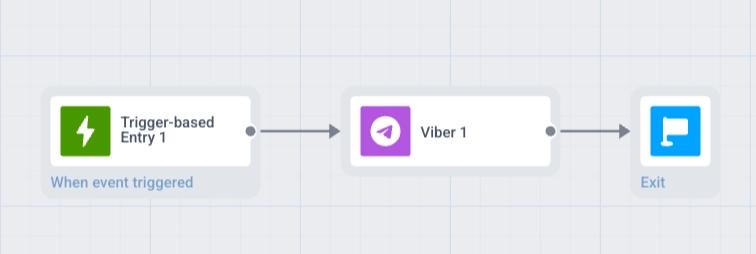 5. **Viber** 요소를 클릭하여 설정 패널을 엽니다. **Template** 또는 **Freeform** 콘텐츠를 선택하고, **Message type**을 설정하고, **Frequency capping**을 구성하고, 선택적으로 **Vouchers**를 추가합니다. [Viber 요소에 대해 자세히 알아보기](/ko/product/customer-journey/journey-elements/channels/viber/)
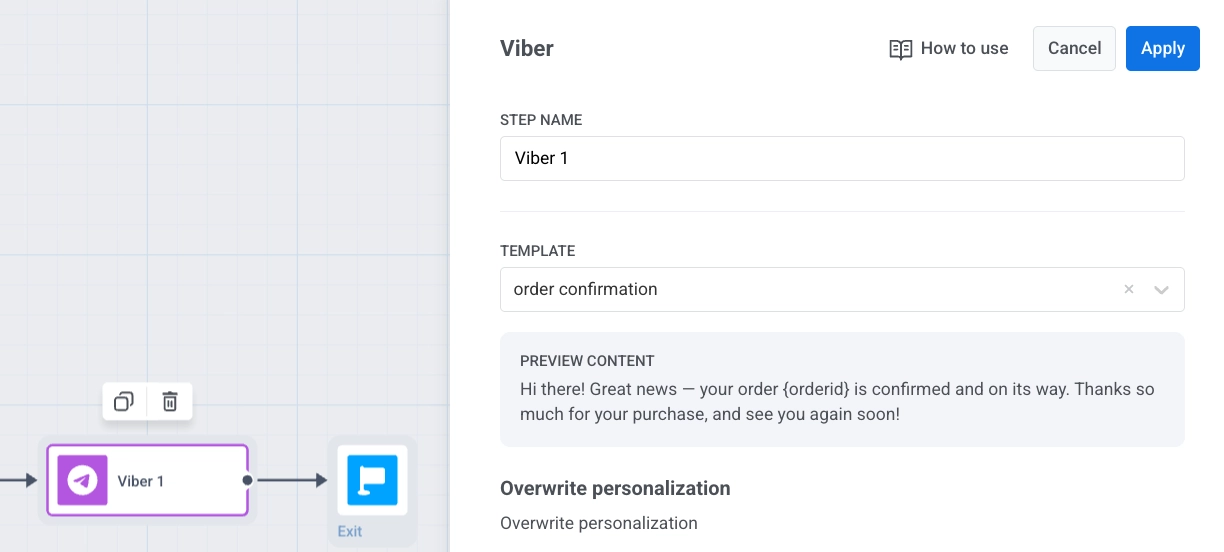 6. **Save**를 클릭하여 요소 설정을 저장합니다.
7. Journey 설정을 완료하고 종료 요소를 추가합니다. 준비가 되면 **Launch journey**를 클릭하여 활성화합니다.
## API를 통해 Viber 메시지 보내기
[Messaging API v2](/ko/developer/api-reference/messaging-api-v2/)의 [`Notify`](/ko/developer/api-reference/messaging-api-v2/notify/) 메서드를 사용하여 Viber 메시지를 보냅니다.
6. **Save**를 클릭하여 요소 설정을 저장합니다.
7. Journey 설정을 완료하고 종료 요소를 추가합니다. 준비가 되면 **Launch journey**를 클릭하여 활성화합니다.
## API를 통해 Viber 메시지 보내기
[Messaging API v2](/ko/developer/api-reference/messaging-api-v2/)의 [`Notify`](/ko/developer/api-reference/messaging-api-v2/notify/) 메서드를 사용하여 Viber 메시지를 보냅니다.