# Customer Journey에서 Telegram 메시지 보내기
이 가이드를 사용하여 [Customer Journey Builder](/ko/product/customer-journey/pushwoosh-journey-overview/)에서 Telegram 메시지를 보내세요.
Pushwoosh를 통해 Telegram을 사용하면 한 곳에서 옴니채널 Journey, 세분화 및 분석의 일부로 Telegram을 운영할 수 있습니다.
## 시작하기 전에
1. **@BotFather**에서 Telegram 봇을 생성하거나 기존 봇을 사용하세요.
2. **설정 > 플랫폼 구성**에서 Telegram을 구성하고 토큰을 확인하세요. [자세히 알아보기](/ko/product/first-steps/start-with-your-project/configure-platforms/telegram-configuration/)
## Journey 생성하기
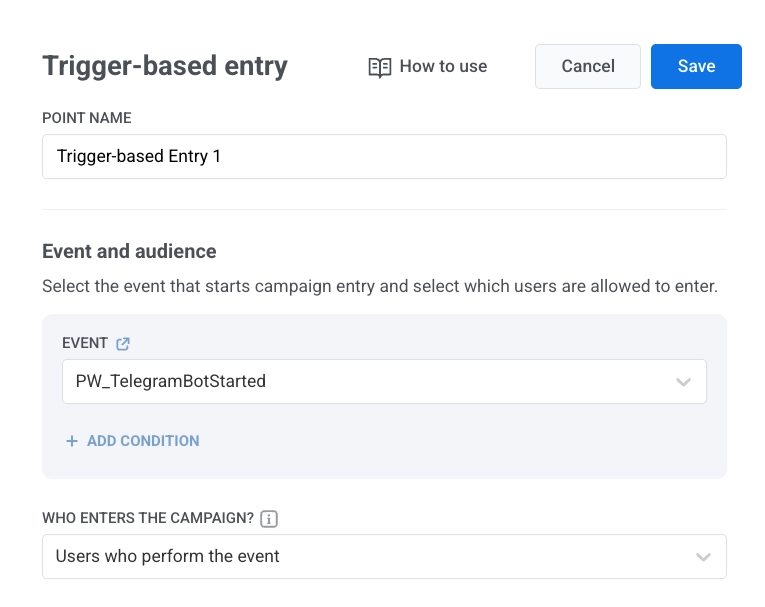
1. [**Trigger-based entry**](/ko/product/customer-journey/journey-elements/entry-elements/trigger-based-entry/) 요소를 추가하세요.
2. 이벤트로 **TelegramBotStarted**를 선택하세요.
3. **Telegram** 요소를 캔버스에 추가하세요.
## 메시지 내용 구성하기
Telegram 요소에서:
1. 요소 이름을 입력하세요.
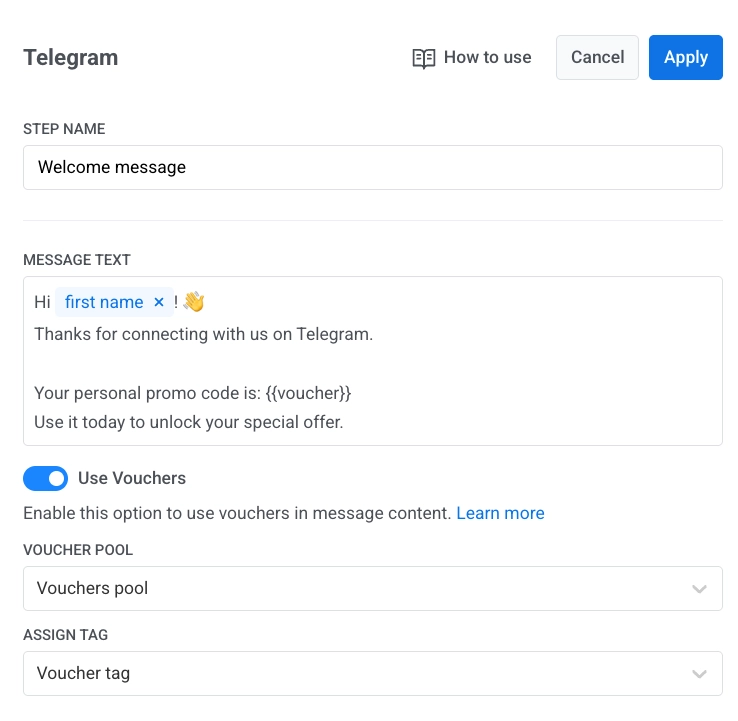
2. **메시지 텍스트**에 메시지를 입력하세요. 메시지는 텍스트 전용으로 4096자 이내로 유지하세요.
3. 선택 사항. 태그 또는 Liquid 플레이스홀더를 추가하여 콘텐츠를 개인화하세요. [Journey의 동적 콘텐츠 및 Liquid](/ko/product/customer-journey/journey-elements/dynamic-content-and-liquid-templates-in-journeys/)
4. 선택 사항. **바우처 사용**을 켜고, **바우처 풀**을 선택하고, **태그 할당**을 설정하세요. [자세히 알아보기](/ko/product/content/vouchers/)
5. **적용**을 클릭하세요.
## Journey 마무리 및 시작하기
Journey를 완료하고 [**Exit element**](/ko/product/customer-journey/journey-elements#exit-from-journey)를 추가하세요.
캠페인이 준비되면 **캠페인 시작**을 클릭하세요.
## 도달 가능성 및 통계
일시적인 네트워크 문제로 전송에 실패하면 Pushwoosh가 자동으로 재시도합니다.
Telegram이 `bot blocked` 또는 `chat not found`를 반환하면 Pushwoosh는 해당 사용자를 Telegram에 도달할 수 없는 것으로 표시합니다:
* `bot blocked`는 **통계**에 **봇을 차단한 사용자는 건너뜀**으로 표시됩니다.
* `chat not found`는 **통계**에 **채팅을 찾을 수 없는 사용자는 건너뜀**으로 표시됩니다.
[Telegram 통계에 대해 자세히 알아보기](/ko/product/statistics-and-analytics/journey-statistics/journey-element-statistics/#telegram)
## User Explorer에서 사용자 데이터 보기
사용자가 봇과 대화를 시작하면 Pushwoosh는 **User Explorer**에 플랫폼으로 **Telegram**과 Telegram 사용자 ID를 포함하는 프로필을 생성합니다.
프로필에는 다음이 포함됩니다:
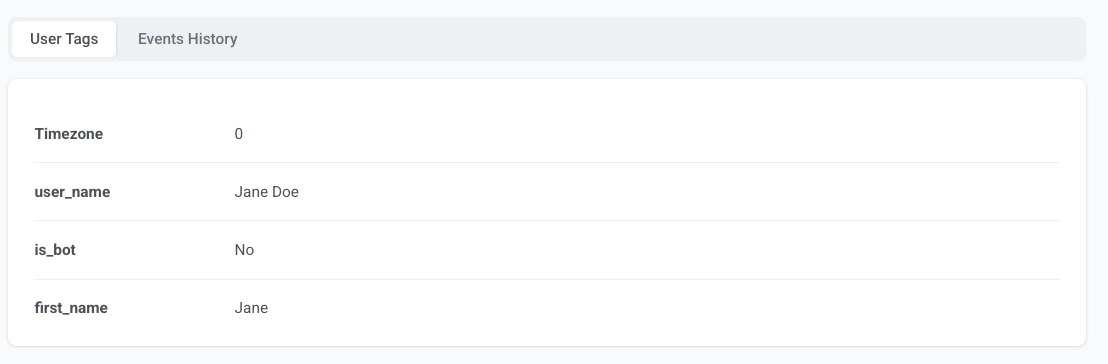
- Telegram에서 수신한 사용자 태그
- `PW_TelegramBotStarted`와 같은 이벤트.
 3. **Telegram** 요소를 캔버스에 추가하세요.
## 메시지 내용 구성하기
Telegram 요소에서:
1. 요소 이름을 입력하세요.
2. **메시지 텍스트**에 메시지를 입력하세요. 메시지는 텍스트 전용으로 4096자 이내로 유지하세요.
3. 선택 사항. 태그 또는 Liquid 플레이스홀더를 추가하여 콘텐츠를 개인화하세요. [Journey의 동적 콘텐츠 및 Liquid](/ko/product/customer-journey/journey-elements/dynamic-content-and-liquid-templates-in-journeys/)
4. 선택 사항. **바우처 사용**을 켜고, **바우처 풀**을 선택하고, **태그 할당**을 설정하세요. [자세히 알아보기](/ko/product/content/vouchers/)
5. **적용**을 클릭하세요.
3. **Telegram** 요소를 캔버스에 추가하세요.
## 메시지 내용 구성하기
Telegram 요소에서:
1. 요소 이름을 입력하세요.
2. **메시지 텍스트**에 메시지를 입력하세요. 메시지는 텍스트 전용으로 4096자 이내로 유지하세요.
3. 선택 사항. 태그 또는 Liquid 플레이스홀더를 추가하여 콘텐츠를 개인화하세요. [Journey의 동적 콘텐츠 및 Liquid](/ko/product/customer-journey/journey-elements/dynamic-content-and-liquid-templates-in-journeys/)
4. 선택 사항. **바우처 사용**을 켜고, **바우처 풀**을 선택하고, **태그 할당**을 설정하세요. [자세히 알아보기](/ko/product/content/vouchers/)
5. **적용**을 클릭하세요.
 ## Journey 마무리 및 시작하기
Journey를 완료하고 [**Exit element**](/ko/product/customer-journey/journey-elements#exit-from-journey)를 추가하세요.
캠페인이 준비되면 **캠페인 시작**을 클릭하세요.
## 도달 가능성 및 통계
일시적인 네트워크 문제로 전송에 실패하면 Pushwoosh가 자동으로 재시도합니다.
Telegram이 `bot blocked` 또는 `chat not found`를 반환하면 Pushwoosh는 해당 사용자를 Telegram에 도달할 수 없는 것으로 표시합니다:
* `bot blocked`는 **통계**에 **봇을 차단한 사용자는 건너뜀**으로 표시됩니다.
* `chat not found`는 **통계**에 **채팅을 찾을 수 없는 사용자는 건너뜀**으로 표시됩니다.
[Telegram 통계에 대해 자세히 알아보기](/ko/product/statistics-and-analytics/journey-statistics/journey-element-statistics/#telegram)
## User Explorer에서 사용자 데이터 보기
사용자가 봇과 대화를 시작하면 Pushwoosh는 **User Explorer**에 플랫폼으로 **Telegram**과 Telegram 사용자 ID를 포함하는 프로필을 생성합니다.
## Journey 마무리 및 시작하기
Journey를 완료하고 [**Exit element**](/ko/product/customer-journey/journey-elements#exit-from-journey)를 추가하세요.
캠페인이 준비되면 **캠페인 시작**을 클릭하세요.
## 도달 가능성 및 통계
일시적인 네트워크 문제로 전송에 실패하면 Pushwoosh가 자동으로 재시도합니다.
Telegram이 `bot blocked` 또는 `chat not found`를 반환하면 Pushwoosh는 해당 사용자를 Telegram에 도달할 수 없는 것으로 표시합니다:
* `bot blocked`는 **통계**에 **봇을 차단한 사용자는 건너뜀**으로 표시됩니다.
* `chat not found`는 **통계**에 **채팅을 찾을 수 없는 사용자는 건너뜀**으로 표시됩니다.
[Telegram 통계에 대해 자세히 알아보기](/ko/product/statistics-and-analytics/journey-statistics/journey-element-statistics/#telegram)
## User Explorer에서 사용자 데이터 보기
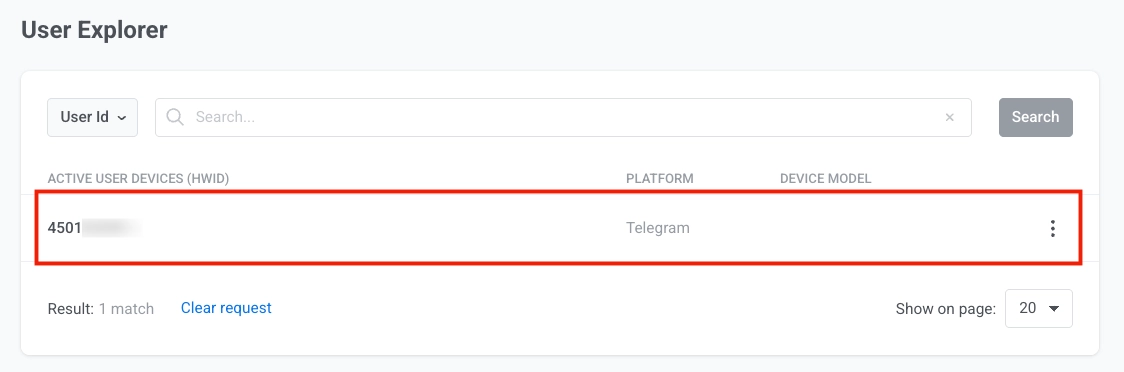
사용자가 봇과 대화를 시작하면 Pushwoosh는 **User Explorer**에 플랫폼으로 **Telegram**과 Telegram 사용자 ID를 포함하는 프로필을 생성합니다.
 프로필에는 다음이 포함됩니다:
- Telegram에서 수신한 사용자 태그
- `PW_TelegramBotStarted`와 같은 이벤트.
프로필에는 다음이 포함됩니다:
- Telegram에서 수신한 사용자 태그
- `PW_TelegramBotStarted`와 같은 이벤트.