# 일회성 SMS 보내기
Pushwoosh에서 일회성 SMS를 보내려면 **Campaigns** 섹션으로 이동하여 **One-time messages**를 선택하고 **Send message** > **SMS**를 클릭하세요.
## SMS 콘텐츠 선택
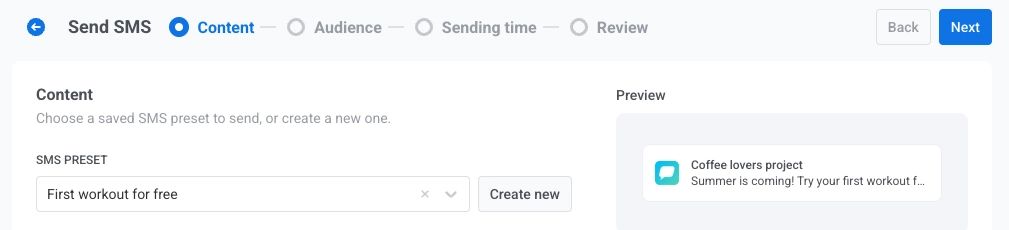
**Content** 단계에서 보내려는 [SMS 프리셋](/ko/product/content/sms-presets/)을 선택합니다. 메시지 텍스트는 프리셋에서 가져오므로 프리셋이 필요합니다.
* 기존 프리셋을 찾으려면 검색 필드를 사용하거나 드롭다운을 열어 프리셋을 선택합니다. 오른쪽 미리보기에서 메시지가 어떻게 보일지 확인할 수 있습니다.
* 새 프리셋을 만들려면 **Create new**를 클릭하고 프리셋을 빌드한 후 저장합니다. 그러면 새 프리셋이 자동으로 선택됩니다.
### 메시지 유형 선택
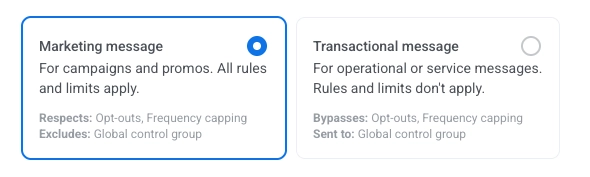
이 SMS가 구독 및 전송 규칙에 따라 어떻게 처리될지 선택하세요:
* **Marketing message**: 사용자 수신 거부 및 빈도 제한을 존중합니다. [글로벌 컨트롤 그룹](/ko/product/audience-data-and-segmentation/global-control-group/) 사용자에게는 전송되지 않습니다.
* **Transactional message**: 구독 상태와 관계없이 모든 사용자에게 전송됩니다. 수신 거부 및 빈도 제한을 우회합니다. 컨트롤 그룹 사용자에게 전송됩니다.
[메시지 유형이 전송에 미치는 영향 알아보기](/ko/product/messaging-channels/marketing-vs-transactional/).
## SMS 캠페인 대상 선택
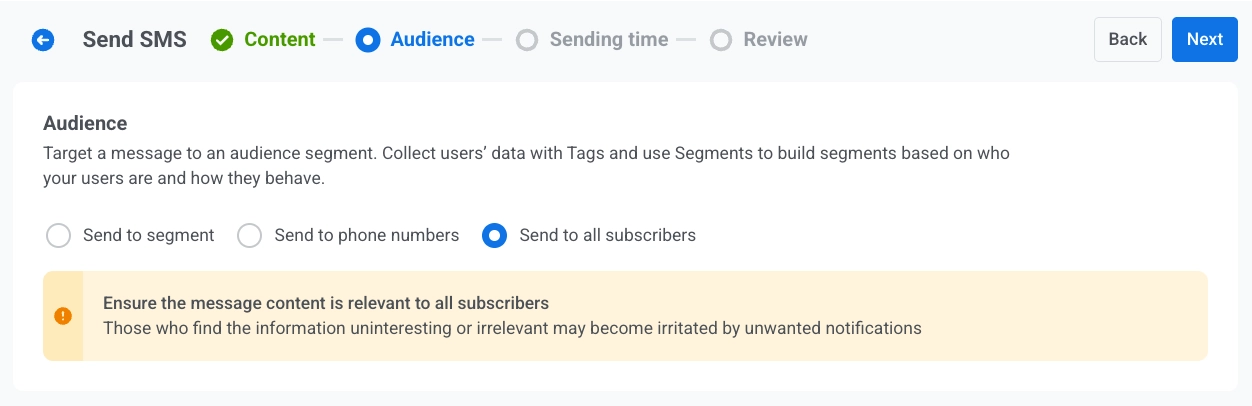
**Audience** 단계에서 SMS를 수신할 대상을 정의합니다.
### 세그먼트로 보내기
태그, 이벤트 또는 행동을 기반으로 미리 정의된 대상 [세그먼트](/ko/product/audience-data-and-segmentation/segmentation/)를 타겟팅합니다. 드롭다운에서 세그먼트를 선택하거나 **Create segment**를 클릭하여 세그먼트를 [생성](/ko/product/audience-data-and-segmentation/segmentation/create-segments/)하거나 [가져옵니다](/ko/product/audience-data-and-segmentation/segmentation/create-segments/by-import/#how-to-import-a-segment).
### 전화번호 목록으로 보내기
양식에 직접 입력한 특정 전화번호 목록으로 SMS를 보냅니다. 아직 프로젝트에 없는 전화번호는 자동으로 SMS 디바이스로 등록되어 발송에 포함됩니다.
### 모든 구독자에게 보내기
SMS 수신 가능한 전체 대상을 타겟팅합니다.
대상을 설정했으면 **Next**를 클릭하여 예약 단계로 진행합니다.
## SMS 예약
SMS를 보낼 시점을 선택합니다.
### 즉시 보내기
캠페인 설정이 완료되는 즉시 SMS를 보냅니다. 긴급하거나 시간에 민감한 메시지에 이상적입니다.
### 선택한 시간에 보내기
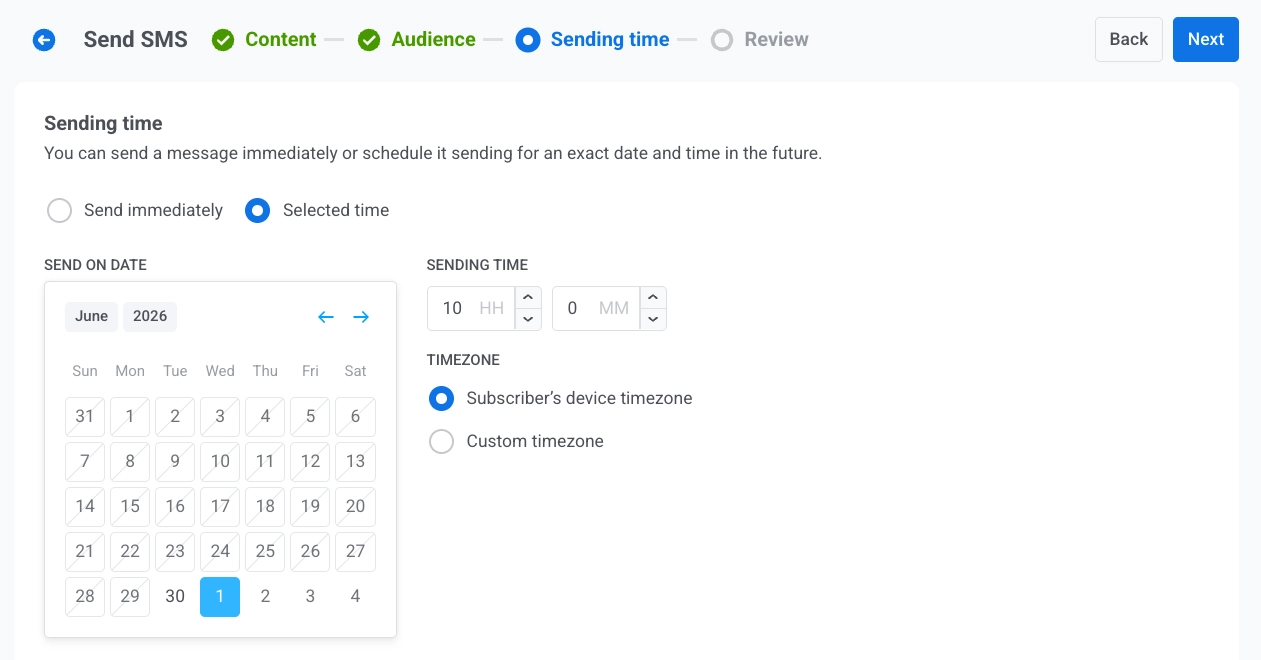
특정 날짜와 시간에 SMS를 예약합니다.
* **날짜 및 시간 설정**: 캘린더를 사용하여 날짜를 선택한 다음 시간과 분을 지정합니다(24시간 형식).
* **시간대 선택**:
* **Subscriber's device timezone**: 각 수신자의 현지 시간으로 지정된 시간에 SMS가 전송됩니다.
* **Custom timezone**: 모든 수신자에게 동일한 시간에 SMS가 전송되므로 특정 지역을 타겟팅하는 데 유용합니다.
### 메시지 전송 설정 구성
#### 빈도 제한 설정
[**빈도 제한**](/ko/product/messaging-channels/global-frequency-capping/#enable-global-frequency-capping)을 사용하여 사용자가 SMS 메시지를 수신하는 빈도를 제한하고, 과도한 메시지 전송을 방지하며 수신 거부를 줄일 수 있습니다. 다음 옵션 중 하나를 선택하세요:
* **글로벌 빈도 제한 설정 사용**
[글로벌 빈도 제한 설정](/ko/product/messaging-channels/global-frequency-capping/#enable-global-frequency-capping)에서 구성한 프로젝트 전체 제한을 적용합니다. 예를 들어, 글로벌 제한이 9일 동안 3개의 메시지인 경우 이 제한을 초과하는 추가 메시지는 건너뜁니다.
* **글로벌 빈도 제한 무시**
사용자가 채널의 메시지 제한을 초과했더라도 이 메시지를 수신합니다. 과도한 메시지 전송을 피하기 위해 신중하게 사용하세요.
* **사용자 지정 빈도 제한 사용**
이 메시지에 대한 사용자 지정 메시지 제한을 설정합니다. 사용자가 이 사용자 지정 한도를 초과하면 메시지는 건너뜁니다.
#### 전송률 제한 설정
**전송률** 설정은 대상에게 메시지가 얼마나 빨리 전달되는지를 제어합니다. 전송률을 조정하면 전송 속도를 관리하고, 백엔드 과부하를 방지하며, 전반적인 전달성을 향상시키는 데 도움이 됩니다.
다음 옵션 중 하나를 선택하세요:
* **글로벌 전송률 설정 사용**
프로젝트의 메시지 전송 설정에서 구성한 전송률 제한을 적용합니다. 제한이 설정되지 않은 경우 모든 메시지는 즉시 전송됩니다. [글로벌 전송률 제한에 대해 자세히 알아보기](/ko/product/messaging-channels/global-frequency-capping/#set-send-rate-limits)
* **전송률 없이 메시지 보내기**
모든 글로벌 전송률 제한을 무시하고 가능한 한 빨리 메시지를 보냅니다. 전송 급증을 피하기 위해 신중하게 사용하세요.
* **사용자 지정 전송률 사용**
이 메시지에 대해서만 글로벌 전송률을 재정의합니다. 분당 전송되는 메시지 수를 지정하여 전송 속도를 완전히 제어할 수 있습니다.
옵션 구성을 완료했으면 **Next**를 클릭하여 확인 단계로 진행합니다.
## 검토 및 전송
**Review**에서 미리보기와 콘텐츠, 대상, 일정 요약을 확인합니다. 보내기 전에 변경해야 할 사항이 있으면 업데이트합니다.
모든 것이 확인되면 **Schedule**을 클릭하여 나중에 전송하도록 설정하거나, 선택한 예약 옵션에 따라 **Send Now**를 클릭하여 즉시 보냅니다.
## 예약된 SMS 취소 또는 편집
예약되었지만 아직 전송되지 않은 SMS 메시지(상태 **PENDING**)는 변경하거나 취소할 수 있습니다. **Campaigns** → **One-time messages**에서 메시지 목록을 연 다음, 해당 메시지의 작업 메뉴(⋮)를 엽니다:
* **메시지 편집**: 메시지 데이터가 로드된 SMS 양식을 엽니다. 콘텐츠, 대상, 일정 및 전송 설정을 업데이트할 수 있습니다.
* **메시지 삭제**: 예약된 전송을 취소하고 상태를 **Canceled**로 변경합니다.
## 예시 시나리오
전자상거래 스토어를 운영하고 있으며, 지난 90일 동안 구매한 고객에게 세일이 시작되는 아침에 맞춰 SMS로 반짝 세일 알림을 보내고 싶다고 가정해 보겠습니다.
**1.** **Campaigns**로 이동하여 **One-time messages**를 선택하고 **Send message**를 클릭한 다음 **SMS**를 선택합니다.
**2.** **Content** 단계에서 **Flash Sale Alert** 프리셋을 선택합니다:
`"반짝 세일이 지금 시작됩니다! 오늘 하루만 모든 상품 30% 할인. 쇼핑하기: {단축 링크}"`
메시지 유형은 수신 거부 및 빈도 제한을 존중하도록 **Marketing**으로 유지합니다.
**3.** **Audience** 단계에서 **Send to segment**를 선택하고 **Recent buyers (90 days)**를 선택합니다.
**4.** **Schedule** 단계에서 **Selected time**을 선택하고, 날짜와 시간을 세일 시작 시간으로 설정한 다음, 각 고객이 동일한 현지 시간에 메시지를 받을 수 있도록 **Subscriber's device timezone**을 선택합니다.
**5.** **Review**에서 미리보기와 대상 및 일정 요약을 확인한 다음 **Schedule**을 클릭하여 캠페인을 완료합니다.
 ### 메시지 유형 선택
이 SMS가 구독 및 전송 규칙에 따라 어떻게 처리될지 선택하세요:
* **Marketing message**: 사용자 수신 거부 및 빈도 제한을 존중합니다. [글로벌 컨트롤 그룹](/ko/product/audience-data-and-segmentation/global-control-group/) 사용자에게는 전송되지 않습니다.
* **Transactional message**: 구독 상태와 관계없이 모든 사용자에게 전송됩니다. 수신 거부 및 빈도 제한을 우회합니다. 컨트롤 그룹 사용자에게 전송됩니다.
### 메시지 유형 선택
이 SMS가 구독 및 전송 규칙에 따라 어떻게 처리될지 선택하세요:
* **Marketing message**: 사용자 수신 거부 및 빈도 제한을 존중합니다. [글로벌 컨트롤 그룹](/ko/product/audience-data-and-segmentation/global-control-group/) 사용자에게는 전송되지 않습니다.
* **Transactional message**: 구독 상태와 관계없이 모든 사용자에게 전송됩니다. 수신 거부 및 빈도 제한을 우회합니다. 컨트롤 그룹 사용자에게 전송됩니다.
 [메시지 유형이 전송에 미치는 영향 알아보기](/ko/product/messaging-channels/marketing-vs-transactional/).
## SMS 캠페인 대상 선택
**Audience** 단계에서 SMS를 수신할 대상을 정의합니다.
[메시지 유형이 전송에 미치는 영향 알아보기](/ko/product/messaging-channels/marketing-vs-transactional/).
## SMS 캠페인 대상 선택
**Audience** 단계에서 SMS를 수신할 대상을 정의합니다.
 ### 세그먼트로 보내기
태그, 이벤트 또는 행동을 기반으로 미리 정의된 대상 [세그먼트](/ko/product/audience-data-and-segmentation/segmentation/)를 타겟팅합니다. 드롭다운에서 세그먼트를 선택하거나 **Create segment**를 클릭하여 세그먼트를 [생성](/ko/product/audience-data-and-segmentation/segmentation/create-segments/)하거나 [가져옵니다](/ko/product/audience-data-and-segmentation/segmentation/create-segments/by-import/#how-to-import-a-segment).
### 전화번호 목록으로 보내기
양식에 직접 입력한 특정 전화번호 목록으로 SMS를 보냅니다. 아직 프로젝트에 없는 전화번호는 자동으로 SMS 디바이스로 등록되어 발송에 포함됩니다.
### 모든 구독자에게 보내기
SMS 수신 가능한 전체 대상을 타겟팅합니다.
대상을 설정했으면 **Next**를 클릭하여 예약 단계로 진행합니다.
## SMS 예약
SMS를 보낼 시점을 선택합니다.
### 즉시 보내기
캠페인 설정이 완료되는 즉시 SMS를 보냅니다. 긴급하거나 시간에 민감한 메시지에 이상적입니다.
### 선택한 시간에 보내기
특정 날짜와 시간에 SMS를 예약합니다.
* **날짜 및 시간 설정**: 캘린더를 사용하여 날짜를 선택한 다음 시간과 분을 지정합니다(24시간 형식).
* **시간대 선택**:
* **Subscriber's device timezone**: 각 수신자의 현지 시간으로 지정된 시간에 SMS가 전송됩니다.
* **Custom timezone**: 모든 수신자에게 동일한 시간에 SMS가 전송되므로 특정 지역을 타겟팅하는 데 유용합니다.
### 세그먼트로 보내기
태그, 이벤트 또는 행동을 기반으로 미리 정의된 대상 [세그먼트](/ko/product/audience-data-and-segmentation/segmentation/)를 타겟팅합니다. 드롭다운에서 세그먼트를 선택하거나 **Create segment**를 클릭하여 세그먼트를 [생성](/ko/product/audience-data-and-segmentation/segmentation/create-segments/)하거나 [가져옵니다](/ko/product/audience-data-and-segmentation/segmentation/create-segments/by-import/#how-to-import-a-segment).
### 전화번호 목록으로 보내기
양식에 직접 입력한 특정 전화번호 목록으로 SMS를 보냅니다. 아직 프로젝트에 없는 전화번호는 자동으로 SMS 디바이스로 등록되어 발송에 포함됩니다.
### 모든 구독자에게 보내기
SMS 수신 가능한 전체 대상을 타겟팅합니다.
대상을 설정했으면 **Next**를 클릭하여 예약 단계로 진행합니다.
## SMS 예약
SMS를 보낼 시점을 선택합니다.
### 즉시 보내기
캠페인 설정이 완료되는 즉시 SMS를 보냅니다. 긴급하거나 시간에 민감한 메시지에 이상적입니다.
### 선택한 시간에 보내기
특정 날짜와 시간에 SMS를 예약합니다.
* **날짜 및 시간 설정**: 캘린더를 사용하여 날짜를 선택한 다음 시간과 분을 지정합니다(24시간 형식).
* **시간대 선택**:
* **Subscriber's device timezone**: 각 수신자의 현지 시간으로 지정된 시간에 SMS가 전송됩니다.
* **Custom timezone**: 모든 수신자에게 동일한 시간에 SMS가 전송되므로 특정 지역을 타겟팅하는 데 유용합니다.
 ### 메시지 전송 설정 구성
#### 빈도 제한 설정
[**빈도 제한**](/ko/product/messaging-channels/global-frequency-capping/#enable-global-frequency-capping)을 사용하여 사용자가 SMS 메시지를 수신하는 빈도를 제한하고, 과도한 메시지 전송을 방지하며 수신 거부를 줄일 수 있습니다. 다음 옵션 중 하나를 선택하세요:
* **글로벌 빈도 제한 설정 사용**
[글로벌 빈도 제한 설정](/ko/product/messaging-channels/global-frequency-capping/#enable-global-frequency-capping)에서 구성한 프로젝트 전체 제한을 적용합니다. 예를 들어, 글로벌 제한이 9일 동안 3개의 메시지인 경우 이 제한을 초과하는 추가 메시지는 건너뜁니다.
### 메시지 전송 설정 구성
#### 빈도 제한 설정
[**빈도 제한**](/ko/product/messaging-channels/global-frequency-capping/#enable-global-frequency-capping)을 사용하여 사용자가 SMS 메시지를 수신하는 빈도를 제한하고, 과도한 메시지 전송을 방지하며 수신 거부를 줄일 수 있습니다. 다음 옵션 중 하나를 선택하세요:
* **글로벌 빈도 제한 설정 사용**
[글로벌 빈도 제한 설정](/ko/product/messaging-channels/global-frequency-capping/#enable-global-frequency-capping)에서 구성한 프로젝트 전체 제한을 적용합니다. 예를 들어, 글로벌 제한이 9일 동안 3개의 메시지인 경우 이 제한을 초과하는 추가 메시지는 건너뜁니다.
 * **글로벌 빈도 제한 무시**
사용자가 채널의 메시지 제한을 초과했더라도 이 메시지를 수신합니다. 과도한 메시지 전송을 피하기 위해 신중하게 사용하세요.
* **글로벌 빈도 제한 무시**
사용자가 채널의 메시지 제한을 초과했더라도 이 메시지를 수신합니다. 과도한 메시지 전송을 피하기 위해 신중하게 사용하세요.
 * **사용자 지정 빈도 제한 사용**
이 메시지에 대한 사용자 지정 메시지 제한을 설정합니다. 사용자가 이 사용자 지정 한도를 초과하면 메시지는 건너뜁니다.
* **사용자 지정 빈도 제한 사용**
이 메시지에 대한 사용자 지정 메시지 제한을 설정합니다. 사용자가 이 사용자 지정 한도를 초과하면 메시지는 건너뜁니다.
 #### 전송률 제한 설정
**전송률** 설정은 대상에게 메시지가 얼마나 빨리 전달되는지를 제어합니다. 전송률을 조정하면 전송 속도를 관리하고, 백엔드 과부하를 방지하며, 전반적인 전달성을 향상시키는 데 도움이 됩니다.
다음 옵션 중 하나를 선택하세요:
* **글로벌 전송률 설정 사용**
프로젝트의 메시지 전송 설정에서 구성한 전송률 제한을 적용합니다. 제한이 설정되지 않은 경우 모든 메시지는 즉시 전송됩니다. [글로벌 전송률 제한에 대해 자세히 알아보기](/ko/product/messaging-channels/global-frequency-capping/#set-send-rate-limits)
#### 전송률 제한 설정
**전송률** 설정은 대상에게 메시지가 얼마나 빨리 전달되는지를 제어합니다. 전송률을 조정하면 전송 속도를 관리하고, 백엔드 과부하를 방지하며, 전반적인 전달성을 향상시키는 데 도움이 됩니다.
다음 옵션 중 하나를 선택하세요:
* **글로벌 전송률 설정 사용**
프로젝트의 메시지 전송 설정에서 구성한 전송률 제한을 적용합니다. 제한이 설정되지 않은 경우 모든 메시지는 즉시 전송됩니다. [글로벌 전송률 제한에 대해 자세히 알아보기](/ko/product/messaging-channels/global-frequency-capping/#set-send-rate-limits)
 * **전송률 없이 메시지 보내기**
모든 글로벌 전송률 제한을 무시하고 가능한 한 빨리 메시지를 보냅니다. 전송 급증을 피하기 위해 신중하게 사용하세요.
* **전송률 없이 메시지 보내기**
모든 글로벌 전송률 제한을 무시하고 가능한 한 빨리 메시지를 보냅니다. 전송 급증을 피하기 위해 신중하게 사용하세요.
 * **사용자 지정 전송률 사용**
이 메시지에 대해서만 글로벌 전송률을 재정의합니다. 분당 전송되는 메시지 수를 지정하여 전송 속도를 완전히 제어할 수 있습니다.
* **사용자 지정 전송률 사용**
이 메시지에 대해서만 글로벌 전송률을 재정의합니다. 분당 전송되는 메시지 수를 지정하여 전송 속도를 완전히 제어할 수 있습니다.
 옵션 구성을 완료했으면 **Next**를 클릭하여 확인 단계로 진행합니다.
## 검토 및 전송
**Review**에서 미리보기와 콘텐츠, 대상, 일정 요약을 확인합니다. 보내기 전에 변경해야 할 사항이 있으면 업데이트합니다.
옵션 구성을 완료했으면 **Next**를 클릭하여 확인 단계로 진행합니다.
## 검토 및 전송
**Review**에서 미리보기와 콘텐츠, 대상, 일정 요약을 확인합니다. 보내기 전에 변경해야 할 사항이 있으면 업데이트합니다.
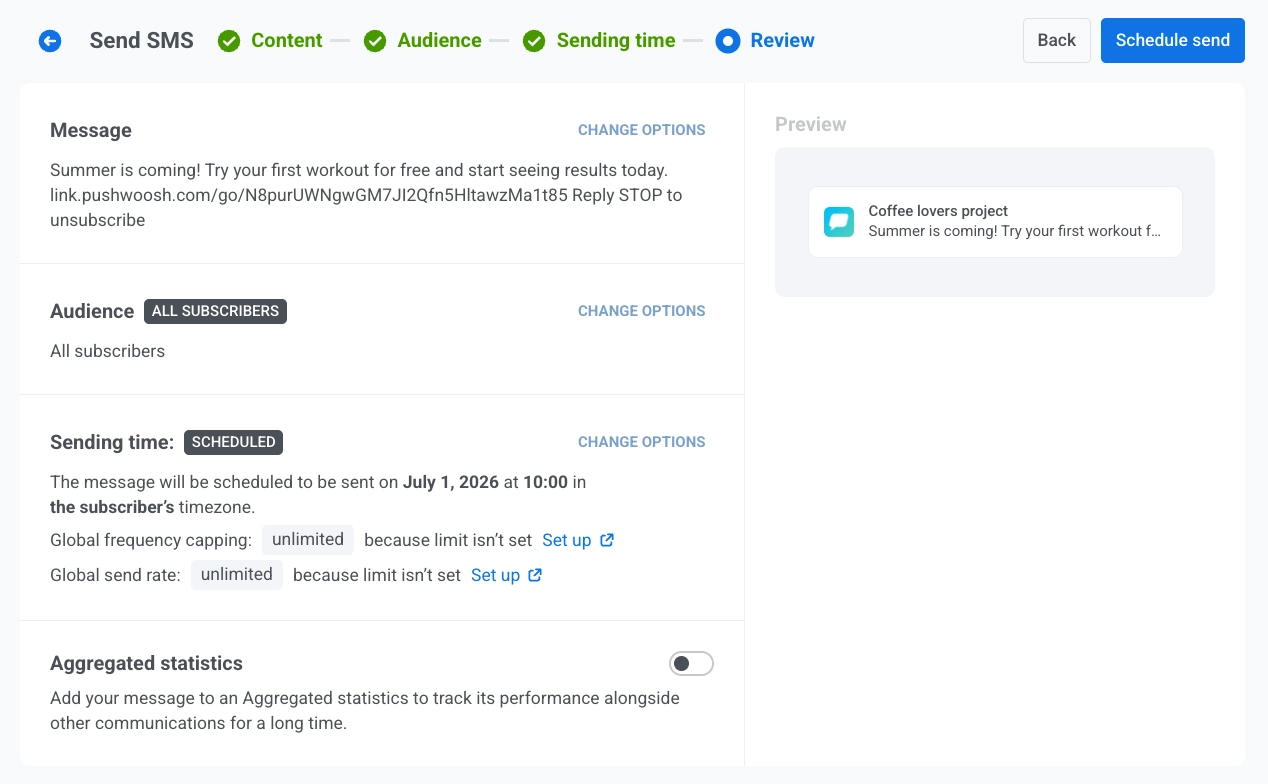 모든 것이 확인되면 **Schedule**을 클릭하여 나중에 전송하도록 설정하거나, 선택한 예약 옵션에 따라 **Send Now**를 클릭하여 즉시 보냅니다.
## 예약된 SMS 취소 또는 편집
예약되었지만 아직 전송되지 않은 SMS 메시지(상태 **PENDING**)는 변경하거나 취소할 수 있습니다. **Campaigns** → **One-time messages**에서 메시지 목록을 연 다음, 해당 메시지의 작업 메뉴(⋮)를 엽니다:
* **메시지 편집**: 메시지 데이터가 로드된 SMS 양식을 엽니다. 콘텐츠, 대상, 일정 및 전송 설정을 업데이트할 수 있습니다.
* **메시지 삭제**: 예약된 전송을 취소하고 상태를 **Canceled**로 변경합니다.
## 예시 시나리오
전자상거래 스토어를 운영하고 있으며, 지난 90일 동안 구매한 고객에게 세일이 시작되는 아침에 맞춰 SMS로 반짝 세일 알림을 보내고 싶다고 가정해 보겠습니다.
**1.** **Campaigns**로 이동하여 **One-time messages**를 선택하고 **Send message**를 클릭한 다음 **SMS**를 선택합니다.
**2.** **Content** 단계에서 **Flash Sale Alert** 프리셋을 선택합니다:
`"반짝 세일이 지금 시작됩니다! 오늘 하루만 모든 상품 30% 할인. 쇼핑하기: {단축 링크}"`
메시지 유형은 수신 거부 및 빈도 제한을 존중하도록 **Marketing**으로 유지합니다.
**3.** **Audience** 단계에서 **Send to segment**를 선택하고 **Recent buyers (90 days)**를 선택합니다.
**4.** **Schedule** 단계에서 **Selected time**을 선택하고, 날짜와 시간을 세일 시작 시간으로 설정한 다음, 각 고객이 동일한 현지 시간에 메시지를 받을 수 있도록 **Subscriber's device timezone**을 선택합니다.
**5.** **Review**에서 미리보기와 대상 및 일정 요약을 확인한 다음 **Schedule**을 클릭하여 캠페인을 완료합니다.
모든 것이 확인되면 **Schedule**을 클릭하여 나중에 전송하도록 설정하거나, 선택한 예약 옵션에 따라 **Send Now**를 클릭하여 즉시 보냅니다.
## 예약된 SMS 취소 또는 편집
예약되었지만 아직 전송되지 않은 SMS 메시지(상태 **PENDING**)는 변경하거나 취소할 수 있습니다. **Campaigns** → **One-time messages**에서 메시지 목록을 연 다음, 해당 메시지의 작업 메뉴(⋮)를 엽니다:
* **메시지 편집**: 메시지 데이터가 로드된 SMS 양식을 엽니다. 콘텐츠, 대상, 일정 및 전송 설정을 업데이트할 수 있습니다.
* **메시지 삭제**: 예약된 전송을 취소하고 상태를 **Canceled**로 변경합니다.
## 예시 시나리오
전자상거래 스토어를 운영하고 있으며, 지난 90일 동안 구매한 고객에게 세일이 시작되는 아침에 맞춰 SMS로 반짝 세일 알림을 보내고 싶다고 가정해 보겠습니다.
**1.** **Campaigns**로 이동하여 **One-time messages**를 선택하고 **Send message**를 클릭한 다음 **SMS**를 선택합니다.
**2.** **Content** 단계에서 **Flash Sale Alert** 프리셋을 선택합니다:
`"반짝 세일이 지금 시작됩니다! 오늘 하루만 모든 상품 30% 할인. 쇼핑하기: {단축 링크}"`
메시지 유형은 수신 거부 및 빈도 제한을 존중하도록 **Marketing**으로 유지합니다.
**3.** **Audience** 단계에서 **Send to segment**를 선택하고 **Recent buyers (90 days)**를 선택합니다.
**4.** **Schedule** 단계에서 **Selected time**을 선택하고, 날짜와 시간을 세일 시작 시간으로 설정한 다음, 각 고객이 동일한 현지 시간에 메시지를 받을 수 있도록 **Subscriber's device timezone**을 선택합니다.
**5.** **Review**에서 미리보기와 대상 및 일정 요약을 확인한 다음 **Schedule**을 클릭하여 캠페인을 완료합니다.