# 타겟 푸시
이 플로우는 _특정 오디언스 세그먼트_에 타겟 푸시 알림을 보내는 방법을 보여줍니다. 타겟 푸시를 위한 세그먼트를 구축하는 방법은 푸시 알림이 커뮤니케이션 플로우를 시작하는지 또는 기존 플로우를 계속하는지에 따라 다릅니다.
## 푸시 알림이 커뮤니케이션 플로우를 시작하는 경우
[기본 푸시 플로우](/ko/product/messaging-channels/push-notifications/send-push-notifications/one-time-push-via-customer-journey/)를 생성한 후, 타겟 푸시를 설정할 수 있습니다.
[**Audience-based Entry**](/ko/product/customer-journey/journey-elements/entry-elements/audience-based-entry/) 요소를 더블 클릭하여 푸시 알림의 오디언스를 선택합니다. 처음부터 세그먼트를 만들거나, 기존 세그먼트에서 선택하거나, 세그먼트 파일을 가져올 수 있습니다.
#### 1. 처음부터 세그먼트 만들기
**Create segment**를 클릭하고 드롭다운에서 **Build segment**를 선택합니다.
열리는 드로어에서 세그먼트를 만듭니다. [세그먼트 생성 방법 알아보기](/ko/product/audience-data-and-segmentation/segmentation/create-segments/).
#### 2. 기존 세그먼트 선택하기
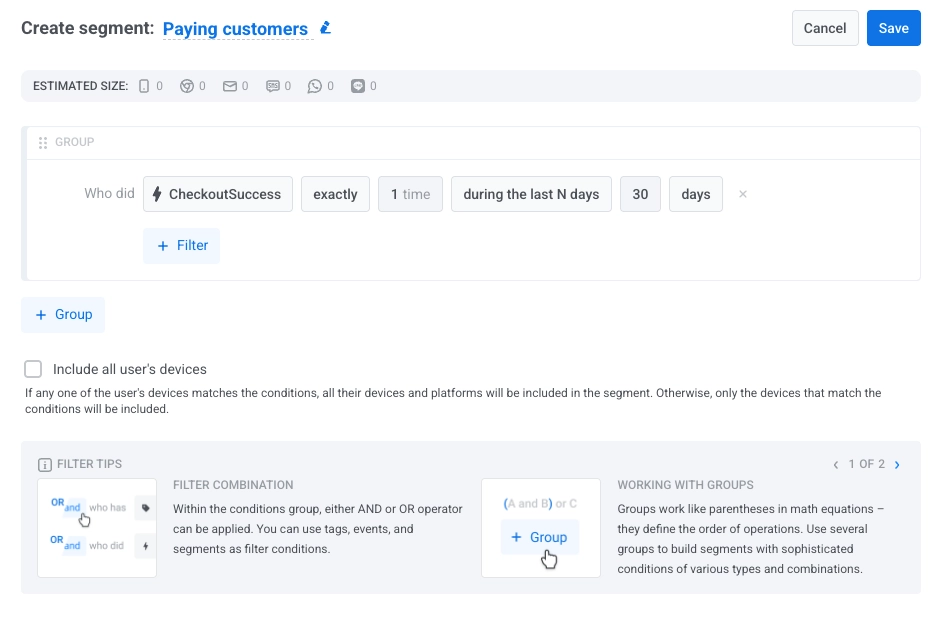
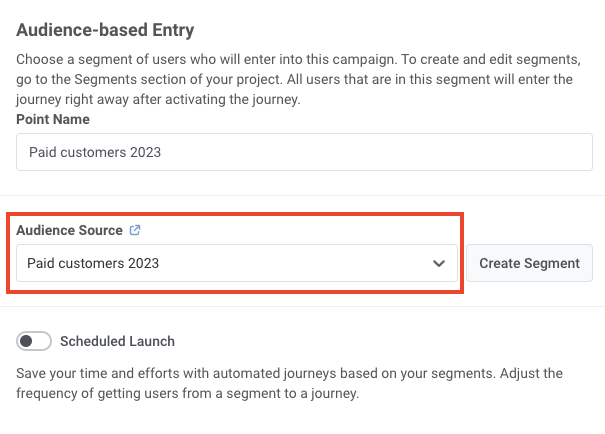
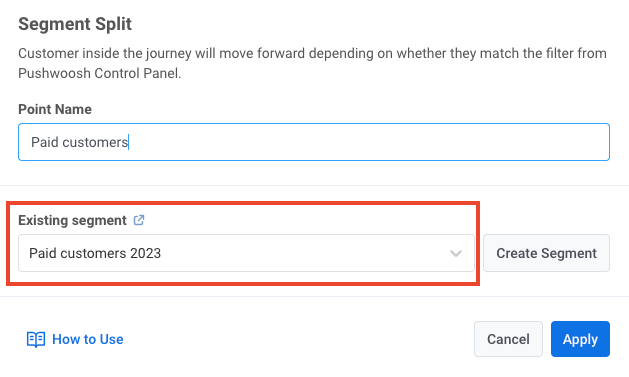
**Audience source** 필드에서 기존 세그먼트 중 하나를 선택합니다. 다음 예시에서는 유료 고객을 대상으로 푸시가 전송됩니다:
#### 3. 세그먼트 파일 가져오기
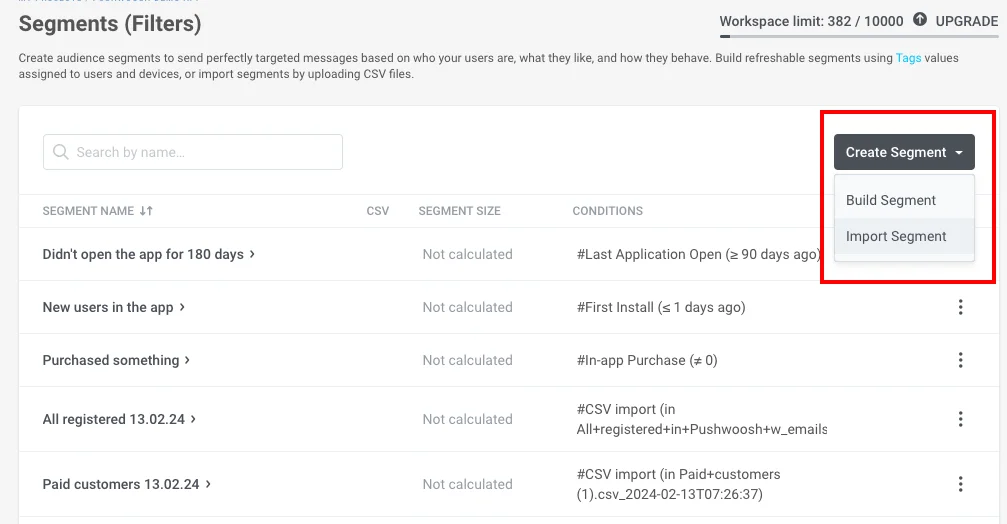
**Audience source** 섹션에서 **Create segment**를 클릭하고 드롭다운에서 **Import segment**를 선택합니다:
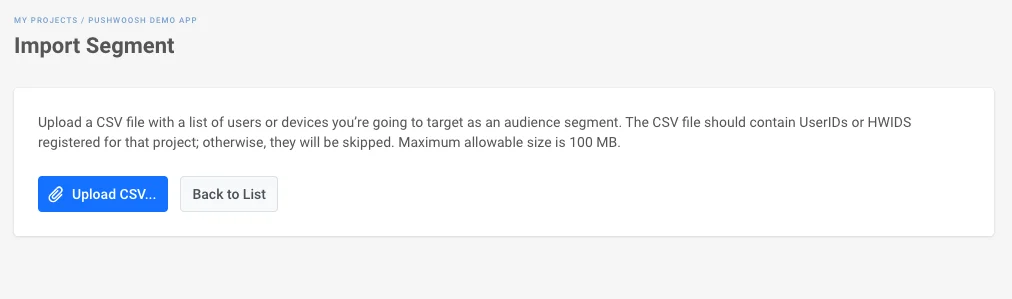
그런 다음 CSV 형식의 파일을 가져옵니다. 단계별 지침 및 파일 요구 사항은 [세그먼트 가져오는 방법](/ko/product/audience-data-and-segmentation/segmentation/create-segments/by-import/#how-to-import-a-segment)을 참조하세요.
오디언스 소스를 선택하고 요소를 설정한 후 **Save**를 클릭합니다.
## 푸시 알림이 커뮤니케이션 플로우를 계속하는 경우
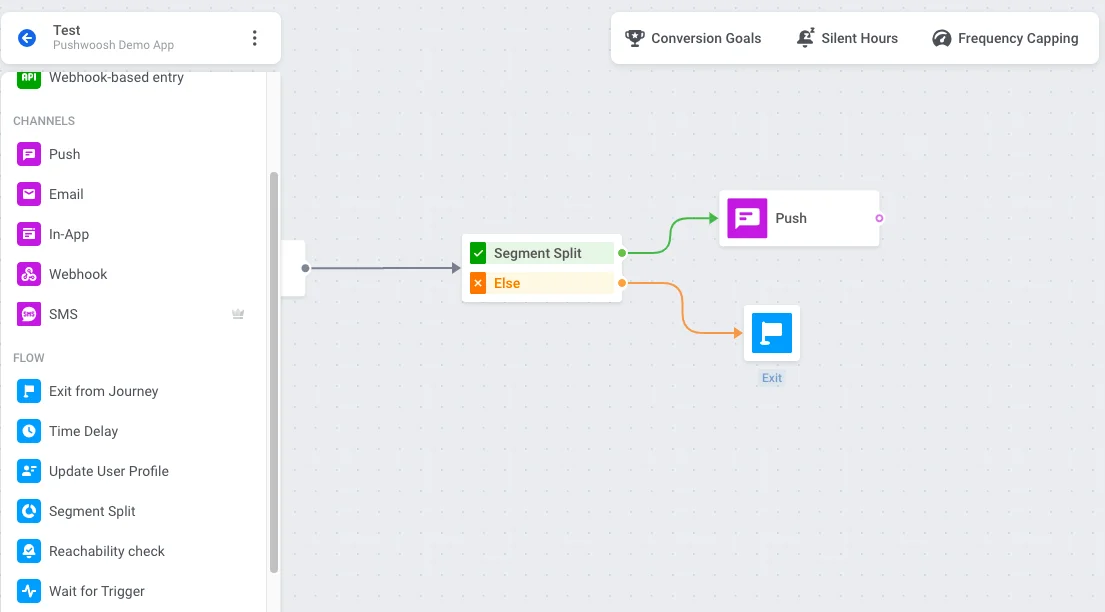
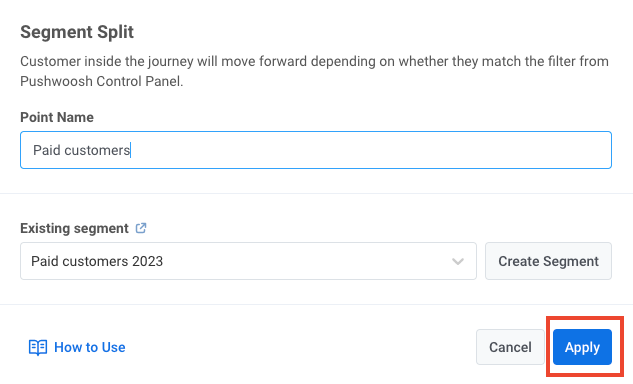
이전 커뮤니케이션 요소와 타겟으로 삼고자 하는 푸시 알림 사이에 [**Condition split**](/ko/product/customer-journey/journey-elements/flow-controls/segment-split/) 요소를 삽입합니다. 요소를 더블 클릭하여 구성을 엽니다.
### 세그먼트 정의하기
**What defines the user flow?** 아래에서 **Segment**를 선택합니다.
그런 다음 세 가지 방법 중 하나로 세그먼트를 설정할 수 있습니다:
#### 기존 세그먼트 선택하기
**Existing segment** 필드를 사용하여 세그먼트 중 하나를 선택합니다.
#### 처음부터 세그먼트 만들기
**Branches** 섹션 옆의 **Create segment**를 클릭하고 드롭다운에서 **Build segment**를 선택합니다. 세그먼트를 만들 수 있는 드로어가 열립니다.
[세그먼트 생성 방법 알아보기](/ko/product/audience-data-and-segmentation/segmentation/create-segments/)
#### 세그먼트 파일 가져오기
**Create segment**를 클릭하고 드롭다운에서 **Import segment**를 선택합니다. 그런 다음 CSV 형식의 파일을 가져옵니다.
단계별 지침 및 파일 요구 사항은 [세그먼트 가져오는 방법](/ko/product/audience-data-and-segmentation/segmentation/create-segments/by-import/#how-to-import-a-segment)을 참조하세요.
### 브랜치 구성하기
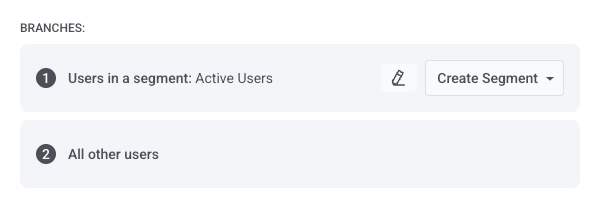
**Branches** 섹션에는 **Users in a segment**(설정한 세그먼트와 일치하는 사용자) 및 **All other users**와 같은 사용 가능한 경로가 표시됩니다.
Journey 캔버스에서 **Users in a segment** 브랜치에 푸시 알림을 추가합니다. **All other users** 브랜치에는 경로가 정의되도록 종료 또는 다른 요소를 추가합니다.
완료되면 **Save**를 클릭합니다.
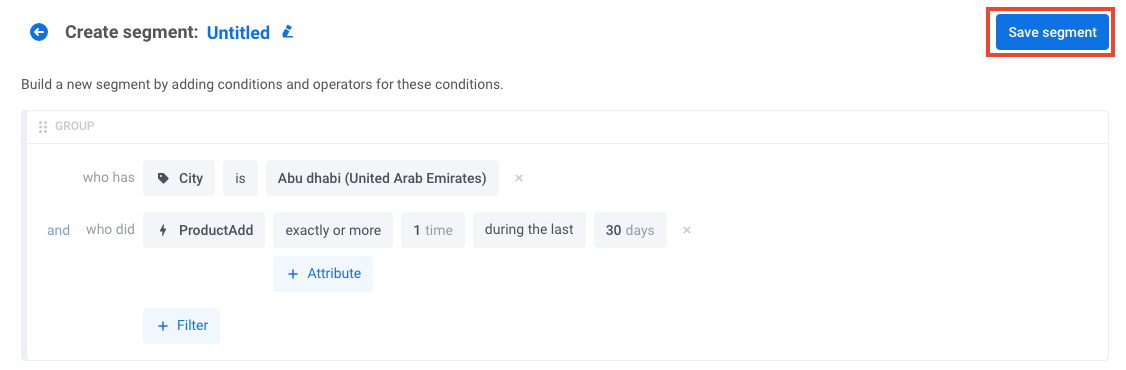 열리는 드로어에서 세그먼트를 만듭니다. [세그먼트 생성 방법 알아보기](/ko/product/audience-data-and-segmentation/segmentation/create-segments/).
 #### 2. 기존 세그먼트 선택하기
**Audience source** 필드에서 기존 세그먼트 중 하나를 선택합니다. 다음 예시에서는 유료 고객을 대상으로 푸시가 전송됩니다:
#### 2. 기존 세그먼트 선택하기
**Audience source** 필드에서 기존 세그먼트 중 하나를 선택합니다. 다음 예시에서는 유료 고객을 대상으로 푸시가 전송됩니다:
 #### 3. 세그먼트 파일 가져오기
**Audience source** 섹션에서 **Create segment**를 클릭하고 드롭다운에서 **Import segment**를 선택합니다:
#### 3. 세그먼트 파일 가져오기
**Audience source** 섹션에서 **Create segment**를 클릭하고 드롭다운에서 **Import segment**를 선택합니다:
 그런 다음 CSV 형식의 파일을 가져옵니다. 단계별 지침 및 파일 요구 사항은 [세그먼트 가져오는 방법](/ko/product/audience-data-and-segmentation/segmentation/create-segments/by-import/#how-to-import-a-segment)을 참조하세요.
 오디언스 소스를 선택하고 요소를 설정한 후 **Save**를 클릭합니다.
 그런 다음 세 가지 방법 중 하나로 세그먼트를 설정할 수 있습니다:
#### 기존 세그먼트 선택하기
**Existing segment** 필드를 사용하여 세그먼트 중 하나를 선택합니다.
그런 다음 세 가지 방법 중 하나로 세그먼트를 설정할 수 있습니다:
#### 기존 세그먼트 선택하기
**Existing segment** 필드를 사용하여 세그먼트 중 하나를 선택합니다.
 #### 처음부터 세그먼트 만들기
**Branches** 섹션 옆의 **Create segment**를 클릭하고 드롭다운에서 **Build segment**를 선택합니다. 세그먼트를 만들 수 있는 드로어가 열립니다.
[세그먼트 생성 방법 알아보기](/ko/product/audience-data-and-segmentation/segmentation/create-segments/)
#### 세그먼트 파일 가져오기
**Create segment**를 클릭하고 드롭다운에서 **Import segment**를 선택합니다. 그런 다음 CSV 형식의 파일을 가져옵니다.
단계별 지침 및 파일 요구 사항은 [세그먼트 가져오는 방법](/ko/product/audience-data-and-segmentation/segmentation/create-segments/by-import/#how-to-import-a-segment)을 참조하세요.
### 브랜치 구성하기
**Branches** 섹션에는 **Users in a segment**(설정한 세그먼트와 일치하는 사용자) 및 **All other users**와 같은 사용 가능한 경로가 표시됩니다.
#### 처음부터 세그먼트 만들기
**Branches** 섹션 옆의 **Create segment**를 클릭하고 드롭다운에서 **Build segment**를 선택합니다. 세그먼트를 만들 수 있는 드로어가 열립니다.
[세그먼트 생성 방법 알아보기](/ko/product/audience-data-and-segmentation/segmentation/create-segments/)
#### 세그먼트 파일 가져오기
**Create segment**를 클릭하고 드롭다운에서 **Import segment**를 선택합니다. 그런 다음 CSV 형식의 파일을 가져옵니다.
단계별 지침 및 파일 요구 사항은 [세그먼트 가져오는 방법](/ko/product/audience-data-and-segmentation/segmentation/create-segments/by-import/#how-to-import-a-segment)을 참조하세요.
### 브랜치 구성하기
**Branches** 섹션에는 **Users in a segment**(설정한 세그먼트와 일치하는 사용자) 및 **All other users**와 같은 사용 가능한 경로가 표시됩니다.
 Journey 캔버스에서 **Users in a segment** 브랜치에 푸시 알림을 추가합니다. **All other users** 브랜치에는 경로가 정의되도록 종료 또는 다른 요소를 추가합니다.
 완료되면 **Save**를 클릭합니다.