# 예약 푸시
## 일회성 푸시 양식을 통한 예약
Pushwoosh에서 일회성 푸시 알림을 보내려면 **Campaigns** 섹션으로 이동하세요. **One-time messages**를 선택하고 **Send message** → **One-time push**를 클릭합니다.
### 푸시 메시지 콘텐츠 선택 또는 생성
시작하려면 푸시 알림에 대한 새 콘텐츠를 만들거나 기존 콘텐츠를 선택하세요. 미리 만들어진 푸시 프리셋을 사용하려면 사용 가능한 옵션의 드롭다운 메뉴에서 선택하세요.
새 메시지를 만들려면 **Create new**를 클릭하고 [이 가이드](/ko/product/content/push-presets)에 따라 새 푸시 프리셋을 설정하세요.
기존 프리셋을 수정해야 하는 경우 **Edit Content**를 클릭하여 메시지를 수정하세요.
알림 미리보기가 오른쪽에 표시되어 사용자에게 어떻게 보일지 보여줍니다.
콘텐츠와 모양에 만족하면 **Next**를 클릭하여 Audience 설정 단계로 진행합니다.
### 푸시 알림 대상 선택
다음으로, 푸시 알림의 대상을 선택합니다. 모든 사용자에게 알림을 보내거나 사용자 행동 또는 인구 통계를 기반으로 특정 세그먼트를 타겟팅할 수 있습니다.
#### 세그먼트로 보내기
특정 대상 세그먼트를 타겟팅하려면 이 옵션을 선택하세요. 드롭다운 메뉴에서 미리 만들어진 세그먼트를 선택하거나 **Create Segment**를 클릭하여 새 세그먼트를 만드세요. 자세한 내용은 [세그먼트 생성 가이드](/ko/product/audience-data-and-segmentation/segmentation/create-segments)를 참조하세요.
#### 모든 사용자에게 보내기
모든 구독자에게 알림을 보내려면 이 옵션을 선택하세요. 이는 전체 사용자 기반에 적용되는 일반적인 공지나 프로모션에 이상적입니다.
#### 대상 플랫폼
알림을 전달할 플랫폼을 선택하세요. 사용 가능한 플랫폼은 다음과 같습니다:
* iOS
* Android
* Safari
* Chrome
* Firefox
대상 플랫폼을 선택하면 메시지가 적절한 기기의 사용자에게 도달하도록 보장합니다. 선택한 플랫폼의 사용자만 알림을 받게 됩니다.
대상을 구성하고 대상 플랫폼을 선택했으면 **Next**를 클릭하여 푸시 알림 설정을 계속 진행합니다.
### 푸시 알림 예약
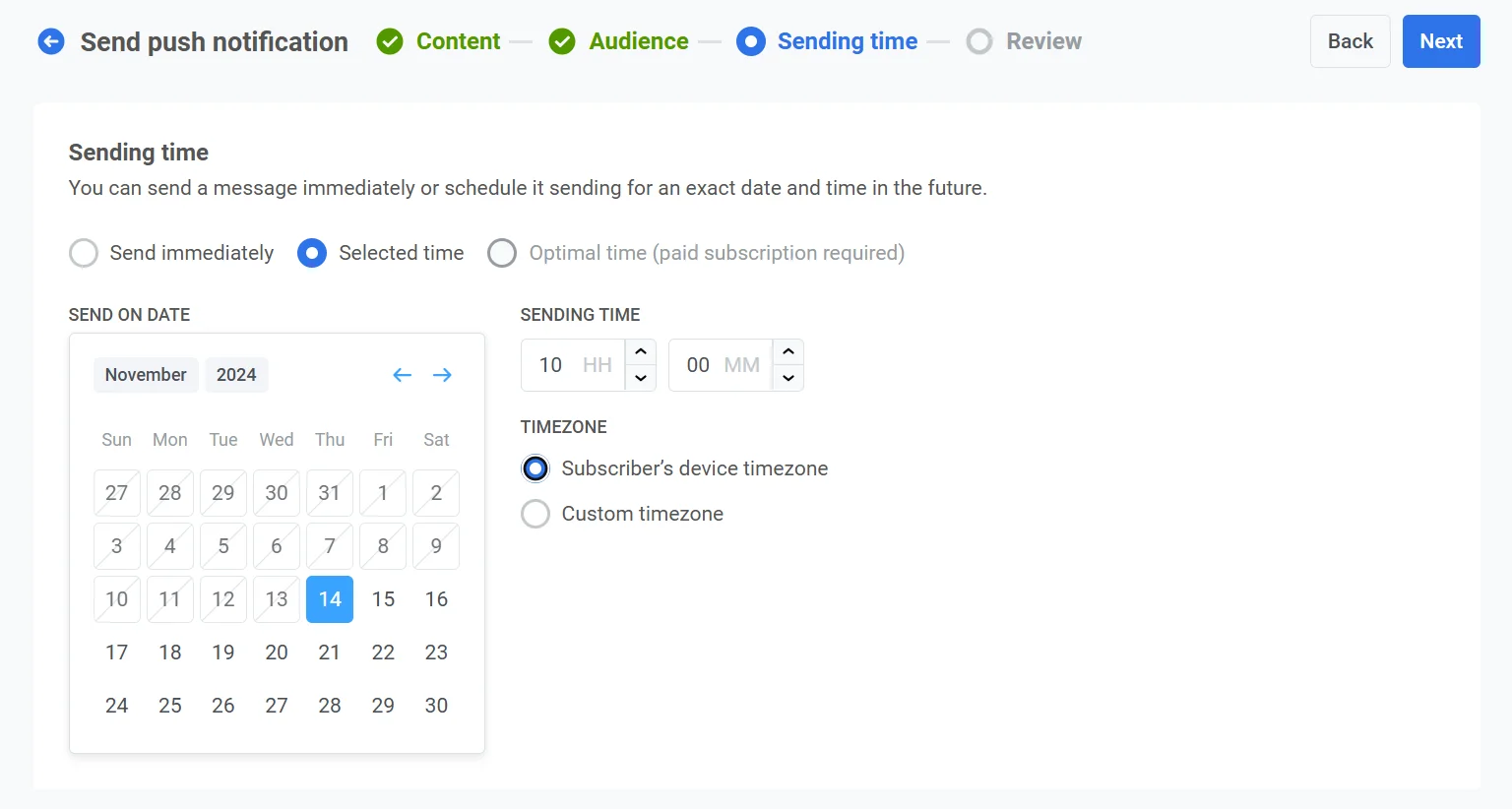
다음으로, **Selected time**을 선택하여 특정 날짜와 시간에 푸시 알림을 예약합니다.
1. 달력을 사용하여 알림의 정확한 날짜를 선택합니다.
2. 알림이 전송되어야 할 시간을 시와 분(24시간 형식 사용)으로 설정합니다.
3. 적절한 시간대를 선택합니다:
* **Subscriber’s device timezone:** 알림은 수신자의 현지 시간을 기준으로 전송되어 해당 시간대에서 지정된 시간에 배달되도록 보장합니다.
* **Custom timezone:** 특정 시간대를 선택하여 모든 수신자에 대해 알림을 예약하며, 특정 지역의 사용자를 타겟팅하는 데 유용합니다.
### 콘텐츠 검토 및 수정
마무리하기 전에 콘텐츠, 클릭 시 동작, 대상, 플랫폼 및 예약 옵션을 검토하여 모든 것이 올바르게 구성되었는지 확인하세요. 또한 선택한 각 언어로 푸시 알림의 미리보기를 볼 수 있습니다. 필요에 따라 설정을 조정할 수 있습니다.
선택적으로, 푸시 알림을 **Aggregated Campaign**에 연결하여 이 메시지를 더 큰 진행 중인 캠페인과 연관시키고 관련 알림과 함께 시간 경과에 따른 성과를 추적할 수 있습니다.
모든 것이 확인되면 **Schedule push**를 클릭하여 나중에 배달되도록 설정하거나 **Send now**를 클릭하여 즉시 보냅니다.
#### 예약된 메시지 취소 또는 수정
예약되었지만 아직 전송되지 않은 메시지(상태 **PENDING**)는 변경하거나 취소할 수 있습니다. 일회성 메시지 목록에서 해당 메시지의 작업 메뉴(⋮)를 엽니다:
* **Delete message:** 예약된 배달을 취소하고 상태를 **Canceled**로 변경합니다.
* **Edit message:** 메시지 데이터가 포함된 일회성 푸시 양식을 엽니다. 콘텐츠나 대상을 변경할 수 있습니다(예약된 전송 시간은 변경할 수 없음).
## Customer Journey Builder로 푸시 예약하기
이 과정은 모바일 및 웹 푸시 알림 캠페인 모두 동일합니다. 이 가이드는 특정 날짜와 시간에 푸시 알림 배달을 예약하는 방법을 설명합니다.
예약 설정은 푸시 알림이 새로운 커뮤니케이션 플로우를 시작하는지 또는 기존 플로우를 계속하는지에 따라 다를 수 있습니다.
### 푸시 알림이 커뮤니케이션 플로우를 시작하는 경우
[기본 푸시 플로우](/ko/product/messaging-channels/push-notifications/send-push-notifications/one-time-push-via-customer-journey/)를 설정한 후, Entry 요소에서 예약을 추가할 수 있습니다.
[**Audience-based entry**](/ko/product/customer-journey/journey-elements/entry-elements/audience-based-entry/#entry-schedule) 요소에서 **Entry schedule**을 **One-time entry**로 설정한 다음 **Schedule for a specific day**를 선택합니다. 날짜, 시간 및 시간대를 설정합니다.
시간대를 선택합니다. 두 가지 옵션이 있습니다:
1. **Subscriber's device timezone (default):** 사용자는 기기 시간대를 기준으로 진입합니다. 시간대가 없는 경우 대체 시간대가 사용됩니다. **Change fallback**을 클릭하여 변경할 수 있습니다.
2. **Specific timezone:** 드롭다운에서 시간대를 선택하여 고정된 진입 시간을 설정합니다.
예약이 설정되면 **Apply**를 클릭합니다.
### 푸시 알림이 커뮤니케이션 플로우를 계속하는 경우
이전 커뮤니케이션 요소와 예약하려는 푸시 알림 사이에 [**Time Delay**](/ko/product/customer-journey/journey-elements/flow-controls/time-delay/) 요소를 삽입합니다:
**Time Delay** 요소를 더블 클릭합니다. **Time Delay Option** 필드에서 **Specific time**을 선택합니다:
또는 **Date**를 선택합니다:
 ### 푸시 메시지 콘텐츠 선택 또는 생성
시작하려면 푸시 알림에 대한 새 콘텐츠를 만들거나 기존 콘텐츠를 선택하세요. 미리 만들어진 푸시 프리셋을 사용하려면 사용 가능한 옵션의 드롭다운 메뉴에서 선택하세요.
### 푸시 메시지 콘텐츠 선택 또는 생성
시작하려면 푸시 알림에 대한 새 콘텐츠를 만들거나 기존 콘텐츠를 선택하세요. 미리 만들어진 푸시 프리셋을 사용하려면 사용 가능한 옵션의 드롭다운 메뉴에서 선택하세요.
 새 메시지를 만들려면 **Create new**를 클릭하고 [이 가이드](/ko/product/content/push-presets)에 따라 새 푸시 프리셋을 설정하세요.
기존 프리셋을 수정해야 하는 경우 **Edit Content**를 클릭하여 메시지를 수정하세요.
알림 미리보기가 오른쪽에 표시되어 사용자에게 어떻게 보일지 보여줍니다.
콘텐츠와 모양에 만족하면 **Next**를 클릭하여 Audience 설정 단계로 진행합니다.
### 푸시 알림 대상 선택
다음으로, 푸시 알림의 대상을 선택합니다. 모든 사용자에게 알림을 보내거나 사용자 행동 또는 인구 통계를 기반으로 특정 세그먼트를 타겟팅할 수 있습니다.
#### 세그먼트로 보내기
특정 대상 세그먼트를 타겟팅하려면 이 옵션을 선택하세요. 드롭다운 메뉴에서 미리 만들어진 세그먼트를 선택하거나 **Create Segment**를 클릭하여 새 세그먼트를 만드세요. 자세한 내용은 [세그먼트 생성 가이드](/ko/product/audience-data-and-segmentation/segmentation/create-segments)를 참조하세요.
새 메시지를 만들려면 **Create new**를 클릭하고 [이 가이드](/ko/product/content/push-presets)에 따라 새 푸시 프리셋을 설정하세요.
기존 프리셋을 수정해야 하는 경우 **Edit Content**를 클릭하여 메시지를 수정하세요.
알림 미리보기가 오른쪽에 표시되어 사용자에게 어떻게 보일지 보여줍니다.
콘텐츠와 모양에 만족하면 **Next**를 클릭하여 Audience 설정 단계로 진행합니다.
### 푸시 알림 대상 선택
다음으로, 푸시 알림의 대상을 선택합니다. 모든 사용자에게 알림을 보내거나 사용자 행동 또는 인구 통계를 기반으로 특정 세그먼트를 타겟팅할 수 있습니다.
#### 세그먼트로 보내기
특정 대상 세그먼트를 타겟팅하려면 이 옵션을 선택하세요. 드롭다운 메뉴에서 미리 만들어진 세그먼트를 선택하거나 **Create Segment**를 클릭하여 새 세그먼트를 만드세요. 자세한 내용은 [세그먼트 생성 가이드](/ko/product/audience-data-and-segmentation/segmentation/create-segments)를 참조하세요.
 #### 모든 사용자에게 보내기
모든 구독자에게 알림을 보내려면 이 옵션을 선택하세요. 이는 전체 사용자 기반에 적용되는 일반적인 공지나 프로모션에 이상적입니다.
#### 모든 사용자에게 보내기
모든 구독자에게 알림을 보내려면 이 옵션을 선택하세요. 이는 전체 사용자 기반에 적용되는 일반적인 공지나 프로모션에 이상적입니다.
 #### 대상 플랫폼
알림을 전달할 플랫폼을 선택하세요. 사용 가능한 플랫폼은 다음과 같습니다:
* iOS
* Android
* Safari
* Chrome
* Firefox
대상 플랫폼을 선택하면 메시지가 적절한 기기의 사용자에게 도달하도록 보장합니다. 선택한 플랫폼의 사용자만 알림을 받게 됩니다.
#### 대상 플랫폼
알림을 전달할 플랫폼을 선택하세요. 사용 가능한 플랫폼은 다음과 같습니다:
* iOS
* Android
* Safari
* Chrome
* Firefox
대상 플랫폼을 선택하면 메시지가 적절한 기기의 사용자에게 도달하도록 보장합니다. 선택한 플랫폼의 사용자만 알림을 받게 됩니다.
 대상을 구성하고 대상 플랫폼을 선택했으면 **Next**를 클릭하여 푸시 알림 설정을 계속 진행합니다.
### 푸시 알림 예약
다음으로, **Selected time**을 선택하여 특정 날짜와 시간에 푸시 알림을 예약합니다.
1. 달력을 사용하여 알림의 정확한 날짜를 선택합니다.
2. 알림이 전송되어야 할 시간을 시와 분(24시간 형식 사용)으로 설정합니다.
3. 적절한 시간대를 선택합니다:
* **Subscriber’s device timezone:** 알림은 수신자의 현지 시간을 기준으로 전송되어 해당 시간대에서 지정된 시간에 배달되도록 보장합니다.
* **Custom timezone:** 특정 시간대를 선택하여 모든 수신자에 대해 알림을 예약하며, 특정 지역의 사용자를 타겟팅하는 데 유용합니다.
대상을 구성하고 대상 플랫폼을 선택했으면 **Next**를 클릭하여 푸시 알림 설정을 계속 진행합니다.
### 푸시 알림 예약
다음으로, **Selected time**을 선택하여 특정 날짜와 시간에 푸시 알림을 예약합니다.
1. 달력을 사용하여 알림의 정확한 날짜를 선택합니다.
2. 알림이 전송되어야 할 시간을 시와 분(24시간 형식 사용)으로 설정합니다.
3. 적절한 시간대를 선택합니다:
* **Subscriber’s device timezone:** 알림은 수신자의 현지 시간을 기준으로 전송되어 해당 시간대에서 지정된 시간에 배달되도록 보장합니다.
* **Custom timezone:** 특정 시간대를 선택하여 모든 수신자에 대해 알림을 예약하며, 특정 지역의 사용자를 타겟팅하는 데 유용합니다.
 ### 콘텐츠 검토 및 수정
마무리하기 전에 콘텐츠, 클릭 시 동작, 대상, 플랫폼 및 예약 옵션을 검토하여 모든 것이 올바르게 구성되었는지 확인하세요. 또한 선택한 각 언어로 푸시 알림의 미리보기를 볼 수 있습니다. 필요에 따라 설정을 조정할 수 있습니다.
### 콘텐츠 검토 및 수정
마무리하기 전에 콘텐츠, 클릭 시 동작, 대상, 플랫폼 및 예약 옵션을 검토하여 모든 것이 올바르게 구성되었는지 확인하세요. 또한 선택한 각 언어로 푸시 알림의 미리보기를 볼 수 있습니다. 필요에 따라 설정을 조정할 수 있습니다.
 선택적으로, 푸시 알림을 **Aggregated Campaign**에 연결하여 이 메시지를 더 큰 진행 중인 캠페인과 연관시키고 관련 알림과 함께 시간 경과에 따른 성과를 추적할 수 있습니다.
 모든 것이 확인되면 **Schedule push**를 클릭하여 나중에 배달되도록 설정하거나 **Send now**를 클릭하여 즉시 보냅니다.
#### 예약된 메시지 취소 또는 수정
예약되었지만 아직 전송되지 않은 메시지(상태 **PENDING**)는 변경하거나 취소할 수 있습니다. 일회성 메시지 목록에서 해당 메시지의 작업 메뉴(⋮)를 엽니다:
* **Delete message:** 예약된 배달을 취소하고 상태를 **Canceled**로 변경합니다.
모든 것이 확인되면 **Schedule push**를 클릭하여 나중에 배달되도록 설정하거나 **Send now**를 클릭하여 즉시 보냅니다.
#### 예약된 메시지 취소 또는 수정
예약되었지만 아직 전송되지 않은 메시지(상태 **PENDING**)는 변경하거나 취소할 수 있습니다. 일회성 메시지 목록에서 해당 메시지의 작업 메뉴(⋮)를 엽니다:
* **Delete message:** 예약된 배달을 취소하고 상태를 **Canceled**로 변경합니다.
 * **Edit message:** 메시지 데이터가 포함된 일회성 푸시 양식을 엽니다. 콘텐츠나 대상을 변경할 수 있습니다(예약된 전송 시간은 변경할 수 없음).
 ## Customer Journey Builder로 푸시 예약하기
이 과정은 모바일 및 웹 푸시 알림 캠페인 모두 동일합니다. 이 가이드는 특정 날짜와 시간에 푸시 알림 배달을 예약하는 방법을 설명합니다.
예약 설정은 푸시 알림이 새로운 커뮤니케이션 플로우를 시작하는지 또는 기존 플로우를 계속하는지에 따라 다를 수 있습니다.
### 푸시 알림이 커뮤니케이션 플로우를 시작하는 경우
[기본 푸시 플로우](/ko/product/messaging-channels/push-notifications/send-push-notifications/one-time-push-via-customer-journey/)를 설정한 후, Entry 요소에서 예약을 추가할 수 있습니다.
[**Audience-based entry**](/ko/product/customer-journey/journey-elements/entry-elements/audience-based-entry/#entry-schedule) 요소에서 **Entry schedule**을 **One-time entry**로 설정한 다음 **Schedule for a specific day**를 선택합니다. 날짜, 시간 및 시간대를 설정합니다.
## Customer Journey Builder로 푸시 예약하기
이 과정은 모바일 및 웹 푸시 알림 캠페인 모두 동일합니다. 이 가이드는 특정 날짜와 시간에 푸시 알림 배달을 예약하는 방법을 설명합니다.
예약 설정은 푸시 알림이 새로운 커뮤니케이션 플로우를 시작하는지 또는 기존 플로우를 계속하는지에 따라 다를 수 있습니다.
### 푸시 알림이 커뮤니케이션 플로우를 시작하는 경우
[기본 푸시 플로우](/ko/product/messaging-channels/push-notifications/send-push-notifications/one-time-push-via-customer-journey/)를 설정한 후, Entry 요소에서 예약을 추가할 수 있습니다.
[**Audience-based entry**](/ko/product/customer-journey/journey-elements/entry-elements/audience-based-entry/#entry-schedule) 요소에서 **Entry schedule**을 **One-time entry**로 설정한 다음 **Schedule for a specific day**를 선택합니다. 날짜, 시간 및 시간대를 설정합니다.
 시간대를 선택합니다. 두 가지 옵션이 있습니다:
1. **Subscriber's device timezone (default):** 사용자는 기기 시간대를 기준으로 진입합니다. 시간대가 없는 경우 대체 시간대가 사용됩니다. **Change fallback**을 클릭하여 변경할 수 있습니다.
2. **Specific timezone:** 드롭다운에서 시간대를 선택하여 고정된 진입 시간을 설정합니다.
예약이 설정되면 **Apply**를 클릭합니다.
### 푸시 알림이 커뮤니케이션 플로우를 계속하는 경우
이전 커뮤니케이션 요소와 예약하려는 푸시 알림 사이에 [**Time Delay**](/ko/product/customer-journey/journey-elements/flow-controls/time-delay/) 요소를 삽입합니다:
**Time Delay** 요소를 더블 클릭합니다. **Time Delay Option** 필드에서 **Specific time**을 선택합니다:
시간대를 선택합니다. 두 가지 옵션이 있습니다:
1. **Subscriber's device timezone (default):** 사용자는 기기 시간대를 기준으로 진입합니다. 시간대가 없는 경우 대체 시간대가 사용됩니다. **Change fallback**을 클릭하여 변경할 수 있습니다.
2. **Specific timezone:** 드롭다운에서 시간대를 선택하여 고정된 진입 시간을 설정합니다.
예약이 설정되면 **Apply**를 클릭합니다.
### 푸시 알림이 커뮤니케이션 플로우를 계속하는 경우
이전 커뮤니케이션 요소와 예약하려는 푸시 알림 사이에 [**Time Delay**](/ko/product/customer-journey/journey-elements/flow-controls/time-delay/) 요소를 삽입합니다:
**Time Delay** 요소를 더블 클릭합니다. **Time Delay Option** 필드에서 **Specific time**을 선택합니다:
 또는 **Date**를 선택합니다:
