# 일회성 푸시
## 일회성 푸시 양식을 사용하여 푸시 알림을 보내는 방법
Pushwoosh에서 일회성 푸시 알림을 보내려면 **Campaigns** 섹션으로 이동하세요. **One-time messages** 를 선택하고 **Send message** → **One-time push** 를 클릭합니다.
### 푸시 메시지 콘텐츠 선택 또는 생성
시작하려면 푸시 알림에 대한 새 콘텐츠를 만들거나 기존 콘텐츠를 선택하세요. 미리 만들어진 푸시 프리셋을 사용하려면 사용 가능한 옵션의 드롭다운 메뉴에서 선택하세요.
새 메시지를 만들려면 **Create new** 를 클릭하고 [이 가이드](/ko/product/content/push-presets)에 따라 새 푸시 프리셋을 설정하세요.
기존 프리셋을 편집해야 하는 경우 **Edit Content** 를 클릭하여 메시지를 수정하세요.
알림 미리보기가 오른쪽에 표시되어 사용자에게 어떻게 보일지 보여줍니다.
### 메시지 유형 선택
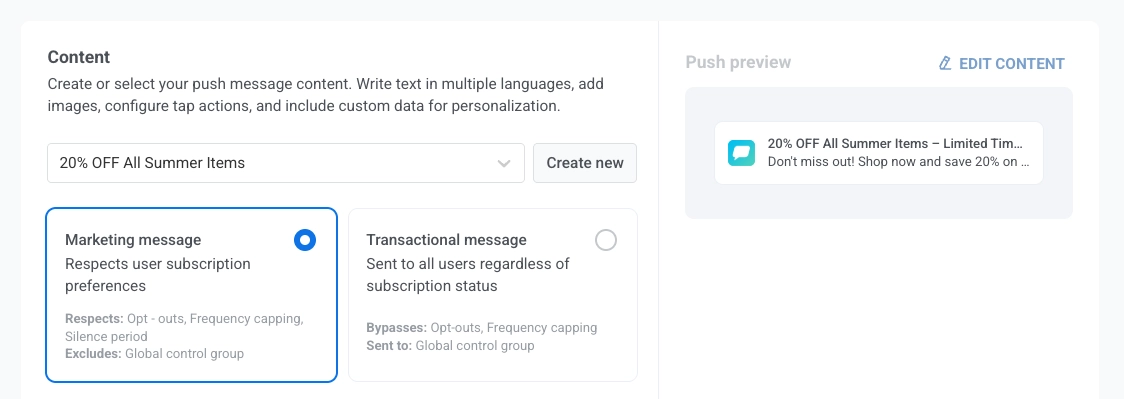
**Content** 단계에서 **Marketing message** 또는 **Transactional message** 를 선택하세요:
* **Marketing message:** 구독 환경설정, 수신 거부, 빈도 제한 및 침묵 기간을 존중합니다. [전역 제어 그룹](/ko/product/audience-data-and-segmentation/global-control-group/)에는 전송되지 않습니다.
* **Transactional message:** 구독 상태와 관계없이 모든 사용자에게 전송됩니다. 제어 그룹에 전달됩니다.
[메시지 유형이 전송에 미치는 영향 알아보기](/ko/product/messaging-channels/marketing-vs-transactional/).
### 푸시를 클릭했을 때 발생하는 작업 정의
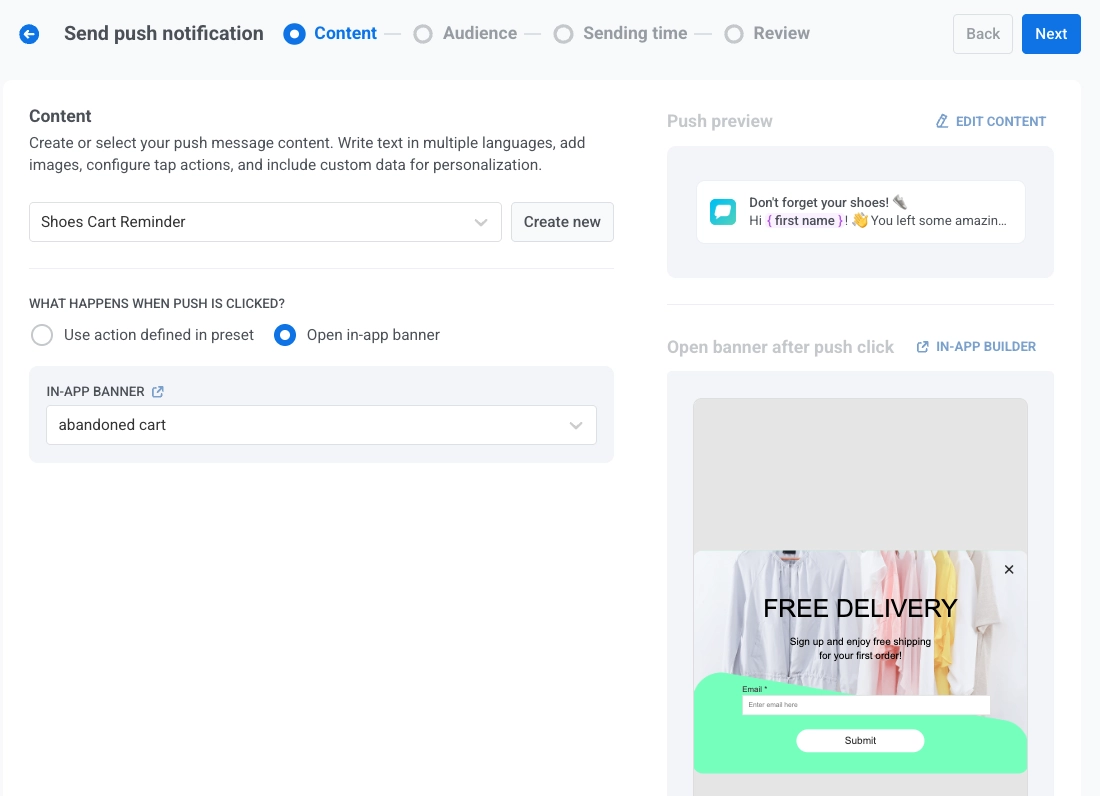
푸시 알림의 콘텐츠를 선택하거나 만든 후, **Show in-app banner when message is clicked** 토글을 사용하여 사용자가 알림을 탭했을 때 발생하는 작업을 구성하세요.
기본적으로 토글은 꺼져 있으며, 사용자가 푸시 알림을 탭하면 [푸시 프리셋에 구성된 작업](/ko/product/content/push-presets/#define-the-next-step-for-users-who-click-on-the-notification)이 실행됩니다. 푸시 프리셋에 이미 잘 정의된 클릭 작업이 포함된 경우 이 기본 동작을 사용하세요.
대신 인앱 배너를 표시하려면 **Show in-app banner when message is clicked** 토글을 활성화한 다음, **in-app banner** 드롭다운에서 표시할 인앱 메시지를 선택하세요. 이는 앱 내에서 직접 추가 정보, 프로모션 또는 양식을 전달하는 데 유용합니다. 선택한 배너의 실시간 미리보기가 오른쪽에 나타납니다.
##### 푸시 및 인앱 메시지의 언어 동작 이해
푸시 알림과 인앱 메시지는 서로 다른 언어 집합을 지원할 수 있습니다. 사용자에게 표시되는 언어는 각 콘텐츠 유형에서 해당 언어의 사용 가능 여부와 사용자의 기기 언어에 따라 달라집니다.
##### 예시
영어(기본값), 스페인어, 독일어를 지원하는 프리셋을 사용하여 푸시 알림을 보냅니다.
연결된 인앱 배너는 영어와 프랑스어만 지원합니다.
사용자의 기기 언어는 독일어로 설정되어 있습니다.
* **푸시 알림**은 사용자의 기기에서 지원되므로 독일어로 표시됩니다.
* **인앱 배너**의 언어 설정에는 독일어가 없으므로 영어로 대체됩니다.
### 받은 편지함에 메시지 저장
푸시 알림을 앱의 받은 편지함에 저장하여 사용자가 편리할 때 중요한 메시지에 액세스하고 검토할 수 있도록 할 수 있습니다. [Message Inbox에 대해 자세히 알아보기](/ko/product/messaging-channels/message-inbox/mobile-message-inbox).
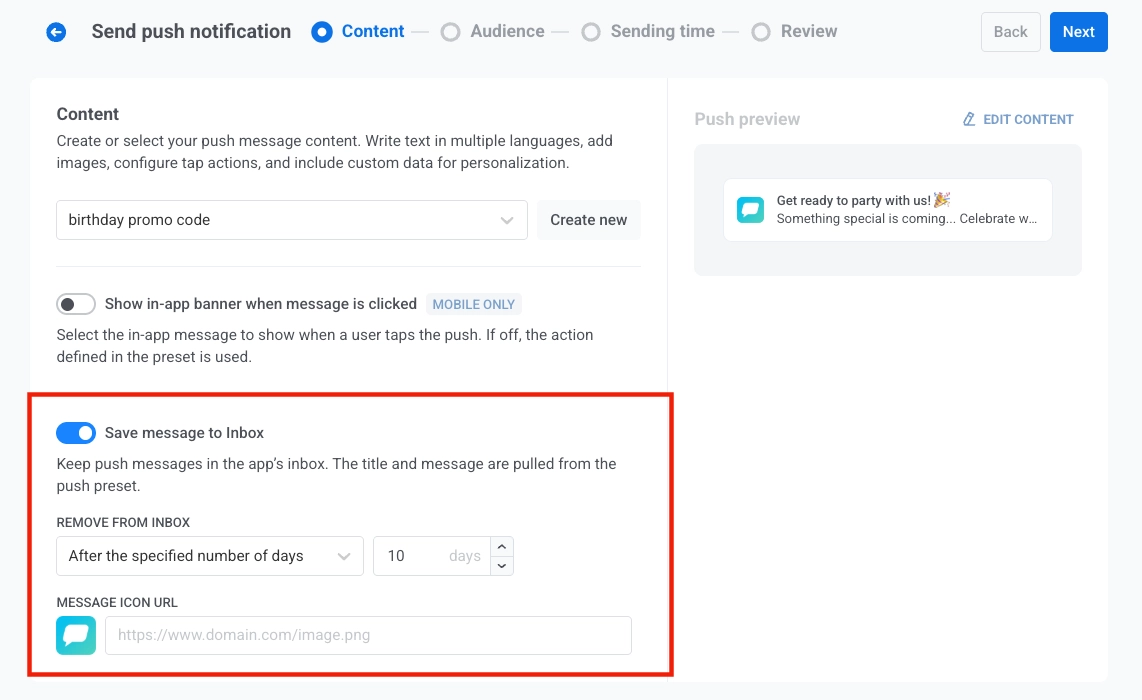
이 기능을 활성화하려면 **Save message to Inbox** 옵션을 토글하세요. 활성화되면 제목과 메시지는 푸시 프리셋에서 가져옵니다.
##### 받은 편지함에서 제거
**Remove from Inbox** 드롭다운에서 다음 옵션 중 하나를 선택하여 메시지가 받은 편지함에 머무는 기간을 제어하세요:
- **지정된 일수 후**: 메시지가 자동으로 제거되기 전에 받은 편지함에 남아 있어야 하는 일수를 설정합니다. 입력 필드를 사용하여 일수를 지정하세요.
- **특정 날짜에**: 메시지가 받은 편지함에서 삭제될 정확한 날짜를 선택합니다.
##### 메시지 아이콘 URL
**MESSAGE ICON URL** 필드에 아이콘 URL을 지정하여 저장된 알림의 모양을 사용자 정의하세요. 이 아이콘은 받은 편지함의 메시지 옆에 표시되어 알림의 시각적 식별자 역할을 합니다.
아이콘 URL이 제공되지 않으면 메시지 옆에 기본 아이콘이 표시됩니다.
### 푸시 알림 대상 선택
다음으로, 푸시 알림의 대상을 선택하세요. 모든 사용자에게 알림을 보내거나 사용자 행동 또는 인구 통계를 기반으로 특정 세그먼트를 타겟팅할 수 있습니다.
#### 세그먼트로 보내기
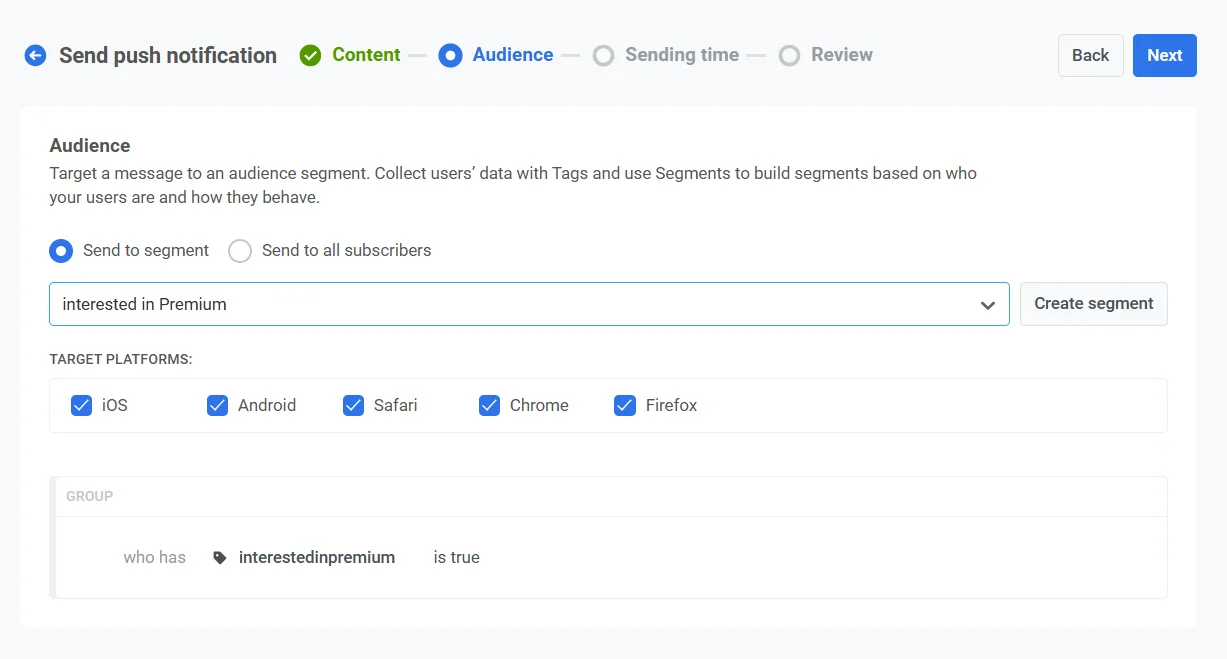
[특정 대상 세그먼트](/ko/product/audience-data-and-segmentation/segmentation/)를 타겟팅하려면 이 옵션을 선택하세요. 드롭다운 메뉴에서 미리 만들어진 세그먼트를 선택하거나 **Create Segment** 를 클릭하여 새 세그먼트를 만드세요.
그런 다음 드롭다운 메뉴에서 다음 작업 중 하나를 선택하세요:
* **Build segment**: 세그먼트 빌더를 사용하여 새 세그먼트를 만듭니다. [자세히 알아보기](/ko/product/audience-data-and-segmentation/segmentation/create-segments/)
* **Import segment**: CSV 파일에서 세그먼트를 가져옵니다. [자세히 알아보기](/ko/product/audience-data-and-segmentation/segmentation/create-segments/by-import/#how-to-import-a-segment).
#### 모든 사용자에게 보내기
모든 구독자에게 알림을 보내려면 이 옵션을 선택하세요. 이는 전체 사용자 기반에 적용되는 일반 공지나 프로모션에 이상적입니다.
#### 타겟 플랫폼
알림을 전달할 플랫폼을 선택하세요. 사용 가능한 플랫폼은 다음과 같습니다:
* iOS
* Android
* Safari
* Chrome
* Firefox
타겟 플랫폼을 선택하면 메시지가 적절한 기기의 사용자에게 도달하도록 보장합니다. 선택한 플랫폼의 사용자만 알림을 받게 됩니다.
대상을 구성하고 타겟 플랫폼을 선택했으면 **Next** 를 클릭하여 푸시 알림 설정을 계속 진행하세요.
### 푸시 알림 예약
다음으로, 푸시 알림을 보낼 시기를 선택하세요. 다음과 같은 옵션이 있습니다:
* 즉시 보내기
* 특정 시간으로 예약하기
* Pushwoosh가 각 사용자의 행동에 기반하여 최적의 시간을 결정하도록 하기
#### 푸시 전송을 위한 Time to live 설정
**Sending options** 의 **Time to live** 를 사용하여 수신자가 전송 시도 시점에 오프라인일 경우 Pushwoosh가 푸시 알림을 전송을 위해 얼마나 오래 보관할지 제어합니다.
**Time to live** 에서 Pushwoosh가 이 메시지를 전송 가능 상태로 유지하는 기간을 1시간에서 3주까지의 사전 설정된 기간 중에서 선택하세요.
**Custom range** 를 선택하고 특정 시간, 일 또는 주를 입력할 수도 있습니다. 최대 기간은 4주입니다.
> **참고:** 여기서 설정된 **Time to live** 값은 [푸시 프리셋 레거시 양식](/ko/product/content/push-presets/push-preset-legacy-form/#ios)에 정의된 만료 시간을 재정의합니다. 예를 들어, 프리셋 TTL이 2주이지만 여기서 설정된 TTL이 1주이면 푸시는 1주 후에 만료됩니다.
#### 즉시 보내기
캠페인 설정 직후에 푸시 알림을 보내려면 이 옵션을 선택하세요. 이는 긴급하거나 시간에 민감한 메시지에 유용합니다.
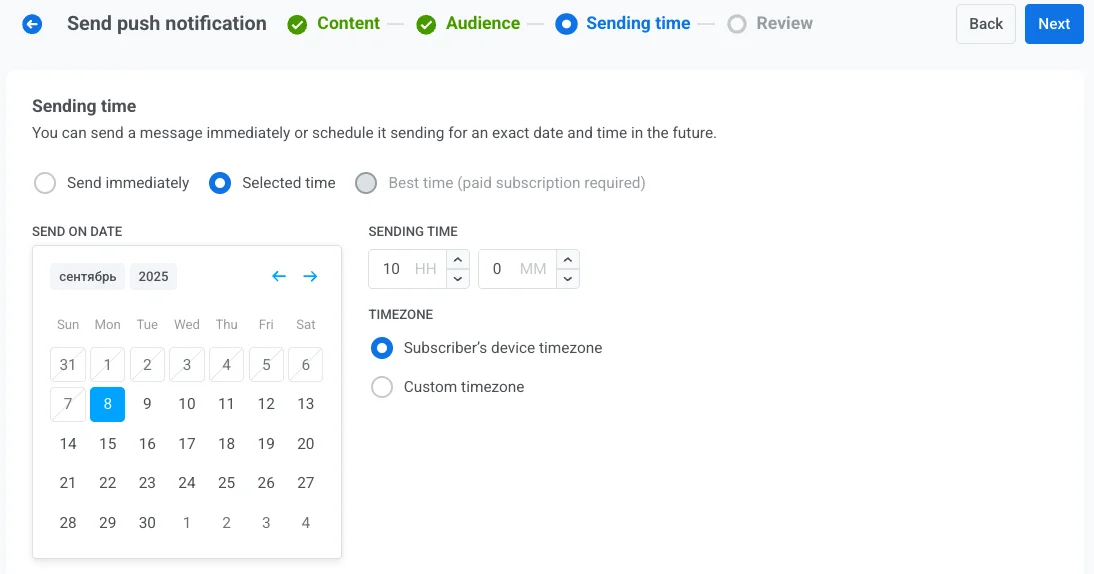
#### 선택한 시간
특정 날짜와 시간에 푸시 알림을 예약하려면 이 옵션을 선택하세요.
1. 캘린더를 사용하여 알림의 정확한 날짜를 선택하세요.
2. 알림이 전송되어야 할 시간을 시와 분(24시간 형식 사용)으로 설정하세요.
3. 적절한 시간대를 선택하세요:
* **구독자의 기기 시간대**. 알림은 수신자의 현지 시간을 기준으로 전송되어 해당 시간대에서 지정된 시간에 배달되도록 보장합니다.
* **사용자 지정 시간대**. 특정 지역의 사용자를 타겟팅하는 데 유용한 모든 수신자에 대한 알림을 예약하기 위해 특정 시간대를 선택하세요.
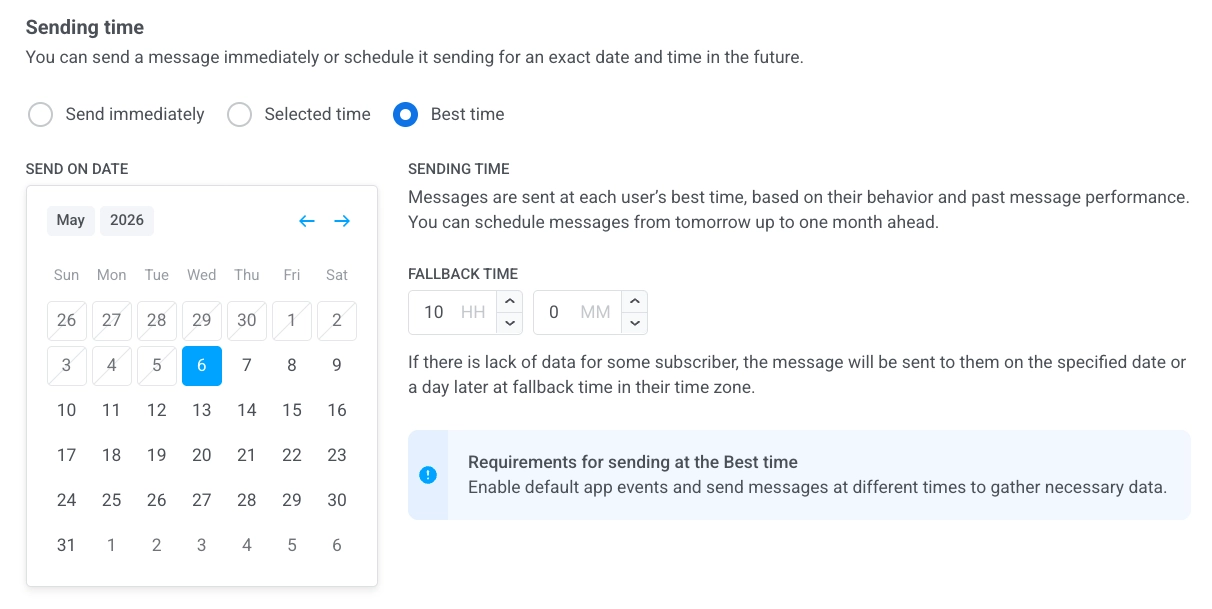
#### 최적 시간 (유료 구독 필요)
이 옵션은 사용자의 행동과 과거 메시지 성과를 기반으로 각 메시지를 사용자의 최적 시간에 보냅니다. 시작 날짜를 선택하면 Pushwoosh가 자동으로 전송을 예약합니다. 내일부터 최대 한 달 후까지 메시지를 예약할 수 있습니다.
일부 사용자에 대한 데이터가 충분하지 않은 경우, **Fallback time** 을 시와 분으로 설정하세요. 이 경우 메시지는 선택한 날짜 또는 하루 뒤에 사용자의 시간대에서 대체 시간에 전송됩니다.
**Best time** 기능을 사용하려면 다음을 확인하세요:
* [**기본 앱 이벤트**](/ko/product/audience-data-and-segmentation/events/default-events)가 활성화되어 있습니다.
* 시스템이 최적의 전송 시간을 결정하기에 충분한 사용자 데이터를 수집하기 위해 이전에 다른 시간에 메시지를 보냈습니다.
#### 메시지 전송 설정 구성
##### 빈도 제한 설정
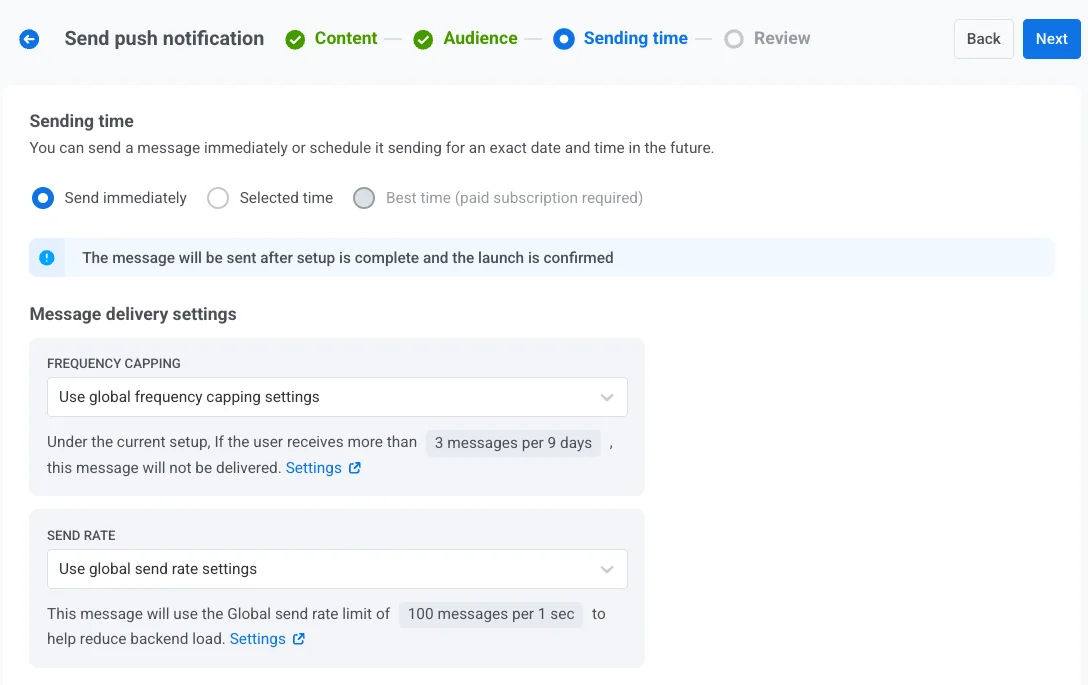
[**빈도 제한**](/ko/product/messaging-channels/global-frequency-capping/#enable-global-frequency-capping)을 사용하여 사용자가 푸시 메시지를 받는 빈도를 제한하여 과도한 메시지 전송을 방지하고 이탈을 줄이세요. 다음 옵션 중 하나를 선택하세요:
* **전역 빈도 제한 설정 사용**
[전역 빈도 제한 설정](/ko/product/messaging-channels/global-frequency-capping/#enable-global-frequency-capping)에서 구성된 프로젝트 전체 제한을 적용합니다.
예를 들어, 전역 제한이 9일 동안 3개의 메시지로 설정된 경우 이 제한을 초과하는 추가 메시지는 건너뜁니다.
* **전역 빈도 제한 무시**
사용자는 채널의 메시지 한도를 초과했더라도 이 메시지를 받게 됩니다. 과도한 메시지 전송을 피하기 위해 이 옵션을 신중하게 사용하세요.
* **사용자 지정 빈도 제한 사용**
이 메시지에 대한 사용자 지정 메시지 한도를 설정합니다. 사용자가 이 사용자 지정 한도를 초과하면 메시지는 건너뛰고 사용자는 다음 단계로 진행합니다.
##### 전송률 제한 설정
**전송률** 설정은 메시지가 대상에게 얼마나 빨리 전달되는지를 제어합니다. 전송률을 조정하면 전송 속도를 관리하고, 백엔드 과부하를 방지하며, 전반적인 전달성을 향상시키는 데 도움이 됩니다.
다음 옵션 중 하나를 선택하세요:
* **전역 전송률 설정 사용**
프로젝트의 메시지 전송 설정에 구성된 전송률 제한을 적용합니다. 제한이 설정되지 않은 경우 모든 메시지는 즉시 전송됩니다. 전송 속도가 프로젝트의 기본 규칙을 따르도록 하려면 이 옵션을 사용하세요. [전역 전송률 제한에 대해 자세히 알아보기](/ko/product/messaging-channels/global-frequency-capping/#set-send-rate-limits)

* **전송률 없이 메시지 보내기**
모든 전역 전송률 제한을 무시하고 가능한 한 빨리 메시지를 보냅니다. 백엔드 과부하 또는 전송 급증을 피하기 위해 신중하게 사용하세요.

* **사용자 지정 전송률 사용**
이 메시지에 대해서만 전역 전송률을 재정의합니다. 분당 전송되는 메시지 수를 지정하여 전송 속도를 완전히 제어할 수 있습니다. 메시지는 메시지 요소에서 정의한 사용자 지정 속도로 전송됩니다.

원하는 옵션을 구성했으면 **Next** 를 클릭하여 확인 단계로 진행하세요.
### 콘텐츠 검토 및 편집
마무리하기 전에 콘텐츠, 클릭 시 작업, 대상, 플랫폼 및 예약 옵션을 검토하여 모든 것이 올바르게 구성되었는지 확인하세요. 또한 선택한 각 언어로 된 푸시 알림의 미리보기도 볼 수 있습니다. 필요에 따라 모든 설정을 조정할 수 있습니다.
선택적으로, 푸시 알림을 **Aggregated Campaign** 에 연결하여 이 메시지를 더 크고 진행 중인 캠페인과 연관시키고 시간 경과에 따른 관련 알림과 함께 성과를 추적할 수 있습니다.
모든 것이 확인되면 **Schedule push** 를 클릭하여 나중에 전송하도록 설정하거나 **Send now** 를 클릭하여 즉시 보내세요.
### 예약된 메시지 취소 또는 편집
예약되었지만 아직 전송되지 않은 메시지(상태 **PENDING**)의 경우 변경하거나 취소할 수 있습니다.
**Campaigns** → **One-time messages** 에서 메시지 목록을 엽니다. 변경하거나 취소하려는 메시지의 작업 메뉴(⋮)를 엽니다:
* **Delete message:** 예약된 전송을 취소하고 상태를 **Canceled** 로 변경합니다.
* **Edit message:** 메시지 데이터가 로드된 일회성 푸시 양식을 엽니다. 콘텐츠나 대상을 변경할 수 있습니다.
### 예시 시나리오
당신이 피트니스 앱의 마케팅 관리자이고 프리미엄 멤버십에 대한 **반짝 세일**에 대해 일회성 푸시 알림을 보내고 싶다고 상상해 보세요. 다음과 같이 하세요:
##### 캠페인 생성
**Campaigns** 로 이동하여 **One-time messages** 를 선택하고 **Send message** → **One-time push** 를 클릭하여 캠페인 설정을 시작하세요.
##### 메시지 콘텐츠 생성
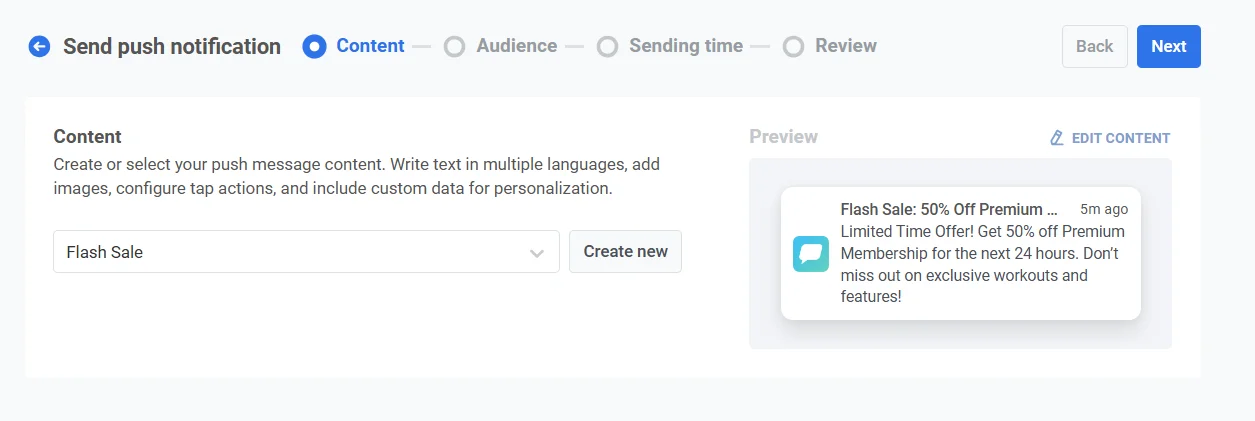
이 반짝 세일을 위해 새 메시지를 만들고 싶으므로, **Create new** 를 클릭하고 **Flash Sale: 50% Off Premium Membership** 이라는 제목의 푸시 프리셋을 설정하세요.
푸시 메시지 예시 텍스트:
*“기간 한정 혜택! 다음 24시간 동안 프리미엄 멤버십을 50% 할인 받으세요. 독점적인 운동과 기능을 놓치지 마세요!”*
푸시 프리셋에서, 사용자를 앱의 멤버십 페이지로 안내하는 [딥 링크](/ko/product/messaging-channels/push-notifications/advanced-push-features/deep-linking)를 추가하세요. 디자인과 콘텐츠에 만족하면 **Next** 를 클릭하여 대상 선택 단계로 진행하세요.
##### 대상 선택
이 반짝 세일의 경우, 프리미엄 서비스에 관심을 보였지만 아직 구독하지 않은 사용자를 타겟팅하고 싶습니다. **Send to segment** 를 선택하고 드롭다운 메뉴에서 **Interested in Premium** 세그먼트를 선택하세요. 이 세그먼트에는 프리미엄 페이지를 보았지만 업그레이드하지 않은 사용자가 포함됩니다.
##### 타이밍 설정
반짝 세일은 시간에 민감하므로 알림이 즉시 나가도록 하고 싶습니다. **Send immediately** 를 선택하여 캠페인 설정이 완료되는 즉시 알림을 발송하세요.
##### 검토 및 전송
모든 캠페인 세부 정보를 검토하여 알림이 올바르게 보이는지 확인하세요.
##### 통합 캠페인에 연결 (선택 사항)
이 알림이 여러 메시지가 포함된 장기 마케팅 캠페인(예: 계절별 세일 또는 지속적인 프로모션)의 일부인 경우, **Link to Aggregated Campaign** 옵션을 토글할 수 있습니다. 이를 통해 더 넓은 캠페인에서 다른 관련 메시지와 함께 이 알림의 성과를 추적할 수 있습니다.
모든 것이 확인되면 **Send message** 를 클릭하여 즉시 알림을 발송하세요.
Customer Journey Builder를 사용하여 일회성 푸시를 보낼 수도 있습니다. [Customer Journey를 통해 일회성 푸시를 보내는 방법 알아보기](/ko/product/messaging-channels/push-notifications/send-push-notifications/one-time-push-via-customer-journey/).
 ### 푸시 메시지 콘텐츠 선택 또는 생성
시작하려면 푸시 알림에 대한 새 콘텐츠를 만들거나 기존 콘텐츠를 선택하세요. 미리 만들어진 푸시 프리셋을 사용하려면 사용 가능한 옵션의 드롭다운 메뉴에서 선택하세요.
### 푸시 메시지 콘텐츠 선택 또는 생성
시작하려면 푸시 알림에 대한 새 콘텐츠를 만들거나 기존 콘텐츠를 선택하세요. 미리 만들어진 푸시 프리셋을 사용하려면 사용 가능한 옵션의 드롭다운 메뉴에서 선택하세요.
 새 메시지를 만들려면 **Create new** 를 클릭하고 [이 가이드](/ko/product/content/push-presets)에 따라 새 푸시 프리셋을 설정하세요.
기존 프리셋을 편집해야 하는 경우 **Edit Content** 를 클릭하여 메시지를 수정하세요.
알림 미리보기가 오른쪽에 표시되어 사용자에게 어떻게 보일지 보여줍니다.
### 메시지 유형 선택
**Content** 단계에서 **Marketing message** 또는 **Transactional message** 를 선택하세요:
* **Marketing message:** 구독 환경설정, 수신 거부, 빈도 제한 및 침묵 기간을 존중합니다. [전역 제어 그룹](/ko/product/audience-data-and-segmentation/global-control-group/)에는 전송되지 않습니다.
* **Transactional message:** 구독 상태와 관계없이 모든 사용자에게 전송됩니다. 제어 그룹에 전달됩니다.
새 메시지를 만들려면 **Create new** 를 클릭하고 [이 가이드](/ko/product/content/push-presets)에 따라 새 푸시 프리셋을 설정하세요.
기존 프리셋을 편집해야 하는 경우 **Edit Content** 를 클릭하여 메시지를 수정하세요.
알림 미리보기가 오른쪽에 표시되어 사용자에게 어떻게 보일지 보여줍니다.
### 메시지 유형 선택
**Content** 단계에서 **Marketing message** 또는 **Transactional message** 를 선택하세요:
* **Marketing message:** 구독 환경설정, 수신 거부, 빈도 제한 및 침묵 기간을 존중합니다. [전역 제어 그룹](/ko/product/audience-data-and-segmentation/global-control-group/)에는 전송되지 않습니다.
* **Transactional message:** 구독 상태와 관계없이 모든 사용자에게 전송됩니다. 제어 그룹에 전달됩니다.
 [메시지 유형이 전송에 미치는 영향 알아보기](/ko/product/messaging-channels/marketing-vs-transactional/).
### 푸시를 클릭했을 때 발생하는 작업 정의
푸시 알림의 콘텐츠를 선택하거나 만든 후, **Show in-app banner when message is clicked** 토글을 사용하여 사용자가 알림을 탭했을 때 발생하는 작업을 구성하세요.
기본적으로 토글은 꺼져 있으며, 사용자가 푸시 알림을 탭하면 [푸시 프리셋에 구성된 작업](/ko/product/content/push-presets/#define-the-next-step-for-users-who-click-on-the-notification)이 실행됩니다. 푸시 프리셋에 이미 잘 정의된 클릭 작업이 포함된 경우 이 기본 동작을 사용하세요.
대신 인앱 배너를 표시하려면 **Show in-app banner when message is clicked** 토글을 활성화한 다음, **in-app banner** 드롭다운에서 표시할 인앱 메시지를 선택하세요. 이는 앱 내에서 직접 추가 정보, 프로모션 또는 양식을 전달하는 데 유용합니다. 선택한 배너의 실시간 미리보기가 오른쪽에 나타납니다.
[메시지 유형이 전송에 미치는 영향 알아보기](/ko/product/messaging-channels/marketing-vs-transactional/).
### 푸시를 클릭했을 때 발생하는 작업 정의
푸시 알림의 콘텐츠를 선택하거나 만든 후, **Show in-app banner when message is clicked** 토글을 사용하여 사용자가 알림을 탭했을 때 발생하는 작업을 구성하세요.
기본적으로 토글은 꺼져 있으며, 사용자가 푸시 알림을 탭하면 [푸시 프리셋에 구성된 작업](/ko/product/content/push-presets/#define-the-next-step-for-users-who-click-on-the-notification)이 실행됩니다. 푸시 프리셋에 이미 잘 정의된 클릭 작업이 포함된 경우 이 기본 동작을 사용하세요.
대신 인앱 배너를 표시하려면 **Show in-app banner when message is clicked** 토글을 활성화한 다음, **in-app banner** 드롭다운에서 표시할 인앱 메시지를 선택하세요. 이는 앱 내에서 직접 추가 정보, 프로모션 또는 양식을 전달하는 데 유용합니다. 선택한 배너의 실시간 미리보기가 오른쪽에 나타납니다.
 ##### 푸시 및 인앱 메시지의 언어 동작 이해
푸시 알림과 인앱 메시지는 서로 다른 언어 집합을 지원할 수 있습니다. 사용자에게 표시되는 언어는 각 콘텐츠 유형에서 해당 언어의 사용 가능 여부와 사용자의 기기 언어에 따라 달라집니다.
##### 예시
영어(기본값), 스페인어, 독일어를 지원하는 프리셋을 사용하여 푸시 알림을 보냅니다.
연결된 인앱 배너는 영어와 프랑스어만 지원합니다.
사용자의 기기 언어는 독일어로 설정되어 있습니다.
* **푸시 알림**은 사용자의 기기에서 지원되므로 독일어로 표시됩니다.
* **인앱 배너**의 언어 설정에는 독일어가 없으므로 영어로 대체됩니다.
### 받은 편지함에 메시지 저장
푸시 알림을 앱의 받은 편지함에 저장하여 사용자가 편리할 때 중요한 메시지에 액세스하고 검토할 수 있도록 할 수 있습니다. [Message Inbox에 대해 자세히 알아보기](/ko/product/messaging-channels/message-inbox/mobile-message-inbox).
이 기능을 활성화하려면 **Save message to Inbox** 옵션을 토글하세요. 활성화되면 제목과 메시지는 푸시 프리셋에서 가져옵니다.
##### 푸시 및 인앱 메시지의 언어 동작 이해
푸시 알림과 인앱 메시지는 서로 다른 언어 집합을 지원할 수 있습니다. 사용자에게 표시되는 언어는 각 콘텐츠 유형에서 해당 언어의 사용 가능 여부와 사용자의 기기 언어에 따라 달라집니다.
##### 예시
영어(기본값), 스페인어, 독일어를 지원하는 프리셋을 사용하여 푸시 알림을 보냅니다.
연결된 인앱 배너는 영어와 프랑스어만 지원합니다.
사용자의 기기 언어는 독일어로 설정되어 있습니다.
* **푸시 알림**은 사용자의 기기에서 지원되므로 독일어로 표시됩니다.
* **인앱 배너**의 언어 설정에는 독일어가 없으므로 영어로 대체됩니다.
### 받은 편지함에 메시지 저장
푸시 알림을 앱의 받은 편지함에 저장하여 사용자가 편리할 때 중요한 메시지에 액세스하고 검토할 수 있도록 할 수 있습니다. [Message Inbox에 대해 자세히 알아보기](/ko/product/messaging-channels/message-inbox/mobile-message-inbox).
이 기능을 활성화하려면 **Save message to Inbox** 옵션을 토글하세요. 활성화되면 제목과 메시지는 푸시 프리셋에서 가져옵니다.
 ##### 받은 편지함에서 제거
**Remove from Inbox** 드롭다운에서 다음 옵션 중 하나를 선택하여 메시지가 받은 편지함에 머무는 기간을 제어하세요:
- **지정된 일수 후**: 메시지가 자동으로 제거되기 전에 받은 편지함에 남아 있어야 하는 일수를 설정합니다. 입력 필드를 사용하여 일수를 지정하세요.
- **특정 날짜에**: 메시지가 받은 편지함에서 삭제될 정확한 날짜를 선택합니다.
##### 메시지 아이콘 URL
**MESSAGE ICON URL** 필드에 아이콘 URL을 지정하여 저장된 알림의 모양을 사용자 정의하세요. 이 아이콘은 받은 편지함의 메시지 옆에 표시되어 알림의 시각적 식별자 역할을 합니다.
아이콘 URL이 제공되지 않으면 메시지 옆에 기본 아이콘이 표시됩니다.
### 푸시 알림 대상 선택
다음으로, 푸시 알림의 대상을 선택하세요. 모든 사용자에게 알림을 보내거나 사용자 행동 또는 인구 통계를 기반으로 특정 세그먼트를 타겟팅할 수 있습니다.
#### 세그먼트로 보내기
[특정 대상 세그먼트](/ko/product/audience-data-and-segmentation/segmentation/)를 타겟팅하려면 이 옵션을 선택하세요. 드롭다운 메뉴에서 미리 만들어진 세그먼트를 선택하거나 **Create Segment** 를 클릭하여 새 세그먼트를 만드세요.
그런 다음 드롭다운 메뉴에서 다음 작업 중 하나를 선택하세요:
* **Build segment**: 세그먼트 빌더를 사용하여 새 세그먼트를 만듭니다. [자세히 알아보기](/ko/product/audience-data-and-segmentation/segmentation/create-segments/)
* **Import segment**: CSV 파일에서 세그먼트를 가져옵니다. [자세히 알아보기](/ko/product/audience-data-and-segmentation/segmentation/create-segments/by-import/#how-to-import-a-segment).
##### 받은 편지함에서 제거
**Remove from Inbox** 드롭다운에서 다음 옵션 중 하나를 선택하여 메시지가 받은 편지함에 머무는 기간을 제어하세요:
- **지정된 일수 후**: 메시지가 자동으로 제거되기 전에 받은 편지함에 남아 있어야 하는 일수를 설정합니다. 입력 필드를 사용하여 일수를 지정하세요.
- **특정 날짜에**: 메시지가 받은 편지함에서 삭제될 정확한 날짜를 선택합니다.
##### 메시지 아이콘 URL
**MESSAGE ICON URL** 필드에 아이콘 URL을 지정하여 저장된 알림의 모양을 사용자 정의하세요. 이 아이콘은 받은 편지함의 메시지 옆에 표시되어 알림의 시각적 식별자 역할을 합니다.
아이콘 URL이 제공되지 않으면 메시지 옆에 기본 아이콘이 표시됩니다.
### 푸시 알림 대상 선택
다음으로, 푸시 알림의 대상을 선택하세요. 모든 사용자에게 알림을 보내거나 사용자 행동 또는 인구 통계를 기반으로 특정 세그먼트를 타겟팅할 수 있습니다.
#### 세그먼트로 보내기
[특정 대상 세그먼트](/ko/product/audience-data-and-segmentation/segmentation/)를 타겟팅하려면 이 옵션을 선택하세요. 드롭다운 메뉴에서 미리 만들어진 세그먼트를 선택하거나 **Create Segment** 를 클릭하여 새 세그먼트를 만드세요.
그런 다음 드롭다운 메뉴에서 다음 작업 중 하나를 선택하세요:
* **Build segment**: 세그먼트 빌더를 사용하여 새 세그먼트를 만듭니다. [자세히 알아보기](/ko/product/audience-data-and-segmentation/segmentation/create-segments/)
* **Import segment**: CSV 파일에서 세그먼트를 가져옵니다. [자세히 알아보기](/ko/product/audience-data-and-segmentation/segmentation/create-segments/by-import/#how-to-import-a-segment).
 #### 모든 사용자에게 보내기
모든 구독자에게 알림을 보내려면 이 옵션을 선택하세요. 이는 전체 사용자 기반에 적용되는 일반 공지나 프로모션에 이상적입니다.
#### 모든 사용자에게 보내기
모든 구독자에게 알림을 보내려면 이 옵션을 선택하세요. 이는 전체 사용자 기반에 적용되는 일반 공지나 프로모션에 이상적입니다.
 #### 타겟 플랫폼
알림을 전달할 플랫폼을 선택하세요. 사용 가능한 플랫폼은 다음과 같습니다:
* iOS
* Android
* Safari
* Chrome
* Firefox
타겟 플랫폼을 선택하면 메시지가 적절한 기기의 사용자에게 도달하도록 보장합니다. 선택한 플랫폼의 사용자만 알림을 받게 됩니다.
#### 타겟 플랫폼
알림을 전달할 플랫폼을 선택하세요. 사용 가능한 플랫폼은 다음과 같습니다:
* iOS
* Android
* Safari
* Chrome
* Firefox
타겟 플랫폼을 선택하면 메시지가 적절한 기기의 사용자에게 도달하도록 보장합니다. 선택한 플랫폼의 사용자만 알림을 받게 됩니다.
 대상을 구성하고 타겟 플랫폼을 선택했으면 **Next** 를 클릭하여 푸시 알림 설정을 계속 진행하세요.
### 푸시 알림 예약
다음으로, 푸시 알림을 보낼 시기를 선택하세요. 다음과 같은 옵션이 있습니다:
* 즉시 보내기
* 특정 시간으로 예약하기
* Pushwoosh가 각 사용자의 행동에 기반하여 최적의 시간을 결정하도록 하기
#### 푸시 전송을 위한 Time to live 설정
**Sending options** 의 **Time to live** 를 사용하여 수신자가 전송 시도 시점에 오프라인일 경우 Pushwoosh가 푸시 알림을 전송을 위해 얼마나 오래 보관할지 제어합니다.
**Time to live** 에서 Pushwoosh가 이 메시지를 전송 가능 상태로 유지하는 기간을 1시간에서 3주까지의 사전 설정된 기간 중에서 선택하세요.
대상을 구성하고 타겟 플랫폼을 선택했으면 **Next** 를 클릭하여 푸시 알림 설정을 계속 진행하세요.
### 푸시 알림 예약
다음으로, 푸시 알림을 보낼 시기를 선택하세요. 다음과 같은 옵션이 있습니다:
* 즉시 보내기
* 특정 시간으로 예약하기
* Pushwoosh가 각 사용자의 행동에 기반하여 최적의 시간을 결정하도록 하기
#### 푸시 전송을 위한 Time to live 설정
**Sending options** 의 **Time to live** 를 사용하여 수신자가 전송 시도 시점에 오프라인일 경우 Pushwoosh가 푸시 알림을 전송을 위해 얼마나 오래 보관할지 제어합니다.
**Time to live** 에서 Pushwoosh가 이 메시지를 전송 가능 상태로 유지하는 기간을 1시간에서 3주까지의 사전 설정된 기간 중에서 선택하세요.
 **Custom range** 를 선택하고 특정 시간, 일 또는 주를 입력할 수도 있습니다. 최대 기간은 4주입니다.
 > **참고:** 여기서 설정된 **Time to live** 값은 [푸시 프리셋 레거시 양식](/ko/product/content/push-presets/push-preset-legacy-form/#ios)에 정의된 만료 시간을 재정의합니다. 예를 들어, 프리셋 TTL이 2주이지만 여기서 설정된 TTL이 1주이면 푸시는 1주 후에 만료됩니다.
#### 즉시 보내기
캠페인 설정 직후에 푸시 알림을 보내려면 이 옵션을 선택하세요. 이는 긴급하거나 시간에 민감한 메시지에 유용합니다.
> **참고:** 여기서 설정된 **Time to live** 값은 [푸시 프리셋 레거시 양식](/ko/product/content/push-presets/push-preset-legacy-form/#ios)에 정의된 만료 시간을 재정의합니다. 예를 들어, 프리셋 TTL이 2주이지만 여기서 설정된 TTL이 1주이면 푸시는 1주 후에 만료됩니다.
#### 즉시 보내기
캠페인 설정 직후에 푸시 알림을 보내려면 이 옵션을 선택하세요. 이는 긴급하거나 시간에 민감한 메시지에 유용합니다.
 #### 선택한 시간
특정 날짜와 시간에 푸시 알림을 예약하려면 이 옵션을 선택하세요.
1. 캘린더를 사용하여 알림의 정확한 날짜를 선택하세요.
2. 알림이 전송되어야 할 시간을 시와 분(24시간 형식 사용)으로 설정하세요.
3. 적절한 시간대를 선택하세요:
* **구독자의 기기 시간대**. 알림은 수신자의 현지 시간을 기준으로 전송되어 해당 시간대에서 지정된 시간에 배달되도록 보장합니다.
* **사용자 지정 시간대**. 특정 지역의 사용자를 타겟팅하는 데 유용한 모든 수신자에 대한 알림을 예약하기 위해 특정 시간대를 선택하세요.
#### 선택한 시간
특정 날짜와 시간에 푸시 알림을 예약하려면 이 옵션을 선택하세요.
1. 캘린더를 사용하여 알림의 정확한 날짜를 선택하세요.
2. 알림이 전송되어야 할 시간을 시와 분(24시간 형식 사용)으로 설정하세요.
3. 적절한 시간대를 선택하세요:
* **구독자의 기기 시간대**. 알림은 수신자의 현지 시간을 기준으로 전송되어 해당 시간대에서 지정된 시간에 배달되도록 보장합니다.
* **사용자 지정 시간대**. 특정 지역의 사용자를 타겟팅하는 데 유용한 모든 수신자에 대한 알림을 예약하기 위해 특정 시간대를 선택하세요.
 #### 최적 시간 (유료 구독 필요)
이 옵션은 사용자의 행동과 과거 메시지 성과를 기반으로 각 메시지를 사용자의 최적 시간에 보냅니다. 시작 날짜를 선택하면 Pushwoosh가 자동으로 전송을 예약합니다. 내일부터 최대 한 달 후까지 메시지를 예약할 수 있습니다.
일부 사용자에 대한 데이터가 충분하지 않은 경우, **Fallback time** 을 시와 분으로 설정하세요. 이 경우 메시지는 선택한 날짜 또는 하루 뒤에 사용자의 시간대에서 대체 시간에 전송됩니다.
#### 최적 시간 (유료 구독 필요)
이 옵션은 사용자의 행동과 과거 메시지 성과를 기반으로 각 메시지를 사용자의 최적 시간에 보냅니다. 시작 날짜를 선택하면 Pushwoosh가 자동으로 전송을 예약합니다. 내일부터 최대 한 달 후까지 메시지를 예약할 수 있습니다.
일부 사용자에 대한 데이터가 충분하지 않은 경우, **Fallback time** 을 시와 분으로 설정하세요. 이 경우 메시지는 선택한 날짜 또는 하루 뒤에 사용자의 시간대에서 대체 시간에 전송됩니다.
 **Best time** 기능을 사용하려면 다음을 확인하세요:
* [**기본 앱 이벤트**](/ko/product/audience-data-and-segmentation/events/default-events)가 활성화되어 있습니다.
* 시스템이 최적의 전송 시간을 결정하기에 충분한 사용자 데이터를 수집하기 위해 이전에 다른 시간에 메시지를 보냈습니다.
#### 메시지 전송 설정 구성
##### 빈도 제한 설정
[**빈도 제한**](/ko/product/messaging-channels/global-frequency-capping/#enable-global-frequency-capping)을 사용하여 사용자가 푸시 메시지를 받는 빈도를 제한하여 과도한 메시지 전송을 방지하고 이탈을 줄이세요. 다음 옵션 중 하나를 선택하세요:
* **전역 빈도 제한 설정 사용**
[전역 빈도 제한 설정](/ko/product/messaging-channels/global-frequency-capping/#enable-global-frequency-capping)에서 구성된 프로젝트 전체 제한을 적용합니다.
예를 들어, 전역 제한이 9일 동안 3개의 메시지로 설정된 경우 이 제한을 초과하는 추가 메시지는 건너뜁니다.
**Best time** 기능을 사용하려면 다음을 확인하세요:
* [**기본 앱 이벤트**](/ko/product/audience-data-and-segmentation/events/default-events)가 활성화되어 있습니다.
* 시스템이 최적의 전송 시간을 결정하기에 충분한 사용자 데이터를 수집하기 위해 이전에 다른 시간에 메시지를 보냈습니다.
#### 메시지 전송 설정 구성
##### 빈도 제한 설정
[**빈도 제한**](/ko/product/messaging-channels/global-frequency-capping/#enable-global-frequency-capping)을 사용하여 사용자가 푸시 메시지를 받는 빈도를 제한하여 과도한 메시지 전송을 방지하고 이탈을 줄이세요. 다음 옵션 중 하나를 선택하세요:
* **전역 빈도 제한 설정 사용**
[전역 빈도 제한 설정](/ko/product/messaging-channels/global-frequency-capping/#enable-global-frequency-capping)에서 구성된 프로젝트 전체 제한을 적용합니다.
예를 들어, 전역 제한이 9일 동안 3개의 메시지로 설정된 경우 이 제한을 초과하는 추가 메시지는 건너뜁니다.
 * **전역 빈도 제한 무시**
사용자는 채널의 메시지 한도를 초과했더라도 이 메시지를 받게 됩니다. 과도한 메시지 전송을 피하기 위해 이 옵션을 신중하게 사용하세요.
* **전역 빈도 제한 무시**
사용자는 채널의 메시지 한도를 초과했더라도 이 메시지를 받게 됩니다. 과도한 메시지 전송을 피하기 위해 이 옵션을 신중하게 사용하세요.
 * **사용자 지정 빈도 제한 사용**
이 메시지에 대한 사용자 지정 메시지 한도를 설정합니다. 사용자가 이 사용자 지정 한도를 초과하면 메시지는 건너뛰고 사용자는 다음 단계로 진행합니다.
* **사용자 지정 빈도 제한 사용**
이 메시지에 대한 사용자 지정 메시지 한도를 설정합니다. 사용자가 이 사용자 지정 한도를 초과하면 메시지는 건너뛰고 사용자는 다음 단계로 진행합니다.
 ##### 전송률 제한 설정
**전송률** 설정은 메시지가 대상에게 얼마나 빨리 전달되는지를 제어합니다. 전송률을 조정하면 전송 속도를 관리하고, 백엔드 과부하를 방지하며, 전반적인 전달성을 향상시키는 데 도움이 됩니다.
다음 옵션 중 하나를 선택하세요:
* **전역 전송률 설정 사용**
프로젝트의 메시지 전송 설정에 구성된 전송률 제한을 적용합니다. 제한이 설정되지 않은 경우 모든 메시지는 즉시 전송됩니다. 전송 속도가 프로젝트의 기본 규칙을 따르도록 하려면 이 옵션을 사용하세요. [전역 전송률 제한에 대해 자세히 알아보기](/ko/product/messaging-channels/global-frequency-capping/#set-send-rate-limits)

* **전송률 없이 메시지 보내기**
모든 전역 전송률 제한을 무시하고 가능한 한 빨리 메시지를 보냅니다. 백엔드 과부하 또는 전송 급증을 피하기 위해 신중하게 사용하세요.

* **사용자 지정 전송률 사용**
이 메시지에 대해서만 전역 전송률을 재정의합니다. 분당 전송되는 메시지 수를 지정하여 전송 속도를 완전히 제어할 수 있습니다. 메시지는 메시지 요소에서 정의한 사용자 지정 속도로 전송됩니다.

원하는 옵션을 구성했으면 **Next** 를 클릭하여 확인 단계로 진행하세요.
### 콘텐츠 검토 및 편집
마무리하기 전에 콘텐츠, 클릭 시 작업, 대상, 플랫폼 및 예약 옵션을 검토하여 모든 것이 올바르게 구성되었는지 확인하세요. 또한 선택한 각 언어로 된 푸시 알림의 미리보기도 볼 수 있습니다. 필요에 따라 모든 설정을 조정할 수 있습니다.
##### 전송률 제한 설정
**전송률** 설정은 메시지가 대상에게 얼마나 빨리 전달되는지를 제어합니다. 전송률을 조정하면 전송 속도를 관리하고, 백엔드 과부하를 방지하며, 전반적인 전달성을 향상시키는 데 도움이 됩니다.
다음 옵션 중 하나를 선택하세요:
* **전역 전송률 설정 사용**
프로젝트의 메시지 전송 설정에 구성된 전송률 제한을 적용합니다. 제한이 설정되지 않은 경우 모든 메시지는 즉시 전송됩니다. 전송 속도가 프로젝트의 기본 규칙을 따르도록 하려면 이 옵션을 사용하세요. [전역 전송률 제한에 대해 자세히 알아보기](/ko/product/messaging-channels/global-frequency-capping/#set-send-rate-limits)

* **전송률 없이 메시지 보내기**
모든 전역 전송률 제한을 무시하고 가능한 한 빨리 메시지를 보냅니다. 백엔드 과부하 또는 전송 급증을 피하기 위해 신중하게 사용하세요.

* **사용자 지정 전송률 사용**
이 메시지에 대해서만 전역 전송률을 재정의합니다. 분당 전송되는 메시지 수를 지정하여 전송 속도를 완전히 제어할 수 있습니다. 메시지는 메시지 요소에서 정의한 사용자 지정 속도로 전송됩니다.

원하는 옵션을 구성했으면 **Next** 를 클릭하여 확인 단계로 진행하세요.
### 콘텐츠 검토 및 편집
마무리하기 전에 콘텐츠, 클릭 시 작업, 대상, 플랫폼 및 예약 옵션을 검토하여 모든 것이 올바르게 구성되었는지 확인하세요. 또한 선택한 각 언어로 된 푸시 알림의 미리보기도 볼 수 있습니다. 필요에 따라 모든 설정을 조정할 수 있습니다.
 선택적으로, 푸시 알림을 **Aggregated Campaign** 에 연결하여 이 메시지를 더 크고 진행 중인 캠페인과 연관시키고 시간 경과에 따른 관련 알림과 함께 성과를 추적할 수 있습니다.
 모든 것이 확인되면 **Schedule push** 를 클릭하여 나중에 전송하도록 설정하거나 **Send now** 를 클릭하여 즉시 보내세요.
### 예약된 메시지 취소 또는 편집
예약되었지만 아직 전송되지 않은 메시지(상태 **PENDING**)의 경우 변경하거나 취소할 수 있습니다.
**Campaigns** → **One-time messages** 에서 메시지 목록을 엽니다. 변경하거나 취소하려는 메시지의 작업 메뉴(⋮)를 엽니다:
* **Delete message:** 예약된 전송을 취소하고 상태를 **Canceled** 로 변경합니다.
모든 것이 확인되면 **Schedule push** 를 클릭하여 나중에 전송하도록 설정하거나 **Send now** 를 클릭하여 즉시 보내세요.
### 예약된 메시지 취소 또는 편집
예약되었지만 아직 전송되지 않은 메시지(상태 **PENDING**)의 경우 변경하거나 취소할 수 있습니다.
**Campaigns** → **One-time messages** 에서 메시지 목록을 엽니다. 변경하거나 취소하려는 메시지의 작업 메뉴(⋮)를 엽니다:
* **Delete message:** 예약된 전송을 취소하고 상태를 **Canceled** 로 변경합니다.
 * **Edit message:** 메시지 데이터가 로드된 일회성 푸시 양식을 엽니다. 콘텐츠나 대상을 변경할 수 있습니다.
 ### 예시 시나리오
당신이 피트니스 앱의 마케팅 관리자이고 프리미엄 멤버십에 대한 **반짝 세일**에 대해 일회성 푸시 알림을 보내고 싶다고 상상해 보세요. 다음과 같이 하세요:
##### 캠페인 생성
**Campaigns** 로 이동하여 **One-time messages** 를 선택하고 **Send message** → **One-time push** 를 클릭하여 캠페인 설정을 시작하세요.
##### 메시지 콘텐츠 생성
이 반짝 세일을 위해 새 메시지를 만들고 싶으므로, **Create new** 를 클릭하고 **Flash Sale: 50% Off Premium Membership** 이라는 제목의 푸시 프리셋을 설정하세요.
푸시 메시지 예시 텍스트:
*“기간 한정 혜택! 다음 24시간 동안 프리미엄 멤버십을 50% 할인 받으세요. 독점적인 운동과 기능을 놓치지 마세요!”*
푸시 프리셋에서, 사용자를 앱의 멤버십 페이지로 안내하는 [딥 링크](/ko/product/messaging-channels/push-notifications/advanced-push-features/deep-linking)를 추가하세요. 디자인과 콘텐츠에 만족하면 **Next** 를 클릭하여 대상 선택 단계로 진행하세요.
### 예시 시나리오
당신이 피트니스 앱의 마케팅 관리자이고 프리미엄 멤버십에 대한 **반짝 세일**에 대해 일회성 푸시 알림을 보내고 싶다고 상상해 보세요. 다음과 같이 하세요:
##### 캠페인 생성
**Campaigns** 로 이동하여 **One-time messages** 를 선택하고 **Send message** → **One-time push** 를 클릭하여 캠페인 설정을 시작하세요.
##### 메시지 콘텐츠 생성
이 반짝 세일을 위해 새 메시지를 만들고 싶으므로, **Create new** 를 클릭하고 **Flash Sale: 50% Off Premium Membership** 이라는 제목의 푸시 프리셋을 설정하세요.
푸시 메시지 예시 텍스트:
*“기간 한정 혜택! 다음 24시간 동안 프리미엄 멤버십을 50% 할인 받으세요. 독점적인 운동과 기능을 놓치지 마세요!”*
푸시 프리셋에서, 사용자를 앱의 멤버십 페이지로 안내하는 [딥 링크](/ko/product/messaging-channels/push-notifications/advanced-push-features/deep-linking)를 추가하세요. 디자인과 콘텐츠에 만족하면 **Next** 를 클릭하여 대상 선택 단계로 진행하세요.
 ##### 대상 선택
이 반짝 세일의 경우, 프리미엄 서비스에 관심을 보였지만 아직 구독하지 않은 사용자를 타겟팅하고 싶습니다. **Send to segment** 를 선택하고 드롭다운 메뉴에서 **Interested in Premium** 세그먼트를 선택하세요. 이 세그먼트에는 프리미엄 페이지를 보았지만 업그레이드하지 않은 사용자가 포함됩니다.
##### 대상 선택
이 반짝 세일의 경우, 프리미엄 서비스에 관심을 보였지만 아직 구독하지 않은 사용자를 타겟팅하고 싶습니다. **Send to segment** 를 선택하고 드롭다운 메뉴에서 **Interested in Premium** 세그먼트를 선택하세요. 이 세그먼트에는 프리미엄 페이지를 보았지만 업그레이드하지 않은 사용자가 포함됩니다.
 ##### 타이밍 설정
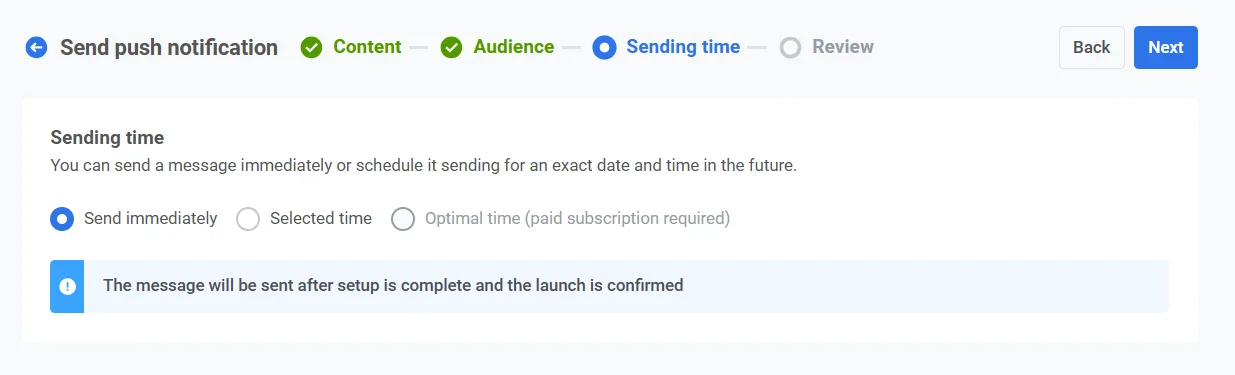
반짝 세일은 시간에 민감하므로 알림이 즉시 나가도록 하고 싶습니다. **Send immediately** 를 선택하여 캠페인 설정이 완료되는 즉시 알림을 발송하세요.
##### 타이밍 설정
반짝 세일은 시간에 민감하므로 알림이 즉시 나가도록 하고 싶습니다. **Send immediately** 를 선택하여 캠페인 설정이 완료되는 즉시 알림을 발송하세요.
 ##### 검토 및 전송
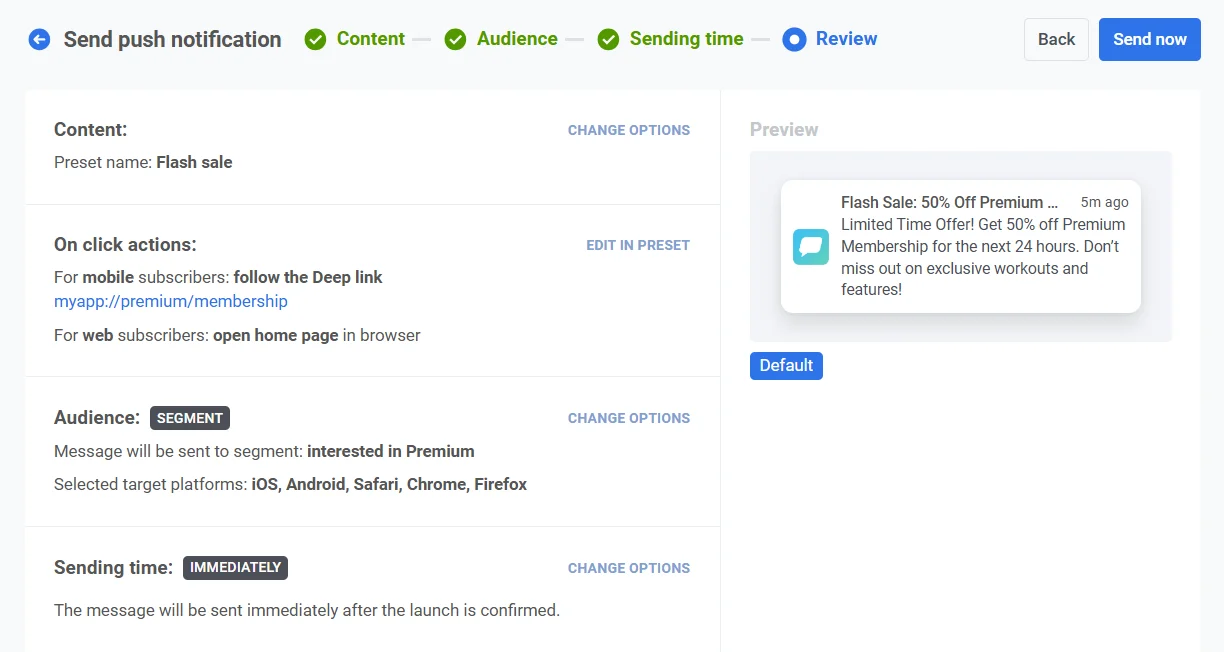
모든 캠페인 세부 정보를 검토하여 알림이 올바르게 보이는지 확인하세요.
##### 검토 및 전송
모든 캠페인 세부 정보를 검토하여 알림이 올바르게 보이는지 확인하세요.
 ##### 통합 캠페인에 연결 (선택 사항)
이 알림이 여러 메시지가 포함된 장기 마케팅 캠페인(예: 계절별 세일 또는 지속적인 프로모션)의 일부인 경우, **Link to Aggregated Campaign** 옵션을 토글할 수 있습니다. 이를 통해 더 넓은 캠페인에서 다른 관련 메시지와 함께 이 알림의 성과를 추적할 수 있습니다.
모든 것이 확인되면 **Send message** 를 클릭하여 즉시 알림을 발송하세요.
Customer Journey Builder를 사용하여 일회성 푸시를 보낼 수도 있습니다. [Customer Journey를 통해 일회성 푸시를 보내는 방법 알아보기](/ko/product/messaging-channels/push-notifications/send-push-notifications/one-time-push-via-customer-journey/).
##### 통합 캠페인에 연결 (선택 사항)
이 알림이 여러 메시지가 포함된 장기 마케팅 캠페인(예: 계절별 세일 또는 지속적인 프로모션)의 일부인 경우, **Link to Aggregated Campaign** 옵션을 토글할 수 있습니다. 이를 통해 더 넓은 캠페인에서 다른 관련 메시지와 함께 이 알림의 성과를 추적할 수 있습니다.
모든 것이 확인되면 **Send message** 를 클릭하여 즉시 알림을 발송하세요.
Customer Journey Builder를 사용하여 일회성 푸시를 보낼 수도 있습니다. [Customer Journey를 통해 일회성 푸시를 보내는 방법 알아보기](/ko/product/messaging-channels/push-notifications/send-push-notifications/one-time-push-via-customer-journey/).