# 지오 캠페인
지오 캠페인은 사용자의 기기가 상점, 행사장, 배송 지점 또는 환승 허브와 같이 지도에 정의한 위치에 진입할 때 자동으로 푸시 알림을 보냅니다.
Pushwoosh는 지오존을 사용하여 캠페인이 트리거될 수 있는 위치를 정의합니다. 여러 지오존을 클러스터로 그룹화하여 공유 쿨다운을 적용하고 인근 지역에서 반복적인 발송을 방지할 수 있습니다.
## 작동 방식
지오 캠페인을 설정하면 사용자의 기기가 지오존에 진입하고 캠페인이 활성화되어 있으며 쿨다운이 전송을 허용할 때 Pushwoosh가 푸시를 보냅니다.
위치 권한이 필요합니다. 사용자가 권한을 부여하지 않은 경우 해당 기기에서는 지오 캠페인이 트리거될 수 없으며, 기기가 지오존에 진입해도 푸시가 전송되지 않습니다.
## 사용 사례
- 사용자가 소매점 주변의 지오존에 진입할 때 매장 내 혜택을 보냅니다.
- 행사장, 픽업 지점 또는 지점에 도착 메시지를 트리거합니다.
- 인근 지오존 클러스터 전체에 하나의 쿨다운을 적용하여 밀집 지역에서의 반복 발송을 제한합니다.
## 전제 조건
첫 지오 캠페인을 생성하기 전에 다음을 확인하십시오:
1. 프로젝트에 하나 이상의 모바일 플랫폼(Android 또는 iOS)이 구성되어 있어야 합니다. [플랫폼 구성 방법 알아보기](/ko/product/first-steps/start-with-your-project/configure-platforms/).
2. Pushwoosh SDK가 위치 추적이 활성화된 상태로 앱에 통합되어 있어야 합니다.
3. 앱에 위치 추적이 구성되어 있어야 합니다. 구현 세부 정보는 [iOS용 지오존](/ko/developer/pushwoosh-sdk/ios-sdk/customizing-ios-sdk/#geozones-push-notifications) 및 [Android용 지오존](/ko/developer/pushwoosh-sdk/android-sdk/customizing-android-sdk-50/#geozones-push-notification)을 참조하십시오.
## 지오존 생성
지오존을 생성하여 캠페인이 트리거되는 위치와 사용자가 해당 지역에 진입할 때 받을 메시지를 정의합니다.
**캠페인 → 지오 캠페인**으로 이동합니다. **지오존 생성**을 클릭하여 시작합니다.
### 캠페인 이름 및 집계된 통계 설정
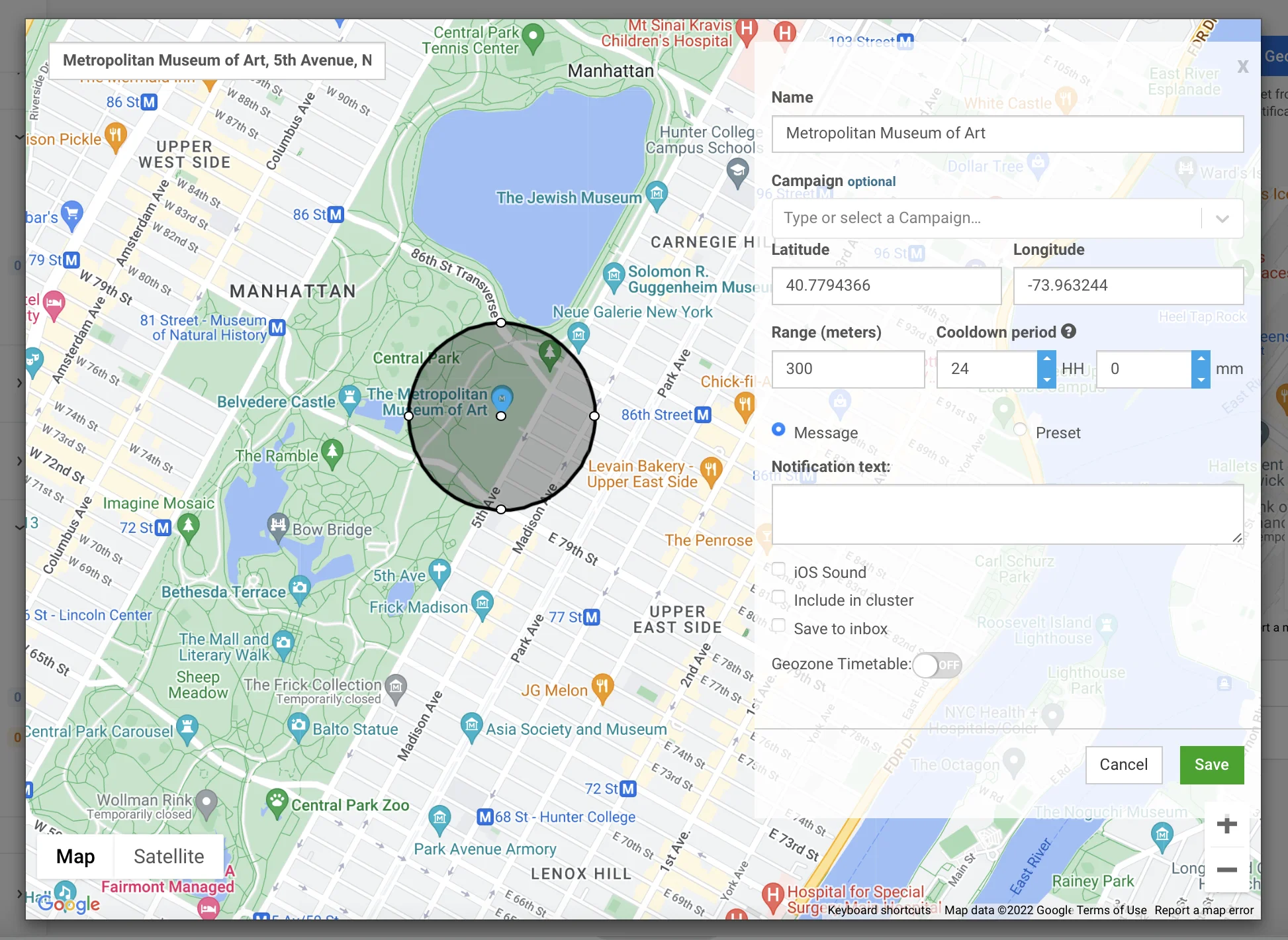
**캠페인 이름** 필드에 최대 64자의 레이블을 입력합니다. 예를 들어 `시내 상점 봄 세일`과 같이 짧고 인식하기 쉽게 유지하십시오.
선택적으로 **집계된 통계** 필드에서 기존 캠페인을 선택합니다. 그러면 지오 캠페인 푸시는 해당 캠페인의 [집계된 메시지 통계](/ko/product/statistics-and-analytics/aggregated-messages/)에서 다른 터치포인트와 함께 계산됩니다.
### 푸시 메시지 작성
알림 작성 방법을 선택합니다:
- **메시지 작성**: 양식에 직접 푸시 텍스트를 입력합니다(최대 1024자). 단일 지오존에서 빠른 일회성 메시지를 보낼 때 이 옵션을 사용합니다.
- **기존 프리셋 사용**: 저장된 [프리셋](/ko/product/content/push-presets/)을 선택하여 제목, 딥 링크, 사용자 지정 사운드 및 플랫폼별 페이로드를 포함한 전체 템플릿을 사용합니다.
선택적 메시지 설정을 구성합니다:
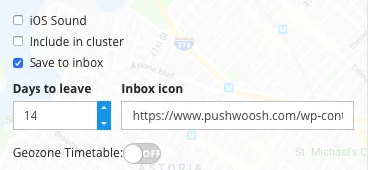
- **iOS에서 기본 사운드 재생**: iOS 기기에서 시스템 푸시 사운드를 사용합니다.
- **받은 편지함에 저장**: 전송 후 기기의 인앱 받은 편지함에 푸시를 보관하여 사용자가 나중에 다시 볼 수 있도록 합니다. 활성화된 경우 **받은 편지함 만료** (1–365일)를 설정하고 선택적으로 **받은 편지함 아이콘 URL**을 설정합니다. [자세히 알아보기](/ko/product/messaging-channels/message-inbox/mobile-message-inbox/#choosing-which-messages-to-save-to-inbox).
### 트리거 위치 설정
1. 주소를 검색하거나, 검색창에 원시 좌표를 붙여넣거나, 지도 아무 곳이나 클릭하여 마커를 놓습니다.
2. 원의 핸들을 드래그하여 **범위**를 설정합니다. 범위는 50m에서 100km 사이로 설정할 수 있습니다. 기본값은 200m입니다.
### 클러스터 및 쿨다운 선택
쿨다운은 푸시가 전송된 후의 무응답 기간입니다. 동일한 기기는 쿨다운이 만료될 때까지 해당 지오존에서 다른 알림을 받지 않으며, 나갔다가 다시 들어와도 마찬가지입니다.
**쿨다운** 필드에서 세 가지 모드 중 하나를 선택합니다:
| 모드 | 쿨다운 설정 방법 | 동작 |
|---|---|---|
| **독립형** | 이 지오존에 대해 일, 시간, 분을 직접 설정합니다. 최소 1분, 최대 41일입니다. | 쿨다운은 이 지오존에만 적용됩니다. |
| **기존 클러스터 사용** | 기존 [클러스터](#create-a-cluster)의 쿨다운을 적용합니다. | 클러스터 쿨다운이 이 지오존의 자체 쿨다운을 재정의합니다. |
| **새 클러스터** | 새 클러스터를 생성하고 쿨다운을 설정합니다. | 클러스터 쿨다운이 이 지오존의 자체 쿨다운을 재정의합니다. |
### 캠페인 실행 시점 스케줄링
**캠페인 스케줄** 섹션은 지오존이 푸시를 트리거할 수 있는 시점을 결정합니다:
- **항상 활성**: 지오존이 24/7 실행됩니다.
- **선택된 요일 및 시간**: 특정 요일을 활성화하고 하루에 하나의 시간 창(시작 – 종료)을 선택합니다. 캠페인은 해당 시간 창 내에서만 실행됩니다.
스케줄은 생성 시점의 브라우저 현지 시간대에 저장됩니다.
**저장**을 클릭하여 지오존을 생성합니다. 지오존은 즉시 저장되고 활성화됩니다. 스케줄을 설정한 경우, 푸시는 구성된 시간 창 동안에만 실행됩니다.
푸시는 기기가 활성 스케줄 동안 지오존에 진입하고 쿨다운에 의해 차단되지 않았을 때 전송됩니다.
## 클러스터 생성
동일한 기기가 짧은 시간 내에 여러 구역에 진입할 수 있는 경우(예: 같은 거리에 있는 두 개의 상점) 클러스터를 사용합니다. 기기가 클러스터 내의 어떤 지오존에서든 푸시를 받으면, 쿨다운이 만료될 때까지 해당 클러스터의 다른 모든 지오존에 대해서는 무응답 상태를 유지합니다.
첫 번째 지오존을 생성한 후 **지오 캠페인** 페이지에서 클러스터를 생성할 수 있습니다.
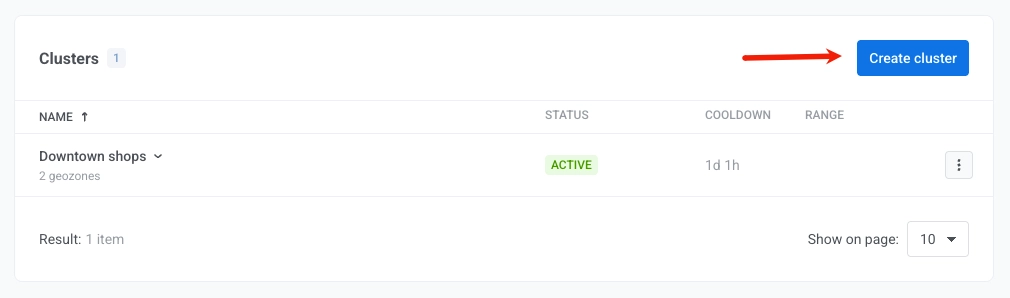
1. **지오 캠페인** 페이지에서 **클러스터 생성**을 클릭합니다.
2. **클러스터 이름**과 **클러스터 쿨다운**을 입력합니다.
3. **생성**을 클릭합니다.
생성되면 클러스터가 **지오 캠페인** 페이지에 나타납니다. 여기에 지오존을 할당하려면:
- [지오존을 생성하거나 편집할 때](#choose-a-cluster-and-cooldown) **쿨다운** 필드에서 **기존 클러스터 사용**을 선택합니다.
- [지오 캠페인](#manage-geozones-and-clusters) 페이지에서 **클러스터로 이동**을 사용합니다.
## 지오존 및 클러스터 관리
**지오 캠페인** 페이지에는 모든 지오존이 지도에 표시되고 클러스터별로 그룹화된 표에 나열됩니다. 독립형 존은 **클러스터 없음** 섹션 아래에 나타납니다.
각 지오존에 대해 다음을 수행할 수 있습니다:
- 트리거를 **일시 중지**하거나 **재개**합니다.
- 양식에서 지오존을 **편집**합니다.
- **클러스터로 이동**: 다른 클러스터에 할당하거나 현재 클러스터에서 제거합니다.
- 지오존을 영구적으로 **삭제**합니다.
각 클러스터에 대해 다음을 수행할 수 있습니다:
- 클러스터를 **일시 중지**하거나 **재개**합니다. 클러스터를 일시 중지하면 그 안의 모든 지오존도 일시 중지됩니다.
- 클러스터 이름 또는 쿨다운을 **편집**합니다.
- 클러스터를 **삭제**합니다. 연결된 지오존이 없는 클러스터만 삭제할 수 있습니다.
 ### 캠페인 이름 및 집계된 통계 설정
**캠페인 이름** 필드에 최대 64자의 레이블을 입력합니다. 예를 들어 `시내 상점 봄 세일`과 같이 짧고 인식하기 쉽게 유지하십시오.
선택적으로 **집계된 통계** 필드에서 기존 캠페인을 선택합니다. 그러면 지오 캠페인 푸시는 해당 캠페인의 [집계된 메시지 통계](/ko/product/statistics-and-analytics/aggregated-messages/)에서 다른 터치포인트와 함께 계산됩니다.
### 캠페인 이름 및 집계된 통계 설정
**캠페인 이름** 필드에 최대 64자의 레이블을 입력합니다. 예를 들어 `시내 상점 봄 세일`과 같이 짧고 인식하기 쉽게 유지하십시오.
선택적으로 **집계된 통계** 필드에서 기존 캠페인을 선택합니다. 그러면 지오 캠페인 푸시는 해당 캠페인의 [집계된 메시지 통계](/ko/product/statistics-and-analytics/aggregated-messages/)에서 다른 터치포인트와 함께 계산됩니다.
 ### 푸시 메시지 작성
알림 작성 방법을 선택합니다:
- **메시지 작성**: 양식에 직접 푸시 텍스트를 입력합니다(최대 1024자). 단일 지오존에서 빠른 일회성 메시지를 보낼 때 이 옵션을 사용합니다.
- **기존 프리셋 사용**: 저장된 [프리셋](/ko/product/content/push-presets/)을 선택하여 제목, 딥 링크, 사용자 지정 사운드 및 플랫폼별 페이로드를 포함한 전체 템플릿을 사용합니다.
### 푸시 메시지 작성
알림 작성 방법을 선택합니다:
- **메시지 작성**: 양식에 직접 푸시 텍스트를 입력합니다(최대 1024자). 단일 지오존에서 빠른 일회성 메시지를 보낼 때 이 옵션을 사용합니다.
- **기존 프리셋 사용**: 저장된 [프리셋](/ko/product/content/push-presets/)을 선택하여 제목, 딥 링크, 사용자 지정 사운드 및 플랫폼별 페이로드를 포함한 전체 템플릿을 사용합니다.
 선택적 메시지 설정을 구성합니다:
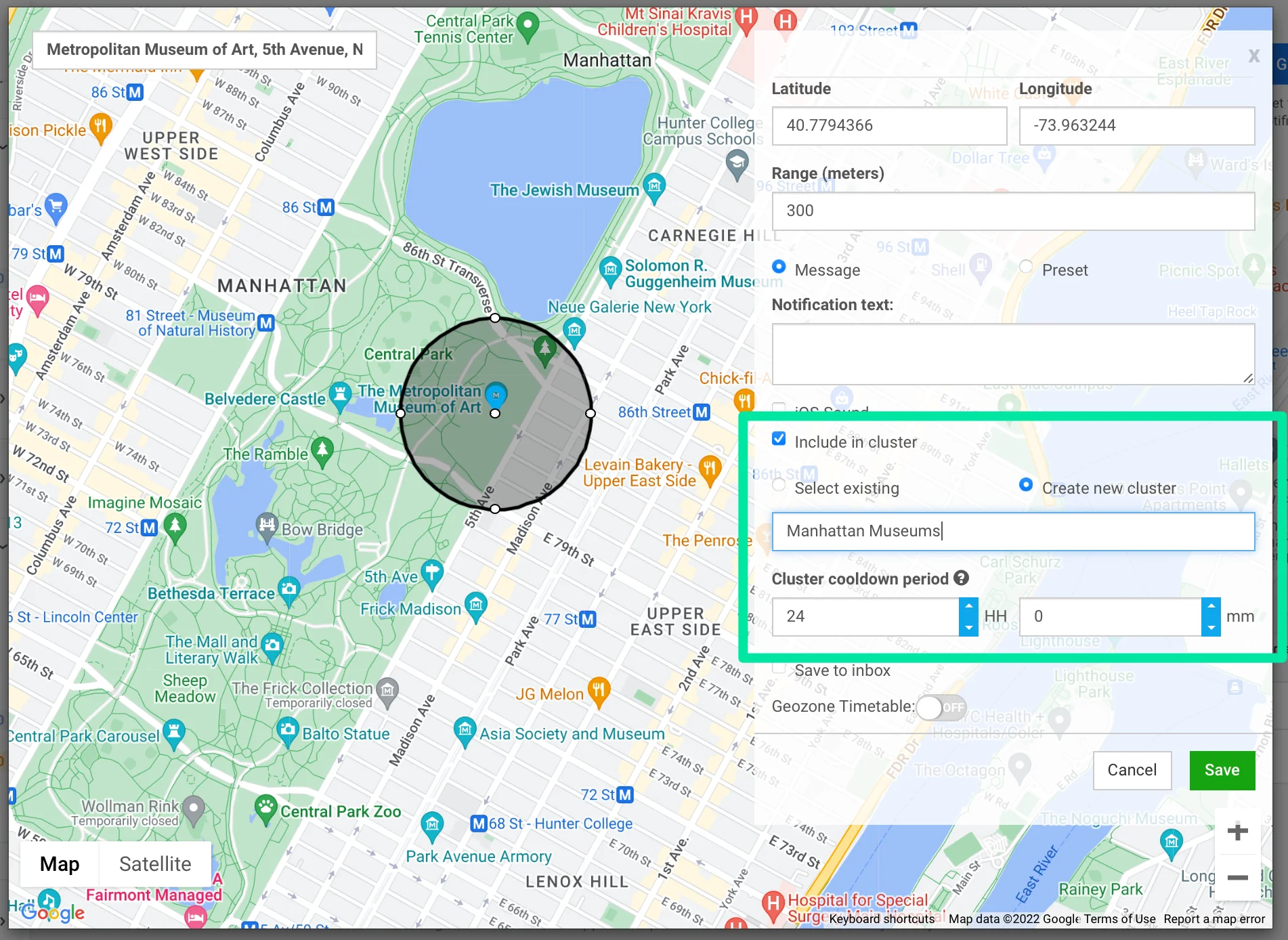
- **iOS에서 기본 사운드 재생**: iOS 기기에서 시스템 푸시 사운드를 사용합니다.
- **받은 편지함에 저장**: 전송 후 기기의 인앱 받은 편지함에 푸시를 보관하여 사용자가 나중에 다시 볼 수 있도록 합니다. 활성화된 경우 **받은 편지함 만료** (1–365일)를 설정하고 선택적으로 **받은 편지함 아이콘 URL**을 설정합니다. [자세히 알아보기](/ko/product/messaging-channels/message-inbox/mobile-message-inbox/#choosing-which-messages-to-save-to-inbox).
### 트리거 위치 설정
1. 주소를 검색하거나, 검색창에 원시 좌표를 붙여넣거나, 지도 아무 곳이나 클릭하여 마커를 놓습니다.
2. 원의 핸들을 드래그하여 **범위**를 설정합니다. 범위는 50m에서 100km 사이로 설정할 수 있습니다. 기본값은 200m입니다.
선택적 메시지 설정을 구성합니다:
- **iOS에서 기본 사운드 재생**: iOS 기기에서 시스템 푸시 사운드를 사용합니다.
- **받은 편지함에 저장**: 전송 후 기기의 인앱 받은 편지함에 푸시를 보관하여 사용자가 나중에 다시 볼 수 있도록 합니다. 활성화된 경우 **받은 편지함 만료** (1–365일)를 설정하고 선택적으로 **받은 편지함 아이콘 URL**을 설정합니다. [자세히 알아보기](/ko/product/messaging-channels/message-inbox/mobile-message-inbox/#choosing-which-messages-to-save-to-inbox).
### 트리거 위치 설정
1. 주소를 검색하거나, 검색창에 원시 좌표를 붙여넣거나, 지도 아무 곳이나 클릭하여 마커를 놓습니다.
2. 원의 핸들을 드래그하여 **범위**를 설정합니다. 범위는 50m에서 100km 사이로 설정할 수 있습니다. 기본값은 200m입니다.
 ### 클러스터 및 쿨다운 선택
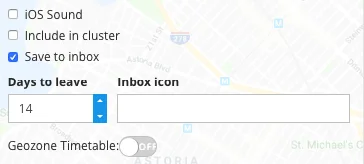
쿨다운은 푸시가 전송된 후의 무응답 기간입니다. 동일한 기기는 쿨다운이 만료될 때까지 해당 지오존에서 다른 알림을 받지 않으며, 나갔다가 다시 들어와도 마찬가지입니다.
**쿨다운** 필드에서 세 가지 모드 중 하나를 선택합니다:
| 모드 | 쿨다운 설정 방법 | 동작 |
|---|---|---|
| **독립형** | 이 지오존에 대해 일, 시간, 분을 직접 설정합니다. 최소 1분, 최대 41일입니다. | 쿨다운은 이 지오존에만 적용됩니다. |
| **기존 클러스터 사용** | 기존 [클러스터](#create-a-cluster)의 쿨다운을 적용합니다. | 클러스터 쿨다운이 이 지오존의 자체 쿨다운을 재정의합니다. |
| **새 클러스터** | 새 클러스터를 생성하고 쿨다운을 설정합니다. | 클러스터 쿨다운이 이 지오존의 자체 쿨다운을 재정의합니다. |
### 클러스터 및 쿨다운 선택
쿨다운은 푸시가 전송된 후의 무응답 기간입니다. 동일한 기기는 쿨다운이 만료될 때까지 해당 지오존에서 다른 알림을 받지 않으며, 나갔다가 다시 들어와도 마찬가지입니다.
**쿨다운** 필드에서 세 가지 모드 중 하나를 선택합니다:
| 모드 | 쿨다운 설정 방법 | 동작 |
|---|---|---|
| **독립형** | 이 지오존에 대해 일, 시간, 분을 직접 설정합니다. 최소 1분, 최대 41일입니다. | 쿨다운은 이 지오존에만 적용됩니다. |
| **기존 클러스터 사용** | 기존 [클러스터](#create-a-cluster)의 쿨다운을 적용합니다. | 클러스터 쿨다운이 이 지오존의 자체 쿨다운을 재정의합니다. |
| **새 클러스터** | 새 클러스터를 생성하고 쿨다운을 설정합니다. | 클러스터 쿨다운이 이 지오존의 자체 쿨다운을 재정의합니다. |
 ### 캠페인 실행 시점 스케줄링
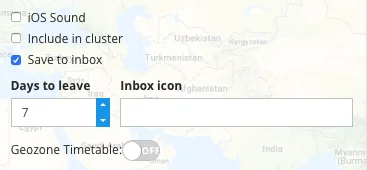
**캠페인 스케줄** 섹션은 지오존이 푸시를 트리거할 수 있는 시점을 결정합니다:
- **항상 활성**: 지오존이 24/7 실행됩니다.
- **선택된 요일 및 시간**: 특정 요일을 활성화하고 하루에 하나의 시간 창(시작 – 종료)을 선택합니다. 캠페인은 해당 시간 창 내에서만 실행됩니다.
### 캠페인 실행 시점 스케줄링
**캠페인 스케줄** 섹션은 지오존이 푸시를 트리거할 수 있는 시점을 결정합니다:
- **항상 활성**: 지오존이 24/7 실행됩니다.
- **선택된 요일 및 시간**: 특정 요일을 활성화하고 하루에 하나의 시간 창(시작 – 종료)을 선택합니다. 캠페인은 해당 시간 창 내에서만 실행됩니다.
 스케줄은 생성 시점의 브라우저 현지 시간대에 저장됩니다.
**저장**을 클릭하여 지오존을 생성합니다. 지오존은 즉시 저장되고 활성화됩니다. 스케줄을 설정한 경우, 푸시는 구성된 시간 창 동안에만 실행됩니다.
푸시는 기기가 활성 스케줄 동안 지오존에 진입하고 쿨다운에 의해 차단되지 않았을 때 전송됩니다.
## 클러스터 생성
동일한 기기가 짧은 시간 내에 여러 구역에 진입할 수 있는 경우(예: 같은 거리에 있는 두 개의 상점) 클러스터를 사용합니다. 기기가 클러스터 내의 어떤 지오존에서든 푸시를 받으면, 쿨다운이 만료될 때까지 해당 클러스터의 다른 모든 지오존에 대해서는 무응답 상태를 유지합니다.
첫 번째 지오존을 생성한 후 **지오 캠페인** 페이지에서 클러스터를 생성할 수 있습니다.
1. **지오 캠페인** 페이지에서 **클러스터 생성**을 클릭합니다.
스케줄은 생성 시점의 브라우저 현지 시간대에 저장됩니다.
**저장**을 클릭하여 지오존을 생성합니다. 지오존은 즉시 저장되고 활성화됩니다. 스케줄을 설정한 경우, 푸시는 구성된 시간 창 동안에만 실행됩니다.
푸시는 기기가 활성 스케줄 동안 지오존에 진입하고 쿨다운에 의해 차단되지 않았을 때 전송됩니다.
## 클러스터 생성
동일한 기기가 짧은 시간 내에 여러 구역에 진입할 수 있는 경우(예: 같은 거리에 있는 두 개의 상점) 클러스터를 사용합니다. 기기가 클러스터 내의 어떤 지오존에서든 푸시를 받으면, 쿨다운이 만료될 때까지 해당 클러스터의 다른 모든 지오존에 대해서는 무응답 상태를 유지합니다.
첫 번째 지오존을 생성한 후 **지오 캠페인** 페이지에서 클러스터를 생성할 수 있습니다.
1. **지오 캠페인** 페이지에서 **클러스터 생성**을 클릭합니다.
 2. **클러스터 이름**과 **클러스터 쿨다운**을 입력합니다.
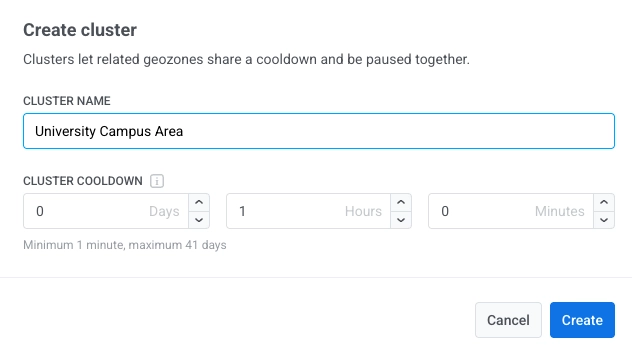 3. **생성**을 클릭합니다.
생성되면 클러스터가 **지오 캠페인** 페이지에 나타납니다. 여기에 지오존을 할당하려면:
- [지오존을 생성하거나 편집할 때](#choose-a-cluster-and-cooldown) **쿨다운** 필드에서 **기존 클러스터 사용**을 선택합니다.
- [지오 캠페인](#manage-geozones-and-clusters) 페이지에서 **클러스터로 이동**을 사용합니다.
## 지오존 및 클러스터 관리
**지오 캠페인** 페이지에는 모든 지오존이 지도에 표시되고 클러스터별로 그룹화된 표에 나열됩니다. 독립형 존은 **클러스터 없음** 섹션 아래에 나타납니다.
3. **생성**을 클릭합니다.
생성되면 클러스터가 **지오 캠페인** 페이지에 나타납니다. 여기에 지오존을 할당하려면:
- [지오존을 생성하거나 편집할 때](#choose-a-cluster-and-cooldown) **쿨다운** 필드에서 **기존 클러스터 사용**을 선택합니다.
- [지오 캠페인](#manage-geozones-and-clusters) 페이지에서 **클러스터로 이동**을 사용합니다.
## 지오존 및 클러스터 관리
**지오 캠페인** 페이지에는 모든 지오존이 지도에 표시되고 클러스터별로 그룹화된 표에 나열됩니다. 독립형 존은 **클러스터 없음** 섹션 아래에 나타납니다.
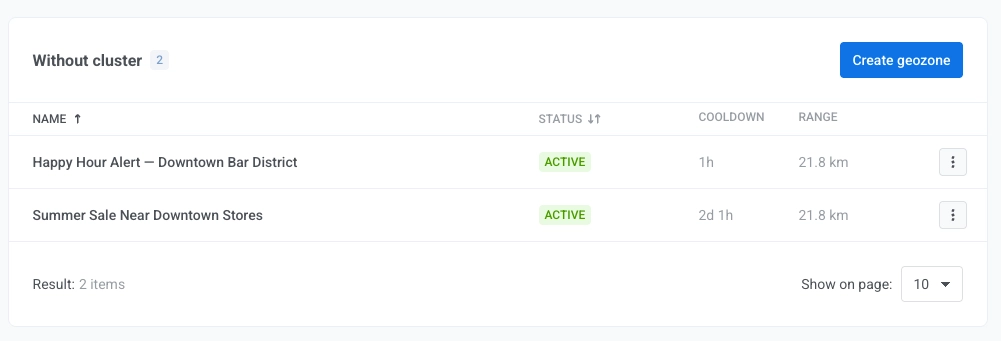 각 지오존에 대해 다음을 수행할 수 있습니다:
- 트리거를 **일시 중지**하거나 **재개**합니다.
- 양식에서 지오존을 **편집**합니다.
- **클러스터로 이동**: 다른 클러스터에 할당하거나 현재 클러스터에서 제거합니다.
- 지오존을 영구적으로 **삭제**합니다.
각 클러스터에 대해 다음을 수행할 수 있습니다:
- 클러스터를 **일시 중지**하거나 **재개**합니다. 클러스터를 일시 중지하면 그 안의 모든 지오존도 일시 중지됩니다.
- 클러스터 이름 또는 쿨다운을 **편집**합니다.
- 클러스터를 **삭제**합니다. 연결된 지오존이 없는 클러스터만 삭제할 수 있습니다.
각 지오존에 대해 다음을 수행할 수 있습니다:
- 트리거를 **일시 중지**하거나 **재개**합니다.
- 양식에서 지오존을 **편집**합니다.
- **클러스터로 이동**: 다른 클러스터에 할당하거나 현재 클러스터에서 제거합니다.
- 지오존을 영구적으로 **삭제**합니다.
각 클러스터에 대해 다음을 수행할 수 있습니다:
- 클러스터를 **일시 중지**하거나 **재개**합니다. 클러스터를 일시 중지하면 그 안의 모든 지오존도 일시 중지됩니다.
- 클러스터 이름 또는 쿨다운을 **편집**합니다.
- 클러스터를 **삭제**합니다. 연결된 지오존이 없는 클러스터만 삭제할 수 있습니다.