# 딥 링크
기본적으로 푸시 알림을 탭하면 앱의 메인 화면이 열립니다. 딥 링킹을 사용하면 사용자가 푸시 알림을 탭했을 때 앱의 특정 부분으로 바로 이동시킬 수 있습니다. 이는 제품 페이지, 특정 기능 또는 앱 내 다른 위치가 될 수 있습니다.
## 딥 링킹의 이점
- **참여도 증가**: 사용자가 원하는 행동을 완료할 가능성이 높아집니다.
- **사용자 경험 개선**: 사용자는 관련 콘텐츠로 바로 이동합니다.
- **전환율 향상**: 사용자 여정을 간소화하여 판매 또는 가입을 촉진할 수 있습니다.
## 사용 사례
- 사용자를 앱 내 특정 제품 페이지나 할인 이벤트로 직접 유도하여 전환 가능성을 높입니다. 예를 들어, "반짝 세일! 전자제품 50% 할인"이라는 알림을 보내 사용자를 앱의 세일 섹션으로 바로 이동시킬 수 있습니다.
- 딥 링크를 사용하여 사용자를 그들의 관심사나 과거 행동에 맞춘 콘텐츠로 보내 참여도를 높입니다.
- 비활성 사용자를 그들이 관심을 가질 만한 새로운 기능이나 업데이트로 직접 연결하여 앱으로 다시 유도합니다.
## 딥 링크 구현 방법
### 딥 링크 생성
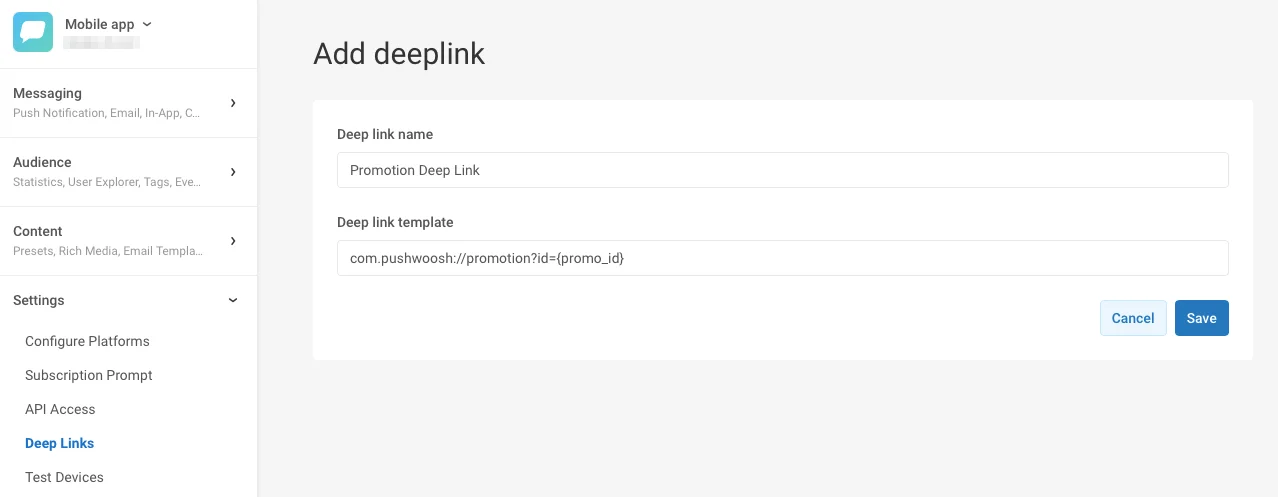
Pushwoosh Control Panel에서 앱을 열고 **Deep Links** 섹션으로 이동한 다음 **Add Deep Link**를 클릭합니다. 딥 링크의 이름과 템플릿을 입력합니다.
템플릿은 표준 URI 스킴인 **scheme://[domain]/path[?query]**를 따릅니다.
스킴은 애플리케이션에 고유해야 합니다. 중괄호 안에 `{placeholders}`를 사용하여 나중에 입력할 수 있는 추가 매개변수를 참조할 수도 있습니다. 딥 링크 템플릿에 여러 플레이스홀더를 사용할 수 있습니다.
아래 예시는 스킴 `com.pushwoosh`, 페이지 이름 `promotion`, 그리고 플레이스홀더 `promo_id`를 가진 쿼리 매개변수 `id`를 사용한 딥 링크를 보여줍니다:
### 딥 링크 구성
### 딥 링크 사용
푸시 콘텐츠를 생성하는 동안 앱 내 특정 페이지로 링크하려면, 푸시 콘텐츠 양식의 **On-click actions** 섹션으로 이동하여 딥 링크를 구성합니다.
자세한 단계는 [이 가이드](/ko/product/content/push-presets/#define-the-next-step-for-users-who-click-on-the-notification)를 참조하세요.
 ### 딥 링크 구성
### 딥 링크 사용
푸시 콘텐츠를 생성하는 동안 앱 내 특정 페이지로 링크하려면, 푸시 콘텐츠 양식의 **On-click actions** 섹션으로 이동하여 딥 링크를 구성합니다.
자세한 단계는 [이 가이드](/ko/product/content/push-presets/#define-the-next-step-for-users-who-click-on-the-notification)를 참조하세요.
### 딥 링크 구성
### 딥 링크 사용
푸시 콘텐츠를 생성하는 동안 앱 내 특정 페이지로 링크하려면, 푸시 콘텐츠 양식의 **On-click actions** 섹션으로 이동하여 딥 링크를 구성합니다.
자세한 단계는 [이 가이드](/ko/product/content/push-presets/#define-the-next-step-for-users-who-click-on-the-notification)를 참조하세요.