# 모바일 메시지 인박스
[Pushwoosh 고객 여정(Customer Journey)](/ko/product/customer-journey/pushwoosh-journey-overview)의 **Save to inbox** 옵션을 사용하면 푸시 알림을 앱의 인박스에 저장하여 사용자가 편리한 시간에 중요한 메시지에 접근하고 검토할 수 있습니다. 이를 통해 푸시 알림이 손실되지 않고 나중에 다시 방문할 수 있어 유연성과 사용자 참여가 향상됩니다.
## 앱에 인박스 설정하기
## 인박스에 저장할 메시지 선택하기
모든 푸시 알림은 인박스에 저장할 수 있습니다. [고객 여정(customer journey)](/ko/product/customer-journey/pushwoosh-journey-overview)의 알림에 이 기능을 활성화하려면, 여정에 추가한 [푸시 알림 요소(Push notification element)](/ko/product/customer-journey/journey-elements#push)에서 **Save to inbox** 옵션을 토글하세요.
### 인박스에 메시지가 머무는 기간 제어하기
인박스를 체계적이고 관련성 있게 유지하려면 메시지에 대한 특정 보존 기간을 설정하세요. **Remove from Inbox** 드롭다운에서 다음 옵션 중 하나를 선택하세요:
- 메시지가 자동으로 제거되기 전에 인박스에 머물러야 하는 특정 일수를 설정합니다. 예를 들어, 3일로 설정할 수 있습니다.
- 메시지가 인박스에서 삭제될 정확한 날짜를 선택합니다.
**참고:** 인박스에 있는 메시지의 최대 보존 기간은 6일입니다. 이 제한을 연장해야 하는 경우 지원팀에 문의하세요.
### 메시지 아이콘 사용자 지정하기
아이콘 URL을 지정하여 저장된 알림의 모양을 사용자 지정할 수 있습니다. 이 아이콘은 인박스의 메시지 옆에 표시되어 알림의 시각적 식별자 역할을 합니다.
아이콘 URL이 제공되지 않으면 메시지와 함께 기본 아이콘이 표시됩니다.
### 인박스 메시지를 클릭했을 때의 동작 구성하기
사용자가 인박스에 저장된 알림을 클릭할 때 어떤 일이 발생하는지 결정합니다. 두 가지 옵션이 있습니다:
- **푸시 콘텐츠에서 설정한 동작 사용.** 이는 사용자를 특정 URL로 리디렉션하거나 앱에서 지정된 화면을 여는 것과 같이 원래 푸시 알림의 기본 동작이 적용됨을 의미합니다. 자세히 알아보기
- **인앱 배너 열기.** 이 옵션을 선택하면 알림을 클릭할 때 [인앱 배너](/ko/product/messaging-channels/in-apps)가 열리며, 앱 내에서 직접 콘텐츠와 추가적인 상호작용을 할 수 있습니다. 이 옵션을 선택하는 경우, 제공된 드롭다운 목록에서 표시할 [리치 미디어](/ko/product/content/in-apps)를 선택하세요. 이 리치 미디어 콘텐츠는 사전에 생성해야 합니다. [리치 미디어 생성에 대해 자세히 알아보기](/ko/product/content/in-apps/create-rich-media-in-the-built-in-editor)
**Save to inbox** 기능 및 기타 알림 설정을 구성한 후, **Apply**를 클릭하여 변경 사항을 저장하는 것을 잊지 마세요. 그런 다음 [고객 여정의 나머지 부분을 구성](/ko/product/customer-journey/journey-elements)할 수 있습니다.
### 예시 시나리오: 프로모션 캠페인에 Save to inbox 사용하기
리테일 앱을 관리하고 있으며, 여름 상품에 대한 기간 한정 20% 할인으로 충성 고객의 참여를 유도하고 싶다고 가정해 보겠습니다. 사용자가 푸시 알림에 즉시 반응하지 않더라도 프로모션에 쉽게 접근할 수 있도록 **Save to Inbox** 기능을 사용하여 프로모션 메시지를 앱의 인박스에 저장하면 사용자가 편리한 시간에 혜택을 다시 확인할 수 있습니다.
단계별 방법은 다음과 같습니다:
1. 이전에 여름 제품에 관심을 보였거나 과거 프로모션에 참여한 [충성 고객 세그먼트](/ko/product/audience-data-and-segmentation/segmentation/)를 위해 특별히 [고객 여정을 생성](/ko/product/customer-journey/create-a-customer-journey-for-your-project)하는 것으로 시작합니다. 이를 위해 [Audience-based entry 요소](/ko/product/customer-journey/journey-elements/#audience-based-entry)를 여정 캔버스에 추가하고 RFM 충성 고객 세그먼트를 선택합니다.
2. [푸시 알림 요소](/ko/product/customer-journey/journey-elements#push)를 여정 캔버스에 추가하고 [푸시 알림 콘텐츠를 생성](/ko/product/content/push-presets)합니다. 예를 들어,
**제목**: *모든 여름 상품 20% 할인 – 기간 한정!*
**메시지**: *충성 고객을 위한 특별 혜택! 지금 쇼핑하고 모든 여름 스타일 상품을 20% 할인 받으세요. 혜택은 4일 후에 종료됩니다. 탭하여 할인을 받으세요!*
3. **Push Content Form**에서 **Save to Inbox** 옵션을 활성화합니다. 프로모션은 4일 동안만 유효하므로, **Remove from Inbox** 옵션을 4일 후에 메시지를 삭제하도록 구성합니다.
4. 사용자 지정 **아이콘 URL**(예: 스토어 로고)을 추가하여 인박스에서 메시지를 시각적으로 식별하고 브랜드를 강화할 수 있도록 합니다.
5. **Action when inbox clicked** 옵션에서 **Open in-app banner**를 선택하고 표시할 **리치 미디어**를 선택합니다. 이 리치 미디어 콘텐츠는 사전에 생성해야 합니다. 예를 들어, 이 리치 미디어 콘텐츠에는 사용자가 결제 시 적용할 수 있는 **프로모션 코드**를 포함할 수 있습니다.
**Save to Inbox** 기능 및 기타 알림 설정을 구성한 후 **Apply**를 클릭하여 변경 사항을 저장합니다. 그런 다음 고객 여정의 나머지 부분을 구성합니다. [자세히 알아보기](/ko/product/customer-journey/journey-elements)
## 인박스 메시지 통계 추적하기
인박스 메시지 통계를 보려면, 여정 캔버스에서 추적하려는 메시지를 클릭한 다음 **Full statistics**를 선택하세요.
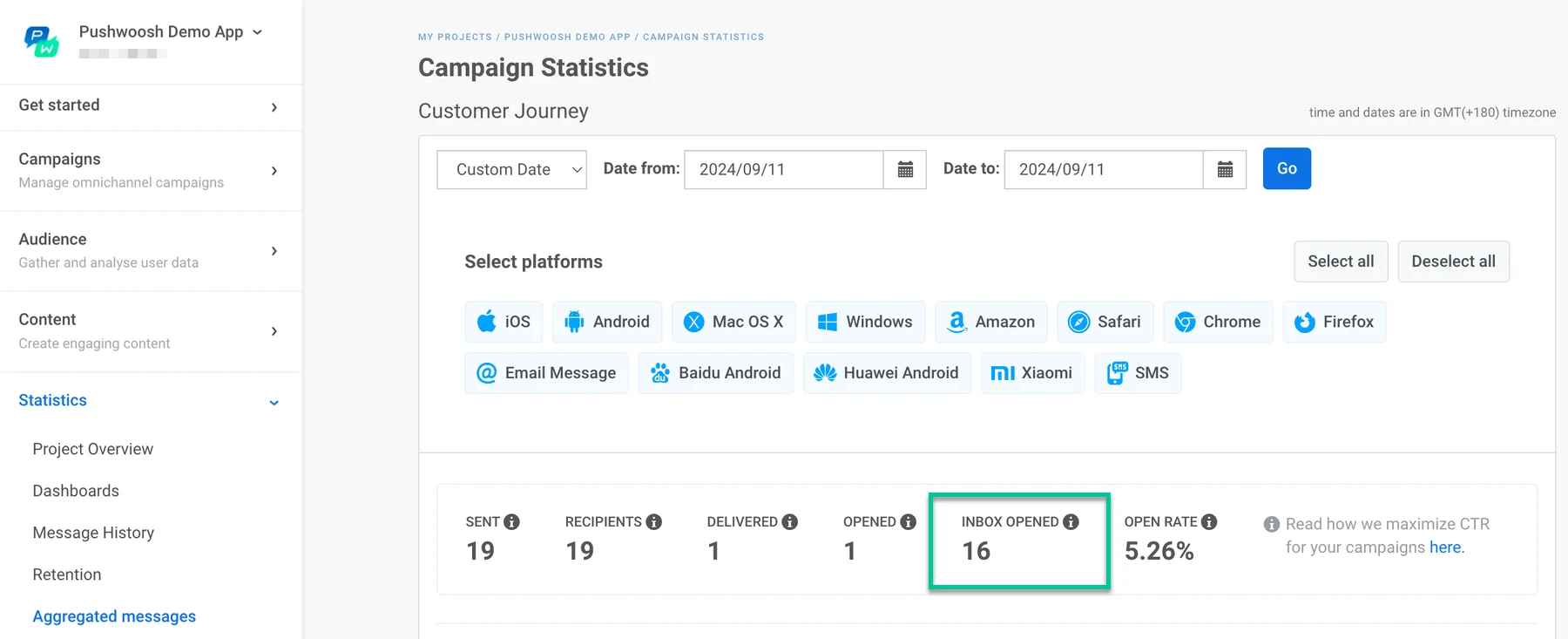
열리는 창에서 검토하려는 날짜 범위를 선택하고 **Inbox opened** 섹션을 찾으세요. 이 섹션은 인박스에 저장된 메시지가 사용자에 의해 몇 번이나 열렸는지를 보여줍니다.
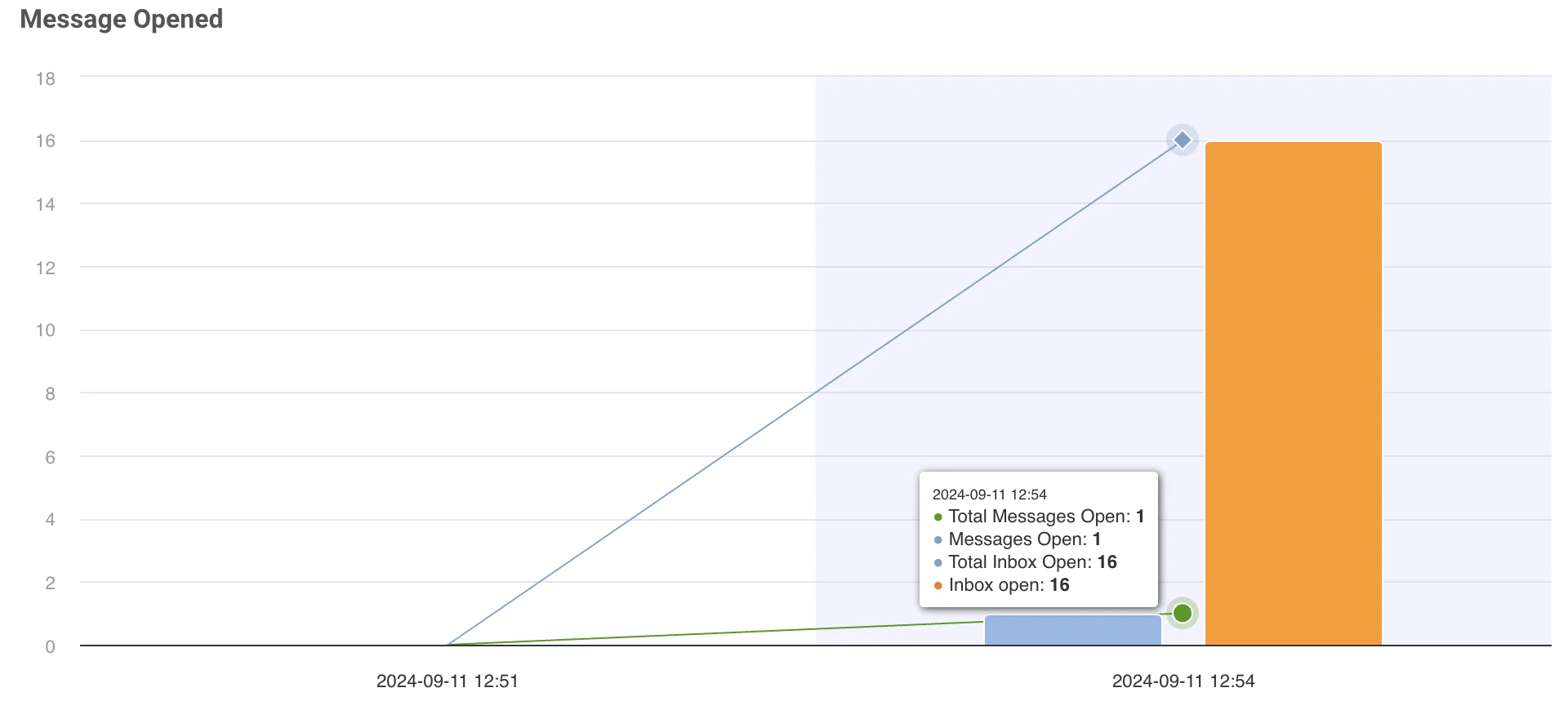
하단의 그래프는 인박스 오픈 수를 포함하여 메시지가 어떻게 열렸는지를 시각화합니다.
 ### 인박스에 메시지가 머무는 기간 제어하기
인박스를 체계적이고 관련성 있게 유지하려면 메시지에 대한 특정 보존 기간을 설정하세요. **Remove from Inbox** 드롭다운에서 다음 옵션 중 하나를 선택하세요:
- 메시지가 자동으로 제거되기 전에 인박스에 머물러야 하는 특정 일수를 설정합니다. 예를 들어, 3일로 설정할 수 있습니다.
- 메시지가 인박스에서 삭제될 정확한 날짜를 선택합니다.
**참고:** 인박스에 있는 메시지의 최대 보존 기간은 6일입니다. 이 제한을 연장해야 하는 경우 지원팀에 문의하세요.
### 인박스에 메시지가 머무는 기간 제어하기
인박스를 체계적이고 관련성 있게 유지하려면 메시지에 대한 특정 보존 기간을 설정하세요. **Remove from Inbox** 드롭다운에서 다음 옵션 중 하나를 선택하세요:
- 메시지가 자동으로 제거되기 전에 인박스에 머물러야 하는 특정 일수를 설정합니다. 예를 들어, 3일로 설정할 수 있습니다.
- 메시지가 인박스에서 삭제될 정확한 날짜를 선택합니다.
**참고:** 인박스에 있는 메시지의 최대 보존 기간은 6일입니다. 이 제한을 연장해야 하는 경우 지원팀에 문의하세요.
 ### 메시지 아이콘 사용자 지정하기
아이콘 URL을 지정하여 저장된 알림의 모양을 사용자 지정할 수 있습니다. 이 아이콘은 인박스의 메시지 옆에 표시되어 알림의 시각적 식별자 역할을 합니다.
### 메시지 아이콘 사용자 지정하기
아이콘 URL을 지정하여 저장된 알림의 모양을 사용자 지정할 수 있습니다. 이 아이콘은 인박스의 메시지 옆에 표시되어 알림의 시각적 식별자 역할을 합니다.
 아이콘 URL이 제공되지 않으면 메시지와 함께 기본 아이콘이 표시됩니다.
### 인박스 메시지를 클릭했을 때의 동작 구성하기
사용자가 인박스에 저장된 알림을 클릭할 때 어떤 일이 발생하는지 결정합니다. 두 가지 옵션이 있습니다:
- **푸시 콘텐츠에서 설정한 동작 사용.** 이는 사용자를 특정 URL로 리디렉션하거나 앱에서 지정된 화면을 여는 것과 같이 원래 푸시 알림의 기본 동작이 적용됨을 의미합니다. 자세히 알아보기
- **인앱 배너 열기.** 이 옵션을 선택하면 알림을 클릭할 때 [인앱 배너](/ko/product/messaging-channels/in-apps)가 열리며, 앱 내에서 직접 콘텐츠와 추가적인 상호작용을 할 수 있습니다. 이 옵션을 선택하는 경우, 제공된 드롭다운 목록에서 표시할 [리치 미디어](/ko/product/content/in-apps)를 선택하세요. 이 리치 미디어 콘텐츠는 사전에 생성해야 합니다. [리치 미디어 생성에 대해 자세히 알아보기](/ko/product/content/in-apps/create-rich-media-in-the-built-in-editor)
아이콘 URL이 제공되지 않으면 메시지와 함께 기본 아이콘이 표시됩니다.
### 인박스 메시지를 클릭했을 때의 동작 구성하기
사용자가 인박스에 저장된 알림을 클릭할 때 어떤 일이 발생하는지 결정합니다. 두 가지 옵션이 있습니다:
- **푸시 콘텐츠에서 설정한 동작 사용.** 이는 사용자를 특정 URL로 리디렉션하거나 앱에서 지정된 화면을 여는 것과 같이 원래 푸시 알림의 기본 동작이 적용됨을 의미합니다. 자세히 알아보기
- **인앱 배너 열기.** 이 옵션을 선택하면 알림을 클릭할 때 [인앱 배너](/ko/product/messaging-channels/in-apps)가 열리며, 앱 내에서 직접 콘텐츠와 추가적인 상호작용을 할 수 있습니다. 이 옵션을 선택하는 경우, 제공된 드롭다운 목록에서 표시할 [리치 미디어](/ko/product/content/in-apps)를 선택하세요. 이 리치 미디어 콘텐츠는 사전에 생성해야 합니다. [리치 미디어 생성에 대해 자세히 알아보기](/ko/product/content/in-apps/create-rich-media-in-the-built-in-editor)
 **Save to inbox** 기능 및 기타 알림 설정을 구성한 후, **Apply**를 클릭하여 변경 사항을 저장하는 것을 잊지 마세요. 그런 다음 [고객 여정의 나머지 부분을 구성](/ko/product/customer-journey/journey-elements)할 수 있습니다.
### 예시 시나리오: 프로모션 캠페인에 Save to inbox 사용하기
리테일 앱을 관리하고 있으며, 여름 상품에 대한 기간 한정 20% 할인으로 충성 고객의 참여를 유도하고 싶다고 가정해 보겠습니다. 사용자가 푸시 알림에 즉시 반응하지 않더라도 프로모션에 쉽게 접근할 수 있도록 **Save to Inbox** 기능을 사용하여 프로모션 메시지를 앱의 인박스에 저장하면 사용자가 편리한 시간에 혜택을 다시 확인할 수 있습니다.
단계별 방법은 다음과 같습니다:
1. 이전에 여름 제품에 관심을 보였거나 과거 프로모션에 참여한 [충성 고객 세그먼트](/ko/product/audience-data-and-segmentation/segmentation/)를 위해 특별히 [고객 여정을 생성](/ko/product/customer-journey/create-a-customer-journey-for-your-project)하는 것으로 시작합니다. 이를 위해 [Audience-based entry 요소](/ko/product/customer-journey/journey-elements/#audience-based-entry)를 여정 캔버스에 추가하고 RFM 충성 고객 세그먼트를 선택합니다.
2. [푸시 알림 요소](/ko/product/customer-journey/journey-elements#push)를 여정 캔버스에 추가하고 [푸시 알림 콘텐츠를 생성](/ko/product/content/push-presets)합니다. 예를 들어,
**제목**: *모든 여름 상품 20% 할인 – 기간 한정!*
**메시지**: *충성 고객을 위한 특별 혜택! 지금 쇼핑하고 모든 여름 스타일 상품을 20% 할인 받으세요. 혜택은 4일 후에 종료됩니다. 탭하여 할인을 받으세요!*
**Save to inbox** 기능 및 기타 알림 설정을 구성한 후, **Apply**를 클릭하여 변경 사항을 저장하는 것을 잊지 마세요. 그런 다음 [고객 여정의 나머지 부분을 구성](/ko/product/customer-journey/journey-elements)할 수 있습니다.
### 예시 시나리오: 프로모션 캠페인에 Save to inbox 사용하기
리테일 앱을 관리하고 있으며, 여름 상품에 대한 기간 한정 20% 할인으로 충성 고객의 참여를 유도하고 싶다고 가정해 보겠습니다. 사용자가 푸시 알림에 즉시 반응하지 않더라도 프로모션에 쉽게 접근할 수 있도록 **Save to Inbox** 기능을 사용하여 프로모션 메시지를 앱의 인박스에 저장하면 사용자가 편리한 시간에 혜택을 다시 확인할 수 있습니다.
단계별 방법은 다음과 같습니다:
1. 이전에 여름 제품에 관심을 보였거나 과거 프로모션에 참여한 [충성 고객 세그먼트](/ko/product/audience-data-and-segmentation/segmentation/)를 위해 특별히 [고객 여정을 생성](/ko/product/customer-journey/create-a-customer-journey-for-your-project)하는 것으로 시작합니다. 이를 위해 [Audience-based entry 요소](/ko/product/customer-journey/journey-elements/#audience-based-entry)를 여정 캔버스에 추가하고 RFM 충성 고객 세그먼트를 선택합니다.
2. [푸시 알림 요소](/ko/product/customer-journey/journey-elements#push)를 여정 캔버스에 추가하고 [푸시 알림 콘텐츠를 생성](/ko/product/content/push-presets)합니다. 예를 들어,
**제목**: *모든 여름 상품 20% 할인 – 기간 한정!*
**메시지**: *충성 고객을 위한 특별 혜택! 지금 쇼핑하고 모든 여름 스타일 상품을 20% 할인 받으세요. 혜택은 4일 후에 종료됩니다. 탭하여 할인을 받으세요!*
 3. **Push Content Form**에서 **Save to Inbox** 옵션을 활성화합니다. 프로모션은 4일 동안만 유효하므로, **Remove from Inbox** 옵션을 4일 후에 메시지를 삭제하도록 구성합니다.
 4. 사용자 지정 **아이콘 URL**(예: 스토어 로고)을 추가하여 인박스에서 메시지를 시각적으로 식별하고 브랜드를 강화할 수 있도록 합니다.
 5. **Action when inbox clicked** 옵션에서 **Open in-app banner**를 선택하고 표시할 **리치 미디어**를 선택합니다. 이 리치 미디어 콘텐츠는 사전에 생성해야 합니다. 예를 들어, 이 리치 미디어 콘텐츠에는 사용자가 결제 시 적용할 수 있는 **프로모션 코드**를 포함할 수 있습니다.
 **Save to Inbox** 기능 및 기타 알림 설정을 구성한 후 **Apply**를 클릭하여 변경 사항을 저장합니다. 그런 다음 고객 여정의 나머지 부분을 구성합니다. [자세히 알아보기](/ko/product/customer-journey/journey-elements)
## 인박스 메시지 통계 추적하기
인박스 메시지 통계를 보려면, 여정 캔버스에서 추적하려는 메시지를 클릭한 다음 **Full statistics**를 선택하세요.
열리는 창에서 검토하려는 날짜 범위를 선택하고 **Inbox opened** 섹션을 찾으세요. 이 섹션은 인박스에 저장된 메시지가 사용자에 의해 몇 번이나 열렸는지를 보여줍니다.
**Save to Inbox** 기능 및 기타 알림 설정을 구성한 후 **Apply**를 클릭하여 변경 사항을 저장합니다. 그런 다음 고객 여정의 나머지 부분을 구성합니다. [자세히 알아보기](/ko/product/customer-journey/journey-elements)
## 인박스 메시지 통계 추적하기
인박스 메시지 통계를 보려면, 여정 캔버스에서 추적하려는 메시지를 클릭한 다음 **Full statistics**를 선택하세요.
열리는 창에서 검토하려는 날짜 범위를 선택하고 **Inbox opened** 섹션을 찾으세요. 이 섹션은 인박스에 저장된 메시지가 사용자에 의해 몇 번이나 열렸는지를 보여줍니다.
 하단의 그래프는 인박스 오픈 수를 포함하여 메시지가 어떻게 열렸는지를 시각화합니다.