# 방해 금지 시간
방해 금지 시간(Silent hours)은 늦은 밤처럼 불편한 시간에 마케팅 메시지가 사용자에게 도달하지 않도록 막습니다. 채널마다 방해 금지 기간을 한 번 설정하면 프로젝트의 모든 일회성 캠페인, API 전송, RSS 피드, 지오존 캠페인에 적용됩니다.
Pushwoosh는 각 수신자의 시간대를 기준으로 기간을 확인합니다. 그런 다음 기간이 끝날 때까지 메시지를 보류하거나 아예 보내지 않습니다.
## 방해 금지 시간 설정
1. **Settings > Message delivery settings > Silent hours**로 이동합니다.
2. **Time zone for recipients without a device time zone**에서 자신의 시간대를 알 수 없는 수신자에게 사용할 시간대를 선택합니다. [수신자별로 사용되는 시간대](#which-time-zone-is-used-for-each-recipient)를 참조하세요.
3. 방해 금지를 적용할 각 채널의 스위치를 켭니다: **Push notifications**, **In-apps**(API로 보내는 인앱 메시지), **Emails**, **SMS**, **WhatsApp**, **LINE**, **Kakao** 또는 **Telegram**.
4. **Pause sending**에서 방해 금지 기간의 시작과 끝을 설정합니다(예: 10:00 PM – 08:00 AM).
기간은 자정을 넘길 수 있습니다. 처음 켜는 채널은 22:00 – 08:00으로 시작합니다.
5. **Message behavior**에서 방해 금지 기간에 해당하는 메시지를 어떻게 처리할지 선택합니다: **Send after the silence period ends**(기본값) 또는 **Do not send**. [방해 금지 시간 중 메시지 처리 방식](#what-happens-to-a-message-during-silent-hours)을 참조하세요.
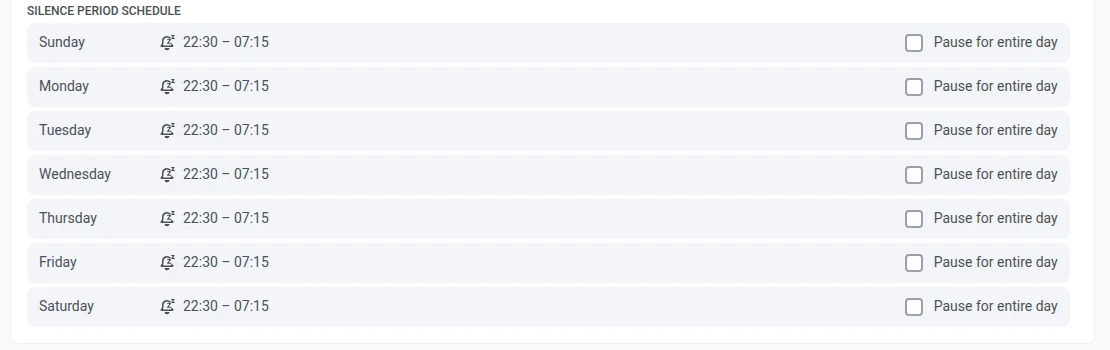
6. **Silence period schedule**에서 채널이 마케팅 메시지를 전혀 보내지 않아야 하는 요일(예: 일요일)마다 **Pause for entire day**를 선택합니다. 해당 요일에는 채널이 00:00부터 23:59까지 방해 금지 상태입니다.
7. **Apply changes**를 클릭합니다.
### 수신자별로 사용되는 시간대
Pushwoosh는 각 수신자의 현지 시간을 기준으로 방해 금지 시간을 확인합니다:
* **앱 및 웹 푸시 구독자**(iOS, Android, Huawei, Amazon, macOS, Windows, 웹 브라우저): Pushwoosh SDK가 기기에서 보고한 시간대.
* **같은 User ID로 앱 또는 웹사이트 구독도 있는 이메일, SMS, 메신저 수신자**: 해당 앱 기기의 시간대. 사용자에게 기기가 여러 개 있으면 가장 동쪽의 시간대가 사용됩니다.
* **그 외 모든 수신자**(예: 앱을 설치하지 않은 이메일 및 SMS 연락처): **Time zone for recipients without a device time zone**에서 선택한 시간대. 선택하지 않으면 Pushwoosh는 UTC를 사용합니다.
## 방해 금지 시간 중 메시지 처리 방식
결과는 채널에 대해 선택한 **Message behavior**에 따라 달라집니다:
* **Send after the silence period ends**(기본값): 메시지가 보류되었다가 기간이 끝나는 즉시 전송됩니다.
해당 요일이 **Pause for entire day**로 설정되어 있으면 메시지는 일시 중지가 없는 다음 날까지 기다립니다. 22:00–08:00 같은 야간 기간이면 그날 08:00에 발송됩니다. 10:00–12:00 같은 주간 기간이면 00:00에 발송됩니다.
* **Do not send**: 방해 금지 기간 안에 있는 수신자는 메시지를 받지 않습니다. 건너뛴 수신자 수는 [방해 금지 시간 통계](#view-silent-hours-statistics)에서 확인하세요.
7일 모두 **Pause for entire day**를 선택하면 Pushwoosh는 이 확인란을 무시하고 **Pause sending** 기간만 사용합니다.
## 일회성 캠페인의 방해 금지 시간
일회성 캠페인은 **Settings > Message delivery settings**에 있는 채널의 전역 방해 금지 시간을 따릅니다. 캠페인 하나에 대해 이를 확인하거나 변경하려면:
1. **Sending time** 단계의 **Sending options**에서 **Silent hours** 블록을 찾습니다.
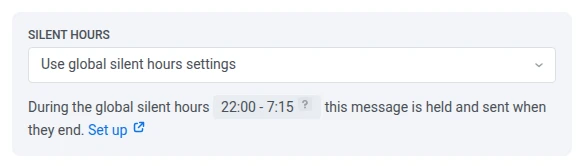
2. 전역 방해 금지 시간을 따르려면 **Use global silent hours settings**를 그대로 둡니다. 이것이 기본값입니다.
3. 긴급 서비스 공지처럼 방해 금지 기간에도 캠페인을 보내려면 **Send messages without global silent hours**를 선택합니다.
캠페인을 예약하기 전에 옵션을 선택하세요. 예약된 캠페인을 편집할 때는 **Silent hours** 옵션을 변경할 수 없습니다.
전역 설정을 변경하려면 블록에서 **Set up**을 클릭합니다. Message delivery settings가 새 탭에서 열립니다.
### 캠페인에 방해 금지 시간이 적용되지 않는 경우
다음 경우에는 캠페인이 방해 금지 시간 없이 전송됩니다:
* **채널에 방해 금지 시간이 설정되어 있지 않은 경우.**
* **메시지 유형이 Transactional인 경우.** 트랜잭션 메시지는 방해 금지 시간에 보류되지 않으므로 캠페인에 **Silent hours** 블록이 없습니다. [마케팅 메시지와 트랜잭션 메시지 비교](/ko/product/messaging-channels/marketing-vs-transactional/)를 참조하세요.
* **캠페인이 High Speed Delivery 세그먼트로 전송되는 경우.** 메시지는 즉시 전송되며, **Silent hours** 블록에 그렇게 표시됩니다.
## API의 방해 금지 시간
API로 보내는 메시지도 방해 금지 시간을 따릅니다. 방해 금지 시간 없이 메시지를 보내려면 [Messaging API v2](/ko/developer/api-reference/messaging-api-v2/notify/#silenthours)에서 `silent_hours` 필드를 설정하세요.
## 방해 금지 시간을 무시하는 메시지
방해 금지 시간은 다음에 적용되지 않습니다:
* **Customer Journey 메시지.** Journey는 Journey 설정에서 지정하는 자체 [Silence period](/ko/product/customer-journey/journey-settings/#silence-period)를 사용합니다.
* **트랜잭션 메시지**(컨트롤 패널에서 보내든 API로 보내든).
* **Viber 메시지**(Viber에는 방해 금지 시간 설정이 없음).
* 컨트롤 패널에서 만든 **즉시 인앱**. 트리거 이벤트가 발생하는 즉시 앱이 표시합니다.
* **사일런트 푸시 알림** 및 **Live Activity** 업데이트.
* **High Speed Delivery 세그먼트로 보내는 메시지.**
## 방해 금지 시간 통계 보기
**Do not send**로 건너뛴 수신자 수를 보려면 메시지 통계를 확인하세요:
* **Overview** 탭: Audience 단계의 **Excluded: silent hours**.
* [Errors](/ko/product/statistics-and-analytics/messaging-statistics/how-to-read-the-errors-tab/) 탭: **Silent Hours (1041)** 행. 전달 실패가 아니라 **Do not send**로 건너뛴 수신자 수입니다.
**Send after the silence period ends**로 보류된 메시지는 별도로 보고되지 않습니다. 방해 금지 기간 후 발송되면 전송된 것으로 집계됩니다.
 3. 방해 금지를 적용할 각 채널의 스위치를 켭니다: **Push notifications**, **In-apps**(API로 보내는 인앱 메시지), **Emails**, **SMS**, **WhatsApp**, **LINE**, **Kakao** 또는 **Telegram**.
4. **Pause sending**에서 방해 금지 기간의 시작과 끝을 설정합니다(예: 10:00 PM – 08:00 AM).
기간은 자정을 넘길 수 있습니다. 처음 켜는 채널은 22:00 – 08:00으로 시작합니다.
5. **Message behavior**에서 방해 금지 기간에 해당하는 메시지를 어떻게 처리할지 선택합니다: **Send after the silence period ends**(기본값) 또는 **Do not send**. [방해 금지 시간 중 메시지 처리 방식](#what-happens-to-a-message-during-silent-hours)을 참조하세요.
 6. **Silence period schedule**에서 채널이 마케팅 메시지를 전혀 보내지 않아야 하는 요일(예: 일요일)마다 **Pause for entire day**를 선택합니다. 해당 요일에는 채널이 00:00부터 23:59까지 방해 금지 상태입니다.
 7. **Apply changes**를 클릭합니다.
### 수신자별로 사용되는 시간대
Pushwoosh는 각 수신자의 현지 시간을 기준으로 방해 금지 시간을 확인합니다:
* **앱 및 웹 푸시 구독자**(iOS, Android, Huawei, Amazon, macOS, Windows, 웹 브라우저): Pushwoosh SDK가 기기에서 보고한 시간대.
* **같은 User ID로 앱 또는 웹사이트 구독도 있는 이메일, SMS, 메신저 수신자**: 해당 앱 기기의 시간대. 사용자에게 기기가 여러 개 있으면 가장 동쪽의 시간대가 사용됩니다.
* **그 외 모든 수신자**(예: 앱을 설치하지 않은 이메일 및 SMS 연락처): **Time zone for recipients without a device time zone**에서 선택한 시간대. 선택하지 않으면 Pushwoosh는 UTC를 사용합니다.
## 방해 금지 시간 중 메시지 처리 방식
결과는 채널에 대해 선택한 **Message behavior**에 따라 달라집니다:
* **Send after the silence period ends**(기본값): 메시지가 보류되었다가 기간이 끝나는 즉시 전송됩니다.
해당 요일이 **Pause for entire day**로 설정되어 있으면 메시지는 일시 중지가 없는 다음 날까지 기다립니다. 22:00–08:00 같은 야간 기간이면 그날 08:00에 발송됩니다. 10:00–12:00 같은 주간 기간이면 00:00에 발송됩니다.
* **Do not send**: 방해 금지 기간 안에 있는 수신자는 메시지를 받지 않습니다. 건너뛴 수신자 수는 [방해 금지 시간 통계](#view-silent-hours-statistics)에서 확인하세요.
7일 모두 **Pause for entire day**를 선택하면 Pushwoosh는 이 확인란을 무시하고 **Pause sending** 기간만 사용합니다.
## 일회성 캠페인의 방해 금지 시간
일회성 캠페인은 **Settings > Message delivery settings**에 있는 채널의 전역 방해 금지 시간을 따릅니다. 캠페인 하나에 대해 이를 확인하거나 변경하려면:
1. **Sending time** 단계의 **Sending options**에서 **Silent hours** 블록을 찾습니다.
2. 전역 방해 금지 시간을 따르려면 **Use global silent hours settings**를 그대로 둡니다. 이것이 기본값입니다.
3. 긴급 서비스 공지처럼 방해 금지 기간에도 캠페인을 보내려면 **Send messages without global silent hours**를 선택합니다.
 캠페인을 예약하기 전에 옵션을 선택하세요. 예약된 캠페인을 편집할 때는 **Silent hours** 옵션을 변경할 수 없습니다.
전역 설정을 변경하려면 블록에서 **Set up**을 클릭합니다. Message delivery settings가 새 탭에서 열립니다.
### 캠페인에 방해 금지 시간이 적용되지 않는 경우
다음 경우에는 캠페인이 방해 금지 시간 없이 전송됩니다:
* **채널에 방해 금지 시간이 설정되어 있지 않은 경우.**
* **메시지 유형이 Transactional인 경우.** 트랜잭션 메시지는 방해 금지 시간에 보류되지 않으므로 캠페인에 **Silent hours** 블록이 없습니다. [마케팅 메시지와 트랜잭션 메시지 비교](/ko/product/messaging-channels/marketing-vs-transactional/)를 참조하세요.
* **캠페인이 High Speed Delivery 세그먼트로 전송되는 경우.** 메시지는 즉시 전송되며, **Silent hours** 블록에 그렇게 표시됩니다.
## API의 방해 금지 시간
API로 보내는 메시지도 방해 금지 시간을 따릅니다. 방해 금지 시간 없이 메시지를 보내려면 [Messaging API v2](/ko/developer/api-reference/messaging-api-v2/notify/#silenthours)에서 `silent_hours` 필드를 설정하세요.
## 방해 금지 시간을 무시하는 메시지
방해 금지 시간은 다음에 적용되지 않습니다:
* **Customer Journey 메시지.** Journey는 Journey 설정에서 지정하는 자체 [Silence period](/ko/product/customer-journey/journey-settings/#silence-period)를 사용합니다.
* **트랜잭션 메시지**(컨트롤 패널에서 보내든 API로 보내든).
* **Viber 메시지**(Viber에는 방해 금지 시간 설정이 없음).
* 컨트롤 패널에서 만든 **즉시 인앱**. 트리거 이벤트가 발생하는 즉시 앱이 표시합니다.
* **사일런트 푸시 알림** 및 **Live Activity** 업데이트.
* **High Speed Delivery 세그먼트로 보내는 메시지.**
## 방해 금지 시간 통계 보기
**Do not send**로 건너뛴 수신자 수를 보려면 메시지 통계를 확인하세요:
* **Overview** 탭: Audience 단계의 **Excluded: silent hours**.
* [Errors](/ko/product/statistics-and-analytics/messaging-statistics/how-to-read-the-errors-tab/) 탭: **Silent Hours (1041)** 행. 전달 실패가 아니라 **Do not send**로 건너뛴 수신자 수입니다.
**Send after the silence period ends**로 보류된 메시지는 별도로 보고되지 않습니다. 방해 금지 기간 후 발송되면 전송된 것으로 집계됩니다.