# LINE 메시지 보내기
이 가이드에서는 Pushwoosh에서 LINE 메시징이 작동하는 방식, 메시지가 전송될 수 있는 조건, 그리고 Customer Journey 또는 자유 형식 채팅을 통해 LINE 메시지를 보내는 방법을 안내합니다.
## LINE 메시지 전송 조건
LINE 메시지는 다음 조건 하에서만 전송될 수 있습니다:
* 사용자가 귀하의 LINE 공식 계정을 친구로 추가한 경우.
* 귀하의 LINE 공식 계정이 그룹 또는 다자간 채팅의 일부인 경우.
* 사용자가 귀하를 친구로 추가하지 않았더라도 지난 7일 이내에 1:1 채팅으로 귀하의 LINE 공식 계정에 메시지를 보낸 경우.
메시지가 전송될 때, 메시지가 실제로 전달되지 않았더라도 **`200 OK`** 상태 코드가 반환될 수 있습니다. 다음 상황에서는 전송이 실패합니다:
* 사용자가 LINE 계정을 삭제한 경우.
* 사용자가 귀하의 LINE 공식 계정을 차단한 경우.
* 사용자가 귀하의 LINE 공식 계정을 친구로 추가하지 않은 경우.
자세한 내용은 공식 [LINE 메시징 API 문서](https://developers.line.biz/en/reference/messaging-api/#send-push-message)를 참조하세요.
## Customer Journey를 통해 LINE 메시지 보내기
Pushwoosh를 사용하면 LINE 메시징을 [Customer Journeys](/ko/product/customer-journey/pushwoosh-journey-overview/)에 통합할 수 있습니다. 다음 단계에 따라 구성하세요:
### Entry 요소 추가
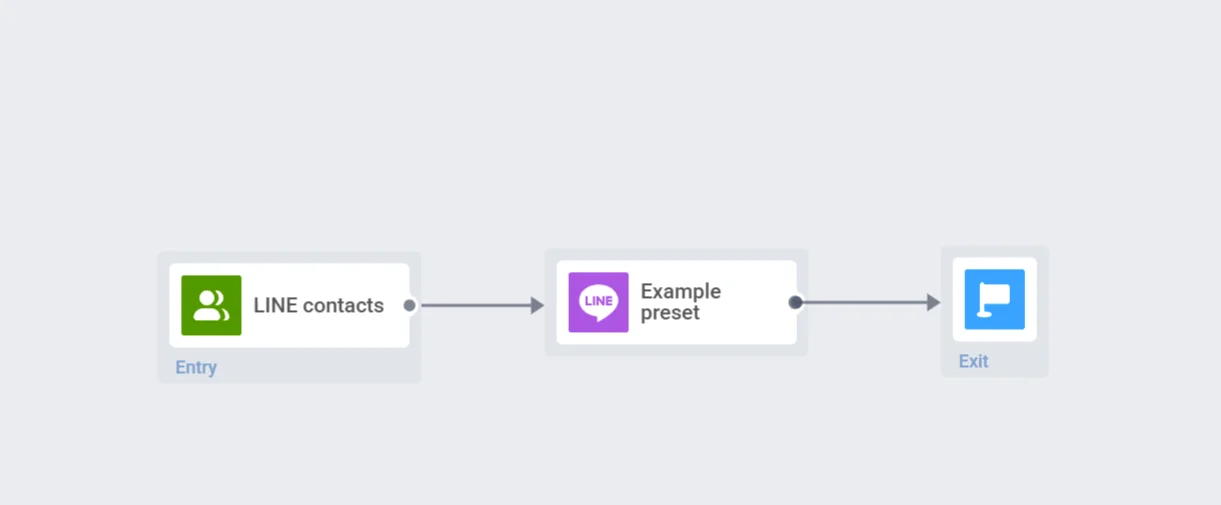
먼저 **Entry** 요소를 추가하여 여정에 진입할 대상을 정의합니다.
[Entry 요소 구성 방법 알아보기](/ko/product/customer-journey/journey-elements/#entry)
### LINE 메시지 요소 추가 및 구성
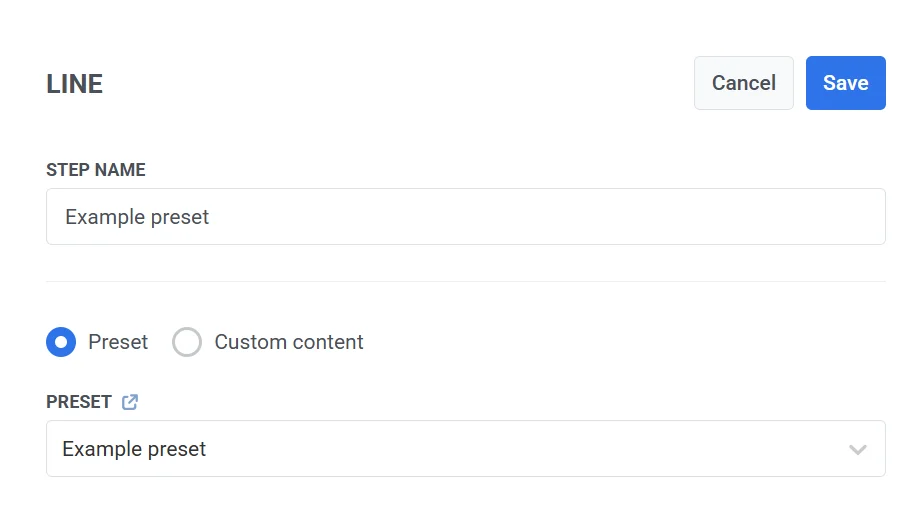
먼저, 단계에 대한 내부 이름(예: "LINE 환영 메시지")을 제공합니다.
다음으로, 다음 중 하나를 선택합니다:
* **프리셋:** **콘텐츠 > LINE 프리셋**에서 기존 LINE 메시지 프리셋을 선택합니다.
[LINE 프리셋 생성에 대해 더 알아보기](/ko/product/content/line-presets/)
* **사용자 지정 콘텐츠:** 콘텐츠 필드에 일반 텍스트를 직접 입력합니다.
### 메시지 전송 여부에 따라 플로우 분할 (선택 사항)
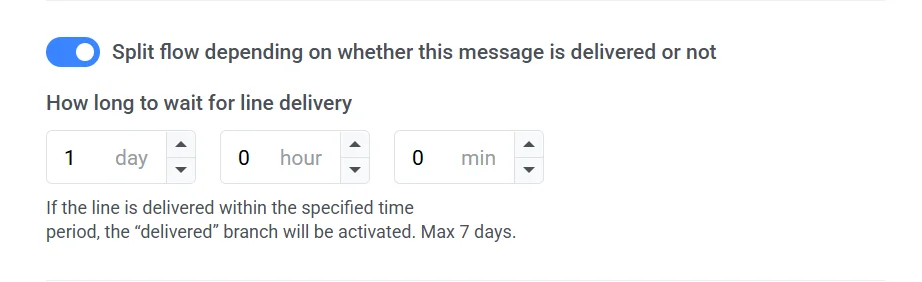
**메시지 전송 여부에 따라 플로우 분할**을 토글하여 전송 상태에 따라 여정 경로를 조정합니다:
* **활성화:** 여정은 메시지가 성공적으로 전송된 경우와 실패한 경우의 두 경로로 분할됩니다.
* **비활성화:** 여정은 메시지 전송 여부와 관계없이 동일한 경로를 따릅니다.
변경 사항을 적용하고 여정 캔버스로 돌아가려면 **저장**을 클릭합니다.
### 여정 완료 및 저장
여정 설정을 완료하고 종료 요소를 추가합니다. 준비가 되면 **여정 시작**을 클릭하여 활성화합니다.
## 자유 형식 메시지 보내기 및 LINE 대화 보기
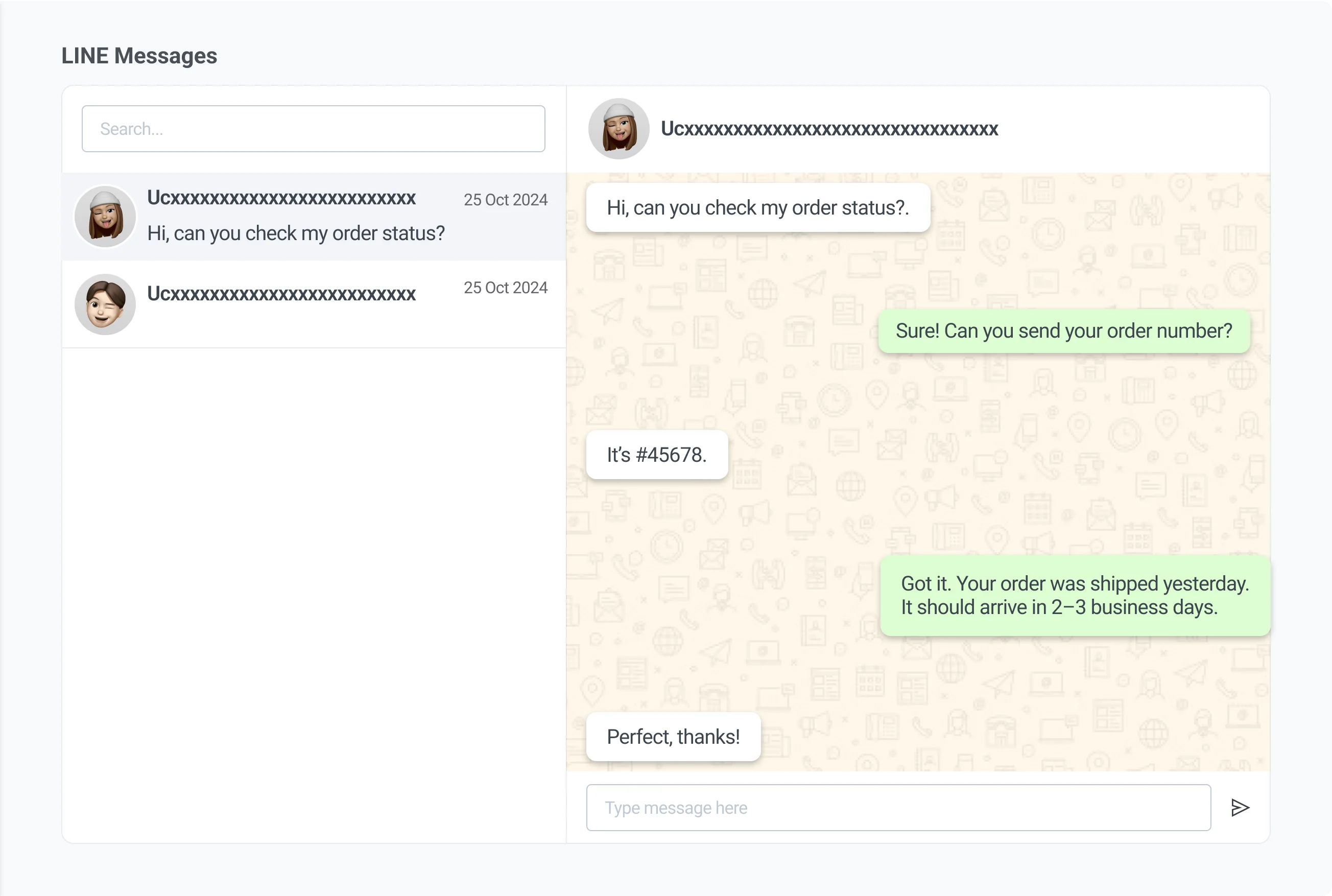
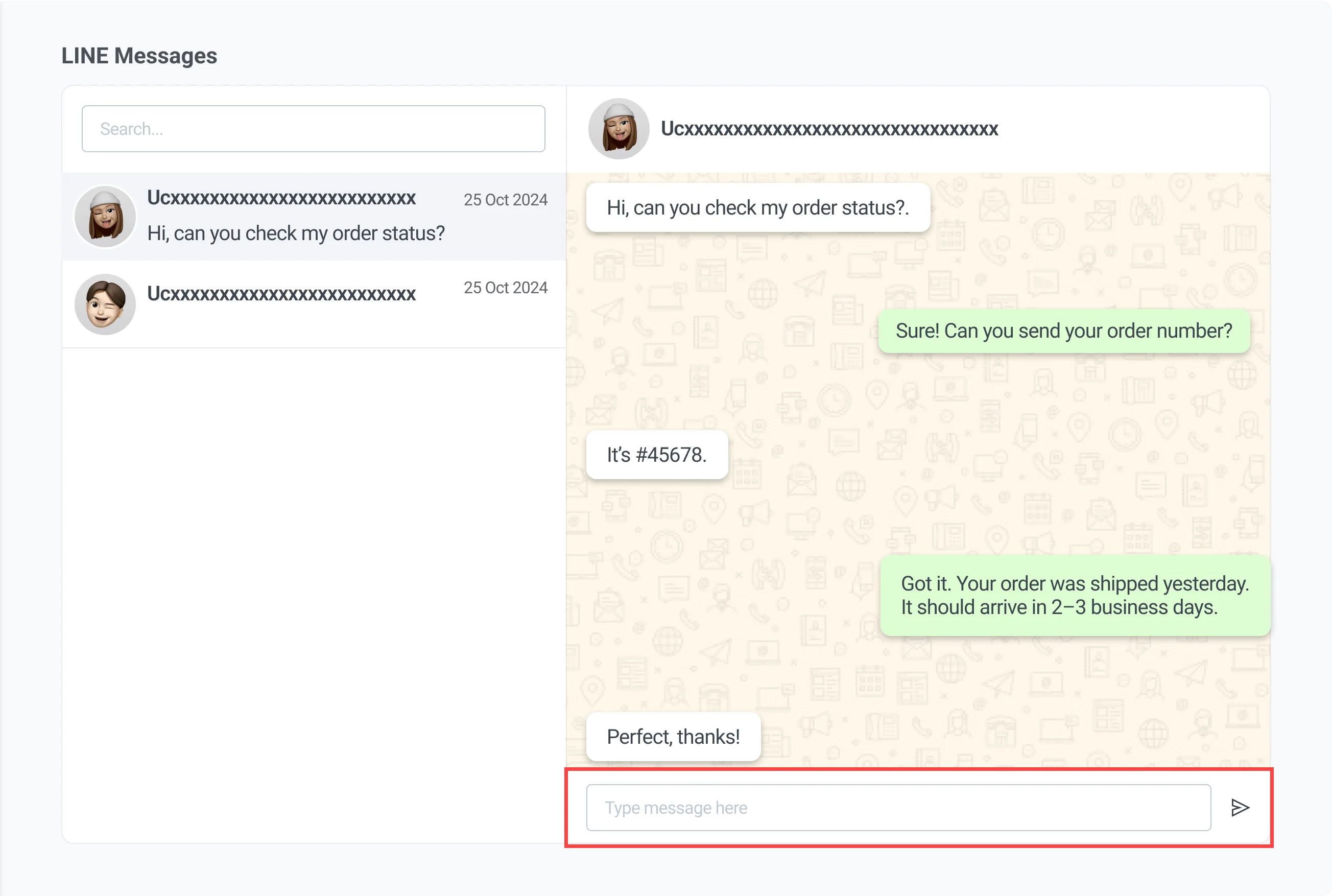
LINE 메시지 인터페이스를 사용하여 LINE 플랫폼에서 사용자와의 직접적인 대화를 보고 관리할 수 있습니다. 이 받은 편지함에는 상호 작용한 사용자가 자동으로 표시됩니다. 메시지 기록을 보고 1:1 채팅 형식으로 답장할 수 있습니다.
이 인터페이스를 통해 보낸 메시지는 표준 LINE 채팅 메시지로 전달되며 LINE의 전송 규칙을 따릅니다(예: 사용자가 친구로 추가하지 않은 경우 지난 7일 이내에 귀하의 LINE 공식 계정에 연락했어야 함).
### 사용자 검색
왼쪽 상단의 **검색** 필드를 사용하여 식별자로 사용자를 조회합니다. 이를 통해 계속하려는 대화를 빠르게 찾을 수 있습니다.
### 메시지 기록 보기
목록에서 사용자를 선택하면 중앙 패널에 해당 사용자의 메시지 기록이 나타납니다. 이를 통해 답장하기 전에 과거 상호 작용을 검토할 수 있습니다.
### 메시지 보내기
메시지를 보내려면:
1. 화면 하단의 **메시지** 필드에 메시지를 입력합니다.
2. **보내기**를 클릭하여 메시지를 전송합니다.
## API를 통해 LINE 메시지 보내기
Pushwoosh API를 사용하여 LINE 메시지를 보냅니다. 이 방법은 템플릿 기반 메시지와 일반 텍스트(자유 형식) 메시지를 모두 지원합니다.