# 즉시 인앱 메시지 보내기
즉시 인앱은 앱 내에서 지정된 작업이 발생하는 순간 사용자에게 메시지를 전달하여 메시지가 보일 가능성을 극대화합니다.
인앱 캠페인을 통해 인앱 메시지를 보내려면:
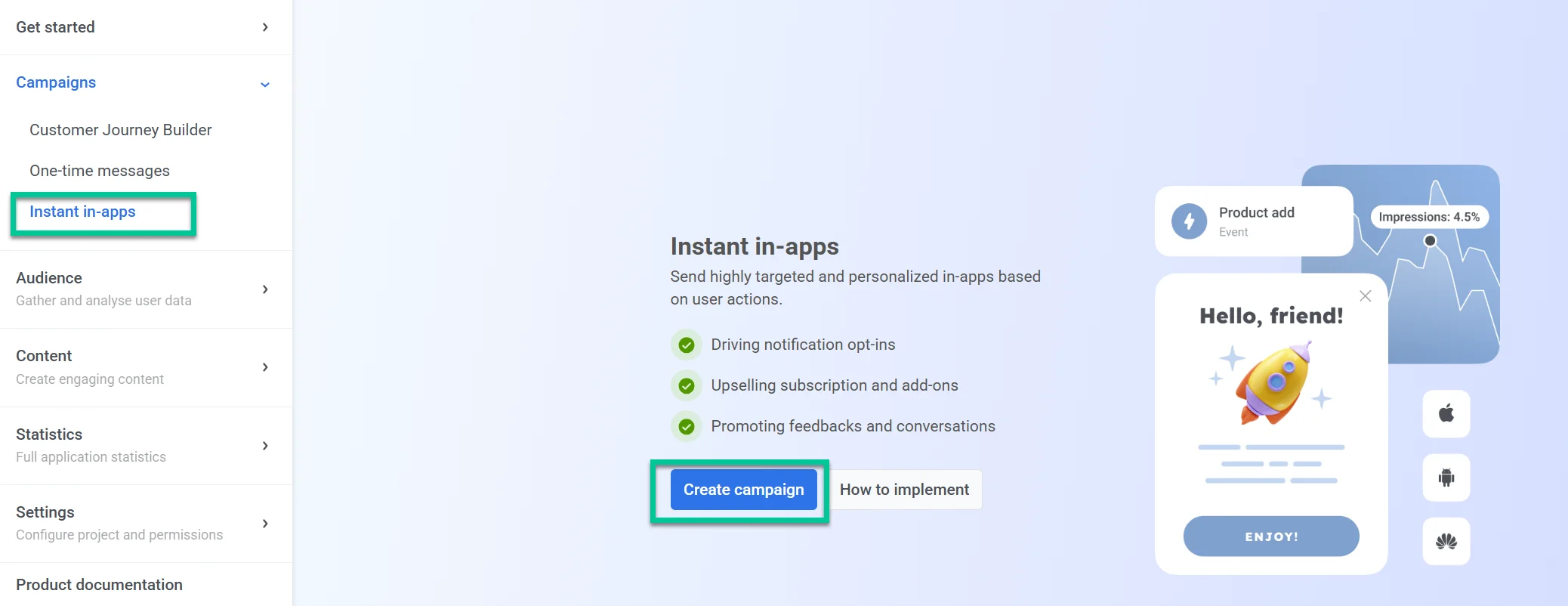
1. Pushwoosh Control Panel에서 **Campaigns**로 이동합니다.
2. **Instant in-apps**를 선택합니다.
3. **Create in-app**을 클릭하여 새 캠페인을 설정합니다.
## 크리에이티브 콘텐츠 정의
### 인앱 배너 선택
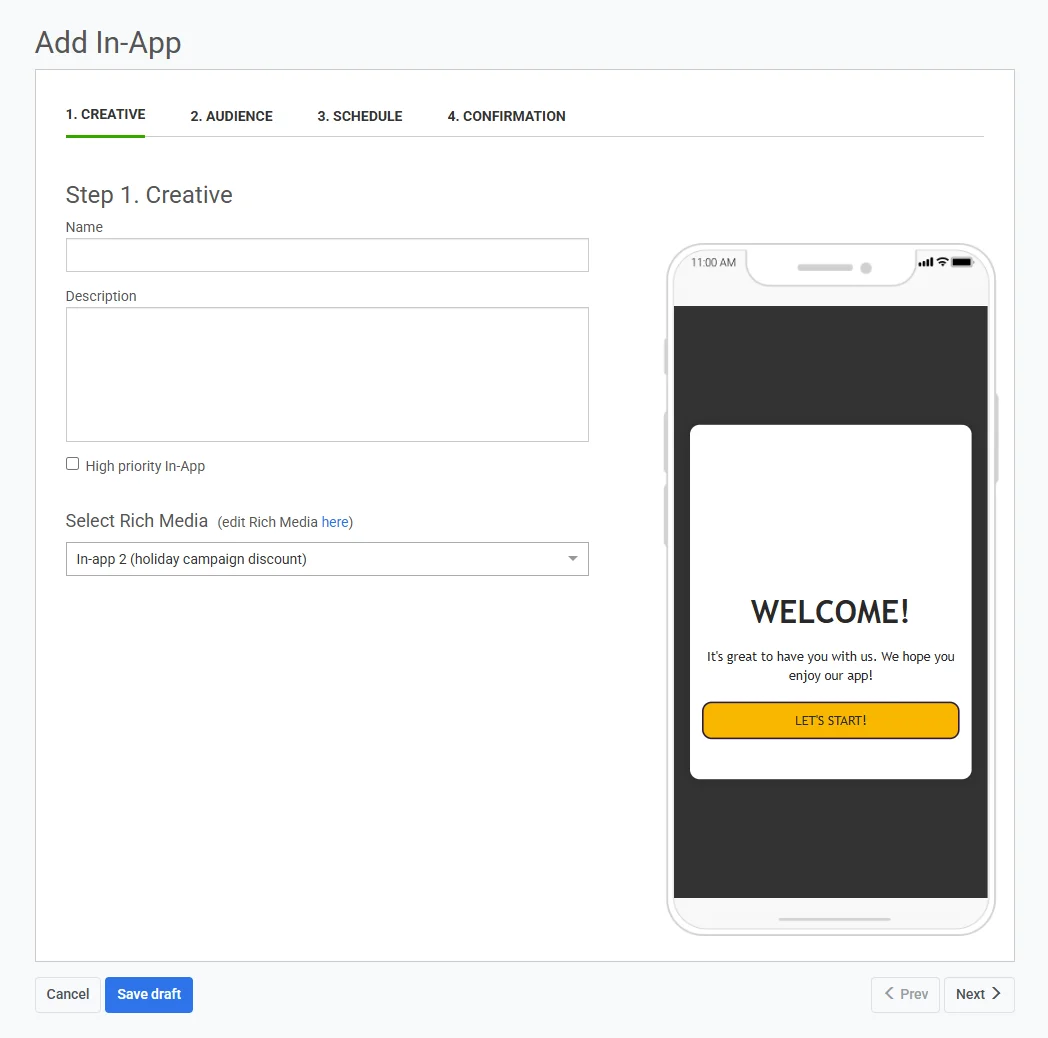
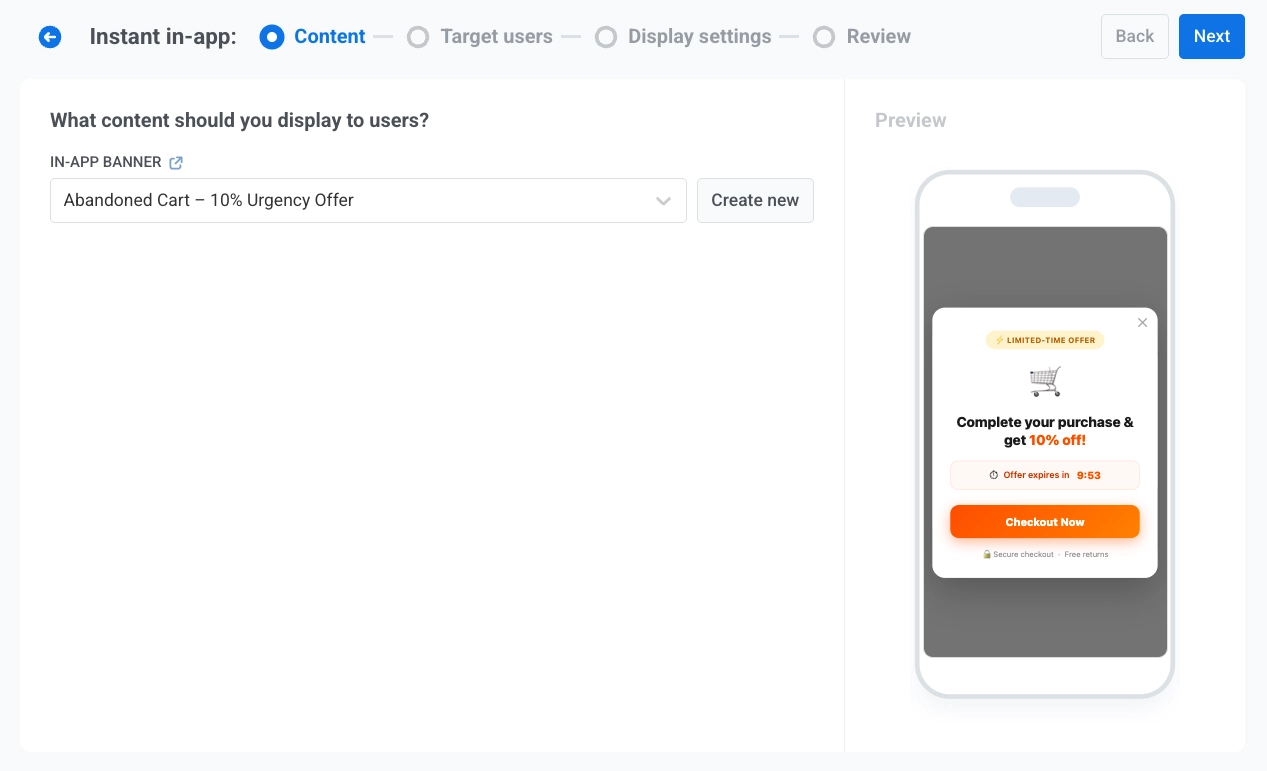
**IN-APP BANNER** 필드에서 목록에 있는 기존 인앱 템플릿을 선택하거나 **Create new**를 클릭하여 캠페인 마법사를 나가지 않고 **Add new template** 창을 엽니다.
#### 인앱 템플릿 만들기
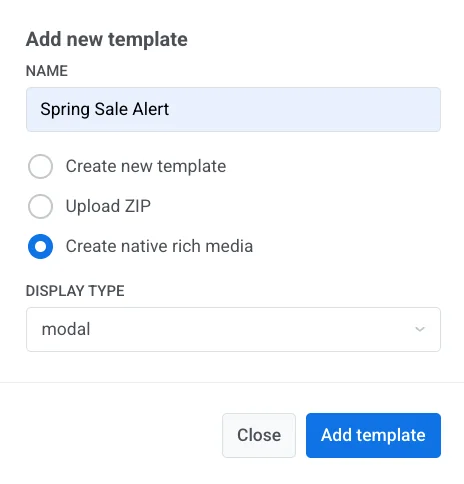
1. **Add new template** 창에서 이름을 입력합니다.
2. 콘텐츠를 만드는 방법을 선택합니다:
* **Create new template:** 내장된 인앱 편집기에서 메시지를 만듭니다.
* **Upload ZIP:** 준비된 HTML 인앱 메시지를 업로드합니다.
* **Create native rich media:** 네이티브 인앱 메시지를 만듭니다.
3. **Create native rich media**를 선택한 경우, **Display type**(**modal**, **fullscreen**, 또는 **stories**)을 선택합니다.
4. **Add template**을 클릭합니다.
5. 아래에서 선택한 옵션으로 계속 진행합니다.
##### Create new template
내장된 편집기가 캠페인 마법사 위에서 전체 화면으로 열립니다. [메시지 작성 방법 알아보기](/ko/product/content/in-apps/no-code-in-app-editor/create-rich-media-in-the-built-in-editor/).
템플릿을 저장한 다음 **Back**을 클릭하여 캠페인 마법사로 돌아갑니다. 템플릿이 자동으로 선택됩니다.
##### Upload ZIP
아카이브가 즉시 인앱 콘텐츠가 됩니다. 편집기가 열리지 않습니다. 올바르게 업로드되면 기기 미리보기가 나타나고 아카이브는 Control Panel의 **Rich Media** 탭 아래에 저장됩니다. ZIP 형식에 대해서는 [Rich media templates syntax](/ko/developer/guides/content/rich-media-templates-syntax/)를 참조하세요.
##### Create native rich media
네이티브 편집기가 캠페인 마법사 위에서 전체 화면으로 열립니다. [메시지 작성 방법 알아보기](/ko/product/content/in-apps/create-native-in-app-messages/).
템플릿을 저장한 다음 **Back**을 클릭하여 캠페인 마법사로 돌아갑니다. 템플릿이 자동으로 선택됩니다.
### 메시지 미리보기
화면 오른쪽에서 선택한 인앱 배너의 모바일 미리보기를 볼 수 있습니다.
**Next**를 클릭하여 **Target users** 설정으로 진행합니다.
## 오디언스 정의
**Target users**에서 메시지를 트리거하는 이벤트를 설정하고 어떤 사용자가 메시지를 봐야 하는지 선택합니다.
### 트리거 이벤트 설정
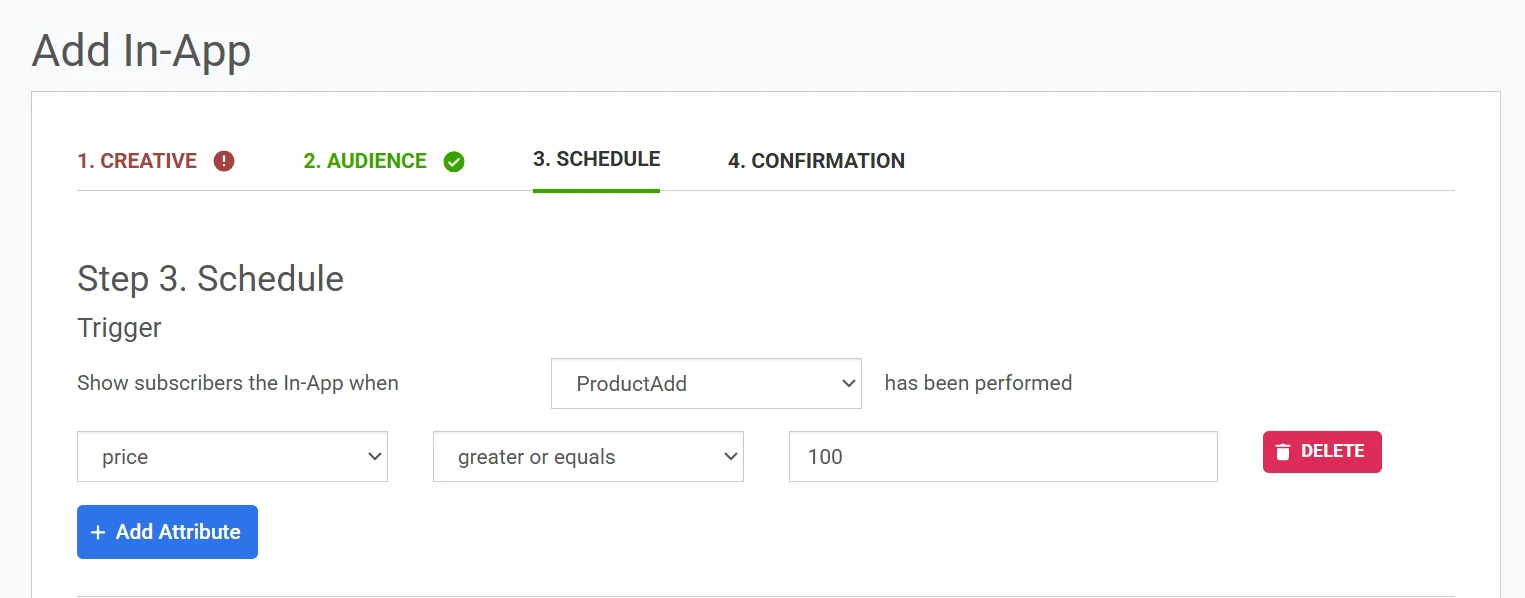
**TRIGGER EVENT**에서 인앱 메시지를 실행할 이벤트를 선택합니다. 트리거 선택은 필수입니다.
트리거 조건을 더 구체적으로 만들려면 이벤트 매개변수를 추가하세요:
1. **ADD ATTRIBUTE**를 클릭합니다.
2. **ATTRIBUTE**, **CONDITION**, **VALUE**에서 값을 선택합니다.
3. 필요한 경우 속성을 더 추가합니다.
### 인앱을 수신할 사용자 선택
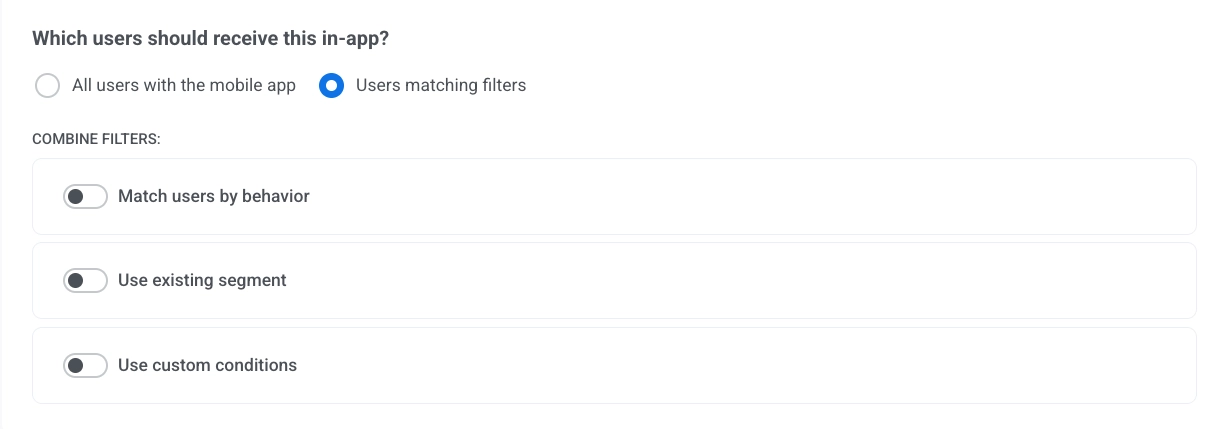
**Which users should receive this in-app?**에서 다음 옵션 중 하나를 선택합니다:
* **All users with the mobile app**: 모든 앱 사용자에게 인앱을 보냅니다.
* **Users matching filters**: 선택한 조건과 일치하는 사용자에게만 전송을 제한합니다.
#### 타겟 사용자를 위한 필터 구성
**Users matching filters**를 선택한 경우, **COMBINE FILTERS**를 사용하여 타겟팅을 구성합니다:
##### 행동으로 사용자 일치
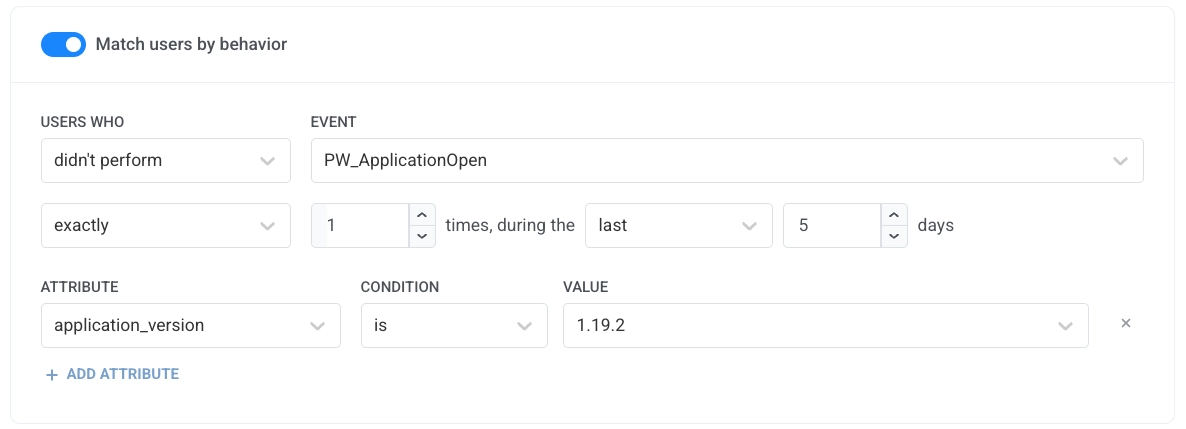
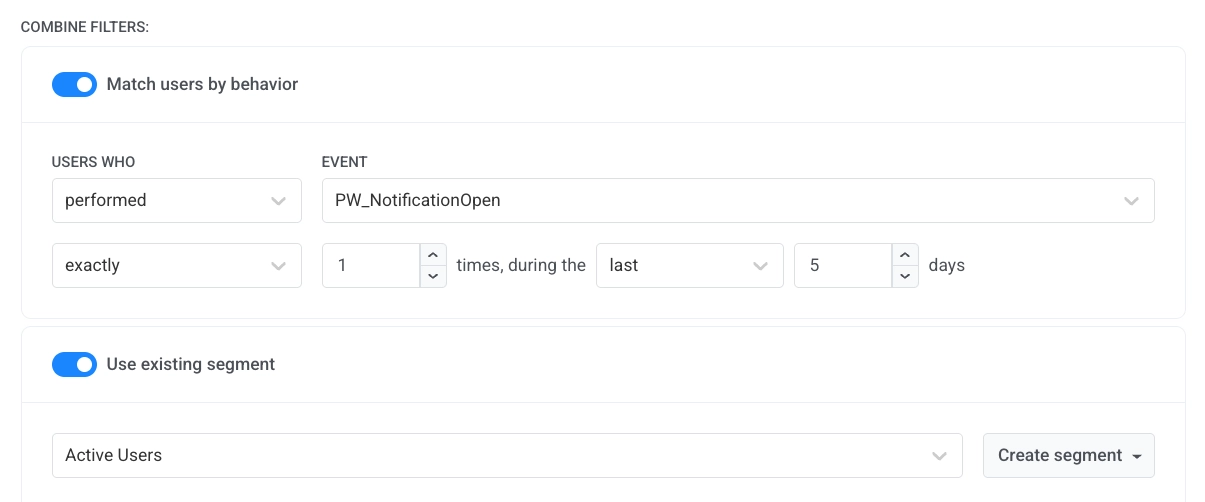
**Match users by behavior**를 활성화하여 이벤트 기반 규칙을 정의합니다. **USERS WHO** 및 **EVENT**에서 값을 선택한 다음 빈도와 기간을 설정합니다.
##### 기존 세그먼트 사용
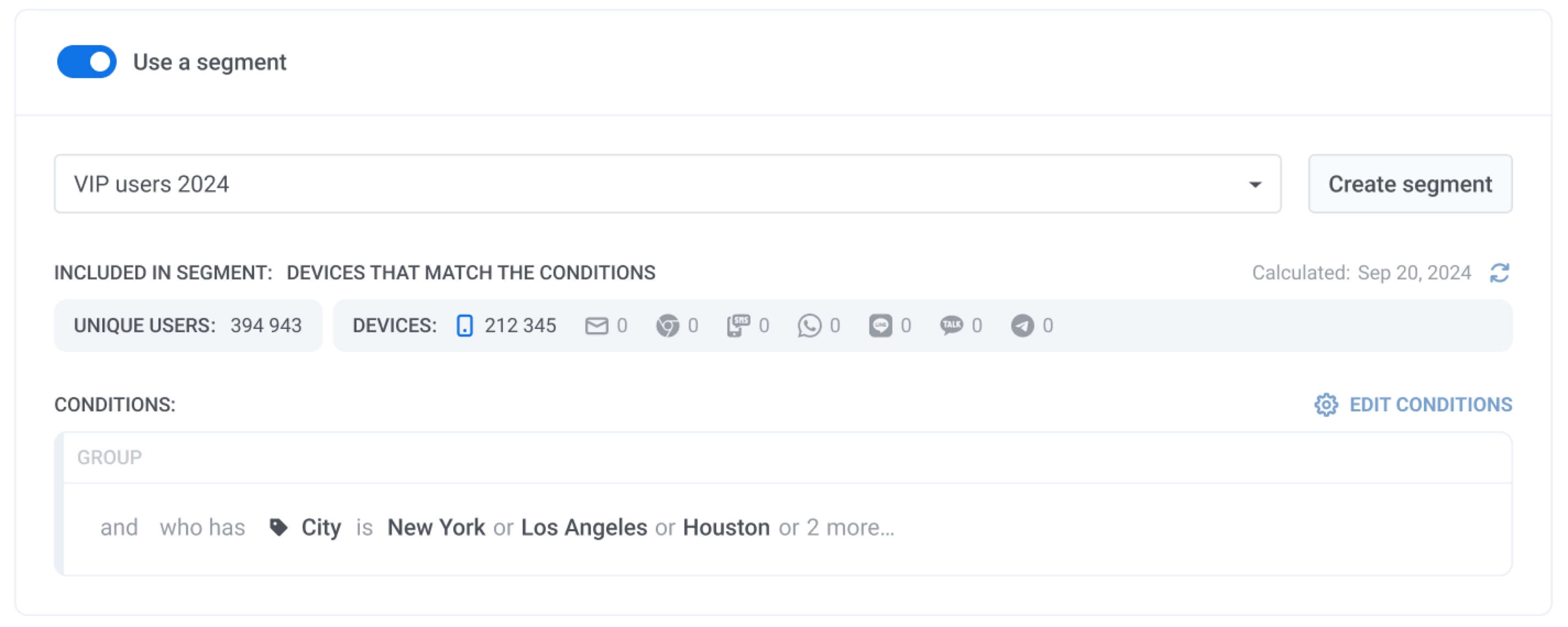
**Use existing segment**를 활성화하여 목록에서 저장된 세그먼트를 선택합니다. **Refresh**를 클릭하여 세그먼트 크기를 업데이트하고 **Edit segment**를 클릭하여 조건을 검토할 수 있습니다.
##### 사용자 지정 조건 사용
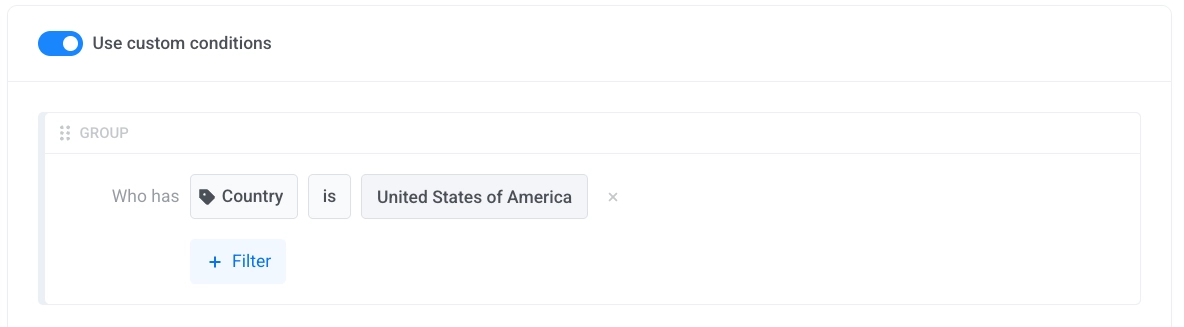
**Use custom conditions**를 활성화하여 조건을 추가하여 사용자 지정 필터 그룹을 만듭니다.
## 인앱 메시지 예약
### 표시 설정 구성
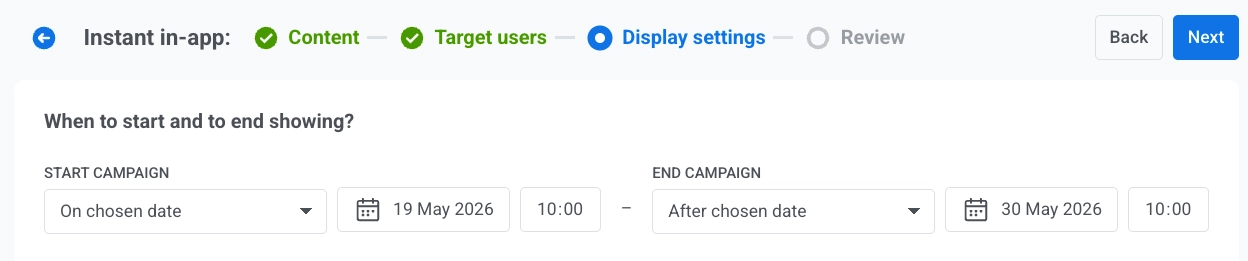
**Display settings** 단계에서 캠페인 기간, 시간대 및 빈도 캡핑을 정의합니다.
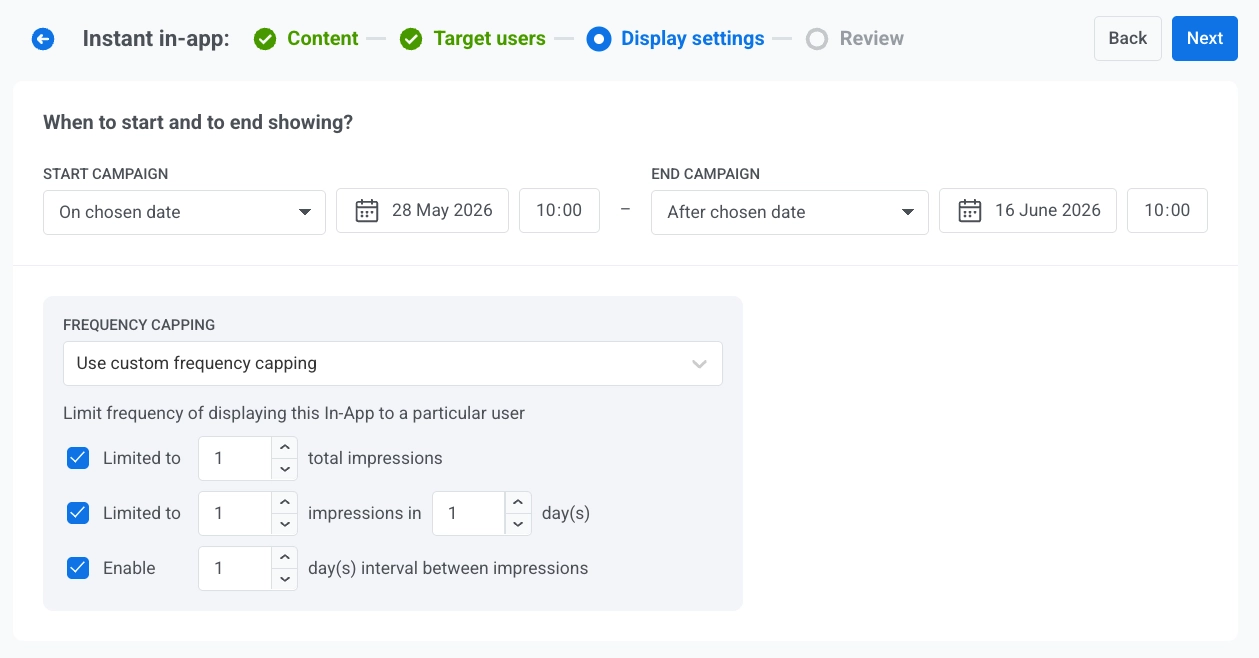
1. **START CAMPAIGN**에서 **Immediately** 또는 **On chosen date**를 선택합니다.
2. **On chosen date**를 선택한 경우, 날짜와 시간을 설정합니다.
3. **END CAMPAIGN**에서 **Never** 또는 **After chosen date**를 선택합니다.
4. **After chosen date**를 선택한 경우, 날짜와 시간을 설정합니다.
### 캠페인 일정에 대한 시간대 설정
**Timezone for campaign schedule**에서 캠페인 시작 및 종료 날짜와 시간을 해석하는 데 사용되는 시간대를 선택합니다. 기본적으로 일정은 **UTC-0 – Coordinated Universal Time**을 사용합니다. 시작 및 종료 시간이 특정 현지 시간을 따르도록 하려면 다른 시간대를 선택하세요.
### 빈도 캡핑 구성
**FREQUENCY CAPPING**에서 다음 옵션 중 하나를 선택합니다:
* **Use Global frequency capping**: [메시지 전송 설정](/ko/product/messaging-channels/global-frequency-capping/)에서 구성된 전역 인앱 채널 제한을 적용합니다.
* **Send messages without global frequency capping**: 이 인앱에 대한 전역 캡핑 제한을 무시합니다.
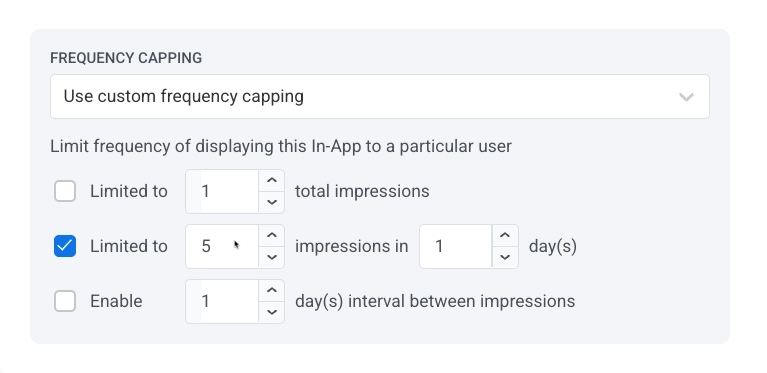
* **Use custom frequency capping**: 전역 임계값 대신 캠페인별 제한을 적용합니다. 메시지는 여전히 전역 인앱 채널 카운터에 포함됩니다.
#### 사용자 지정 캡핑 옵션
| | |
|---|---|
| **Limited to total impressions** | 한 사용자가 이 인앱을 볼 수 있는 최대 횟수를 설정합니다. |
| **Limited to impressions in day(s)** | 선택한 일수 동안 허용되는 노출 수를 설정합니다. |
| **Enable day(s) interval between impressions** | 한 사용자에 대한 반복 노출 사이의 최소 간격을 설정합니다. |
#### 사용자 지정 및 전역 빈도 캡핑이 함께 작동하는 방식
사용자 지정 빈도 캡핑은 캠페인 수준의 제한을 추가합니다. 전역 인앱 채널 캡핑은 여전히 적용되며 전송을 차단할 수 있습니다.
예를 들어, 인앱 메시지가 3일 동안 5번 표시되도록 설정되어 있고, 인앱 메시지에 대한 전역 빈도 캡핑도 3일 동안 5번이지만 사용자가 이미 다른 인앱 메시지를 3번 본 경우, 이 특정 메시지는 전역 제한에 도달하기 전에 2번만 더 표시됩니다. [전역 빈도 캡핑에 대해 자세히 알아보기](/ko/product/messaging-channels/global-frequency-capping/).
## 검토 및 설정 완료
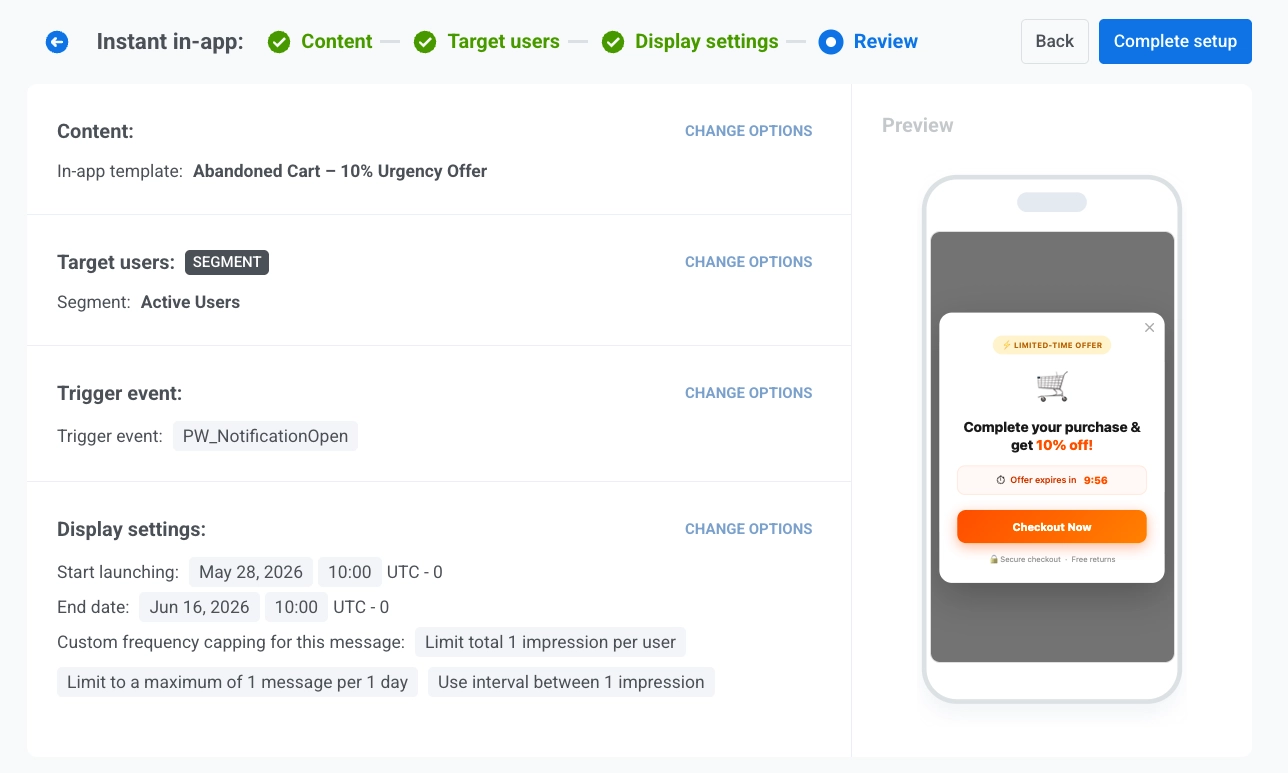
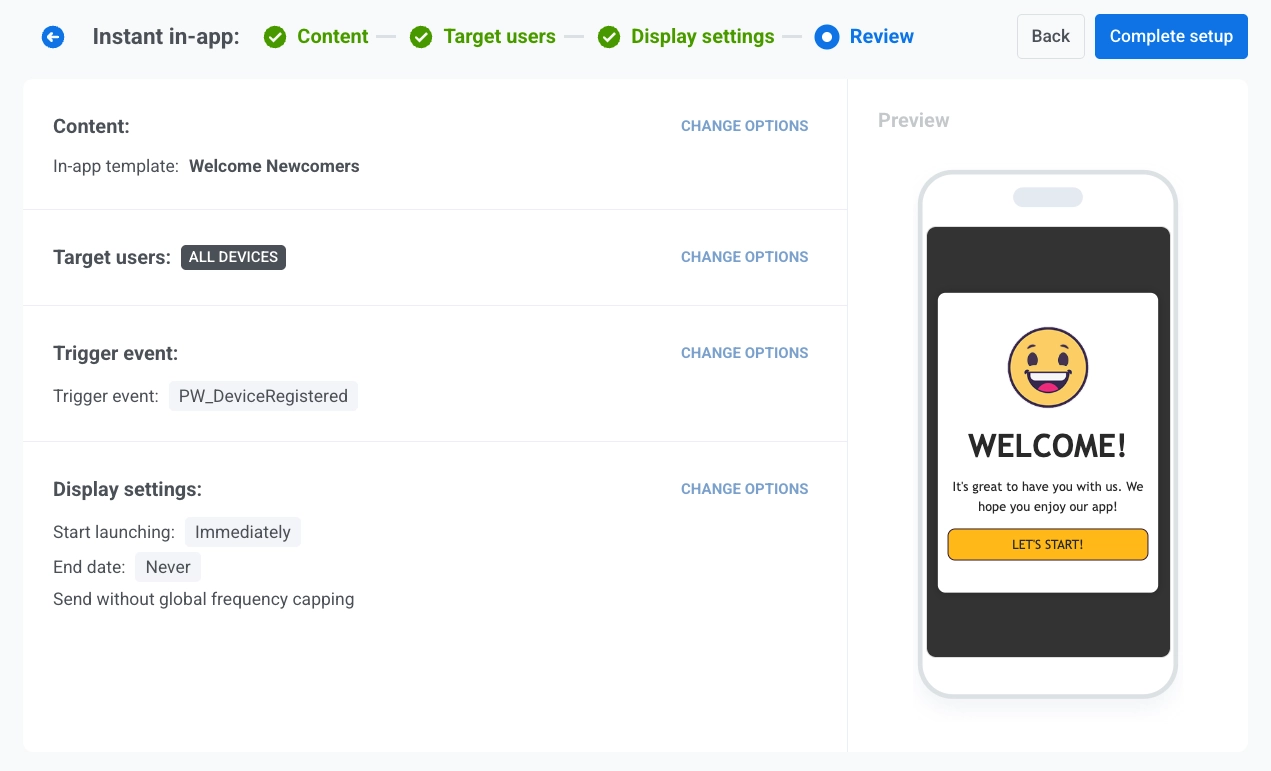
**Review** 단계에서 시작 전에 모든 캠페인 설정을 확인합니다.
1. **Content**, **Target users**, **Trigger event**, **Display settings**를 확인합니다.
2. 오른쪽의 모바일 미리보기를 검토합니다.
3. 필요한 경우, 섹션에서 **CHANGE OPTIONS**를 클릭하여 설정을 편집합니다.
4. **Complete setup**을 클릭합니다.
5. **Launch campaign**을 선택하여 캠페인을 활성화하거나 **Save as draft**를 선택하여 시작하지 않고 설정을 저장합니다.
**Confirm launching** 창에서 세부 정보를 확인하고 선택한 작업을 클릭합니다.
시작 후 캠페인은 **Instant in-apps** 목록에 **Scheduled**와 같은 현재 상태와 함께 나타납니다.
캠페인을 초안으로 저장하면 동일한 목록에 **Draft** 상태로 나타납니다.
## 즉시 인앱 캠페인 보기 및 관리
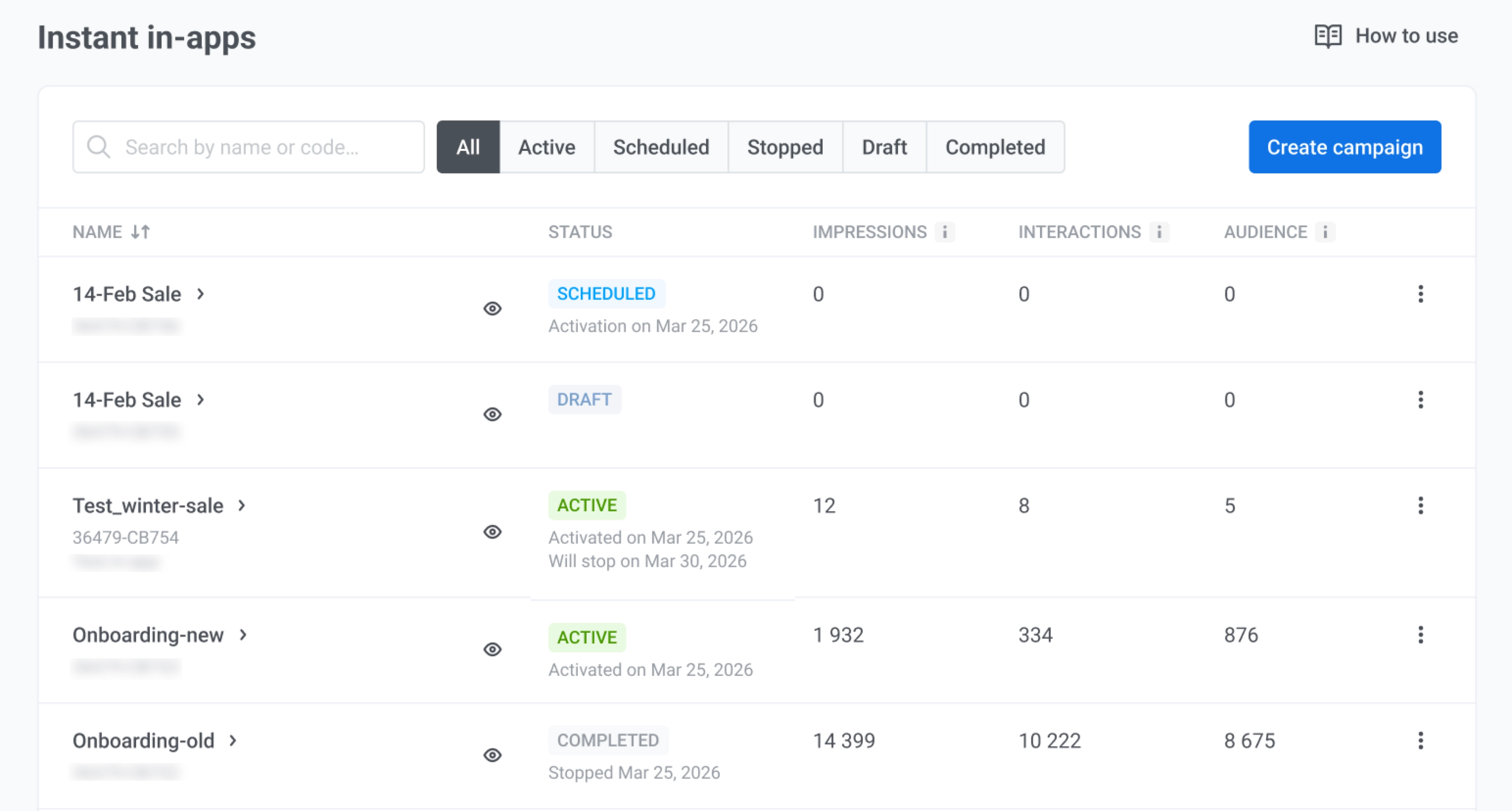
**Campaigns → Instant in-apps**로 이동하여 캠페인을 찾고, 성과를 검토하고, 한 목록에서 편집, 복제, 재개 또는 삭제할 수 있습니다.
**Search by name or code...**를 사용하여 이름이나 메시지 코드로 캠페인을 찾거나, **All**, **Active**, **Scheduled**, **Stopped**, **Draft**, **Completed**로 목록을 필터링합니다.
### 캠페인 모니터링
표를 사용하여 캠페인이 실행 중인지 여부와 성과를 확인합니다. 캠페인 이름이나 화살표를 클릭하여 세부 정보를 엽니다.
* **Status:** 현재 캠페인 상태. **Stopped** 캠페인은 중지된 시점도 표시합니다(예: **Stopped on 27 May 2026**).
* **Impressions:** 사용자가 인앱을 본 횟수.
* **Interactions:** 사용자가 인앱과 상호 작용한 횟수.
* **Audience:** 지난 30일 동안 인앱이 표시된 사용자 기기 수(도달률).
* **Preview:** 눈 아이콘 위로 마우스를 가져가면 마법사를 열지 않고 인앱 메시지를 미리 볼 수 있습니다.
### 캠페인에 대한 조치 수행
행의 **점 세 개 메뉴 (⋮)**를 클릭하여 작업 메뉴를 엽니다. 사용 가능한 작업은 캠페인 상태에 따라 다릅니다.
* **View statistics:** 캠페인의 전송 및 참여 지표를 엽니다.
* **Edit campaign:** 캠페인 마법사를 열고 콘텐츠, 타겟 사용자 또는 표시 설정을 변경합니다.
* **Clone campaign:** 동일한 크리에이티브, 트리거 이벤트, 오디언스 및 표시 설정으로 사본을 만듭니다. 마법사에서 설정을 조정한 다음 사본을 시작하거나 초안으로 저장합니다.
* **Resume campaign:** 중지된 캠페인을 다시 시작하여 인앱을 다시 전송할 수 있도록 합니다.
* **Change schedule:** 완료된 캠페인의 시작 및 종료 날짜를 조정합니다.
* **Stop campaign:** 실행 중이거나 예약된 캠페인을 종료합니다. 나중에 업데이트하고 다시 시작할 수 있습니다.
* **Delete:** 캠페인을 영구적으로 제거합니다. 이 작업은 되돌릴 수 없습니다. 캠페인이 아직 실행 중이거나 예약된 경우 먼저 중지하세요.
## 예시 시나리오: 인앱 캠페인을 사용하여 인앱 메시지 보내기
패션 소매 앱을 운영하고 있으며 사용자가 푸시 알림에 참여할 때 기간 한정 할인으로 전환율을 높이고 싶다고 상상해 보세요. 미국 내 활성 사용자를 위한 즉시 인앱 캠페인을 설정합니다.
### 인앱 메시지 준비
할인 혜택과 결제로 이어지는 CTA 버튼이 있는 [**인앱 템플릿 만들기**](/ko/product/content/in-apps/no-code-in-app-editor/create-rich-media-in-the-built-in-editor/).
### 타겟 사용자 구성
`PW_NotificationOpen`을 트리거로 선택하여 사용자가 푸시에 참여한 직후, 즉 의도가 가장 높은 시점에 사용자를 포착합니다. **Match users by behavior**를 활성화하고 지난 5일 동안 이벤트를 한 번 트리거한 사용자로 제한합니다. 이렇게 하면 오디언스가 너무 광범위하지 않으면서도 최근에 활동적인 상태를 유지할 수 있습니다. 기본 세그먼트로 `Active Users`를 선택합니다.
### 표시 설정 구성
캠페인을 기간 한정으로 유지하기 위해 시작 및 종료 날짜를 설정합니다. 사용자가 단기간에 여러 푸시 알림을 열 경우 메시지가 방해받는 느낌이 들지 않도록 빈도 캡핑을 하루에 1회 노출, 1일 간격으로 설정합니다.
### 검토 및 설정 완료
**Review** 단계에서 모든 설정을 확인하고 **Complete setup**을 클릭한 다음 **Launch campaign**을 선택합니다.
 ## 크리에이티브 콘텐츠 정의
### 인앱 배너 선택
**IN-APP BANNER** 필드에서 목록에 있는 기존 인앱 템플릿을 선택하거나 **Create new**를 클릭하여 캠페인 마법사를 나가지 않고 **Add new template** 창을 엽니다.
## 크리에이티브 콘텐츠 정의
### 인앱 배너 선택
**IN-APP BANNER** 필드에서 목록에 있는 기존 인앱 템플릿을 선택하거나 **Create new**를 클릭하여 캠페인 마법사를 나가지 않고 **Add new template** 창을 엽니다.
 #### 인앱 템플릿 만들기
1. **Add new template** 창에서 이름을 입력합니다.
2. 콘텐츠를 만드는 방법을 선택합니다:
* **Create new template:** 내장된 인앱 편집기에서 메시지를 만듭니다.
* **Upload ZIP:** 준비된 HTML 인앱 메시지를 업로드합니다.
* **Create native rich media:** 네이티브 인앱 메시지를 만듭니다.
#### 인앱 템플릿 만들기
1. **Add new template** 창에서 이름을 입력합니다.
2. 콘텐츠를 만드는 방법을 선택합니다:
* **Create new template:** 내장된 인앱 편집기에서 메시지를 만듭니다.
* **Upload ZIP:** 준비된 HTML 인앱 메시지를 업로드합니다.
* **Create native rich media:** 네이티브 인앱 메시지를 만듭니다.
 3. **Create native rich media**를 선택한 경우, **Display type**(**modal**, **fullscreen**, 또는 **stories**)을 선택합니다.
4. **Add template**을 클릭합니다.
5. 아래에서 선택한 옵션으로 계속 진행합니다.
##### Create new template
내장된 편집기가 캠페인 마법사 위에서 전체 화면으로 열립니다. [메시지 작성 방법 알아보기](/ko/product/content/in-apps/no-code-in-app-editor/create-rich-media-in-the-built-in-editor/).
템플릿을 저장한 다음 **Back**을 클릭하여 캠페인 마법사로 돌아갑니다. 템플릿이 자동으로 선택됩니다.
##### Upload ZIP
아카이브가 즉시 인앱 콘텐츠가 됩니다. 편집기가 열리지 않습니다. 올바르게 업로드되면 기기 미리보기가 나타나고 아카이브는 Control Panel의 **Rich Media** 탭 아래에 저장됩니다. ZIP 형식에 대해서는 [Rich media templates syntax](/ko/developer/guides/content/rich-media-templates-syntax/)를 참조하세요.
##### Create native rich media
네이티브 편집기가 캠페인 마법사 위에서 전체 화면으로 열립니다. [메시지 작성 방법 알아보기](/ko/product/content/in-apps/create-native-in-app-messages/).
템플릿을 저장한 다음 **Back**을 클릭하여 캠페인 마법사로 돌아갑니다. 템플릿이 자동으로 선택됩니다.
### 메시지 미리보기
화면 오른쪽에서 선택한 인앱 배너의 모바일 미리보기를 볼 수 있습니다.
**Next**를 클릭하여 **Target users** 설정으로 진행합니다.
## 오디언스 정의
**Target users**에서 메시지를 트리거하는 이벤트를 설정하고 어떤 사용자가 메시지를 봐야 하는지 선택합니다.
### 트리거 이벤트 설정
**TRIGGER EVENT**에서 인앱 메시지를 실행할 이벤트를 선택합니다. 트리거 선택은 필수입니다.
트리거 조건을 더 구체적으로 만들려면 이벤트 매개변수를 추가하세요:
1. **ADD ATTRIBUTE**를 클릭합니다.
2. **ATTRIBUTE**, **CONDITION**, **VALUE**에서 값을 선택합니다.
3. 필요한 경우 속성을 더 추가합니다.
3. **Create native rich media**를 선택한 경우, **Display type**(**modal**, **fullscreen**, 또는 **stories**)을 선택합니다.
4. **Add template**을 클릭합니다.
5. 아래에서 선택한 옵션으로 계속 진행합니다.
##### Create new template
내장된 편집기가 캠페인 마법사 위에서 전체 화면으로 열립니다. [메시지 작성 방법 알아보기](/ko/product/content/in-apps/no-code-in-app-editor/create-rich-media-in-the-built-in-editor/).
템플릿을 저장한 다음 **Back**을 클릭하여 캠페인 마법사로 돌아갑니다. 템플릿이 자동으로 선택됩니다.
##### Upload ZIP
아카이브가 즉시 인앱 콘텐츠가 됩니다. 편집기가 열리지 않습니다. 올바르게 업로드되면 기기 미리보기가 나타나고 아카이브는 Control Panel의 **Rich Media** 탭 아래에 저장됩니다. ZIP 형식에 대해서는 [Rich media templates syntax](/ko/developer/guides/content/rich-media-templates-syntax/)를 참조하세요.
##### Create native rich media
네이티브 편집기가 캠페인 마법사 위에서 전체 화면으로 열립니다. [메시지 작성 방법 알아보기](/ko/product/content/in-apps/create-native-in-app-messages/).
템플릿을 저장한 다음 **Back**을 클릭하여 캠페인 마법사로 돌아갑니다. 템플릿이 자동으로 선택됩니다.
### 메시지 미리보기
화면 오른쪽에서 선택한 인앱 배너의 모바일 미리보기를 볼 수 있습니다.
**Next**를 클릭하여 **Target users** 설정으로 진행합니다.
## 오디언스 정의
**Target users**에서 메시지를 트리거하는 이벤트를 설정하고 어떤 사용자가 메시지를 봐야 하는지 선택합니다.
### 트리거 이벤트 설정
**TRIGGER EVENT**에서 인앱 메시지를 실행할 이벤트를 선택합니다. 트리거 선택은 필수입니다.
트리거 조건을 더 구체적으로 만들려면 이벤트 매개변수를 추가하세요:
1. **ADD ATTRIBUTE**를 클릭합니다.
2. **ATTRIBUTE**, **CONDITION**, **VALUE**에서 값을 선택합니다.
3. 필요한 경우 속성을 더 추가합니다.
 ### 인앱을 수신할 사용자 선택
**Which users should receive this in-app?**에서 다음 옵션 중 하나를 선택합니다:
* **All users with the mobile app**: 모든 앱 사용자에게 인앱을 보냅니다.
* **Users matching filters**: 선택한 조건과 일치하는 사용자에게만 전송을 제한합니다.
### 인앱을 수신할 사용자 선택
**Which users should receive this in-app?**에서 다음 옵션 중 하나를 선택합니다:
* **All users with the mobile app**: 모든 앱 사용자에게 인앱을 보냅니다.
* **Users matching filters**: 선택한 조건과 일치하는 사용자에게만 전송을 제한합니다.
 #### 타겟 사용자를 위한 필터 구성
**Users matching filters**를 선택한 경우, **COMBINE FILTERS**를 사용하여 타겟팅을 구성합니다:
##### 행동으로 사용자 일치
**Match users by behavior**를 활성화하여 이벤트 기반 규칙을 정의합니다. **USERS WHO** 및 **EVENT**에서 값을 선택한 다음 빈도와 기간을 설정합니다.
#### 타겟 사용자를 위한 필터 구성
**Users matching filters**를 선택한 경우, **COMBINE FILTERS**를 사용하여 타겟팅을 구성합니다:
##### 행동으로 사용자 일치
**Match users by behavior**를 활성화하여 이벤트 기반 규칙을 정의합니다. **USERS WHO** 및 **EVENT**에서 값을 선택한 다음 빈도와 기간을 설정합니다.
 ##### 기존 세그먼트 사용
**Use existing segment**를 활성화하여 목록에서 저장된 세그먼트를 선택합니다. **Refresh**를 클릭하여 세그먼트 크기를 업데이트하고 **Edit segment**를 클릭하여 조건을 검토할 수 있습니다.
##### 기존 세그먼트 사용
**Use existing segment**를 활성화하여 목록에서 저장된 세그먼트를 선택합니다. **Refresh**를 클릭하여 세그먼트 크기를 업데이트하고 **Edit segment**를 클릭하여 조건을 검토할 수 있습니다.
 ##### 사용자 지정 조건 사용
**Use custom conditions**를 활성화하여 조건을 추가하여 사용자 지정 필터 그룹을 만듭니다.
##### 사용자 지정 조건 사용
**Use custom conditions**를 활성화하여 조건을 추가하여 사용자 지정 필터 그룹을 만듭니다.
 ## 인앱 메시지 예약
### 표시 설정 구성
**Display settings** 단계에서 캠페인 기간, 시간대 및 빈도 캡핑을 정의합니다.
1. **START CAMPAIGN**에서 **Immediately** 또는 **On chosen date**를 선택합니다.
2. **On chosen date**를 선택한 경우, 날짜와 시간을 설정합니다.
3. **END CAMPAIGN**에서 **Never** 또는 **After chosen date**를 선택합니다.
4. **After chosen date**를 선택한 경우, 날짜와 시간을 설정합니다.
## 인앱 메시지 예약
### 표시 설정 구성
**Display settings** 단계에서 캠페인 기간, 시간대 및 빈도 캡핑을 정의합니다.
1. **START CAMPAIGN**에서 **Immediately** 또는 **On chosen date**를 선택합니다.
2. **On chosen date**를 선택한 경우, 날짜와 시간을 설정합니다.
3. **END CAMPAIGN**에서 **Never** 또는 **After chosen date**를 선택합니다.
4. **After chosen date**를 선택한 경우, 날짜와 시간을 설정합니다.
 ### 캠페인 일정에 대한 시간대 설정
**Timezone for campaign schedule**에서 캠페인 시작 및 종료 날짜와 시간을 해석하는 데 사용되는 시간대를 선택합니다. 기본적으로 일정은 **UTC-0 – Coordinated Universal Time**을 사용합니다. 시작 및 종료 시간이 특정 현지 시간을 따르도록 하려면 다른 시간대를 선택하세요.
### 빈도 캡핑 구성
**FREQUENCY CAPPING**에서 다음 옵션 중 하나를 선택합니다:
* **Use Global frequency capping**: [메시지 전송 설정](/ko/product/messaging-channels/global-frequency-capping/)에서 구성된 전역 인앱 채널 제한을 적용합니다.
* **Send messages without global frequency capping**: 이 인앱에 대한 전역 캡핑 제한을 무시합니다.
* **Use custom frequency capping**: 전역 임계값 대신 캠페인별 제한을 적용합니다. 메시지는 여전히 전역 인앱 채널 카운터에 포함됩니다.
#### 사용자 지정 캡핑 옵션
| | |
|---|---|
| **Limited to total impressions** | 한 사용자가 이 인앱을 볼 수 있는 최대 횟수를 설정합니다. |
| **Limited to impressions in day(s)** | 선택한 일수 동안 허용되는 노출 수를 설정합니다. |
| **Enable day(s) interval between impressions** | 한 사용자에 대한 반복 노출 사이의 최소 간격을 설정합니다. |
### 캠페인 일정에 대한 시간대 설정
**Timezone for campaign schedule**에서 캠페인 시작 및 종료 날짜와 시간을 해석하는 데 사용되는 시간대를 선택합니다. 기본적으로 일정은 **UTC-0 – Coordinated Universal Time**을 사용합니다. 시작 및 종료 시간이 특정 현지 시간을 따르도록 하려면 다른 시간대를 선택하세요.
### 빈도 캡핑 구성
**FREQUENCY CAPPING**에서 다음 옵션 중 하나를 선택합니다:
* **Use Global frequency capping**: [메시지 전송 설정](/ko/product/messaging-channels/global-frequency-capping/)에서 구성된 전역 인앱 채널 제한을 적용합니다.
* **Send messages without global frequency capping**: 이 인앱에 대한 전역 캡핑 제한을 무시합니다.
* **Use custom frequency capping**: 전역 임계값 대신 캠페인별 제한을 적용합니다. 메시지는 여전히 전역 인앱 채널 카운터에 포함됩니다.
#### 사용자 지정 캡핑 옵션
| | |
|---|---|
| **Limited to total impressions** | 한 사용자가 이 인앱을 볼 수 있는 최대 횟수를 설정합니다. |
| **Limited to impressions in day(s)** | 선택한 일수 동안 허용되는 노출 수를 설정합니다. |
| **Enable day(s) interval between impressions** | 한 사용자에 대한 반복 노출 사이의 최소 간격을 설정합니다. |
 #### 사용자 지정 및 전역 빈도 캡핑이 함께 작동하는 방식
사용자 지정 빈도 캡핑은 캠페인 수준의 제한을 추가합니다. 전역 인앱 채널 캡핑은 여전히 적용되며 전송을 차단할 수 있습니다.
예를 들어, 인앱 메시지가 3일 동안 5번 표시되도록 설정되어 있고, 인앱 메시지에 대한 전역 빈도 캡핑도 3일 동안 5번이지만 사용자가 이미 다른 인앱 메시지를 3번 본 경우, 이 특정 메시지는 전역 제한에 도달하기 전에 2번만 더 표시됩니다. [전역 빈도 캡핑에 대해 자세히 알아보기](/ko/product/messaging-channels/global-frequency-capping/).
## 검토 및 설정 완료
**Review** 단계에서 시작 전에 모든 캠페인 설정을 확인합니다.
1. **Content**, **Target users**, **Trigger event**, **Display settings**를 확인합니다.
2. 오른쪽의 모바일 미리보기를 검토합니다.
3. 필요한 경우, 섹션에서 **CHANGE OPTIONS**를 클릭하여 설정을 편집합니다.
#### 사용자 지정 및 전역 빈도 캡핑이 함께 작동하는 방식
사용자 지정 빈도 캡핑은 캠페인 수준의 제한을 추가합니다. 전역 인앱 채널 캡핑은 여전히 적용되며 전송을 차단할 수 있습니다.
예를 들어, 인앱 메시지가 3일 동안 5번 표시되도록 설정되어 있고, 인앱 메시지에 대한 전역 빈도 캡핑도 3일 동안 5번이지만 사용자가 이미 다른 인앱 메시지를 3번 본 경우, 이 특정 메시지는 전역 제한에 도달하기 전에 2번만 더 표시됩니다. [전역 빈도 캡핑에 대해 자세히 알아보기](/ko/product/messaging-channels/global-frequency-capping/).
## 검토 및 설정 완료
**Review** 단계에서 시작 전에 모든 캠페인 설정을 확인합니다.
1. **Content**, **Target users**, **Trigger event**, **Display settings**를 확인합니다.
2. 오른쪽의 모바일 미리보기를 검토합니다.
3. 필요한 경우, 섹션에서 **CHANGE OPTIONS**를 클릭하여 설정을 편집합니다.
 4. **Complete setup**을 클릭합니다.
5. **Launch campaign**을 선택하여 캠페인을 활성화하거나 **Save as draft**를 선택하여 시작하지 않고 설정을 저장합니다.
**Confirm launching** 창에서 세부 정보를 확인하고 선택한 작업을 클릭합니다.
시작 후 캠페인은 **Instant in-apps** 목록에 **Scheduled**와 같은 현재 상태와 함께 나타납니다.
캠페인을 초안으로 저장하면 동일한 목록에 **Draft** 상태로 나타납니다.
## 즉시 인앱 캠페인 보기 및 관리
**Campaigns → Instant in-apps**로 이동하여 캠페인을 찾고, 성과를 검토하고, 한 목록에서 편집, 복제, 재개 또는 삭제할 수 있습니다.
**Search by name or code...**를 사용하여 이름이나 메시지 코드로 캠페인을 찾거나, **All**, **Active**, **Scheduled**, **Stopped**, **Draft**, **Completed**로 목록을 필터링합니다.
### 캠페인 모니터링
표를 사용하여 캠페인이 실행 중인지 여부와 성과를 확인합니다. 캠페인 이름이나 화살표를 클릭하여 세부 정보를 엽니다.
* **Status:** 현재 캠페인 상태. **Stopped** 캠페인은 중지된 시점도 표시합니다(예: **Stopped on 27 May 2026**).
* **Impressions:** 사용자가 인앱을 본 횟수.
* **Interactions:** 사용자가 인앱과 상호 작용한 횟수.
* **Audience:** 지난 30일 동안 인앱이 표시된 사용자 기기 수(도달률).
* **Preview:** 눈 아이콘 위로 마우스를 가져가면 마법사를 열지 않고 인앱 메시지를 미리 볼 수 있습니다.
4. **Complete setup**을 클릭합니다.
5. **Launch campaign**을 선택하여 캠페인을 활성화하거나 **Save as draft**를 선택하여 시작하지 않고 설정을 저장합니다.
**Confirm launching** 창에서 세부 정보를 확인하고 선택한 작업을 클릭합니다.
시작 후 캠페인은 **Instant in-apps** 목록에 **Scheduled**와 같은 현재 상태와 함께 나타납니다.
캠페인을 초안으로 저장하면 동일한 목록에 **Draft** 상태로 나타납니다.
## 즉시 인앱 캠페인 보기 및 관리
**Campaigns → Instant in-apps**로 이동하여 캠페인을 찾고, 성과를 검토하고, 한 목록에서 편집, 복제, 재개 또는 삭제할 수 있습니다.
**Search by name or code...**를 사용하여 이름이나 메시지 코드로 캠페인을 찾거나, **All**, **Active**, **Scheduled**, **Stopped**, **Draft**, **Completed**로 목록을 필터링합니다.
### 캠페인 모니터링
표를 사용하여 캠페인이 실행 중인지 여부와 성과를 확인합니다. 캠페인 이름이나 화살표를 클릭하여 세부 정보를 엽니다.
* **Status:** 현재 캠페인 상태. **Stopped** 캠페인은 중지된 시점도 표시합니다(예: **Stopped on 27 May 2026**).
* **Impressions:** 사용자가 인앱을 본 횟수.
* **Interactions:** 사용자가 인앱과 상호 작용한 횟수.
* **Audience:** 지난 30일 동안 인앱이 표시된 사용자 기기 수(도달률).
* **Preview:** 눈 아이콘 위로 마우스를 가져가면 마법사를 열지 않고 인앱 메시지를 미리 볼 수 있습니다.
 ### 캠페인에 대한 조치 수행
행의 **점 세 개 메뉴 (⋮)**를 클릭하여 작업 메뉴를 엽니다. 사용 가능한 작업은 캠페인 상태에 따라 다릅니다.
* **View statistics:** 캠페인의 전송 및 참여 지표를 엽니다.
* **Edit campaign:** 캠페인 마법사를 열고 콘텐츠, 타겟 사용자 또는 표시 설정을 변경합니다.
* **Clone campaign:** 동일한 크리에이티브, 트리거 이벤트, 오디언스 및 표시 설정으로 사본을 만듭니다. 마법사에서 설정을 조정한 다음 사본을 시작하거나 초안으로 저장합니다.
* **Resume campaign:** 중지된 캠페인을 다시 시작하여 인앱을 다시 전송할 수 있도록 합니다.
* **Change schedule:** 완료된 캠페인의 시작 및 종료 날짜를 조정합니다.
* **Stop campaign:** 실행 중이거나 예약된 캠페인을 종료합니다. 나중에 업데이트하고 다시 시작할 수 있습니다.
* **Delete:** 캠페인을 영구적으로 제거합니다. 이 작업은 되돌릴 수 없습니다. 캠페인이 아직 실행 중이거나 예약된 경우 먼저 중지하세요.
## 예시 시나리오: 인앱 캠페인을 사용하여 인앱 메시지 보내기
패션 소매 앱을 운영하고 있으며 사용자가 푸시 알림에 참여할 때 기간 한정 할인으로 전환율을 높이고 싶다고 상상해 보세요. 미국 내 활성 사용자를 위한 즉시 인앱 캠페인을 설정합니다.
### 인앱 메시지 준비
할인 혜택과 결제로 이어지는 CTA 버튼이 있는 [**인앱 템플릿 만들기**](/ko/product/content/in-apps/no-code-in-app-editor/create-rich-media-in-the-built-in-editor/).
### 캠페인에 대한 조치 수행
행의 **점 세 개 메뉴 (⋮)**를 클릭하여 작업 메뉴를 엽니다. 사용 가능한 작업은 캠페인 상태에 따라 다릅니다.
* **View statistics:** 캠페인의 전송 및 참여 지표를 엽니다.
* **Edit campaign:** 캠페인 마법사를 열고 콘텐츠, 타겟 사용자 또는 표시 설정을 변경합니다.
* **Clone campaign:** 동일한 크리에이티브, 트리거 이벤트, 오디언스 및 표시 설정으로 사본을 만듭니다. 마법사에서 설정을 조정한 다음 사본을 시작하거나 초안으로 저장합니다.
* **Resume campaign:** 중지된 캠페인을 다시 시작하여 인앱을 다시 전송할 수 있도록 합니다.
* **Change schedule:** 완료된 캠페인의 시작 및 종료 날짜를 조정합니다.
* **Stop campaign:** 실행 중이거나 예약된 캠페인을 종료합니다. 나중에 업데이트하고 다시 시작할 수 있습니다.
* **Delete:** 캠페인을 영구적으로 제거합니다. 이 작업은 되돌릴 수 없습니다. 캠페인이 아직 실행 중이거나 예약된 경우 먼저 중지하세요.
## 예시 시나리오: 인앱 캠페인을 사용하여 인앱 메시지 보내기
패션 소매 앱을 운영하고 있으며 사용자가 푸시 알림에 참여할 때 기간 한정 할인으로 전환율을 높이고 싶다고 상상해 보세요. 미국 내 활성 사용자를 위한 즉시 인앱 캠페인을 설정합니다.
### 인앱 메시지 준비
할인 혜택과 결제로 이어지는 CTA 버튼이 있는 [**인앱 템플릿 만들기**](/ko/product/content/in-apps/no-code-in-app-editor/create-rich-media-in-the-built-in-editor/).
 ### 타겟 사용자 구성
`PW_NotificationOpen`을 트리거로 선택하여 사용자가 푸시에 참여한 직후, 즉 의도가 가장 높은 시점에 사용자를 포착합니다. **Match users by behavior**를 활성화하고 지난 5일 동안 이벤트를 한 번 트리거한 사용자로 제한합니다. 이렇게 하면 오디언스가 너무 광범위하지 않으면서도 최근에 활동적인 상태를 유지할 수 있습니다. 기본 세그먼트로 `Active Users`를 선택합니다.
### 타겟 사용자 구성
`PW_NotificationOpen`을 트리거로 선택하여 사용자가 푸시에 참여한 직후, 즉 의도가 가장 높은 시점에 사용자를 포착합니다. **Match users by behavior**를 활성화하고 지난 5일 동안 이벤트를 한 번 트리거한 사용자로 제한합니다. 이렇게 하면 오디언스가 너무 광범위하지 않으면서도 최근에 활동적인 상태를 유지할 수 있습니다. 기본 세그먼트로 `Active Users`를 선택합니다.
 ### 표시 설정 구성
캠페인을 기간 한정으로 유지하기 위해 시작 및 종료 날짜를 설정합니다. 사용자가 단기간에 여러 푸시 알림을 열 경우 메시지가 방해받는 느낌이 들지 않도록 빈도 캡핑을 하루에 1회 노출, 1일 간격으로 설정합니다.
### 표시 설정 구성
캠페인을 기간 한정으로 유지하기 위해 시작 및 종료 날짜를 설정합니다. 사용자가 단기간에 여러 푸시 알림을 열 경우 메시지가 방해받는 느낌이 들지 않도록 빈도 캡핑을 하루에 1회 노출, 1일 간격으로 설정합니다.
 ### 검토 및 설정 완료
**Review** 단계에서 모든 설정을 확인하고 **Complete setup**을 클릭한 다음 **Launch campaign**을 선택합니다.
### 검토 및 설정 완료
**Review** 단계에서 모든 설정을 확인하고 **Complete setup**을 클릭한 다음 **Launch campaign**을 선택합니다.