# Customer Journey를 통해 인앱 메시지 보내기
이 가이드는 Customer Journey를 통해 인앱 메시지를 보내는 방법을 안내합니다.
## Journey 생성 및 요소 추가
1. **Customer Journey Builder → Create Campaign**으로 이동합니다.
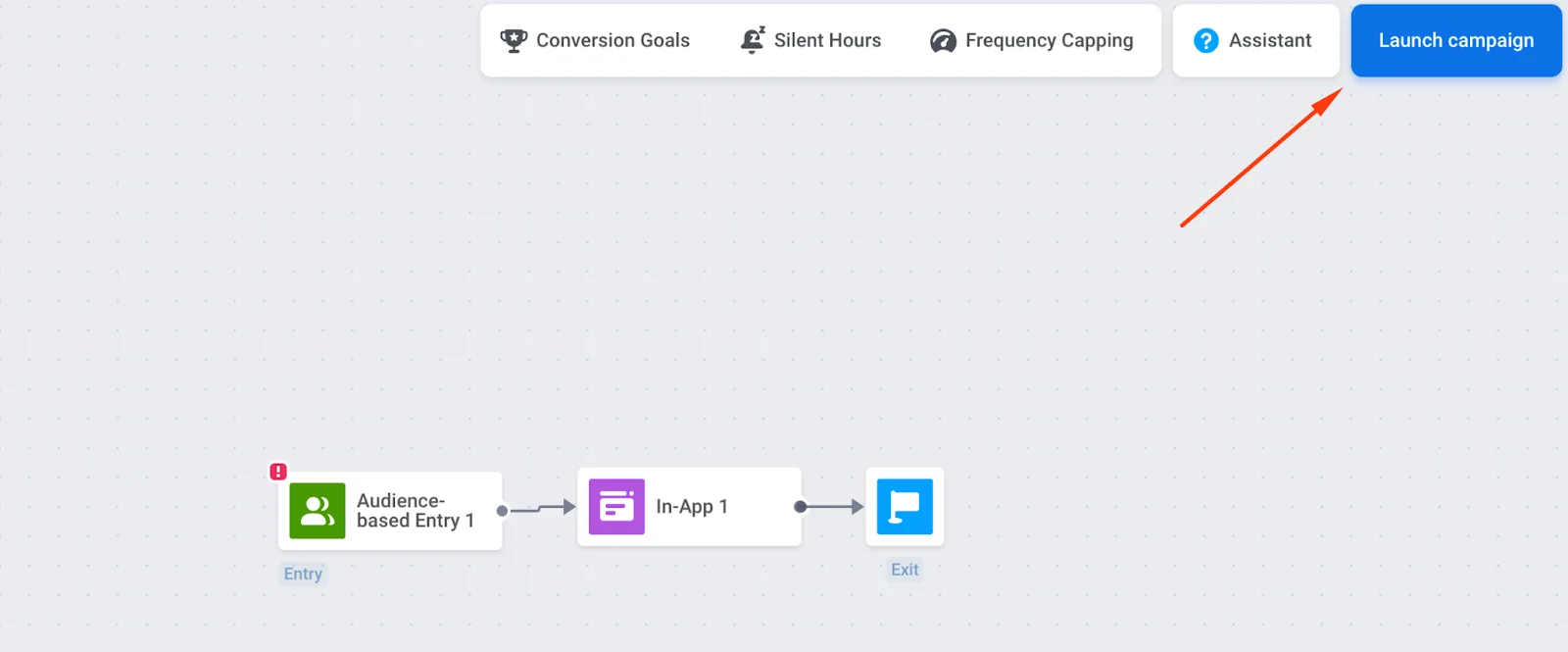
2. **Entry**, **In-App**, **Exit**를 캔버스로 드래그하여 순서대로 연결합니다.
## 진입 및 오디언스 구성
**Entry** 요소를 구성해야 합니다. 그렇지 않으면 인앱 메시지가 전달되지 않습니다.
### 트리거 기반 진입
사용자가 특정 작업을 수행할 때(예: 가격 화면에 도달) 인앱을 표시합니다. 기본 트리거 및 이벤트를 사용하거나 [자신만의 이벤트를 생성](/ko/product/audience-data-and-segmentation/events/)할 수 있습니다.
[트리거 기반 진입에 대해 자세히 알아보기](/ko/product/customer-journey/journey-elements/entry-elements/trigger-based-entry/).
예: 플랫폼 필터를 추가하여 iOS 사용자에게만 할인 혜택이 포함된 인앱을 표시합니다.
### 오디언스 기반 진입
특정 사용자 세그먼트(예: 전체 사용자 기반)를 대상으로 Journey를 시작합니다. 태그 및/또는 이벤트로 세그먼트를 생성하거나 [미리 빌드된 세그먼트](/ko/product/audience-data-and-segmentation/segmentation/create-segments)를 사용하세요.
[오디언스 기반 진입에 대해 자세히 알아보기](/ko/product/customer-journey/journey-elements/entry-elements/audience-based-entry/).
#### 스케줄링 구성
[오디언스 기반 진입](/ko/product/customer-journey/journey-elements/entry-elements/audience-based-entry/) 요소에서 **Entry schedule**은 사용자가 진입하는 시점을 제어합니다. 기본적으로 **One-time entry**와 **Immediately**를 사용하면 Journey가 활성화되는 즉시 사용자가 진입하게 됩니다.
특정 날짜 및 시간(시간대 포함)에 실행하려면 **One-time entry** → **Schedule for a specific day**를 선택하세요. 여러 날짜 또는 고정된 간격으로 실행하려면 **Recurring entry**를 선택하세요. [자세히 알아보기](/ko/product/customer-journey/journey-elements/entry-elements/audience-based-entry/#entry-schedule)
## 인앱 요소 구성
1. **In-App** 요소 → **Media Source**를 클릭합니다. 템플릿(최신순)을 선택하고 **Apply**를 클릭합니다.
2. **In-app expiration**(메시지가 사용 가능한 일수)을 설정합니다. 예를 들어, 혜택이 일주일 후에 만료되는 경우 7일로 설정합니다.
3. 메시지 유형을 선택합니다:
* **Marketing message**: 캠페인 및 프로모션용입니다. 모든 규칙과 제한이 적용됩니다. 준수 사항: 수신 거부, 빈도 제한, 침묵 기간. 제외 대상: [글로벌 컨트롤 그룹](/ko/product/audience-data-and-segmentation/global-control-group/) 사용자.
* **Transactional message**: 운영 또는 서비스 메시지용입니다. 규칙과 제한이 적용되지 않습니다. 우회 사항: 수신 거부, 빈도 제한, 침묵 기간. 전송 대상: [글로벌 컨트롤 그룹](/ko/product/audience-data-and-segmentation/global-control-group/) 사용자.
[마케팅 메시지와 트랜잭션 메시지의 차이점에 대해 자세히 알아보기](/ko/product/messaging-channels/marketing-vs-transactional/).
4. 빈도 제한을 구성합니다. [자세히 알아보기](/ko/product/customer-journey/journey-elements/channels/in-app/#set-frequency-capping).
5. **Apply**를 클릭하여 설정을 저장합니다.
## Journey 검증 및 시작
1. Journey 구성을 완료하고 [시작 전 확인](/ko/product/customer-journey/journey-settings/#pre-launch-check)을 실행하여 Journey를 검증합니다.
2. **Launch campaign**(오른쪽 상단)을 클릭하여 사용자에게 인앱 메시지를 보냅니다.
 ## 인앱 요소 구성
1. **In-App** 요소 → **Media Source**를 클릭합니다. 템플릿(최신순)을 선택하고 **Apply**를 클릭합니다.
2. **In-app expiration**(메시지가 사용 가능한 일수)을 설정합니다. 예를 들어, 혜택이 일주일 후에 만료되는 경우 7일로 설정합니다.
## 인앱 요소 구성
1. **In-App** 요소 → **Media Source**를 클릭합니다. 템플릿(최신순)을 선택하고 **Apply**를 클릭합니다.
2. **In-app expiration**(메시지가 사용 가능한 일수)을 설정합니다. 예를 들어, 혜택이 일주일 후에 만료되는 경우 7일로 설정합니다.
 3. 메시지 유형을 선택합니다:
* **Marketing message**: 캠페인 및 프로모션용입니다. 모든 규칙과 제한이 적용됩니다. 준수 사항: 수신 거부, 빈도 제한, 침묵 기간. 제외 대상: [글로벌 컨트롤 그룹](/ko/product/audience-data-and-segmentation/global-control-group/) 사용자.
* **Transactional message**: 운영 또는 서비스 메시지용입니다. 규칙과 제한이 적용되지 않습니다. 우회 사항: 수신 거부, 빈도 제한, 침묵 기간. 전송 대상: [글로벌 컨트롤 그룹](/ko/product/audience-data-and-segmentation/global-control-group/) 사용자.
3. 메시지 유형을 선택합니다:
* **Marketing message**: 캠페인 및 프로모션용입니다. 모든 규칙과 제한이 적용됩니다. 준수 사항: 수신 거부, 빈도 제한, 침묵 기간. 제외 대상: [글로벌 컨트롤 그룹](/ko/product/audience-data-and-segmentation/global-control-group/) 사용자.
* **Transactional message**: 운영 또는 서비스 메시지용입니다. 규칙과 제한이 적용되지 않습니다. 우회 사항: 수신 거부, 빈도 제한, 침묵 기간. 전송 대상: [글로벌 컨트롤 그룹](/ko/product/audience-data-and-segmentation/global-control-group/) 사용자.
 [마케팅 메시지와 트랜잭션 메시지의 차이점에 대해 자세히 알아보기](/ko/product/messaging-channels/marketing-vs-transactional/).
4. 빈도 제한을 구성합니다. [자세히 알아보기](/ko/product/customer-journey/journey-elements/channels/in-app/#set-frequency-capping).
5. **Apply**를 클릭하여 설정을 저장합니다.
## Journey 검증 및 시작
1. Journey 구성을 완료하고 [시작 전 확인](/ko/product/customer-journey/journey-settings/#pre-launch-check)을 실행하여 Journey를 검증합니다.
2. **Launch campaign**(오른쪽 상단)을 클릭하여 사용자에게 인앱 메시지를 보냅니다.
[마케팅 메시지와 트랜잭션 메시지의 차이점에 대해 자세히 알아보기](/ko/product/messaging-channels/marketing-vs-transactional/).
4. 빈도 제한을 구성합니다. [자세히 알아보기](/ko/product/customer-journey/journey-elements/channels/in-app/#set-frequency-capping).
5. **Apply**를 클릭하여 설정을 저장합니다.
## Journey 검증 및 시작
1. Journey 구성을 완료하고 [시작 전 확인](/ko/product/customer-journey/journey-settings/#pre-launch-check)을 실행하여 Journey를 검증합니다.
2. **Launch campaign**(오른쪽 상단)을 클릭하여 사용자에게 인앱 메시지를 보냅니다.