# 메시지 전송 설정
## 전역 빈도 수 제한 구성
중복된 캠페인에서 여러 메시지로 사용자를 압도하는 것을 방지하려면 **전역 빈도 수 제한**을 사용하세요. 이 기능은 사용자가 특정 기간 내에 수신하는 마케팅 메시지의 수를 제한합니다. 채널에 대한 메시지 한도에 도달하면 기간이 재설정될 때까지 더 이상 메시지가 전송되지 않습니다.
특정 기간 내에 사용자에게 전송되는 메시지 수를 제어하려면:
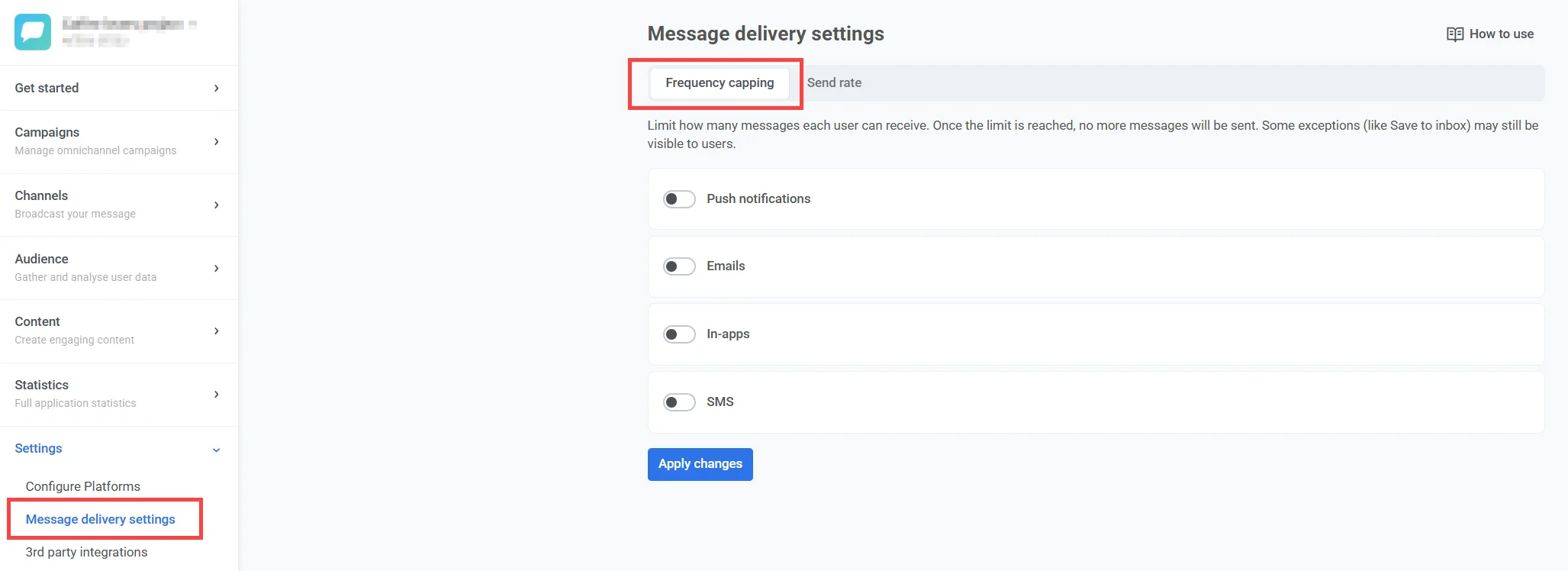
1. **설정 > 메시지 전송 설정 > 빈도 수 제한**으로 이동합니다.
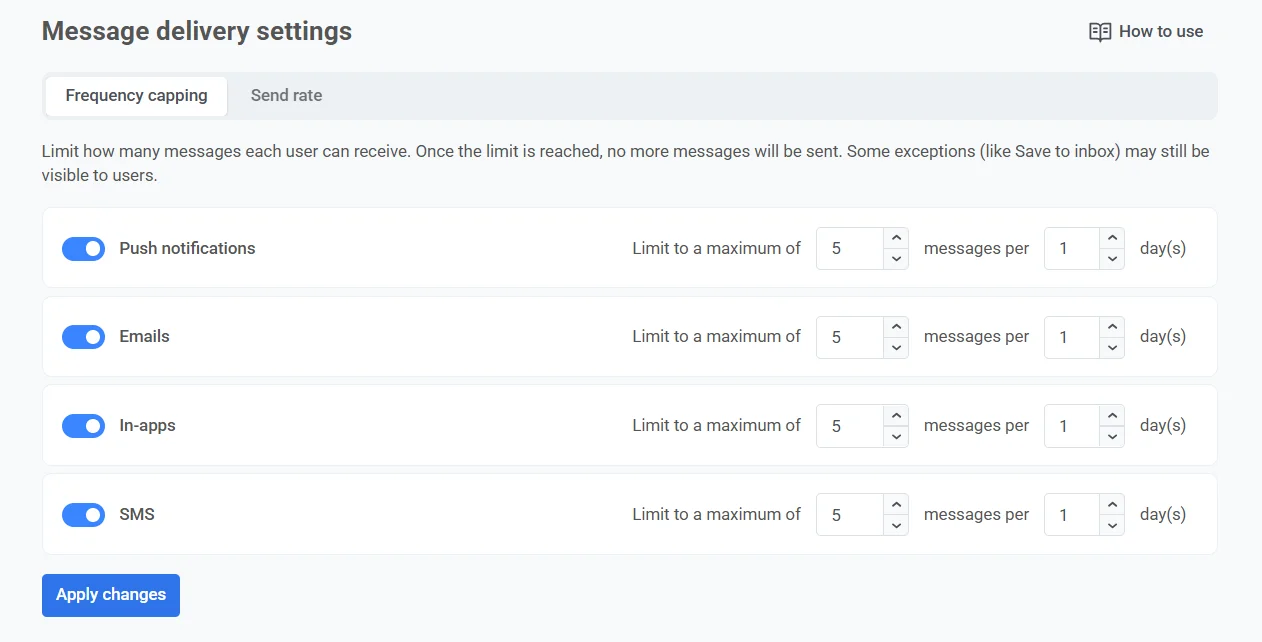
2. 원하는 채널([푸시 알림](/ko/product/messaging-channels/push-notifications/), [이메일](/ko/product/messaging-channels/emails/), [인앱](/ko/product/messaging-channels/in-apps/), [SMS](/ko/product/messaging-channels/sms/), [WhatsApp](/ko/product/messaging-channels/whatsapp-messages/))에 대해 빈도 수 제한을 활성화하려면 스위치를 켜세요.
3. 각 채널별 사용자당 최대 메시지 수와 해당 기간을 설정합니다.
> 예를 들어, 5일 동안 최대 4개의 푸시 알림, 2개의 이메일, 2개의 WhatsApp 메시지를 허용할 수 있습니다.
최대 빈도 수 제한 기간은 30일입니다.
### 전역 빈도 수 제한에서 사용자 제외
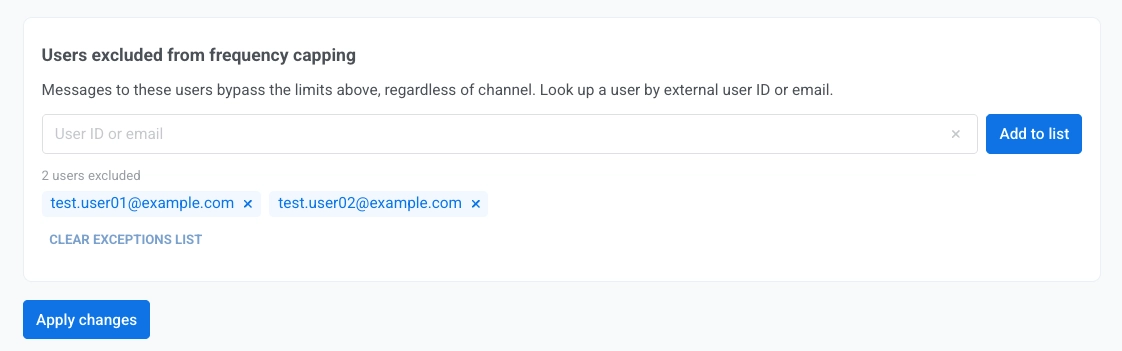
특정 사용자를 전역 빈도 수 제한에서 제외할 수 있습니다. 제외된 사용자에게 보내는 메시지는 구성된 기간에 관계없이 채널 제한을 우회합니다.
사용자를 제한에서 제외하려면:
1. **설정 > 메시지 전송 설정 > 빈도 수 제한**으로 이동합니다.
2. **빈도 수 제한에서 제외된 사용자**에서 한 번에 하나의 [User ID](/ko/product/pushwoosh-knowledge-hub/users-userids/) 또는 하나의 이메일을 입력합니다.
3. **목록에 추가**를 클릭합니다.
4. 추가할 각 사용자에 대해 2-3단계를 반복합니다.
5. **변경 사항 적용**을 클릭합니다.
사용자는 메시지 전송 설정의 목록에서 제거할 때까지 제외된 상태로 유지됩니다.
제외 목록을 지우려면 **예외 목록 지우기**를 클릭하세요.
### Journey 메시지에 대한 전역 빈도 수 제한
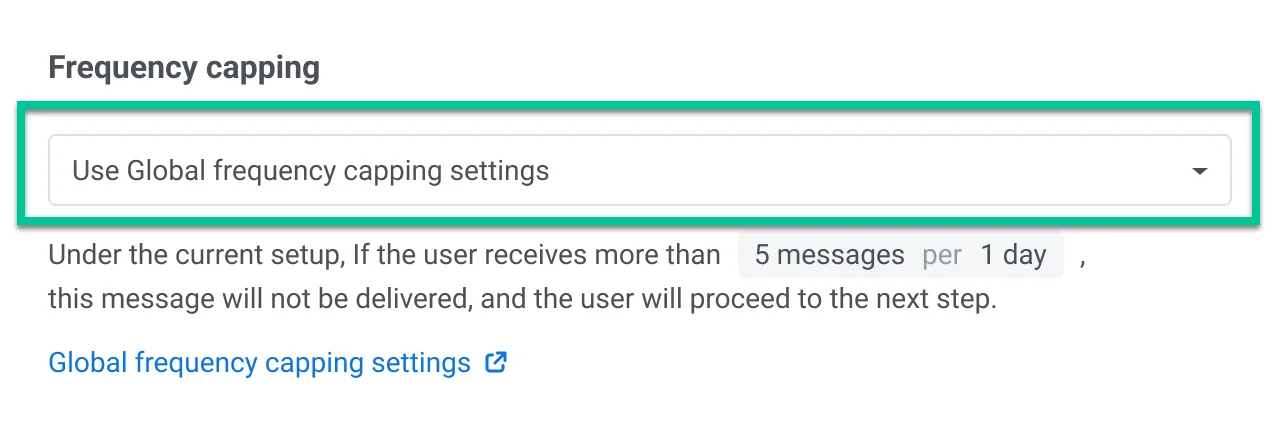
Customer Journey에서 메시지 요소를 생성할 때 **전역 빈도 수 제한** 설정이 기본적으로 적용됩니다.
그러나 전역 빈도 수 제한 설정을 재정의하여 특정 메시지가 처리되는 방식을 사용자 지정할 수 있습니다. 다음을 수행할 수 있습니다:
#### 전역 빈도 수 제한 무시
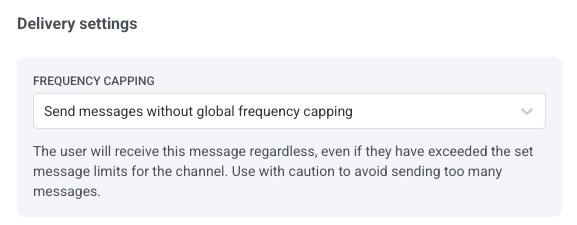
전역 빈도 수 제한 규칙을 우회하려면 **전역 빈도 수 제한 없이 메시지 보내기**를 선택하세요. 사용자는 설정된 채널의 메시지 한도를 초과했더라도 이 메시지를 수신하게 됩니다. 너무 많은 메시지를 보내지 않도록 주의해서 사용하세요.
#### 사용자 지정 빈도 수 제한 사용
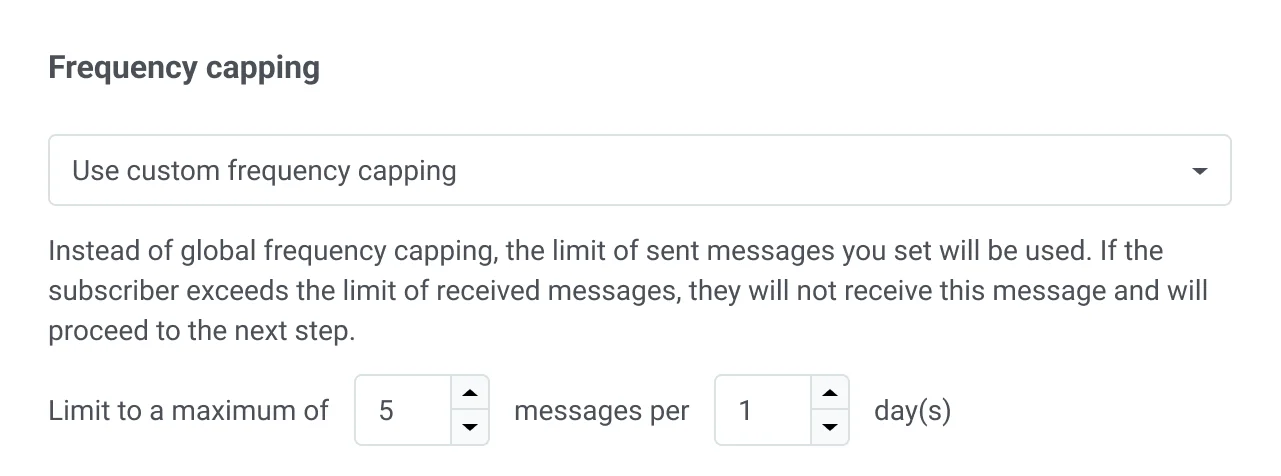
이 옵션을 사용하면 지정된 기간 내에 전송되는 메시지 수에 대한 사용자 지정 제한을 설정할 수 있습니다. 여기에서 메시지 수(예: 5개)와 이러한 메시지를 보낼 수 있는 기간(예: 10일)을 정의합니다.
### 예시 시나리오
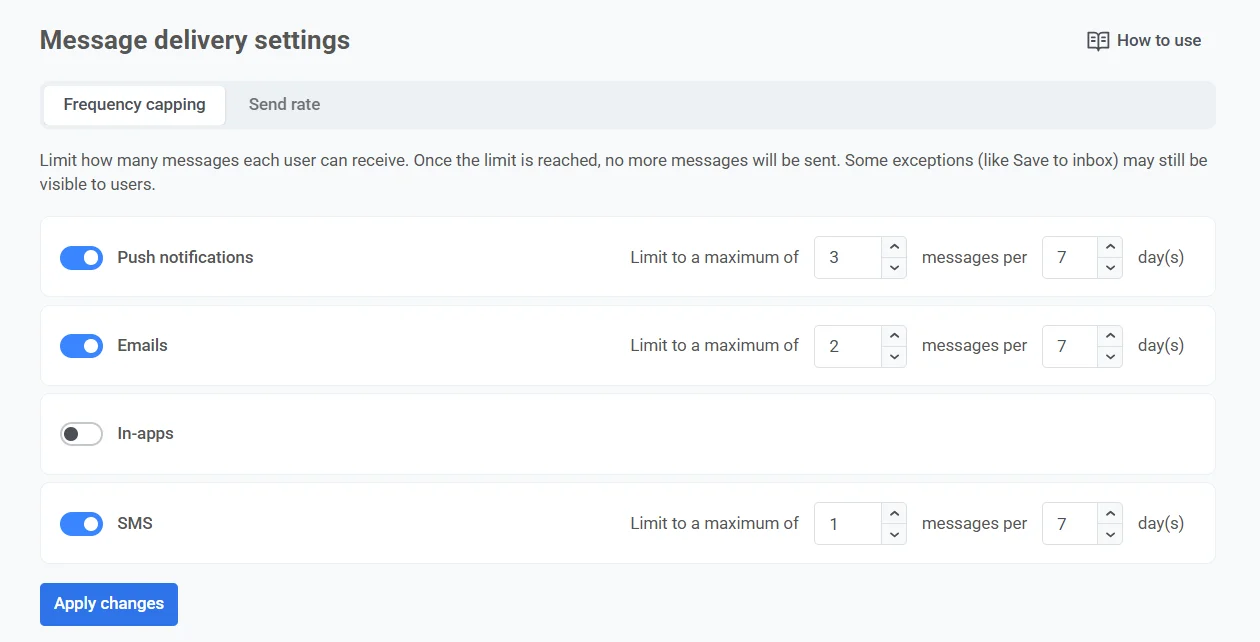
푸시 알림, 이메일, SMS를 통해 여러 마케팅 캠페인을 관리하고 있다고 상상해 보세요. 고객에게 너무 많은 메시지를 보내 압도하는 것을 방지하기 위해, 빈도 수 제한을 설정하여 각 사용자가 7일 이내에 수신할 수 있는 메시지 수를 푸시 알림 3개, 이메일 2개, SMS 1개로 제한하기로 결정했습니다.
설정 단계는 다음과 같습니다:
##### 전역 빈도 수 제한 활성화
1. **설정 > 메시지 전송 설정 > 빈도 수 제한**으로 이동합니다.
2. 푸시 알림, 이메일, SMS에 대해 스위치를 켭니다.
3. 사용자가 수신할 수 있는 최대 메시지 수를 지정합니다: 푸시 알림 3개, 이메일 2개, SMS 1개.
4. 기간을 7일로 지정합니다.
##### 중요 메시지 구성
결제 확인과 같은 중요한 메시지가 메시지 제한에 관계없이 항상 즉시 전달되도록 하려면, 이것이 필요한 특정 Journey 단계의 전송 설정에서 **전역 빈도 수 제한 없이 메시지 보내기**를 선택하세요.
기타 중요 메시지의 예로는 보안 경고, 비밀번호 재설정 요청, 중요한 앱 업데이트 등이 있습니다.
##### 특정 메시지에 대한 제한 사용자 지정
사용자가 특정 인앱 작업을 완료할 때마다 특별 제안 푸시 알림을 보내고 싶다고 가정해 봅시다. 그러나 동일한 메시지를 너무 자주 반복하지 않기 위해, 빈도 수 제한이 주당 3개의 푸시 알림을 허용하더라도 이 메시지가 3일에 한 번 이상 표시되지 않도록 하고 싶습니다.
구성 방법은 다음과 같습니다:
1. 사용자가 대상 작업을 완료하면 트리거되는 Customer Journey를 설정합니다.
2. Customer Journey 빌더 내에서 메시지 요소의 설정으로 이동하여 **사용자 지정 빈도 수 제한 사용**을 선택합니다.
3. 사용자 지정 제한을 3일마다 1개의 메시지로 설정합니다.
### 전역 빈도 수 제한 FAQ
##### 전역 빈도 수 제한은 시간을 어떻게 계산하나요?
빈도 수 제한에서 "하루"는 메시지가 전송된 시간으로부터 정확히 24시간입니다. 예를 들어, 메시지가 **2024년 1월 12일 오전 1시**에 전송되면, 제한 기간은 **2024년 1월 13일 오전 1시**까지 적용됩니다.
##### 어떤 메시지가 전역 빈도 수 제한의 영향을 받나요?
전역 제한은 **마케팅** 메시지를 제한합니다. **트랜잭션** 메시지는 빈도 수 제한의 영향을 받지 않습니다. 이 규칙은 다음을 포함하여 채널과 소스 전반에 걸쳐 적용됩니다:
* API 기반 메시지
* Customer Journey 메시지
* 일회성 푸시 알림 및 이메일
* 인앱 캠페인
* SMS 및 WhatsApp 메시지
##### 특정 사용자를 전역 빈도 수 제한에서 제외할 수 있나요?
네. **설정 > 메시지 전송 설정 > 빈도 수 제한**에서 `User ID` 또는 이메일을 **빈도 수 제한에서 제외된 사용자**에 추가하세요. 이 사용자들은 전역 제한 한도를 우회합니다.
##### Customer Journey가 실행 중일 때 전역 빈도 수 제한 설정을 변경하면 어떻게 되나요?
업데이트된 설정은 즉시 적용됩니다. Pushwoosh는 메시지를 보내려고 할 때마다 제한 규칙을 확인합니다.
##### 전역 빈도 수 제한을 비활성화하면 어떻게 되나요?
향후 메시지는 더 이상 제한 규칙에 의해 제한되지 않습니다. 그러나 이전에 제한으로 인해 차단되었던 메시지는 소급하여 전송되지 않습니다.
##### 전역 빈도 수 제한을 활성화하면 진행 중인 캠페인에 어떤 영향을 미치나요?
API를 통해 시작되었든 Pushwoosh 인터페이스를 통해 시작되었든 모든 활성 캠페인은 즉시 새로운 제한 규칙을 따르게 됩니다.
##### 전역 빈도 수 제한을 활성화했지만 여전히 푸시 보내기 양식(레거시)에서 이전 제한 설정을 사용하면 어떻게 되나요?
시스템은 레거시 푸시 보내기 양식을 통해 전송된 메시지에 대해 이전 제한 설정을 계속 사용합니다.
##### 빈도 수 제한은 API 기반 메시징에 어떤 영향을 미치나요?
**마케팅** API 메시지는 전역 제한의 영향을 받습니다. 해당 전송이 제한되지 않도록 [`/createMessage`](/ko/developer/api-reference/messages-api/#createmessage)에서 `message_type`을 **transactional**로 설정하거나 [`/createEmailMessage`](/ko/developer/api-reference/email-api/#createemailmessage)에서 `email_type`을 **transactional**로 설정하세요. API 요청에서 유형을 생략하면 빈도 수 제한이 적용됩니다.
## 빈도 수 제한 통계 보기
여러 곳에서 빈도 수 제한이 메시지에 미치는 영향을 확인할 수 있습니다. 각 보기에서는 두 가지 측정 항목을 보고합니다: **억제(Suppressions)**(수신자가 이미 빈도 수 제한 한도에 도달하여 전송되지 않은 메시지) 및 **영향을 받은 사용자(Affected users)**(하나 이상의 메시지가 억제된 고유 사용자).
* **프로젝트 대시보드**: [프로젝트 개요](/ko/product/first-steps/pushwoosh-interface-overview/#project-overview)는 지난 30일간의 빈도 수 제한 블록을 보여줍니다.
* **개별 메시지 통계**: [푸시 알림](/ko/product/statistics-and-analytics/messaging-statistics/push-notification-statistics/) 및 [이메일](/ko/product/statistics-and-analytics/messaging-statistics/email-statistics/) 메시지 통계의 성능 탭에는 빈도 수 제한 행이 포함됩니다.
* **집계된 메시지**: [집계된 메시지 통계](/ko/product/statistics-and-analytics/aggregated-messages/)의 성능 탭에는 빈도 수 제한 행이 포함됩니다.
* **Customer Journey**: [커뮤니케이션 통계](/ko/product/statistics-and-analytics/journey-statistics/overall-journey-statistics/#frequency-capping) 창은 푸시, 이메일, SMS, WhatsApp 탭에서 빈도 수 제한을 보고합니다.
## 전송 속도 제한 설정
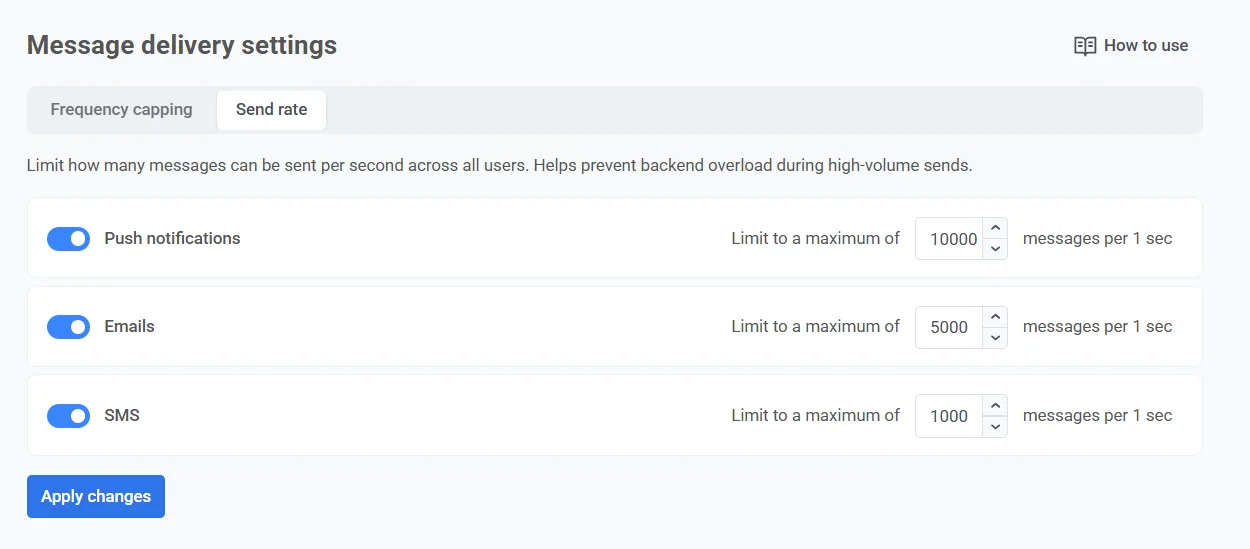
푸시 알림, 이메일, SMS 각 메시징 채널에 대해 개별적인 전송 속도 제한을 설정하세요.
전송 속도 제한을 설정하려면:
1. **설정 > 메시지 전송 설정 > 전송 속도**로 이동합니다.
2. 필요에 따라 각 채널에 대한 속도 제한을 활성화 또는 비활성화합니다.
3. 대량 전송 시 전송 속도를 관리하고 백엔드 과부하를 방지하기 위해 초당 전송할 최대 메시지 수를 지정합니다.
4. **변경 사항 적용**을 클릭한 다음 확인하여 설정을 저장합니다.
### 개별 메시지에 대한 전송 속도 제한 제어
각 채널에 대한 전역 전송 속도를 설정하는 것 외에도 Customer Journey의 개별 메시지에 대한 전송 속도를 제어할 수도 있습니다. 이는 특정 메시지 또는 Journey 요소의 설정에서 수행됩니다.
다음을 선택할 수 있습니다:
* 전역 전송 속도 설정 사용
* 전송 속도 없이 메시지 보내기
* 사용자 지정 전송 속도 사용
메시지별 전송 속도 구성에 대한 자세한 지침은 [채널별 요소 가이드](/ko/product/customer-journey/journey-elements/channels/)를 참조하세요.
 2. 원하는 채널([푸시 알림](/ko/product/messaging-channels/push-notifications/), [이메일](/ko/product/messaging-channels/emails/), [인앱](/ko/product/messaging-channels/in-apps/), [SMS](/ko/product/messaging-channels/sms/), [WhatsApp](/ko/product/messaging-channels/whatsapp-messages/))에 대해 빈도 수 제한을 활성화하려면 스위치를 켜세요.
3. 각 채널별 사용자당 최대 메시지 수와 해당 기간을 설정합니다.
2. 원하는 채널([푸시 알림](/ko/product/messaging-channels/push-notifications/), [이메일](/ko/product/messaging-channels/emails/), [인앱](/ko/product/messaging-channels/in-apps/), [SMS](/ko/product/messaging-channels/sms/), [WhatsApp](/ko/product/messaging-channels/whatsapp-messages/))에 대해 빈도 수 제한을 활성화하려면 스위치를 켜세요.
3. 각 채널별 사용자당 최대 메시지 수와 해당 기간을 설정합니다.
 > 예를 들어, 5일 동안 최대 4개의 푸시 알림, 2개의 이메일, 2개의 WhatsApp 메시지를 허용할 수 있습니다.
최대 빈도 수 제한 기간은 30일입니다.
### 전역 빈도 수 제한에서 사용자 제외
특정 사용자를 전역 빈도 수 제한에서 제외할 수 있습니다. 제외된 사용자에게 보내는 메시지는 구성된 기간에 관계없이 채널 제한을 우회합니다.
사용자를 제한에서 제외하려면:
1. **설정 > 메시지 전송 설정 > 빈도 수 제한**으로 이동합니다.
2. **빈도 수 제한에서 제외된 사용자**에서 한 번에 하나의 [User ID](/ko/product/pushwoosh-knowledge-hub/users-userids/) 또는 하나의 이메일을 입력합니다.
3. **목록에 추가**를 클릭합니다.
4. 추가할 각 사용자에 대해 2-3단계를 반복합니다.
5. **변경 사항 적용**을 클릭합니다.
> 예를 들어, 5일 동안 최대 4개의 푸시 알림, 2개의 이메일, 2개의 WhatsApp 메시지를 허용할 수 있습니다.
최대 빈도 수 제한 기간은 30일입니다.
### 전역 빈도 수 제한에서 사용자 제외
특정 사용자를 전역 빈도 수 제한에서 제외할 수 있습니다. 제외된 사용자에게 보내는 메시지는 구성된 기간에 관계없이 채널 제한을 우회합니다.
사용자를 제한에서 제외하려면:
1. **설정 > 메시지 전송 설정 > 빈도 수 제한**으로 이동합니다.
2. **빈도 수 제한에서 제외된 사용자**에서 한 번에 하나의 [User ID](/ko/product/pushwoosh-knowledge-hub/users-userids/) 또는 하나의 이메일을 입력합니다.
3. **목록에 추가**를 클릭합니다.
4. 추가할 각 사용자에 대해 2-3단계를 반복합니다.
5. **변경 사항 적용**을 클릭합니다.
 사용자는 메시지 전송 설정의 목록에서 제거할 때까지 제외된 상태로 유지됩니다.
제외 목록을 지우려면 **예외 목록 지우기**를 클릭하세요.
### Journey 메시지에 대한 전역 빈도 수 제한
Customer Journey에서 메시지 요소를 생성할 때 **전역 빈도 수 제한** 설정이 기본적으로 적용됩니다.
사용자는 메시지 전송 설정의 목록에서 제거할 때까지 제외된 상태로 유지됩니다.
제외 목록을 지우려면 **예외 목록 지우기**를 클릭하세요.
### Journey 메시지에 대한 전역 빈도 수 제한
Customer Journey에서 메시지 요소를 생성할 때 **전역 빈도 수 제한** 설정이 기본적으로 적용됩니다.
 그러나 전역 빈도 수 제한 설정을 재정의하여 특정 메시지가 처리되는 방식을 사용자 지정할 수 있습니다. 다음을 수행할 수 있습니다:
#### 전역 빈도 수 제한 무시
전역 빈도 수 제한 규칙을 우회하려면 **전역 빈도 수 제한 없이 메시지 보내기**를 선택하세요. 사용자는 설정된 채널의 메시지 한도를 초과했더라도 이 메시지를 수신하게 됩니다. 너무 많은 메시지를 보내지 않도록 주의해서 사용하세요.
그러나 전역 빈도 수 제한 설정을 재정의하여 특정 메시지가 처리되는 방식을 사용자 지정할 수 있습니다. 다음을 수행할 수 있습니다:
#### 전역 빈도 수 제한 무시
전역 빈도 수 제한 규칙을 우회하려면 **전역 빈도 수 제한 없이 메시지 보내기**를 선택하세요. 사용자는 설정된 채널의 메시지 한도를 초과했더라도 이 메시지를 수신하게 됩니다. 너무 많은 메시지를 보내지 않도록 주의해서 사용하세요.
 #### 사용자 지정 빈도 수 제한 사용
이 옵션을 사용하면 지정된 기간 내에 전송되는 메시지 수에 대한 사용자 지정 제한을 설정할 수 있습니다. 여기에서 메시지 수(예: 5개)와 이러한 메시지를 보낼 수 있는 기간(예: 10일)을 정의합니다.
#### 사용자 지정 빈도 수 제한 사용
이 옵션을 사용하면 지정된 기간 내에 전송되는 메시지 수에 대한 사용자 지정 제한을 설정할 수 있습니다. 여기에서 메시지 수(예: 5개)와 이러한 메시지를 보낼 수 있는 기간(예: 10일)을 정의합니다.
 ### 예시 시나리오
푸시 알림, 이메일, SMS를 통해 여러 마케팅 캠페인을 관리하고 있다고 상상해 보세요. 고객에게 너무 많은 메시지를 보내 압도하는 것을 방지하기 위해, 빈도 수 제한을 설정하여 각 사용자가 7일 이내에 수신할 수 있는 메시지 수를 푸시 알림 3개, 이메일 2개, SMS 1개로 제한하기로 결정했습니다.
설정 단계는 다음과 같습니다:
##### 전역 빈도 수 제한 활성화
1. **설정 > 메시지 전송 설정 > 빈도 수 제한**으로 이동합니다.
2. 푸시 알림, 이메일, SMS에 대해 스위치를 켭니다.
3. 사용자가 수신할 수 있는 최대 메시지 수를 지정합니다: 푸시 알림 3개, 이메일 2개, SMS 1개.
4. 기간을 7일로 지정합니다.
### 예시 시나리오
푸시 알림, 이메일, SMS를 통해 여러 마케팅 캠페인을 관리하고 있다고 상상해 보세요. 고객에게 너무 많은 메시지를 보내 압도하는 것을 방지하기 위해, 빈도 수 제한을 설정하여 각 사용자가 7일 이내에 수신할 수 있는 메시지 수를 푸시 알림 3개, 이메일 2개, SMS 1개로 제한하기로 결정했습니다.
설정 단계는 다음과 같습니다:
##### 전역 빈도 수 제한 활성화
1. **설정 > 메시지 전송 설정 > 빈도 수 제한**으로 이동합니다.
2. 푸시 알림, 이메일, SMS에 대해 스위치를 켭니다.
3. 사용자가 수신할 수 있는 최대 메시지 수를 지정합니다: 푸시 알림 3개, 이메일 2개, SMS 1개.
4. 기간을 7일로 지정합니다.
 ##### 중요 메시지 구성
결제 확인과 같은 중요한 메시지가 메시지 제한에 관계없이 항상 즉시 전달되도록 하려면, 이것이 필요한 특정 Journey 단계의 전송 설정에서 **전역 빈도 수 제한 없이 메시지 보내기**를 선택하세요.
##### 중요 메시지 구성
결제 확인과 같은 중요한 메시지가 메시지 제한에 관계없이 항상 즉시 전달되도록 하려면, 이것이 필요한 특정 Journey 단계의 전송 설정에서 **전역 빈도 수 제한 없이 메시지 보내기**를 선택하세요.
 4. **변경 사항 적용**을 클릭한 다음 확인하여 설정을 저장합니다.
### 개별 메시지에 대한 전송 속도 제한 제어
각 채널에 대한 전역 전송 속도를 설정하는 것 외에도 Customer Journey의 개별 메시지에 대한 전송 속도를 제어할 수도 있습니다. 이는 특정 메시지 또는 Journey 요소의 설정에서 수행됩니다.
다음을 선택할 수 있습니다:
* 전역 전송 속도 설정 사용
* 전송 속도 없이 메시지 보내기
* 사용자 지정 전송 속도 사용
메시지별 전송 속도 구성에 대한 자세한 지침은 [채널별 요소 가이드](/ko/product/customer-journey/journey-elements/channels/)를 참조하세요.
4. **변경 사항 적용**을 클릭한 다음 확인하여 설정을 저장합니다.
### 개별 메시지에 대한 전송 속도 제한 제어
각 채널에 대한 전역 전송 속도를 설정하는 것 외에도 Customer Journey의 개별 메시지에 대한 전송 속도를 제어할 수도 있습니다. 이는 특정 메시지 또는 Journey 요소의 설정에서 수행됩니다.
다음을 선택할 수 있습니다:
* 전역 전송 속도 설정 사용
* 전송 속도 없이 메시지 보내기
* 사용자 지정 전송 속도 사용
메시지별 전송 속도 구성에 대한 자세한 지침은 [채널별 요소 가이드](/ko/product/customer-journey/journey-elements/channels/)를 참조하세요.