# Facebook Messenger 메시지 보내기
Pushwoosh에서 일회성 Facebook Messenger 메시지를 보내려면:
1. **Campaigns**로 이동합니다.
2. **One-time messages**를 엽니다.
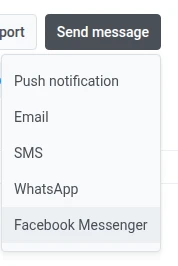
3. **Send message** → **Facebook Messenger**를 클릭합니다.
## 메시지 작성하기
**Content** 단계에서 메시지 유형을 설정하고, 텍스트를 입력하고, 필요한 경우 메시지 태그를 선택합니다.
### 메시지 유형 선택
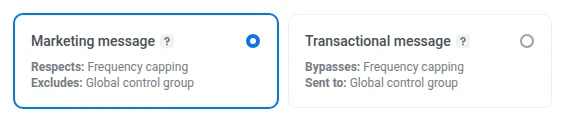
이 메시지가 구독 및 전송 규칙에 따라 어떻게 처리될지 선택하세요:
* **Marketing message**: 전송 빈도 제한을 준수합니다. [대조군](/ko/product/audience-data-and-segmentation/control-groups/) 사용자에게는 전송되지 않습니다.
* **Transactional message**: 구독 상태와 관계없이 모든 사용자에게 전송됩니다. 전송 빈도 제한을 우회합니다. 대조군 사용자에게도 전송됩니다.
메시지 유형은 Meta의 24시간 창 또는 메시지 태그 규칙을 대체하지 않습니다. [메시지 유형이 전송에 미치는 영향 알아보기](/ko/product/messaging-channels/marketing-vs-transactional/).
### 메시지 텍스트 입력
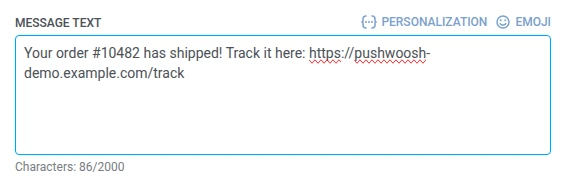
**Message text** 필드에 메시지를 입력합니다.
### 24시간 창 외부에서 메시지 태그 사용하기
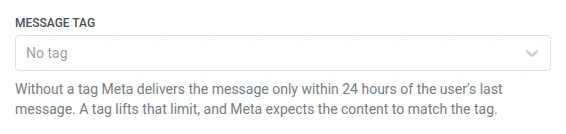
Meta는 사용자의 인바운드 메시지로 열린 24시간 창 내에서만 자유 형식 콘텐츠를 전달합니다. 해당 창 내에서 보낼 때는 **Message tag**를 **No tag**로 설정해 두세요.
해당 창 외부에서는 Meta의 승인된 사용 사례 중 하나와 일치하는 **Message tag**를 선택해야 합니다. 그렇지 않으면 전송이 실패합니다:
* **CONFIRMED_EVENT_UPDATE**: 수신자가 참석하기로 예정된 이벤트에 대한 알림 또는 업데이트.
* **POST_PURCHASE_UPDATE**: 수신자가 이미 한 구매와 관련된 업데이트.
* **ACCOUNT_UPDATE**: 수신자 계정 변경에 대한 비정기적인 업데이트.
* **HUMAN_AGENT**: 수신자에게 응답하는 상담원의 메시지.
메시지의 실제 이유와 일치하는 태그를 선택하세요. [메시지 태그 및 닫힌 창에 대해 자세히 알아보기](/ko/product/customer-journey/journey-elements/channels/facebook-messenger/#use-a-message-tag-outside-the-24-hour-window).
## Facebook Messenger 캠페인 대상 선택하기
**Audience** 단계에서 메시지를 받을 사람을 정의합니다.
### 세그먼트로 보내기
태그, 이벤트 또는 행동을 기반으로 미리 정의된 잠재고객 [세그먼트](/ko/product/audience-data-and-segmentation/segmentation/)를 타겟팅합니다. 드롭다운에서 세그먼트를 선택하거나 **Create segment**를 클릭하여 세그먼트를 [생성](/ko/product/audience-data-and-segmentation/segmentation/create-segments/)하거나 [가져옵니다](/ko/product/audience-data-and-segmentation/segmentation/create-segments/by-import/#how-to-import-a-segment).
### 모든 구독자에게 보내기
Facebook Messenger로 도달 가능한 전체 잠재고객을 타겟팅합니다.
대상을 설정한 후 **Next**를 클릭하여 **Sending time** 단계로 진행합니다.
## Facebook Messenger 메시지 예약하기
**Sending time** 단계에서 Facebook Messenger 메시지를 보낼 시점을 선택합니다.
### 즉시 보내기
캠페인 설정이 완료되는 즉시 메시지를 보냅니다. 긴급하거나 시간에 민감한 메시지에 이상적입니다.
### 선택한 시간에 보내기
특정 날짜와 시간에 메시지를 예약합니다.
* **날짜 및 시간 설정**: 달력을 사용하여 날짜를 선택한 다음 시간과 분을 지정합니다(24시간 형식).
* **시간대 선택**:
* **Subscriber's device timezone**: 각 수신자의 현지 시간으로 지정된 시간에 메시지가 전송됩니다.
* **Custom timezone**: 모든 수신자에게 동일한 시간에 메시지가 전송되어 특정 지역을 타겟팅하는 데 유용합니다.
### 전송 빈도 제한 설정
[**Frequency capping**](/ko/product/messaging-channels/message-delivery-settings/frequency-capping/#enable-global-frequency-capping)을 사용하여 사용자가 Facebook Messenger 메시지를 받는 빈도를 제한하여 과도한 메시지 전송을 방지합니다. 다음 옵션 중 하나를 선택하세요:
* **Use global frequency capping settings**
[Global frequency capping settings](/ko/product/messaging-channels/message-delivery-settings/frequency-capping/#enable-global-frequency-capping)에 구성된 프로젝트 전체 제한을 적용합니다. 예를 들어, 전역 제한이 9일 동안 3개의 메시지인 경우 이 제한을 초과하는 추가 메시지는 건너뜁니다.
* **Send messages without global frequency capping**
사용자가 채널의 메시지 제한을 초과했더라도 이 메시지를 받게 됩니다. 과도한 메시지 전송을 피하기 위해 신중하게 사용하세요.
* **Use custom frequency capping**
이 메시지에 대한 사용자 지정 메시지 제한을 설정합니다. 사용자가 이 사용자 지정 한도를 초과하면 메시지가 건너뜁니다.
**Counting mode**에서 전송된 메시지를 계산하는 방법을 선택하세요:
* **Rolling window**: 각 전송 시점으로부터 과거 N×24시간 이내에 전송된 메시지를 계산합니다. 여기서 N은 제한의 일수입니다. 예를 들어, 2일당 3개 메시지 제한의 경우, 월요일 오전 9시에 보낸 메시지는 수요일 오전 9시에 계산에서 제외됩니다.
* **Calendar day**: 자정부터 시작하여 오늘과 이전 N-1 캘린더 일에 전송된 메시지를 계산합니다. 동일한 2일당 3개 메시지 제한의 경우, 수요일에는 화요일 자정 이후에 보낸 모든 메시지가 계산됩니다. 자정이 지나면 윈도우는 수요일과 목요일로 이동합니다. 자정이 언제인지 정하려면 **Capping timezone**을 선택하세요. 선택하지 않으면 캘린더 일은 UTC 기준으로 계산됩니다.
### 전송률 제한 설정
**Send rate** 설정은 메시지가 얼마나 빨리 나가는지를 제어합니다. 전체 대상을 가능한 한 빨리 전달하는 대신 더 꾸준한 전송을 원할 때 사용하세요.
다음 옵션 중 하나를 선택하세요:
* **Use global send rate settings**
프로젝트의 메시지 전송 설정에 구성된 전송률 제한을 적용합니다. 제한이 설정되지 않은 경우 모든 메시지가 즉시 전송됩니다. [전역 전송률 제한에 대해 자세히 알아보기](/ko/product/messaging-channels/message-delivery-settings/send-rate-limits/)
* **Send messages without global send rate**
전역 전송률 제한을 무시하고 가능한 한 빨리 메시지를 보냅니다. 전송 급증을 피하기 위해 신중하게 사용하세요.
* **Use custom send rate**
이 메시지에 대해서만 전역 전송률을 재정의합니다. 분당 전송되는 메시지 수를 지정하여 전송 속도를 완전히 제어합니다.
## 검토 및 전송
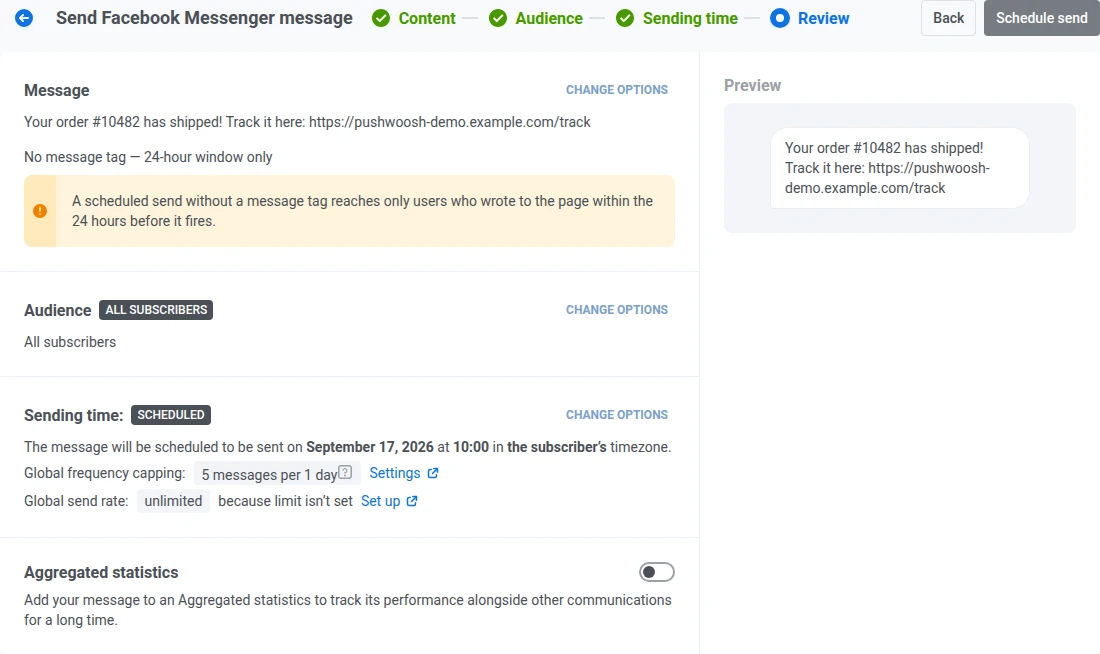
**Review**에서 미리보기와 내용, 대상, 일정 요약을 확인합니다. 보내기 전에 변경해야 할 사항이 있으면 업데이트하세요.
메시지 태그 없이 전송을 예약하면, Meta는 발송 전 24시간 이내에 페이지에 글을 쓴 사용자에게만 메시지를 전달합니다. Pushwoosh는 여전히 전체 오디언스에게 전송하며, 창 밖의 모든 전송은 [메시지 통계](/ko/product/statistics-and-analytics/messaging-statistics/sms-and-messenger-statistics/#errors-tab)의 **오류** 탭에 **Outside Allowed Window** (403004) 오류로 실패합니다. 창 밖의 사용자에게 도달하려면 [메시지 태그를 사용하세요](#use-a-message-tag-outside-the-24-hour-window).
**Campaign name** 필드가 있는 **Send this message?** 대화상자를 열려면 **Schedule send** 또는 **Send now**를 클릭하세요: 이 한 번의 메시지를 위한 자유 텍스트 레이블입니다.
* 설정한 이름은 [메시지 기록](/ko/product/statistics-and-analytics/message-history/)과 그 CSV 내보내기에서 이 메시지의 굵은 제목이 됩니다. 이 필드는 **Message text**에 입력한 텍스트로 미리 채워집니다(여러 줄 메시지는 한 줄로 미리 채워집니다). 지우면 메시지 기록은 기본 제목을 사용합니다.
* 255자 이하로 유지하세요. 더 긴 텍스트는 경고 없이 잘립니다.
선택한 예약 옵션에 따라 완료하려면 대화상자에서 다시 확인하세요.
## 예약된 메시지 관리
예약되었지만 아직 전송되지 않은(상태 **PENDING**) Facebook Messenger 메시지의 경우, 변경하거나 취소할 수 있습니다. **Campaigns → One-time messages**에서 메시지 목록을 연 다음, 해당 메시지의 작업 메뉴(⋮)를 엽니다:
* **Edit message**: 메시지 데이터가 로드된 Facebook Messenger 양식을 엽니다. 내용, 메시지 태그, 대상, 일정 및 전송 설정을 업데이트할 수 있습니다. Review에서 버튼은 **Schedule send** 또는 **Send now** 대신 **Apply changes**로 표시됩니다. 클릭한 다음 **Send this message?** 대화상자에서 다시 확인하여 캠페인 이름 수정을 포함한 변경 사항을 저장하세요.
* **Rename**: 전체 편집 양식을 다시 열지 않고 캠페인 이름을 설정하거나 변경할 수 있는 작은 대화상자를 엽니다. 전송 시 설정하는 Campaign name 필드와 동일한 255자 제한이 적용됩니다. 필드를 지우고 저장하면 이름이 제거됩니다. 행은 이전 기본 제목으로 돌아갑니다.
* **Delete message**: 예약된 전송을 취소하고 상태를 **Canceled**로 변경합니다.
 ## 메시지 작성하기
**Content** 단계에서 메시지 유형을 설정하고, 텍스트를 입력하고, 필요한 경우 메시지 태그를 선택합니다.
### 메시지 유형 선택
이 메시지가 구독 및 전송 규칙에 따라 어떻게 처리될지 선택하세요:
* **Marketing message**: 전송 빈도 제한을 준수합니다. [대조군](/ko/product/audience-data-and-segmentation/control-groups/) 사용자에게는 전송되지 않습니다.
* **Transactional message**: 구독 상태와 관계없이 모든 사용자에게 전송됩니다. 전송 빈도 제한을 우회합니다. 대조군 사용자에게도 전송됩니다.
메시지 유형은 Meta의 24시간 창 또는 메시지 태그 규칙을 대체하지 않습니다. [메시지 유형이 전송에 미치는 영향 알아보기](/ko/product/messaging-channels/marketing-vs-transactional/).
 ### 메시지 텍스트 입력
**Message text** 필드에 메시지를 입력합니다.
 ### 24시간 창 외부에서 메시지 태그 사용하기
Meta는 사용자의 인바운드 메시지로 열린 24시간 창 내에서만 자유 형식 콘텐츠를 전달합니다. 해당 창 내에서 보낼 때는 **Message tag**를 **No tag**로 설정해 두세요.
해당 창 외부에서는 Meta의 승인된 사용 사례 중 하나와 일치하는 **Message tag**를 선택해야 합니다. 그렇지 않으면 전송이 실패합니다:
* **CONFIRMED_EVENT_UPDATE**: 수신자가 참석하기로 예정된 이벤트에 대한 알림 또는 업데이트.
* **POST_PURCHASE_UPDATE**: 수신자가 이미 한 구매와 관련된 업데이트.
* **ACCOUNT_UPDATE**: 수신자 계정 변경에 대한 비정기적인 업데이트.
* **HUMAN_AGENT**: 수신자에게 응답하는 상담원의 메시지.
메시지의 실제 이유와 일치하는 태그를 선택하세요. [메시지 태그 및 닫힌 창에 대해 자세히 알아보기](/ko/product/customer-journey/journey-elements/channels/facebook-messenger/#use-a-message-tag-outside-the-24-hour-window).
 ## Facebook Messenger 캠페인 대상 선택하기
**Audience** 단계에서 메시지를 받을 사람을 정의합니다.
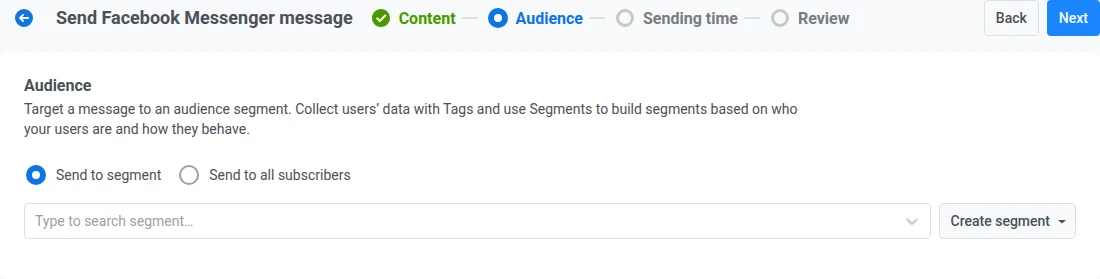 ### 세그먼트로 보내기
태그, 이벤트 또는 행동을 기반으로 미리 정의된 잠재고객 [세그먼트](/ko/product/audience-data-and-segmentation/segmentation/)를 타겟팅합니다. 드롭다운에서 세그먼트를 선택하거나 **Create segment**를 클릭하여 세그먼트를 [생성](/ko/product/audience-data-and-segmentation/segmentation/create-segments/)하거나 [가져옵니다](/ko/product/audience-data-and-segmentation/segmentation/create-segments/by-import/#how-to-import-a-segment).
### 모든 구독자에게 보내기
Facebook Messenger로 도달 가능한 전체 잠재고객을 타겟팅합니다.
대상을 설정한 후 **Next**를 클릭하여 **Sending time** 단계로 진행합니다.
## Facebook Messenger 메시지 예약하기
**Sending time** 단계에서 Facebook Messenger 메시지를 보낼 시점을 선택합니다.
### 즉시 보내기
캠페인 설정이 완료되는 즉시 메시지를 보냅니다. 긴급하거나 시간에 민감한 메시지에 이상적입니다.
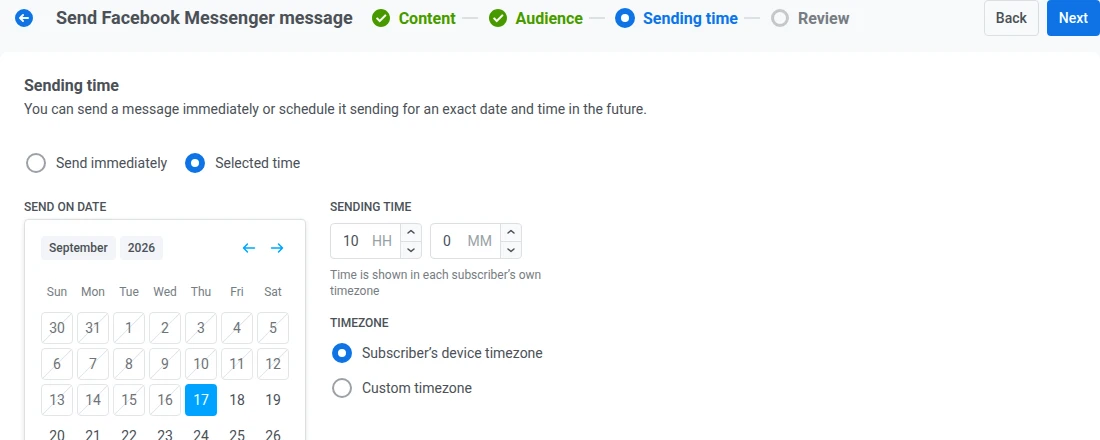
### 선택한 시간에 보내기
특정 날짜와 시간에 메시지를 예약합니다.
* **날짜 및 시간 설정**: 달력을 사용하여 날짜를 선택한 다음 시간과 분을 지정합니다(24시간 형식).
* **시간대 선택**:
* **Subscriber's device timezone**: 각 수신자의 현지 시간으로 지정된 시간에 메시지가 전송됩니다.
* **Custom timezone**: 모든 수신자에게 동일한 시간에 메시지가 전송되어 특정 지역을 타겟팅하는 데 유용합니다.
 ### 전송 빈도 제한 설정
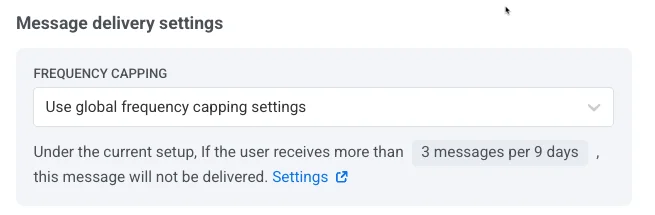
[**Frequency capping**](/ko/product/messaging-channels/message-delivery-settings/frequency-capping/#enable-global-frequency-capping)을 사용하여 사용자가 Facebook Messenger 메시지를 받는 빈도를 제한하여 과도한 메시지 전송을 방지합니다. 다음 옵션 중 하나를 선택하세요:
* **Use global frequency capping settings**
[Global frequency capping settings](/ko/product/messaging-channels/message-delivery-settings/frequency-capping/#enable-global-frequency-capping)에 구성된 프로젝트 전체 제한을 적용합니다. 예를 들어, 전역 제한이 9일 동안 3개의 메시지인 경우 이 제한을 초과하는 추가 메시지는 건너뜁니다.
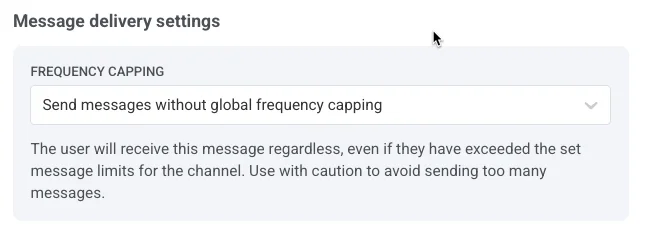
 * **Send messages without global frequency capping**
사용자가 채널의 메시지 제한을 초과했더라도 이 메시지를 받게 됩니다. 과도한 메시지 전송을 피하기 위해 신중하게 사용하세요.
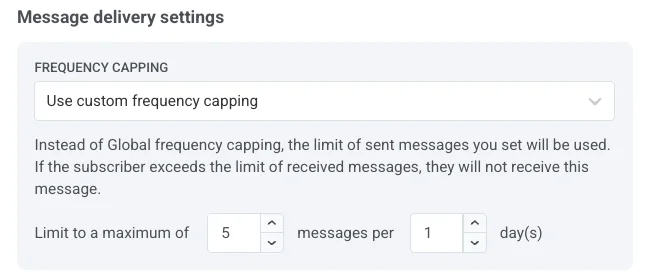
 * **Use custom frequency capping**
이 메시지에 대한 사용자 지정 메시지 제한을 설정합니다. 사용자가 이 사용자 지정 한도를 초과하면 메시지가 건너뜁니다.
**Counting mode**에서 전송된 메시지를 계산하는 방법을 선택하세요:
* **Rolling window**: 각 전송 시점으로부터 과거 N×24시간 이내에 전송된 메시지를 계산합니다. 여기서 N은 제한의 일수입니다. 예를 들어, 2일당 3개 메시지 제한의 경우, 월요일 오전 9시에 보낸 메시지는 수요일 오전 9시에 계산에서 제외됩니다.
* **Calendar day**: 자정부터 시작하여 오늘과 이전 N-1 캘린더 일에 전송된 메시지를 계산합니다. 동일한 2일당 3개 메시지 제한의 경우, 수요일에는 화요일 자정 이후에 보낸 모든 메시지가 계산됩니다. 자정이 지나면 윈도우는 수요일과 목요일로 이동합니다. 자정이 언제인지 정하려면 **Capping timezone**을 선택하세요. 선택하지 않으면 캘린더 일은 UTC 기준으로 계산됩니다.
 ### 전송률 제한 설정
**Send rate** 설정은 메시지가 얼마나 빨리 나가는지를 제어합니다. 전체 대상을 가능한 한 빨리 전달하는 대신 더 꾸준한 전송을 원할 때 사용하세요.
다음 옵션 중 하나를 선택하세요:
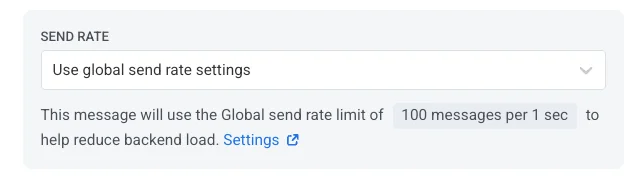
* **Use global send rate settings**
프로젝트의 메시지 전송 설정에 구성된 전송률 제한을 적용합니다. 제한이 설정되지 않은 경우 모든 메시지가 즉시 전송됩니다. [전역 전송률 제한에 대해 자세히 알아보기](/ko/product/messaging-channels/message-delivery-settings/send-rate-limits/)
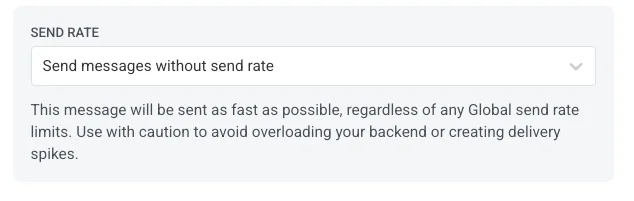
 * **Send messages without global send rate**
전역 전송률 제한을 무시하고 가능한 한 빨리 메시지를 보냅니다. 전송 급증을 피하기 위해 신중하게 사용하세요.
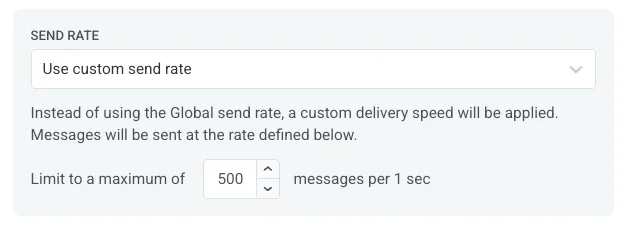
 * **Use custom send rate**
이 메시지에 대해서만 전역 전송률을 재정의합니다. 분당 전송되는 메시지 수를 지정하여 전송 속도를 완전히 제어합니다.
 ## 검토 및 전송
**Review**에서 미리보기와 내용, 대상, 일정 요약을 확인합니다. 보내기 전에 변경해야 할 사항이 있으면 업데이트하세요.
메시지 태그 없이 전송을 예약하면, Meta는 발송 전 24시간 이내에 페이지에 글을 쓴 사용자에게만 메시지를 전달합니다. Pushwoosh는 여전히 전체 오디언스에게 전송하며, 창 밖의 모든 전송은 [메시지 통계](/ko/product/statistics-and-analytics/messaging-statistics/sms-and-messenger-statistics/#errors-tab)의 **오류** 탭에 **Outside Allowed Window** (403004) 오류로 실패합니다. 창 밖의 사용자에게 도달하려면 [메시지 태그를 사용하세요](#use-a-message-tag-outside-the-24-hour-window).
 **Campaign name** 필드가 있는 **Send this message?** 대화상자를 열려면 **Schedule send** 또는 **Send now**를 클릭하세요: 이 한 번의 메시지를 위한 자유 텍스트 레이블입니다.
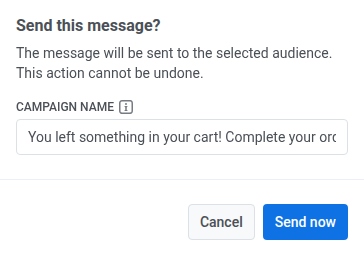 * 설정한 이름은 [메시지 기록](/ko/product/statistics-and-analytics/message-history/)과 그 CSV 내보내기에서 이 메시지의 굵은 제목이 됩니다. 이 필드는 **Message text**에 입력한 텍스트로 미리 채워집니다(여러 줄 메시지는 한 줄로 미리 채워집니다). 지우면 메시지 기록은 기본 제목을 사용합니다.
* 255자 이하로 유지하세요. 더 긴 텍스트는 경고 없이 잘립니다.
선택한 예약 옵션에 따라 완료하려면 대화상자에서 다시 확인하세요.
## 예약된 메시지 관리
예약되었지만 아직 전송되지 않은(상태 **PENDING**) Facebook Messenger 메시지의 경우, 변경하거나 취소할 수 있습니다. **Campaigns → One-time messages**에서 메시지 목록을 연 다음, 해당 메시지의 작업 메뉴(⋮)를 엽니다:
* **Edit message**: 메시지 데이터가 로드된 Facebook Messenger 양식을 엽니다. 내용, 메시지 태그, 대상, 일정 및 전송 설정을 업데이트할 수 있습니다. Review에서 버튼은 **Schedule send** 또는 **Send now** 대신 **Apply changes**로 표시됩니다. 클릭한 다음 **Send this message?** 대화상자에서 다시 확인하여 캠페인 이름 수정을 포함한 변경 사항을 저장하세요.
* **Rename**: 전체 편집 양식을 다시 열지 않고 캠페인 이름을 설정하거나 변경할 수 있는 작은 대화상자를 엽니다. 전송 시 설정하는 Campaign name 필드와 동일한 255자 제한이 적용됩니다. 필드를 지우고 저장하면 이름이 제거됩니다. 행은 이전 기본 제목으로 돌아갑니다.
* **Delete message**: 예약된 전송을 취소하고 상태를 **Canceled**로 변경합니다.