# Customer Journey를 통해 이메일 보내기
이 가이드에서는 Customer Journey를 통해 이메일을 보내는 방법을 설명합니다.
## 캠페인 생성 및 진입 설정
### 캠페인 생성
Pushwoosh 계정에 로그인하고 **Customer Journey Builder**로 이동합니다. **Create Campaign**을 클릭하여 시작하세요. 템플릿에서 Journey를 선택하거나 처음부터 시작할 수 있습니다.
### 캔버스에 진입 요소 추가
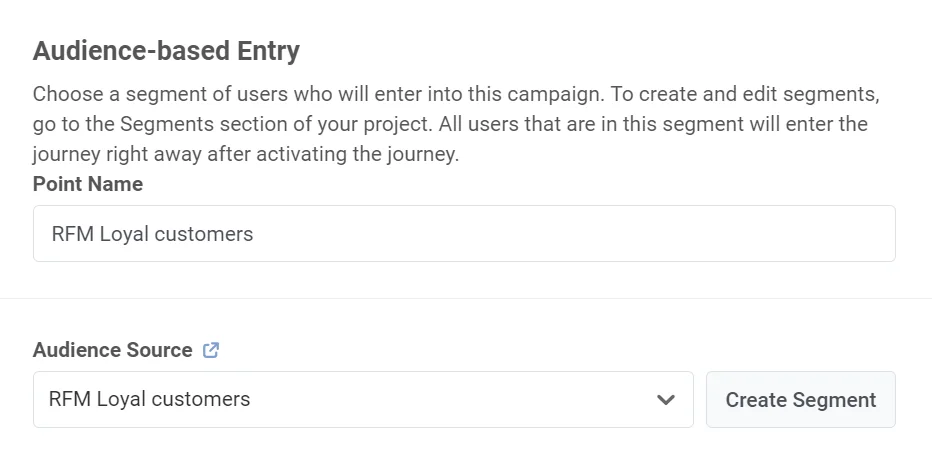
처음부터 시작하는 경우, [진입 요소](/ko/product/customer-journey/journey-elements/entry-elements/) (Audience-based, Trigger-based 또는 API-based)를 Journey의 첫 번째 요소로 드래그 앤 드롭합니다. 템플릿을 사용하는 경우, 진입 요소는 이미 캔버스에 있습니다.
예시: **Audience-based Entry**를 사용하여 과거 세일 기간 동안 구매했으며 현재 프로모션에 관심이 있을 가능성이 높은 충성 고객을 타겟팅합니다.
### 진입 요소 구성
진입 요소를 더블 클릭하여 구성합니다. 설정은 진입 유형에 따라 다릅니다. [Audience-based Entry](/ko/product/customer-journey/journey-elements/entry-elements/audience-based-entry/)의 경우 세그먼트를 선택하거나 생성합니다. [Trigger-based Entry](/ko/product/customer-journey/journey-elements/entry-elements/trigger-based-entry/)의 경우 이벤트와 조건을 선택합니다. [API-based Entry](/ko/product/customer-journey/journey-elements/entry-elements/api-based-entry/)의 경우 API를 사용하여 사용자를 추가합니다. [각 진입 유형 구성 방법 알아보기](/ko/product/customer-journey/journey-elements/entry-elements/).
## 이메일 요소 추가 및 구성
[Email element](/ko/product/customer-journey/journey-elements/channels/email/)를 캔버스로 드래그 앤 드롭하고 더블 클릭하여 설정을 엽니다. 팝업 창에서 이메일 설정을 시작합니다.
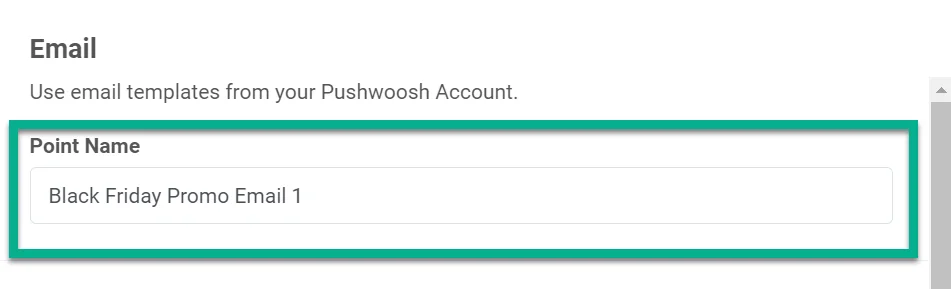
### Journey 지점에 이름 지정
예시: *블랙 프라이데이 프로모션 이메일*.
### 콘텐츠 구성
**콘텐츠** 단계에서 이메일 본문, 제목 및 발신자 세부 정보를 구성합니다.
#### 이메일 프리셋
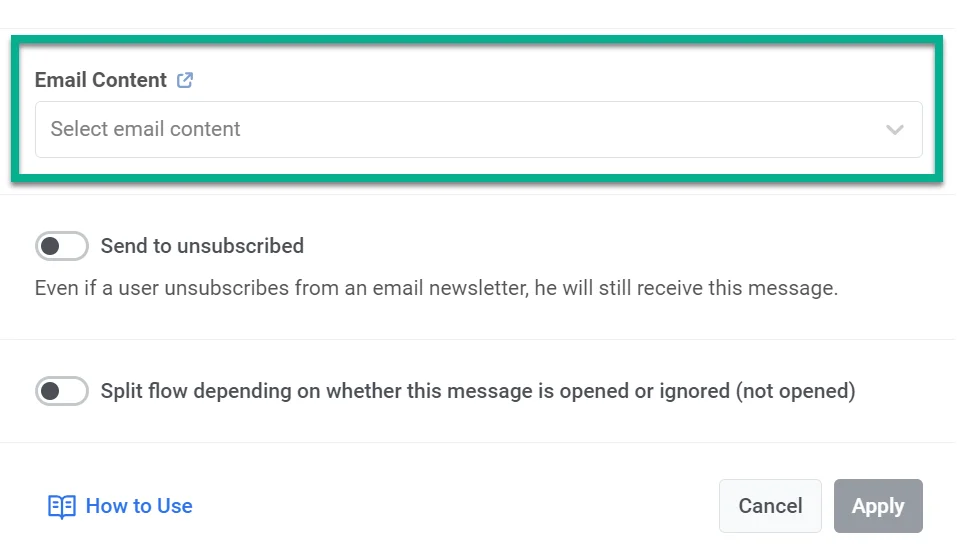
1. 드롭다운에서 기존 프리셋을 선택하거나 **Create content**를 클릭하여 새 콘텐츠를 만듭니다.
2. 선택한 프리셋을 변경하려면 필드 아래의 **Edit content**를 클릭합니다.
콘텐츠를 저장한 다음, 편집기 상단의 뒤로가기 화살표를 클릭하여 드로어를 닫고 프리셋이 선택된 상태로 이메일 요소로 돌아갑니다.
#### 제목 줄
이 단계의 제목을 설정하는 방법을 선택하세요:
* **Custom:** **Subject** 필드에 제목을 입력합니다. 이 값은 단계에 저장되며 프리셋 변경 사항과 동기화되지 않습니다.
* **From preset:** 선택한 프리셋의 현재 제목을 사용합니다. 나중에 프리셋 제목이 변경되면, 발송 시 단계에서 업데이트된 값을 자동으로 사용합니다. [자세히 알아보기](/ko/product/customer-journey/journey-elements/channels/email/#set-the-subject-line)
#### 발신자 정보
발신자 세부 정보를 설정하는 방법을 선택하세요:
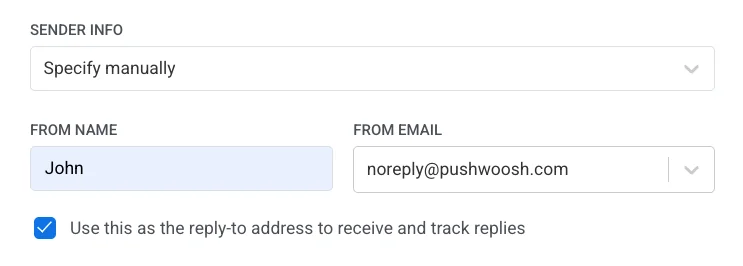
* **From preset:** 선택한 프리셋의 발신자 세부 정보를 사용합니다. 프리셋의 업데이트는 자동으로 적용됩니다. 프리셋의 발신자 세부 정보 중 일부가 누락된 경우, 단계는 [기본 발신자 세부 정보](/ko/product/first-steps/start-with-your-project/configure-platforms/email-verification/#add-default-sender-details)에서 해당 정보를 채웁니다. 이 정보도 누락된 경우, Journey를 시작하기 전에 [사전 실행 확인](/ko/product/customer-journey/journey-settings/#pre-launch-check)에서 이를 플래그합니다.
* **Specify manually:** 이 단계에서 **From Name**과 **From Email**을 입력합니다([인증된 도메인](/ko/product/first-steps/start-with-your-project/configure-platforms/email-verification/)이어야 하며, 필드는 각 인증된 도메인에 대해 알려진 메일박스 이름을 제안합니다). 수동 값은 단계에 저장되며 프리셋 변경 사항과 동기화되지 않습니다. [발신자 우선 순위 작동 방식](/ko/product/customer-journey/journey-elements/channels/email/#define-sender-details-and-reply-address)
선택적으로 **회신을 수신하고 추적하기 위해 이 주소를 회신 주소로 사용**을 활성화하여 회신이 From 이메일로 가도록 할 수 있습니다. [자세히 알아보기](/ko/product/customer-journey/journey-elements/channels/email/#define-sender-details-and-reply-address)
### 메시지 유형 선택
* **Marketing message**: 구독 환경설정, 수신 거부 및 빈도 제한을 존중합니다. [전역 제어 그룹](/ko/product/audience-data-and-segmentation/global-control-group/) 사용자에게는 전송되지 않습니다.
* **Transactional message**: 구독 상태와 관계없이 모든 사용자에게 전송됩니다. 제어 그룹 사용자에게 전달됩니다.
[메시지 유형이 전달에 미치는 영향 알아보기](/ko/product/messaging-channels/marketing-vs-transactional/).
### 구독 카테고리 선택
마케팅 메시지를 선택한 경우, 드롭다운에서 카테고리(예: 제품 업데이트, 뉴스레터, 프로모션)를 선택하여 메시지가 구독자의 환경설정과 일치하도록 합니다. 카테고리는 [구독 환경설정 센터](/ko/product/messaging-channels/emails/email-preferences/)에서 정의됩니다.
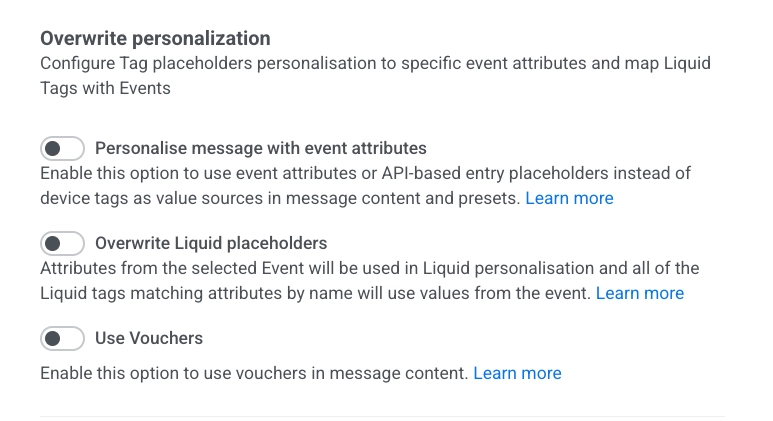
### 개인화 덮어쓰기 (선택 사항)
메시지 콘텐츠를 개인화하는 방법을 구성합니다:
* **이벤트 속성으로 메시지 개인화**: Journey의 데이터(예: 이벤트 또는 API 기반 진입)로 이메일의 플레이스홀더를 채웁니다. [자세히 알아보기](/ko/product/customer-journey/journey-elements/dynamic-content-and-liquid-templates-in-journeys)
* **Liquid 플레이스홀더 덮어쓰기**: 선택한 이벤트의 값을 Liquid 태그에 사용합니다. 이벤트 속성 이름과 일치하는 태그는 해당 값을 가져옵니다. [자세히 알아보기](/ko/product/customer-journey/journey-elements/dynamic-content-and-liquid-templates-in-journeys)
* **바우처 사용**: 풀에서 고유한 바우처 코드를 이메일에 삽입합니다(예: 프로모션용). [자세히 알아보기](/ko/product/customer-journey/journey-elements/channels/email/#use-vouchers)
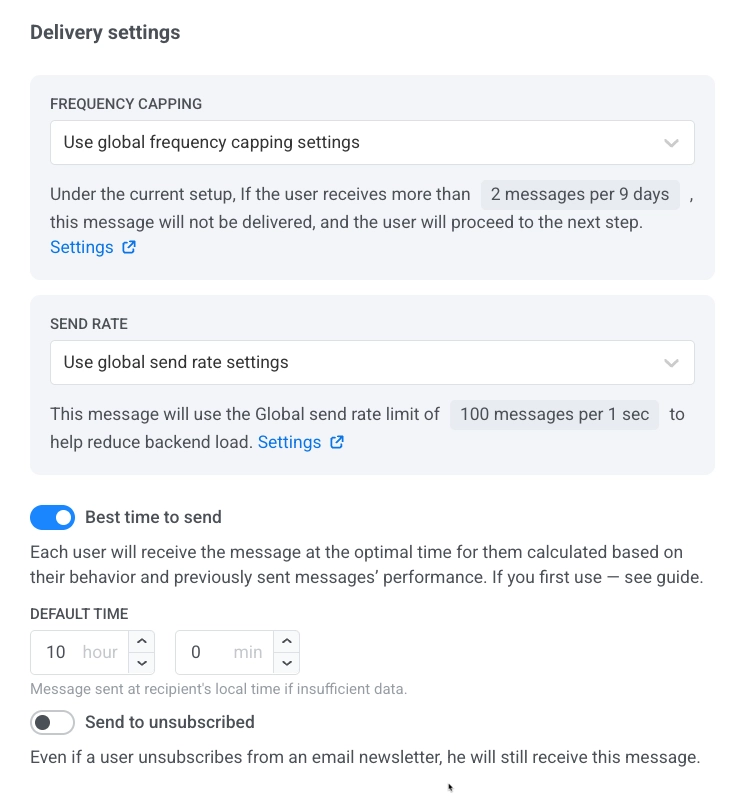
### 전달 설정 (선택 사항)
이 섹션에서 다음을 설정할 수 있습니다:
* **빈도 제한**: 전역, 무시 또는 사용자 지정 제한을 사용합니다. [자세히 알아보기](/ko/product/customer-journey/journey-elements/channels/email/#configure-message-delivery-settings)
* **전송률**: 전역, 제한 없음 또는 사용자 지정을 사용합니다. [자세히 알아보기](/ko/product/messaging-channels/global-frequency-capping/#set-send-rate-limits)
* **최적 발송 시간**: 행동 기반으로 사용자별 최적의 시간에 전달합니다. [자세히 알아보기](/ko/product/customer-journey/journey-elements/channels/email/#enable-best-time-to-send)
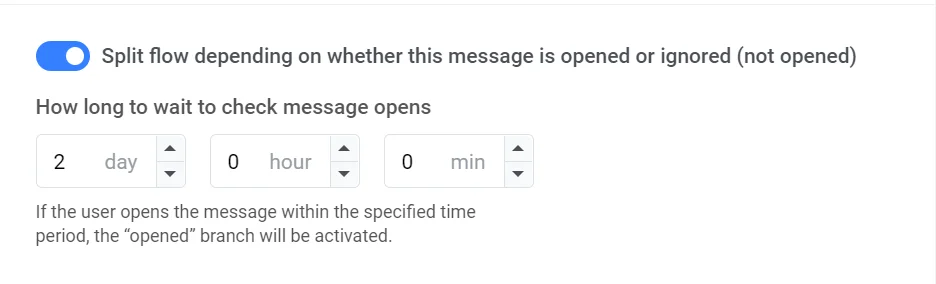
### 이메일 열람 여부로 분기 (선택 사항)
사용자가 이메일을 열었는지 여부에 따라 흐름을 분기합니다. 대기 기간(최대 7일)을 설정합니다. 예시: 사용자가 이메일을 열지 않으면 푸시 또는 다른 이메일로 후속 조치를 취합니다. [자세히 알아보기](/ko/product/customer-journey/journey-elements/channels/email/#split-flow-depending-on-whether-this-message-is-opened-or-ignored)
### 종료 요소 추가
이메일 구성이 완료되면 [**종료 요소**](/ko/product/customer-journey/journey-elements#exit-from-journey)를 추가하여 Journey를 완료합니다. 흐름을 분기하기로 선택한 경우, 이메일을 무시하는 사용자를 위한 조치를 설정합니다.
## Journey 설정 구성 및 시작
### Journey 설정 (선택 사항)
* 사용자에게 메시지가 전송되지 않는 [침묵 기간](/ko/product/customer-journey/journey-settings#silence-period)을 설정합니다.
* 특정 기간 내에 특정인이 Journey에 진입할 수 있는 횟수를 정의하는 [캠페인 진입 제한](/ko/product/customer-journey/journey-settings#campaign-entry-limit)을 설정합니다.
### 전환 목표 설정
전환 목표를 설정하여 Journey의 성공을 추적합니다. 예시: CheckoutSuccess 이벤트를 전환 목표로 설정하고 Journey 내에서 얼마나 많은 사용자가 이를 달성하는지 모니터링합니다. [Journey의 전환 목표에 대해 자세히 알아보기](/ko/product/customer-journey/journey-settings#conversion-goals)
### 캠페인 시작
시작하기 전에 [사전 실행 확인](/ko/product/customer-journey/journey-settings/#pre-launch-check)을 사용하여 캠페인을 검증하고 누락된 단계를 수정합니다. 캠페인이 준비되면 **Start campaign**을 클릭하여 전송을 시작합니다.
 ## 이메일 요소 추가 및 구성
[Email element](/ko/product/customer-journey/journey-elements/channels/email/)를 캔버스로 드래그 앤 드롭하고 더블 클릭하여 설정을 엽니다. 팝업 창에서 이메일 설정을 시작합니다.
### Journey 지점에 이름 지정
예시: *블랙 프라이데이 프로모션 이메일*.
## 이메일 요소 추가 및 구성
[Email element](/ko/product/customer-journey/journey-elements/channels/email/)를 캔버스로 드래그 앤 드롭하고 더블 클릭하여 설정을 엽니다. 팝업 창에서 이메일 설정을 시작합니다.
### Journey 지점에 이름 지정
예시: *블랙 프라이데이 프로모션 이메일*.
 ### 콘텐츠 구성
**콘텐츠** 단계에서 이메일 본문, 제목 및 발신자 세부 정보를 구성합니다.
#### 이메일 프리셋
1. 드롭다운에서 기존 프리셋을 선택하거나 **Create content**를 클릭하여 새 콘텐츠를 만듭니다.
2. 선택한 프리셋을 변경하려면 필드 아래의 **Edit content**를 클릭합니다.
### 콘텐츠 구성
**콘텐츠** 단계에서 이메일 본문, 제목 및 발신자 세부 정보를 구성합니다.
#### 이메일 프리셋
1. 드롭다운에서 기존 프리셋을 선택하거나 **Create content**를 클릭하여 새 콘텐츠를 만듭니다.
2. 선택한 프리셋을 변경하려면 필드 아래의 **Edit content**를 클릭합니다.
 콘텐츠를 저장한 다음, 편집기 상단의 뒤로가기 화살표를 클릭하여 드로어를 닫고 프리셋이 선택된 상태로 이메일 요소로 돌아갑니다.
#### 제목 줄
이 단계의 제목을 설정하는 방법을 선택하세요:
* **Custom:** **Subject** 필드에 제목을 입력합니다. 이 값은 단계에 저장되며 프리셋 변경 사항과 동기화되지 않습니다.
* **From preset:** 선택한 프리셋의 현재 제목을 사용합니다. 나중에 프리셋 제목이 변경되면, 발송 시 단계에서 업데이트된 값을 자동으로 사용합니다. [자세히 알아보기](/ko/product/customer-journey/journey-elements/channels/email/#set-the-subject-line)
콘텐츠를 저장한 다음, 편집기 상단의 뒤로가기 화살표를 클릭하여 드로어를 닫고 프리셋이 선택된 상태로 이메일 요소로 돌아갑니다.
#### 제목 줄
이 단계의 제목을 설정하는 방법을 선택하세요:
* **Custom:** **Subject** 필드에 제목을 입력합니다. 이 값은 단계에 저장되며 프리셋 변경 사항과 동기화되지 않습니다.
* **From preset:** 선택한 프리셋의 현재 제목을 사용합니다. 나중에 프리셋 제목이 변경되면, 발송 시 단계에서 업데이트된 값을 자동으로 사용합니다. [자세히 알아보기](/ko/product/customer-journey/journey-elements/channels/email/#set-the-subject-line)
 #### 발신자 정보
발신자 세부 정보를 설정하는 방법을 선택하세요:
* **From preset:** 선택한 프리셋의 발신자 세부 정보를 사용합니다. 프리셋의 업데이트는 자동으로 적용됩니다. 프리셋의 발신자 세부 정보 중 일부가 누락된 경우, 단계는 [기본 발신자 세부 정보](/ko/product/first-steps/start-with-your-project/configure-platforms/email-verification/#add-default-sender-details)에서 해당 정보를 채웁니다. 이 정보도 누락된 경우, Journey를 시작하기 전에 [사전 실행 확인](/ko/product/customer-journey/journey-settings/#pre-launch-check)에서 이를 플래그합니다.
* **Specify manually:** 이 단계에서 **From Name**과 **From Email**을 입력합니다([인증된 도메인](/ko/product/first-steps/start-with-your-project/configure-platforms/email-verification/)이어야 하며, 필드는 각 인증된 도메인에 대해 알려진 메일박스 이름을 제안합니다). 수동 값은 단계에 저장되며 프리셋 변경 사항과 동기화되지 않습니다. [발신자 우선 순위 작동 방식](/ko/product/customer-journey/journey-elements/channels/email/#define-sender-details-and-reply-address)
선택적으로 **회신을 수신하고 추적하기 위해 이 주소를 회신 주소로 사용**을 활성화하여 회신이 From 이메일로 가도록 할 수 있습니다. [자세히 알아보기](/ko/product/customer-journey/journey-elements/channels/email/#define-sender-details-and-reply-address)
#### 발신자 정보
발신자 세부 정보를 설정하는 방법을 선택하세요:
* **From preset:** 선택한 프리셋의 발신자 세부 정보를 사용합니다. 프리셋의 업데이트는 자동으로 적용됩니다. 프리셋의 발신자 세부 정보 중 일부가 누락된 경우, 단계는 [기본 발신자 세부 정보](/ko/product/first-steps/start-with-your-project/configure-platforms/email-verification/#add-default-sender-details)에서 해당 정보를 채웁니다. 이 정보도 누락된 경우, Journey를 시작하기 전에 [사전 실행 확인](/ko/product/customer-journey/journey-settings/#pre-launch-check)에서 이를 플래그합니다.
* **Specify manually:** 이 단계에서 **From Name**과 **From Email**을 입력합니다([인증된 도메인](/ko/product/first-steps/start-with-your-project/configure-platforms/email-verification/)이어야 하며, 필드는 각 인증된 도메인에 대해 알려진 메일박스 이름을 제안합니다). 수동 값은 단계에 저장되며 프리셋 변경 사항과 동기화되지 않습니다. [발신자 우선 순위 작동 방식](/ko/product/customer-journey/journey-elements/channels/email/#define-sender-details-and-reply-address)
선택적으로 **회신을 수신하고 추적하기 위해 이 주소를 회신 주소로 사용**을 활성화하여 회신이 From 이메일로 가도록 할 수 있습니다. [자세히 알아보기](/ko/product/customer-journey/journey-elements/channels/email/#define-sender-details-and-reply-address)
 ### 메시지 유형 선택
* **Marketing message**: 구독 환경설정, 수신 거부 및 빈도 제한을 존중합니다. [전역 제어 그룹](/ko/product/audience-data-and-segmentation/global-control-group/) 사용자에게는 전송되지 않습니다.
* **Transactional message**: 구독 상태와 관계없이 모든 사용자에게 전송됩니다. 제어 그룹 사용자에게 전달됩니다.
### 메시지 유형 선택
* **Marketing message**: 구독 환경설정, 수신 거부 및 빈도 제한을 존중합니다. [전역 제어 그룹](/ko/product/audience-data-and-segmentation/global-control-group/) 사용자에게는 전송되지 않습니다.
* **Transactional message**: 구독 상태와 관계없이 모든 사용자에게 전송됩니다. 제어 그룹 사용자에게 전달됩니다.
 [메시지 유형이 전달에 미치는 영향 알아보기](/ko/product/messaging-channels/marketing-vs-transactional/).
### 구독 카테고리 선택
마케팅 메시지를 선택한 경우, 드롭다운에서 카테고리(예: 제품 업데이트, 뉴스레터, 프로모션)를 선택하여 메시지가 구독자의 환경설정과 일치하도록 합니다. 카테고리는 [구독 환경설정 센터](/ko/product/messaging-channels/emails/email-preferences/)에서 정의됩니다.
### 개인화 덮어쓰기 (선택 사항)
메시지 콘텐츠를 개인화하는 방법을 구성합니다:
* **이벤트 속성으로 메시지 개인화**: Journey의 데이터(예: 이벤트 또는 API 기반 진입)로 이메일의 플레이스홀더를 채웁니다. [자세히 알아보기](/ko/product/customer-journey/journey-elements/dynamic-content-and-liquid-templates-in-journeys)
* **Liquid 플레이스홀더 덮어쓰기**: 선택한 이벤트의 값을 Liquid 태그에 사용합니다. 이벤트 속성 이름과 일치하는 태그는 해당 값을 가져옵니다. [자세히 알아보기](/ko/product/customer-journey/journey-elements/dynamic-content-and-liquid-templates-in-journeys)
* **바우처 사용**: 풀에서 고유한 바우처 코드를 이메일에 삽입합니다(예: 프로모션용). [자세히 알아보기](/ko/product/customer-journey/journey-elements/channels/email/#use-vouchers)
[메시지 유형이 전달에 미치는 영향 알아보기](/ko/product/messaging-channels/marketing-vs-transactional/).
### 구독 카테고리 선택
마케팅 메시지를 선택한 경우, 드롭다운에서 카테고리(예: 제품 업데이트, 뉴스레터, 프로모션)를 선택하여 메시지가 구독자의 환경설정과 일치하도록 합니다. 카테고리는 [구독 환경설정 센터](/ko/product/messaging-channels/emails/email-preferences/)에서 정의됩니다.
### 개인화 덮어쓰기 (선택 사항)
메시지 콘텐츠를 개인화하는 방법을 구성합니다:
* **이벤트 속성으로 메시지 개인화**: Journey의 데이터(예: 이벤트 또는 API 기반 진입)로 이메일의 플레이스홀더를 채웁니다. [자세히 알아보기](/ko/product/customer-journey/journey-elements/dynamic-content-and-liquid-templates-in-journeys)
* **Liquid 플레이스홀더 덮어쓰기**: 선택한 이벤트의 값을 Liquid 태그에 사용합니다. 이벤트 속성 이름과 일치하는 태그는 해당 값을 가져옵니다. [자세히 알아보기](/ko/product/customer-journey/journey-elements/dynamic-content-and-liquid-templates-in-journeys)
* **바우처 사용**: 풀에서 고유한 바우처 코드를 이메일에 삽입합니다(예: 프로모션용). [자세히 알아보기](/ko/product/customer-journey/journey-elements/channels/email/#use-vouchers)
 ### 전달 설정 (선택 사항)
이 섹션에서 다음을 설정할 수 있습니다:
* **빈도 제한**: 전역, 무시 또는 사용자 지정 제한을 사용합니다. [자세히 알아보기](/ko/product/customer-journey/journey-elements/channels/email/#configure-message-delivery-settings)
* **전송률**: 전역, 제한 없음 또는 사용자 지정을 사용합니다. [자세히 알아보기](/ko/product/messaging-channels/global-frequency-capping/#set-send-rate-limits)
* **최적 발송 시간**: 행동 기반으로 사용자별 최적의 시간에 전달합니다. [자세히 알아보기](/ko/product/customer-journey/journey-elements/channels/email/#enable-best-time-to-send)
### 전달 설정 (선택 사항)
이 섹션에서 다음을 설정할 수 있습니다:
* **빈도 제한**: 전역, 무시 또는 사용자 지정 제한을 사용합니다. [자세히 알아보기](/ko/product/customer-journey/journey-elements/channels/email/#configure-message-delivery-settings)
* **전송률**: 전역, 제한 없음 또는 사용자 지정을 사용합니다. [자세히 알아보기](/ko/product/messaging-channels/global-frequency-capping/#set-send-rate-limits)
* **최적 발송 시간**: 행동 기반으로 사용자별 최적의 시간에 전달합니다. [자세히 알아보기](/ko/product/customer-journey/journey-elements/channels/email/#enable-best-time-to-send)
 ### 이메일 열람 여부로 분기 (선택 사항)
사용자가 이메일을 열었는지 여부에 따라 흐름을 분기합니다. 대기 기간(최대 7일)을 설정합니다. 예시: 사용자가 이메일을 열지 않으면 푸시 또는 다른 이메일로 후속 조치를 취합니다. [자세히 알아보기](/ko/product/customer-journey/journey-elements/channels/email/#split-flow-depending-on-whether-this-message-is-opened-or-ignored)
### 이메일 열람 여부로 분기 (선택 사항)
사용자가 이메일을 열었는지 여부에 따라 흐름을 분기합니다. 대기 기간(최대 7일)을 설정합니다. 예시: 사용자가 이메일을 열지 않으면 푸시 또는 다른 이메일로 후속 조치를 취합니다. [자세히 알아보기](/ko/product/customer-journey/journey-elements/channels/email/#split-flow-depending-on-whether-this-message-is-opened-or-ignored)
 ### 종료 요소 추가
이메일 구성이 완료되면 [**종료 요소**](/ko/product/customer-journey/journey-elements#exit-from-journey)를 추가하여 Journey를 완료합니다. 흐름을 분기하기로 선택한 경우, 이메일을 무시하는 사용자를 위한 조치를 설정합니다.
## Journey 설정 구성 및 시작
### Journey 설정 (선택 사항)
* 사용자에게 메시지가 전송되지 않는 [침묵 기간](/ko/product/customer-journey/journey-settings#silence-period)을 설정합니다.
* 특정 기간 내에 특정인이 Journey에 진입할 수 있는 횟수를 정의하는 [캠페인 진입 제한](/ko/product/customer-journey/journey-settings#campaign-entry-limit)을 설정합니다.
### 전환 목표 설정
전환 목표를 설정하여 Journey의 성공을 추적합니다. 예시: CheckoutSuccess 이벤트를 전환 목표로 설정하고 Journey 내에서 얼마나 많은 사용자가 이를 달성하는지 모니터링합니다. [Journey의 전환 목표에 대해 자세히 알아보기](/ko/product/customer-journey/journey-settings#conversion-goals)
### 캠페인 시작
시작하기 전에 [사전 실행 확인](/ko/product/customer-journey/journey-settings/#pre-launch-check)을 사용하여 캠페인을 검증하고 누락된 단계를 수정합니다. 캠페인이 준비되면 **Start campaign**을 클릭하여 전송을 시작합니다.
### 종료 요소 추가
이메일 구성이 완료되면 [**종료 요소**](/ko/product/customer-journey/journey-elements#exit-from-journey)를 추가하여 Journey를 완료합니다. 흐름을 분기하기로 선택한 경우, 이메일을 무시하는 사용자를 위한 조치를 설정합니다.
## Journey 설정 구성 및 시작
### Journey 설정 (선택 사항)
* 사용자에게 메시지가 전송되지 않는 [침묵 기간](/ko/product/customer-journey/journey-settings#silence-period)을 설정합니다.
* 특정 기간 내에 특정인이 Journey에 진입할 수 있는 횟수를 정의하는 [캠페인 진입 제한](/ko/product/customer-journey/journey-settings#campaign-entry-limit)을 설정합니다.
### 전환 목표 설정
전환 목표를 설정하여 Journey의 성공을 추적합니다. 예시: CheckoutSuccess 이벤트를 전환 목표로 설정하고 Journey 내에서 얼마나 많은 사용자가 이를 달성하는지 모니터링합니다. [Journey의 전환 목표에 대해 자세히 알아보기](/ko/product/customer-journey/journey-settings#conversion-goals)
### 캠페인 시작
시작하기 전에 [사전 실행 확인](/ko/product/customer-journey/journey-settings/#pre-launch-check)을 사용하여 캠페인을 검증하고 누락된 단계를 수정합니다. 캠페인이 준비되면 **Start campaign**을 클릭하여 전송을 시작합니다.