# 이메일 구독자 확보하기
이메일 마케팅의 효과를 제대로 누리려면, 먼저 강력한 이메일 잠재고객을 구축하는 것이 첫걸음입니다. 이메일 주소를 수집하고 기존 연락처를 가져오는 것은 사용자의 참여를 유도하고 타겟 캠페인을 보내기 시작하는 데 매우 중요합니다.
## 이메일 주소 수집하기
언제 어디서 사용자에게 이메일 주소를 요청하는 것이 합리적인지 생각해보세요. 예를 들어, 다음과 같은 경우에 이메일을 요청할 수 있습니다:
- 웹사이트의 **구독 양식**을 통해. [자세히 알아보기](/ko/product/audience-data-and-segmentation/subscription-forms/)
- 앱의 로그인 또는 등록 페이지에서.
- 사용자가 뉴스레터나 특별 혜택에 가입할 때.
- 구매가 완료된 후.
## CSV에서 이메일 목록 가져오는 방법
Pushwoosh로 이메일 연락처를 가져오는 것은 간단하지만, 원활한 가져오기 과정을 보장하려면 CSV 파일의 형식이 올바르게 지정되어야 합니다. 아래 가이드라인에 따라 이메일 목록을 준비하고 업로드하세요.
### CSV 파일 준비하기
#### CSV 서식 규칙
이메일 연락처를 성공적으로 가져오려면 CSV 파일이 다음 서식 규칙을 따라야 합니다:
##### 일반 구조
* 첫 번째 행에는 각 열의 데이터를 설명하는 열 헤더가 포함되어야 합니다.
* 이후 각 행은 단일 연락처를 나타내며, 값은 헤더에 해당합니다.
* 값은 쉼표로 구분되어야 합니다.
* 문자 표시가 제대로 되도록 파일을 UTF-8 인코딩으로 저장하세요.
* 최대 파일 크기는 100 MB입니다.
##### 필수 열
* **이메일 식별자**: 수신자의 이메일 주소입니다. 이메일 주소는 유효하고 올바른 형식이어야 합니다.
* **User ID**: 사용자의 고유 식별자입니다 (예: 이름).
##### 선택적 열
추가 열을 포함하면 이메일 캠페인에서 더 나은 세분화와 개인화가 가능합니다:
* **도시**: 사용자의 도시를 지정합니다. 위치 기반 타겟팅에 유용합니다 (예: *뉴욕에서 열리는 특별 이벤트!*).
* **언어**: 사용자가 선호하는 언어를 나타냅니다. 더 나은 참여를 위해 수신자의 언어로 메시지를 보내는 데 도움이 됩니다.
* **고객 유형**: 사용자의 유형을 식별합니다 (예: 신규 고객, VIP, 재방문 고객). 개인화된 혜택을 보내는 데 유용합니다.
* 추가적인 세분화를 위해 Pushwoosh 시스템 태그에 매핑할 수 있는 모든 추가 데이터.
##### CSV 파일 예시
```csv
Email_address, Name, City, Language
exampleemail@gmail.com, Marko, Belgrade,Serbian
exampleemail2@gmail.com, Alex, New York, English
```
### CSV 파일 업로드하기
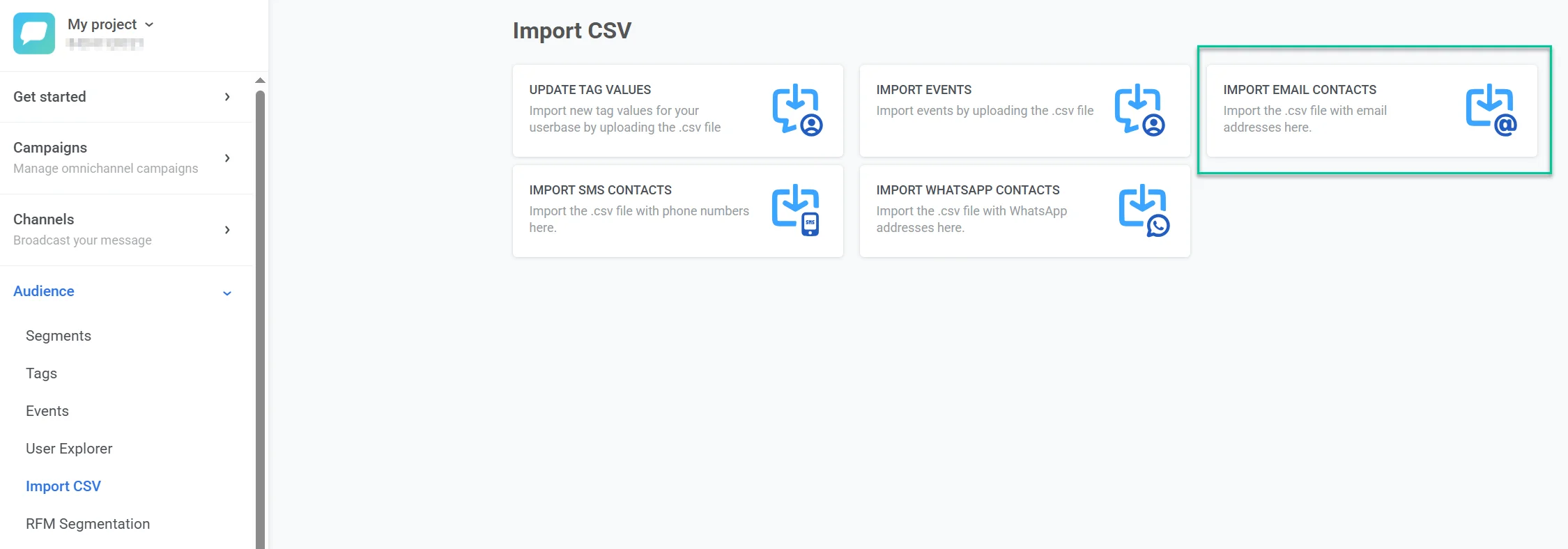
1. **잠재고객 > CSV 가져오기 > 이메일 연락처 가져오기**로 이동합니다.
2. **CSV 업로드**를 클릭하고 CSV 파일을 업로드합니다.
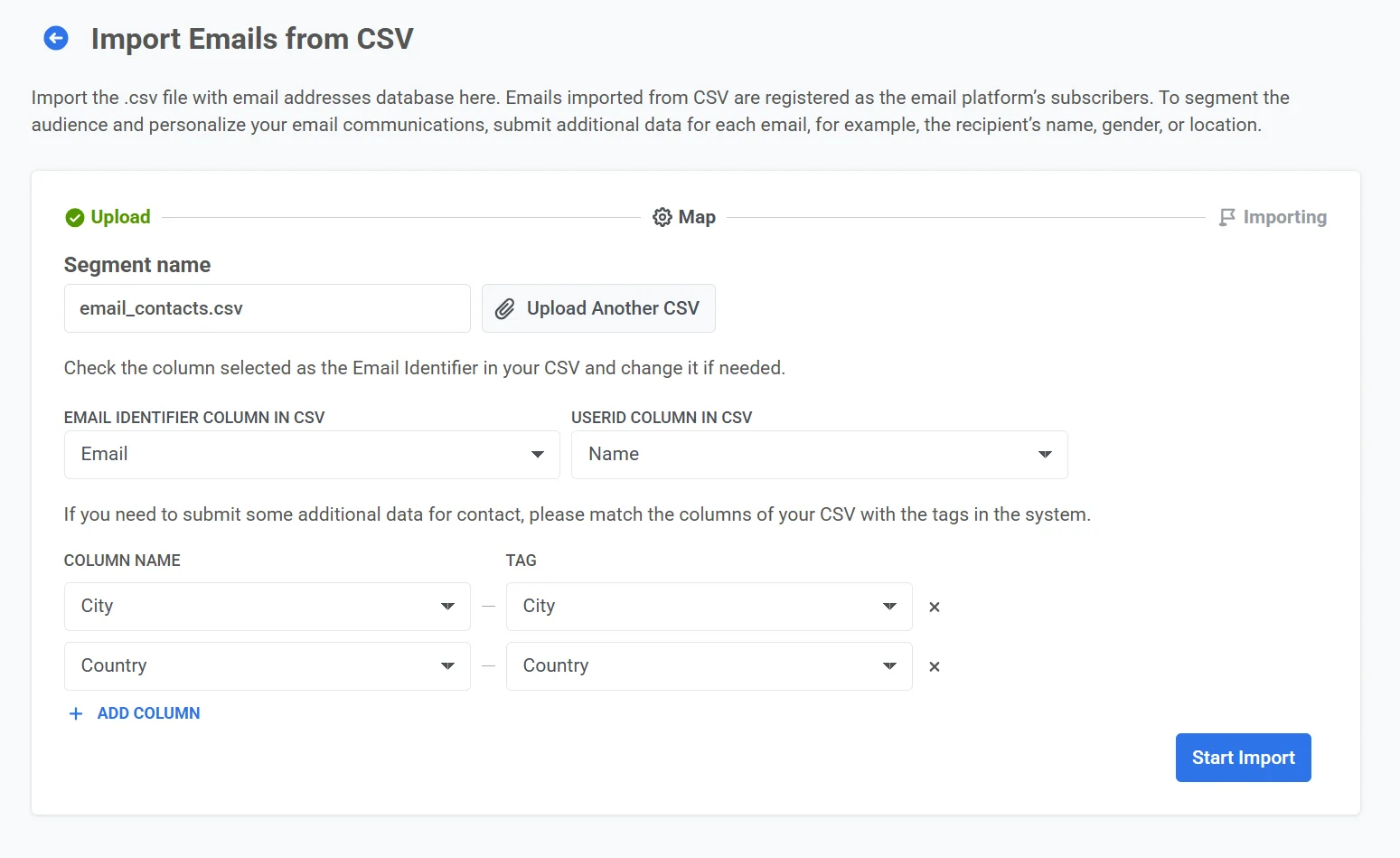
3. 열 매핑:
* **CSV의 이메일 식별자 열** 아래에서 이메일 주소가 포함된 열을 선택합니다 (예: "Email").
* **CSV의 사용자 ID 열** 아래에서 고유한 사용자 식별자가 포함된 열을 선택합니다 (예: "Name").
* 추가 데이터가 있는 경우, CSV의 **열 이름**을 시스템 **태그**와 일치시킵니다 (예: "City" → "City", "Country" → "Country").
4. **가져오기**를 클릭하여 파일을 처리합니다.
가져오기 후, 연락처는 Pushwoosh에서 이메일 캠페인에 사용할 수 있게 됩니다. 이들은 [세그먼트 목록](/ko/product/audience-data-and-segmentation/segmentation/)에 새로운 세그먼트로 나타나며, [사용자 탐색기](/ko/product/audience-data-and-segmentation/user-explorer/)를 통해서도 접근할 수 있습니다.
이메일 연락처를 가져왔으니, [구독 환경설정 센터](/ko/product/messaging-channels/emails/email-preferences/)를 설정하여 메시지를 보낼 때 카테고리를 할당하고 사용자가 자신의 환경설정을 관리할 수 있도록 하세요. 그런 다음 [드래그 앤 드롭](/ko/product/content/email-content/drag-and-drop-email-editor) 또는 [HTML 코드 편집기](/ko/product/content/email-content/html-code-editor)를 사용하여 이메일 콘텐츠를 만들고 [이메일을 보내세요](/ko/product/messaging-channels/emails/sending-emails).
 2. **CSV 업로드**를 클릭하고 CSV 파일을 업로드합니다.
3. 열 매핑:
* **CSV의 이메일 식별자 열** 아래에서 이메일 주소가 포함된 열을 선택합니다 (예: "Email").
* **CSV의 사용자 ID 열** 아래에서 고유한 사용자 식별자가 포함된 열을 선택합니다 (예: "Name").
* 추가 데이터가 있는 경우, CSV의 **열 이름**을 시스템 **태그**와 일치시킵니다 (예: "City" → "City", "Country" → "Country").
2. **CSV 업로드**를 클릭하고 CSV 파일을 업로드합니다.
3. 열 매핑:
* **CSV의 이메일 식별자 열** 아래에서 이메일 주소가 포함된 열을 선택합니다 (예: "Email").
* **CSV의 사용자 ID 열** 아래에서 고유한 사용자 식별자가 포함된 열을 선택합니다 (예: "Name").
* 추가 데이터가 있는 경우, CSV의 **열 이름**을 시스템 **태그**와 일치시킵니다 (예: "City" → "City", "Country" → "Country").
 4. **가져오기**를 클릭하여 파일을 처리합니다.
가져오기 후, 연락처는 Pushwoosh에서 이메일 캠페인에 사용할 수 있게 됩니다. 이들은 [세그먼트 목록](/ko/product/audience-data-and-segmentation/segmentation/)에 새로운 세그먼트로 나타나며, [사용자 탐색기](/ko/product/audience-data-and-segmentation/user-explorer/)를 통해서도 접근할 수 있습니다.
이메일 연락처를 가져왔으니, [구독 환경설정 센터](/ko/product/messaging-channels/emails/email-preferences/)를 설정하여 메시지를 보낼 때 카테고리를 할당하고 사용자가 자신의 환경설정을 관리할 수 있도록 하세요. 그런 다음 [드래그 앤 드롭](/ko/product/content/email-content/drag-and-drop-email-editor) 또는 [HTML 코드 편집기](/ko/product/content/email-content/html-code-editor)를 사용하여 이메일 콘텐츠를 만들고 [이메일을 보내세요](/ko/product/messaging-channels/emails/sending-emails).
4. **가져오기**를 클릭하여 파일을 처리합니다.
가져오기 후, 연락처는 Pushwoosh에서 이메일 캠페인에 사용할 수 있게 됩니다. 이들은 [세그먼트 목록](/ko/product/audience-data-and-segmentation/segmentation/)에 새로운 세그먼트로 나타나며, [사용자 탐색기](/ko/product/audience-data-and-segmentation/user-explorer/)를 통해서도 접근할 수 있습니다.
이메일 연락처를 가져왔으니, [구독 환경설정 센터](/ko/product/messaging-channels/emails/email-preferences/)를 설정하여 메시지를 보낼 때 카테고리를 할당하고 사용자가 자신의 환경설정을 관리할 수 있도록 하세요. 그런 다음 [드래그 앤 드롭](/ko/product/content/email-content/drag-and-drop-email-editor) 또는 [HTML 코드 편집기](/ko/product/content/email-content/html-code-editor)를 사용하여 이메일 콘텐츠를 만들고 [이메일을 보내세요](/ko/product/messaging-channels/emails/sending-emails).