# 이메일 억제 목록
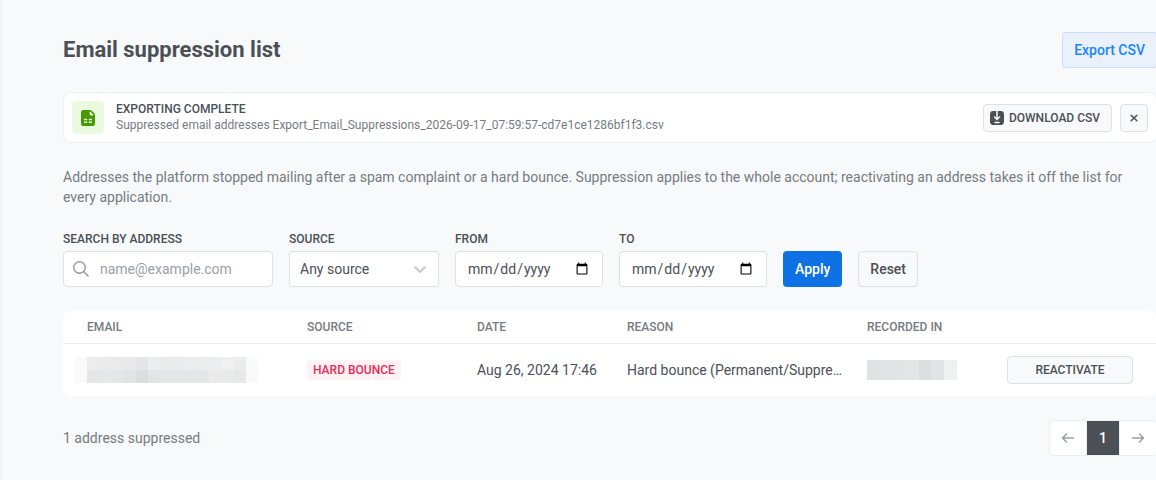
**이메일 억제 목록**은 스팸 신고 또는 하드 바운스 이후 Pushwoosh가 전체 계정에서 메일 발송을 중단한 모든 이메일 주소를 보여줍니다. 여기서 주소를 재활성화하면 열었던 프로젝트뿐만 아니라 모든 프로젝트의 목록에서 해당 주소가 제거됩니다.
목록을 열려면 **설정**으로 이동한 다음 **이메일 억제 목록**을 선택합니다.
목록을 열려면 역할에 [**Personal data**](/ko/product/account-management-and-security/multi-login-accounts/#what-the-personal-data-permission-controls) 권한이 필요합니다.
## 목록 필터링 및 검색
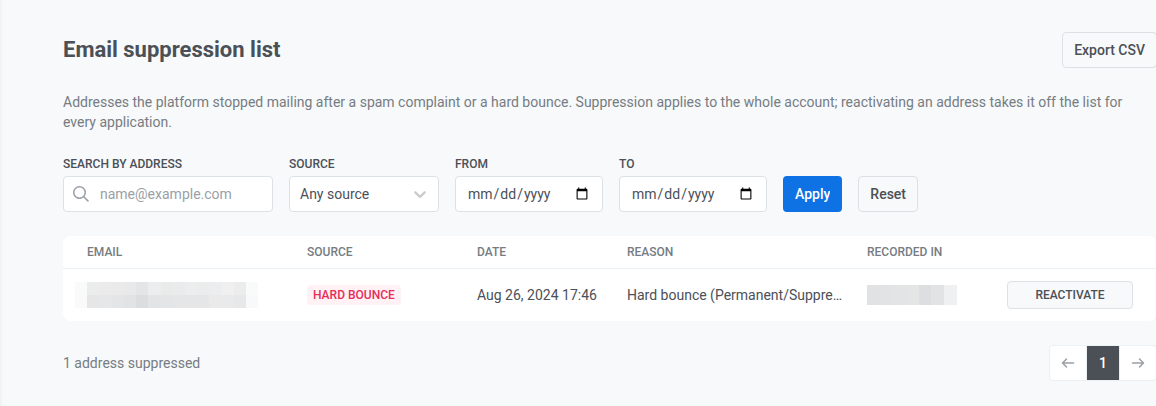
표 위의 필터를 사용하여 목록의 범위를 좁힙니다:
* **주소로 검색:** 부분 검색이 아닌 하나의 이메일 주소와 정확히 일치하는 검색입니다.
* **소스:** **모든 소스**, **스팸 신고** 또는 **하드 바운스**.
* **사유:** **모든 사유** 또는 **메일함 가득 참**과 같은 하나의 바운스 사유입니다. 사유는 하드 바운스에만 적용되므로 **유형**이 **스팸 신고**로 설정되어 있으면 이 필터를 사용할 수 없습니다.
* **시작** 및 **종료:** 결과를 날짜 범위로 제한합니다.
필터를 실행하려면 **적용**을 클릭하고, 필터를 지우려면 **초기화**를 클릭합니다.
## 억제된 주소 검토
표에는 일치하는 주소가 최신순으로 나열되며 다음 열이 포함됩니다:
* **이메일:** 억제된 주소입니다.
* **소스:** **스팸 신고** 또는 **하드 바운스**.
* **날짜:** 억제가 발생한 날짜입니다.
* **사유:** 억제가 발생한 원인입니다.
* 하드 바운스에는 **주소가 존재하지 않음**과 같은 바운스 사유와 그 뒤에 수신자의 메일 서버가 반환한 SMTP 코드(예: `5.1.1`)가 표시됩니다. 각 사유에 대한 조치는 [이유별 바운스](/ko/product/statistics-and-analytics/messaging-statistics/email-statistics/bounces-and-errors/#bounces-by-reason)를 참조하세요.
* 스팸 신고 또는 사유가 지정되지 않은 하드 바운스에는 메일 제공업체의 피드백을 사람이 읽을 수 있게 요약한 내용이 표시됩니다.
* 긴 텍스트는 표에서 잘립니다. 사유 위로 마우스를 가져가면 제공업체의 전체 응답을 읽을 수 있습니다.
* **기록된 위치:** 억제가 기록된 프로젝트입니다.
목록은 페이지당 50개의 주소로 페이지가 나뉩니다. 억제된 주소의 총 개수는 표 아래에 표시됩니다.
## 목록에서 주소 재활성화하기
1. 주소 행에서 **재활성화**를 클릭합니다.
2. 스팸 신고로 인해 주소가 억제된 경우, 수신자가 동의를 갱신했음을 확인하는 확인란을 선택합니다. 이는 스팸 신고의 경우 필수 사항이며, 이 확인 없이는 재활성화를 진행할 수 없습니다. 하드 바운스로 인한 재활성화에서는 이 단계를 건너뜁니다.
3. 선택적으로 **코멘트**(최대 255자)를 추가합니다.
4. **재활성화**를 클릭합니다.
이는 구독자 프로필에서의 재활성화와 동일합니다: [**반송된 이메일**](/ko/product/audience-data-and-segmentation/user-data-tags/tags/#default-tags) 태그를 지우고, 신고로 인해 이메일 기기가 제거된 경우 다시 등록하며, 누가 언제 주소를 재활성화했는지 지원팀이 조회할 수 있도록 내부적으로 기록됩니다. 자세한 내용은 [억제된 이메일 주소 재활성화하기](/ko/product/audience-data-and-segmentation/user-explorer/#reactivate-a-suppressed-email-address)를 참조하세요.
## 목록을 CSV 파일로 내보내기
1. 내보내려는 주소로 목록을 필터링합니다.
2. 페이지 상단에서 **CSV 내보내기**를 클릭합니다.
파일에는 `date`, `email`, `source`, `reason`, `recorded_in`, `bounce_category`, `smtp_code` 열이 포함됩니다. 스팸 신고의 경우 `bounce_category`와 `smtp_code`는 비어 있습니다.
Pushwoosh가 백그라운드에서 파일을 준비합니다. 내보내기가 진행되는 동안 페이지 상단에 배너가 나타나고, 파일이 준비되면 **CSV 다운로드** 버튼이 나타납니다.
 ## 목록에서 주소 재활성화하기
1. 주소 행에서 **재활성화**를 클릭합니다.
2. 스팸 신고로 인해 주소가 억제된 경우, 수신자가 동의를 갱신했음을 확인하는 확인란을 선택합니다. 이는 스팸 신고의 경우 필수 사항이며, 이 확인 없이는 재활성화를 진행할 수 없습니다. 하드 바운스로 인한 재활성화에서는 이 단계를 건너뜁니다.
3. 선택적으로 **코멘트**(최대 255자)를 추가합니다.
4. **재활성화**를 클릭합니다.
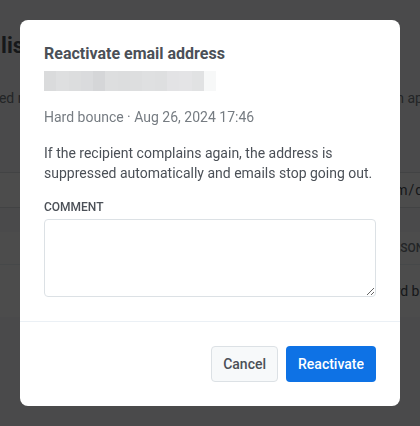 이는 구독자 프로필에서의 재활성화와 동일합니다: [**반송된 이메일**](/ko/product/audience-data-and-segmentation/user-data-tags/tags/#default-tags) 태그를 지우고, 신고로 인해 이메일 기기가 제거된 경우 다시 등록하며, 누가 언제 주소를 재활성화했는지 지원팀이 조회할 수 있도록 내부적으로 기록됩니다. 자세한 내용은 [억제된 이메일 주소 재활성화하기](/ko/product/audience-data-and-segmentation/user-explorer/#reactivate-a-suppressed-email-address)를 참조하세요.
## 목록을 CSV 파일로 내보내기
1. 내보내려는 주소로 목록을 필터링합니다.
2. 페이지 상단에서 **CSV 내보내기**를 클릭합니다.
파일에는 `date`, `email`, `source`, `reason`, `recorded_in`, `bounce_category`, `smtp_code` 열이 포함됩니다. 스팸 신고의 경우 `bounce_category`와 `smtp_code`는 비어 있습니다.
Pushwoosh가 백그라운드에서 파일을 준비합니다. 내보내기가 진행되는 동안 페이지 상단에 배너가 나타나고, 파일이 준비되면 **CSV 다운로드** 버튼이 나타납니다.