# Apple Wallet 패스 소지자에게 메시지 보내기
사용자가 Apple Wallet 패스를 추가하면 Pushwoosh는 해당 [User ID](/ko/product/pushwoosh-knowledge-hub/users-userids/)에 연결된 Apple Wallet 플랫폼 구독으로 등록합니다. 패스는 iPhone 및 Apple Watch에 저장됩니다.
여러 가지 방법으로 소지자에게 연락할 수 있습니다. 일회성 푸시 보내기, 패스 업데이트 보내기, Customer Journey에서 메시지 자동화하기, 또는 API를 통해 특정 패스 소지자에게 알림 보내기 등이 있습니다.
## 패스 소지자에게 일회성 푸시 보내기
한 명의 패스 소지자 또는 더 넓은 잠재고객에게 독립형 푸시를 보냅니다. 이는 패스의 잠금 화면 메시지로 나타납니다.
1. 일회성 푸시 작성기를 엽니다. **Campaigns → Wallet Passes → Apple Wallet**에서 **Send message**를 클릭하거나, **Campaigns → One-Time Messages**로 이동하여 **Send message → One-time push**를 클릭합니다.
2. **Content** 단계에서 메시지를 작성하거나 프리셋을 선택합니다.
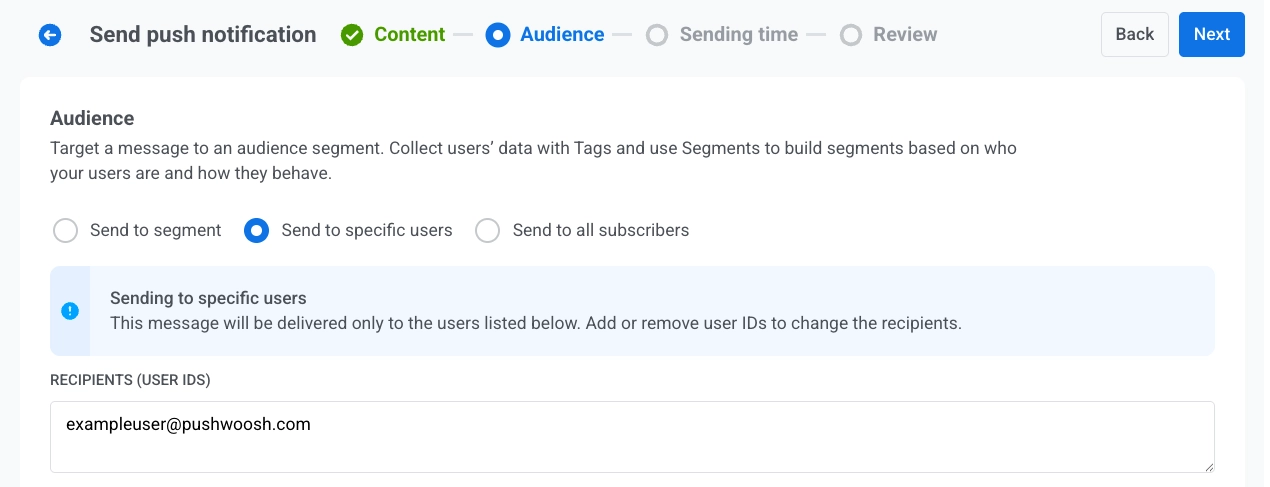
3. **Audience** 단계에서 메시지를 받을 사람을 설정합니다. 기본값은 작성기를 연 위치에 따라 다릅니다:
* **패스에서 Send message를 클릭한 경우:** **Send to specific users**가 선택되고, **Recipients (User IDs)**에는 해당 패스 소지자의 [User ID](/ko/product/pushwoosh-knowledge-hub/users-userids/)가 이미 나열됩니다. 해당 한 명의 소지자에게 보내려면 그대로 보내거나, 잠재고객을 변경할 수 있습니다:
* **Recipients (User IDs)**에 더 많은 User ID를 추가합니다
* **Send to segment**로 전환합니다
* **Send to all subscribers**를 선택합니다
* **One-Time Messages에서:** 일반적인 [일회성 푸시](/ko/product/messaging-channels/push-notifications/send-push-notifications/one-time-push/#select-audience-for-push-notification)에서와 같이 잠재고객을 설정합니다: **Send to specific users**, **Send to segment**, 또는 **Send to all subscribers**.
4. **Target platforms** 아래에서 **Apple Wallet**을 선택합니다.
5. 메시지를 보내거나 예약합니다.
## 패스 업데이트 보내기
패스를 편집하고 저장하면 다시 서명되고, 이를 추가한 모든 기기에 알림이 갑니다. iOS는 백그라운드에서 새 버전을 가져옵니다. 특정 변경 사항에 대해 소지자에게 알리려면, 필드에 **Change message**를 설정하여 iOS가 잠금 화면에 표시하도록 합니다.
1. **Campaigns → Wallet Passes → Apple Wallet**에서 패스를 찾아 작업 메뉴에서 **Edit**을 클릭합니다.
2. 필요한 필드를 변경하고, 소지자에게 알리고 싶은 필드에 변경 메시지를 추가합니다.
3. **Save**를 클릭합니다.
패스를 추가한 모든 기기가 업데이트를 받습니다. 변경 메시지가 없는 필드는 조용히 업데이트됩니다.
## Customer Journey에서 메시지 자동화하기
이벤트나 세그먼트를 기반으로 메시지를 자동으로 보냅니다.
### 트리거 기반 진입 Journey
1. [Customer Journey](/ko/product/customer-journey/pushwoosh-journey-overview/)를 만들고 [**Trigger-based entry**](/ko/product/customer-journey/journey-elements/entry-elements/trigger-based-entry/)를 추가합니다.
2. Journey를 시작해야 하는 이벤트를 선택합니다. 아직 만들지 않았다면 Control Panel에서 먼저 사용자 지정 이벤트를 만듭니다(예: `RewardAvailable`).
3. 푸시 요소를 추가하고 구성합니다. 사용자와 연결된 모든 기기(저장된 패스 포함)에 푸시가 도달하도록 [**Send by User ID**](/ko/product/customer-journey/journey-elements/channels/push/#send-by-user-id)를 활성화합니다.
4. Journey 구성을 완료하고 활성화합니다.
진입 이벤트가 발생하면 Pushwoosh는 사용자와 연결된 모든 기기에 푸시를 보냅니다. 패스 소지자는 패스의 잠금 화면 메시지로 이를 받습니다. Apple Wallet 패스가 없는 사용자는 다른 기기에서 받습니다.
**예시: 사용자에게 보상이 사용 가능함을 알리기**
`POST https://api.pushwoosh.com/json/1.3/postEvent`
```json
{
"request": {
"application": "XXXXX-XXXXX",
"userId": "u12345",
"event": "RewardAvailable",
"attributes": {
"reward": "Free coffee",
"expires": "2026-07-01"
}
}
}
```
`event` 이름은 Control Panel에서 생성된 이벤트와 일치해야 합니다.
### Journey를 구축하는 다른 방법
위의 트리거 기반 흐름은 하나의 옵션입니다. Journey를 시작해야 하는 항목에 따라 다른 [진입 요소](/ko/product/customer-journey/journey-elements/entry-elements/)를 선택하세요:
* **[Audience-based entry](/ko/product/customer-journey/journey-elements/entry-elements/audience-based-entry/):** 단일 이벤트 대신 전체 세그먼트에 대해 Journey를 시작합니다. 한 번 실행하거나, 일정에 따라, 또는 주기적으로(예: 매주 활성 패스를 보유한 모든 사람에게) 실행하며, 새로운 사용자는 세그먼트에 가입할 때 진입합니다.
* **[API-based entry](/ko/product/customer-journey/journey-elements/entry-elements/api-based-entry/):** 항공편 지연이나 게이트 변경과 같이 앱 외부에서 발생하는 비즈니스 이벤트에서 Journey를 시작합니다. 외부 시스템은 진입 요소의 요청 템플릿을 호출하고 필터를 전달하여 올바른 사용자를 타겟팅합니다. 예를 들어, 패스가 발급될 때 `flightNumber = SU1234` 태그가 설정된 모든 사람을 타겟팅할 수 있습니다. 탑승권 및 이벤트 티켓에 적합합니다.
## API를 통해 특정 패스 소지자에게 알림 보내기
하나의 특정 패스를 저장한 모든 사람에게 메시지를 보내려면 [패스 업데이트](/ko/developer/api-reference/apple-wallet-passkit-api/#update-a-pass)를 호출합니다. 이는 패스를 업데이트하고 기기에 알림을 보냅니다.
 4. **Target platforms** 아래에서 **Apple Wallet**을 선택합니다.
5. 메시지를 보내거나 예약합니다.
## 패스 업데이트 보내기
패스를 편집하고 저장하면 다시 서명되고, 이를 추가한 모든 기기에 알림이 갑니다. iOS는 백그라운드에서 새 버전을 가져옵니다. 특정 변경 사항에 대해 소지자에게 알리려면, 필드에 **Change message**를 설정하여 iOS가 잠금 화면에 표시하도록 합니다.
1. **Campaigns → Wallet Passes → Apple Wallet**에서 패스를 찾아 작업 메뉴에서 **Edit**을 클릭합니다.
2. 필요한 필드를 변경하고, 소지자에게 알리고 싶은 필드에 변경 메시지를 추가합니다.
3. **Save**를 클릭합니다.
패스를 추가한 모든 기기가 업데이트를 받습니다. 변경 메시지가 없는 필드는 조용히 업데이트됩니다.
## Customer Journey에서 메시지 자동화하기
이벤트나 세그먼트를 기반으로 메시지를 자동으로 보냅니다.
### 트리거 기반 진입 Journey
1. [Customer Journey](/ko/product/customer-journey/pushwoosh-journey-overview/)를 만들고 [**Trigger-based entry**](/ko/product/customer-journey/journey-elements/entry-elements/trigger-based-entry/)를 추가합니다.
2. Journey를 시작해야 하는 이벤트를 선택합니다. 아직 만들지 않았다면 Control Panel에서 먼저 사용자 지정 이벤트를 만듭니다(예: `RewardAvailable`).
3. 푸시 요소를 추가하고 구성합니다. 사용자와 연결된 모든 기기(저장된 패스 포함)에 푸시가 도달하도록 [**Send by User ID**](/ko/product/customer-journey/journey-elements/channels/push/#send-by-user-id)를 활성화합니다.
4. Journey 구성을 완료하고 활성화합니다.
진입 이벤트가 발생하면 Pushwoosh는 사용자와 연결된 모든 기기에 푸시를 보냅니다. 패스 소지자는 패스의 잠금 화면 메시지로 이를 받습니다. Apple Wallet 패스가 없는 사용자는 다른 기기에서 받습니다.
**예시: 사용자에게 보상이 사용 가능함을 알리기**
`POST https://api.pushwoosh.com/json/1.3/postEvent`
```json
{
"request": {
"application": "XXXXX-XXXXX",
"userId": "u12345",
"event": "RewardAvailable",
"attributes": {
"reward": "Free coffee",
"expires": "2026-07-01"
}
}
}
```
`event` 이름은 Control Panel에서 생성된 이벤트와 일치해야 합니다.
### Journey를 구축하는 다른 방법
위의 트리거 기반 흐름은 하나의 옵션입니다. Journey를 시작해야 하는 항목에 따라 다른 [진입 요소](/ko/product/customer-journey/journey-elements/entry-elements/)를 선택하세요:
* **[Audience-based entry](/ko/product/customer-journey/journey-elements/entry-elements/audience-based-entry/):** 단일 이벤트 대신 전체 세그먼트에 대해 Journey를 시작합니다. 한 번 실행하거나, 일정에 따라, 또는 주기적으로(예: 매주 활성 패스를 보유한 모든 사람에게) 실행하며, 새로운 사용자는 세그먼트에 가입할 때 진입합니다.
* **[API-based entry](/ko/product/customer-journey/journey-elements/entry-elements/api-based-entry/):** 항공편 지연이나 게이트 변경과 같이 앱 외부에서 발생하는 비즈니스 이벤트에서 Journey를 시작합니다. 외부 시스템은 진입 요소의 요청 템플릿을 호출하고 필터를 전달하여 올바른 사용자를 타겟팅합니다. 예를 들어, 패스가 발급될 때 `flightNumber = SU1234` 태그가 설정된 모든 사람을 타겟팅할 수 있습니다. 탑승권 및 이벤트 티켓에 적합합니다.
## API를 통해 특정 패스 소지자에게 알림 보내기
하나의 특정 패스를 저장한 모든 사람에게 메시지를 보내려면 [패스 업데이트](/ko/developer/api-reference/apple-wallet-passkit-api/#update-a-pass)를 호출합니다. 이는 패스를 업데이트하고 기기에 알림을 보냅니다.
4. **Target platforms** 아래에서 **Apple Wallet**을 선택합니다.
5. 메시지를 보내거나 예약합니다.
## 패스 업데이트 보내기
패스를 편집하고 저장하면 다시 서명되고, 이를 추가한 모든 기기에 알림이 갑니다. iOS는 백그라운드에서 새 버전을 가져옵니다. 특정 변경 사항에 대해 소지자에게 알리려면, 필드에 **Change message**를 설정하여 iOS가 잠금 화면에 표시하도록 합니다.
1. **Campaigns → Wallet Passes → Apple Wallet**에서 패스를 찾아 작업 메뉴에서 **Edit**을 클릭합니다.
2. 필요한 필드를 변경하고, 소지자에게 알리고 싶은 필드에 변경 메시지를 추가합니다.
3. **Save**를 클릭합니다.
패스를 추가한 모든 기기가 업데이트를 받습니다. 변경 메시지가 없는 필드는 조용히 업데이트됩니다.
## Customer Journey에서 메시지 자동화하기
이벤트나 세그먼트를 기반으로 메시지를 자동으로 보냅니다.
### 트리거 기반 진입 Journey
1. [Customer Journey](/ko/product/customer-journey/pushwoosh-journey-overview/)를 만들고 [**Trigger-based entry**](/ko/product/customer-journey/journey-elements/entry-elements/trigger-based-entry/)를 추가합니다.
2. Journey를 시작해야 하는 이벤트를 선택합니다. 아직 만들지 않았다면 Control Panel에서 먼저 사용자 지정 이벤트를 만듭니다(예: `RewardAvailable`).
3. 푸시 요소를 추가하고 구성합니다. 사용자와 연결된 모든 기기(저장된 패스 포함)에 푸시가 도달하도록 [**Send by User ID**](/ko/product/customer-journey/journey-elements/channels/push/#send-by-user-id)를 활성화합니다.
4. Journey 구성을 완료하고 활성화합니다.
진입 이벤트가 발생하면 Pushwoosh는 사용자와 연결된 모든 기기에 푸시를 보냅니다. 패스 소지자는 패스의 잠금 화면 메시지로 이를 받습니다. Apple Wallet 패스가 없는 사용자는 다른 기기에서 받습니다.
**예시: 사용자에게 보상이 사용 가능함을 알리기**
`POST https://api.pushwoosh.com/json/1.3/postEvent`
```json
{
"request": {
"application": "XXXXX-XXXXX",
"userId": "u12345",
"event": "RewardAvailable",
"attributes": {
"reward": "Free coffee",
"expires": "2026-07-01"
}
}
}
```
`event` 이름은 Control Panel에서 생성된 이벤트와 일치해야 합니다.
### Journey를 구축하는 다른 방법
위의 트리거 기반 흐름은 하나의 옵션입니다. Journey를 시작해야 하는 항목에 따라 다른 [진입 요소](/ko/product/customer-journey/journey-elements/entry-elements/)를 선택하세요:
* **[Audience-based entry](/ko/product/customer-journey/journey-elements/entry-elements/audience-based-entry/):** 단일 이벤트 대신 전체 세그먼트에 대해 Journey를 시작합니다. 한 번 실행하거나, 일정에 따라, 또는 주기적으로(예: 매주 활성 패스를 보유한 모든 사람에게) 실행하며, 새로운 사용자는 세그먼트에 가입할 때 진입합니다.
* **[API-based entry](/ko/product/customer-journey/journey-elements/entry-elements/api-based-entry/):** 항공편 지연이나 게이트 변경과 같이 앱 외부에서 발생하는 비즈니스 이벤트에서 Journey를 시작합니다. 외부 시스템은 진입 요소의 요청 템플릿을 호출하고 필터를 전달하여 올바른 사용자를 타겟팅합니다. 예를 들어, 패스가 발급될 때 `flightNumber = SU1234` 태그가 설정된 모든 사람을 타겟팅할 수 있습니다. 탑승권 및 이벤트 티켓에 적합합니다.
## API를 통해 특정 패스 소지자에게 알림 보내기
하나의 특정 패스를 저장한 모든 사람에게 메시지를 보내려면 [패스 업데이트](/ko/developer/api-reference/apple-wallet-passkit-api/#update-a-pass)를 호출합니다. 이는 패스를 업데이트하고 기기에 알림을 보냅니다.