# Stripe 통합
[Stripe](https://stripe.com/)은 결제를 수락하고 구독을 관리할 수 있는 결제 플랫폼입니다. Stripe을 Pushwoosh와 통합하면 [캠페인](/ko/product/customer-journey/pushwoosh-journey-overview/)에서 결제 및 구독을 추적하고, Journey 및 제품별 수익을 분석하고, 결제 이벤트를 기준으로 [사용자를 세분화](/ko/product/audience-data-and-segmentation/segmentation/)하고, [ManyMoney AI](/ko/product/pushwoosh-ai/ai-assistant/)를 사용하여 수익 인사이트를 얻을 수 있습니다.
## 통합 개요
### 통합 유형
**소스:** 결제 및 구독 이벤트가 Stripe에서 Pushwoosh로 전송됩니다.
### 전제 조건
Pushwoosh와 Stripe 통합을 설정하려면 다음을 확인하세요:
* 활성 Pushwoosh 계정이 있어야 합니다.
* Stripe 계정이 있어야 합니다.
### 용어집 (엔티티 이름이 다른 경우 매핑)
아래 표는 Stripe 엔티티가 Pushwoosh에 어떻게 매핑되는지 보여줍니다. 이 매핑은 Checkout 세션을 생성할 때 해당 필드를 메타데이터로 전달하여 이루어집니다 ([메타데이터 구성](#metadata-configuration) 참조).
| Stripe | Pushwoosh |
|--------|-----------|
| 고객 | 메타데이터의 `user_id` (필수), `device_id` (선택 사항) |
| 결제 / 청구 | 이벤트 **StripePaymentSucceeded** (`charge.succeeded`) |
| 인보이스 (결제됨) | 이벤트 **StripeInvoicePaid** (`invoice.paid`) |
| 구독 | **StripeSubscriptionCreated** + **StripeInvoicePaid**의 속성 |
| 제품 / 가격 | 메타데이터 및 이벤트 속성의 `product_id`, `product_name` |
| 캠페인 (journey) | 메타데이터의 `journey_uuids` |
### 동기화된 엔티티
* 결제 이벤트 (일회성 결제, 구독 인보이스)
* 구독 이벤트 (구독 생성, 구독 인보이스 결제)
### 통합은 어떻게 작동하나요?
Stripe 계정을 **Stripe Connect**를 통해 Pushwoosh에 연결하면, Pushwoosh는 Stripe로부터 결제 및 구독 데이터를 수신합니다. Checkout 세션을 생성할 때 메타데이터를 전달하여 각 거래를 캠페인 및 사용자 또는 장치에 연결할 수 있습니다 ([메타데이터 구성](#metadata-configuration) 참조).
Pushwoosh는 [세분화](/ko/product/audience-data-and-segmentation/segmentation/) 및 분석에 사용할 수 있는 이벤트를 생성합니다.
##### 데이터 흐름
1. **설정** → **3rd-party integrations**에서 **Stripe Connect**를 통해 Stripe 계정을 Pushwoosh에 한 번 연결합니다.
2. Checkout 세션을 생성할 때, 나중에 결제를 귀속시킬 수 있도록 메타데이터를 전달합니다 ([메타데이터 구성](#metadata-configuration) 참조).
3. Stripe에서 결제 또는 구독 이벤트(예: 일회성의 경우 `charge.succeeded`, 구독의 경우 `invoice.paid`)가 발생하면 Stripe는 데이터를 Pushwoosh로 보냅니다.
4. Pushwoosh는 해당 이벤트를 생성하고 귀속을 위해 메타데이터를 사용합니다. 이 데이터는 Finance Overview, Audience → Events 및 ManyMoney에 나타납니다.
### 사용 사례
##### 결제 추적
모든 성공적인 결제 및 구독에 대한 정보를 자동으로 수신합니다.
##### 결제를 캠페인에 연결
메타데이터를 전달하여 거래를 특정 [customer journeys](/ko/product/customer-journey/pushwoosh-journey-overview/)와 연결합니다 ([메타데이터 구성](#metadata-configuration) 참조).
##### 수익 분석
캠페인, 제품, 사용자 및 장치별 수입을 확인합니다.
##### 고객 세분화
결제 이벤트를 기반으로 [세그먼트를 생성](/ko/product/audience-data-and-segmentation/segmentation/create-segments/by-events/)합니다.
##### AI 분석
[ManyMoney AI](/ko/product/pushwoosh-ai/ai-assistant/) 어시스턴트는 결제 및 구독 통계를 자동으로 수신하고 이 데이터를 기반으로 결정을 내릴 수 있습니다.
## 통합 설정
### Stripe을 Pushwoosh에 연결
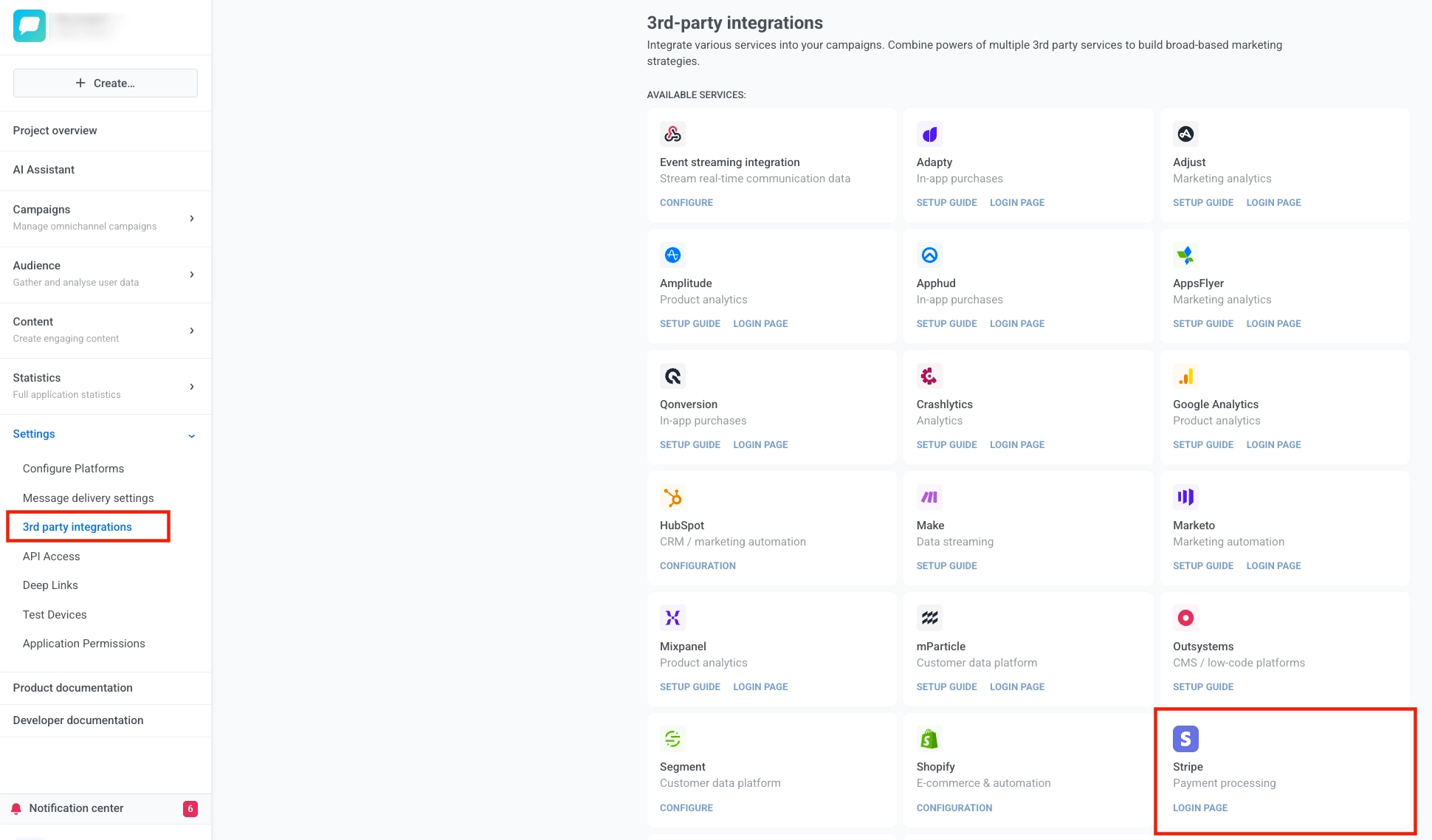
1. Pushwoosh 애플리케이션을 열고(Stripe 계정은 특정 애플리케이션이 아닌 전체 계정에 연결됨) **Settings** → **3rd-party integrations**로 이동합니다.
2. **Stripe** 카드를 찾아 **LOGIN PAGE** 버튼을 클릭합니다.
3. Stripe 인증 페이지로 리디렉션됩니다.
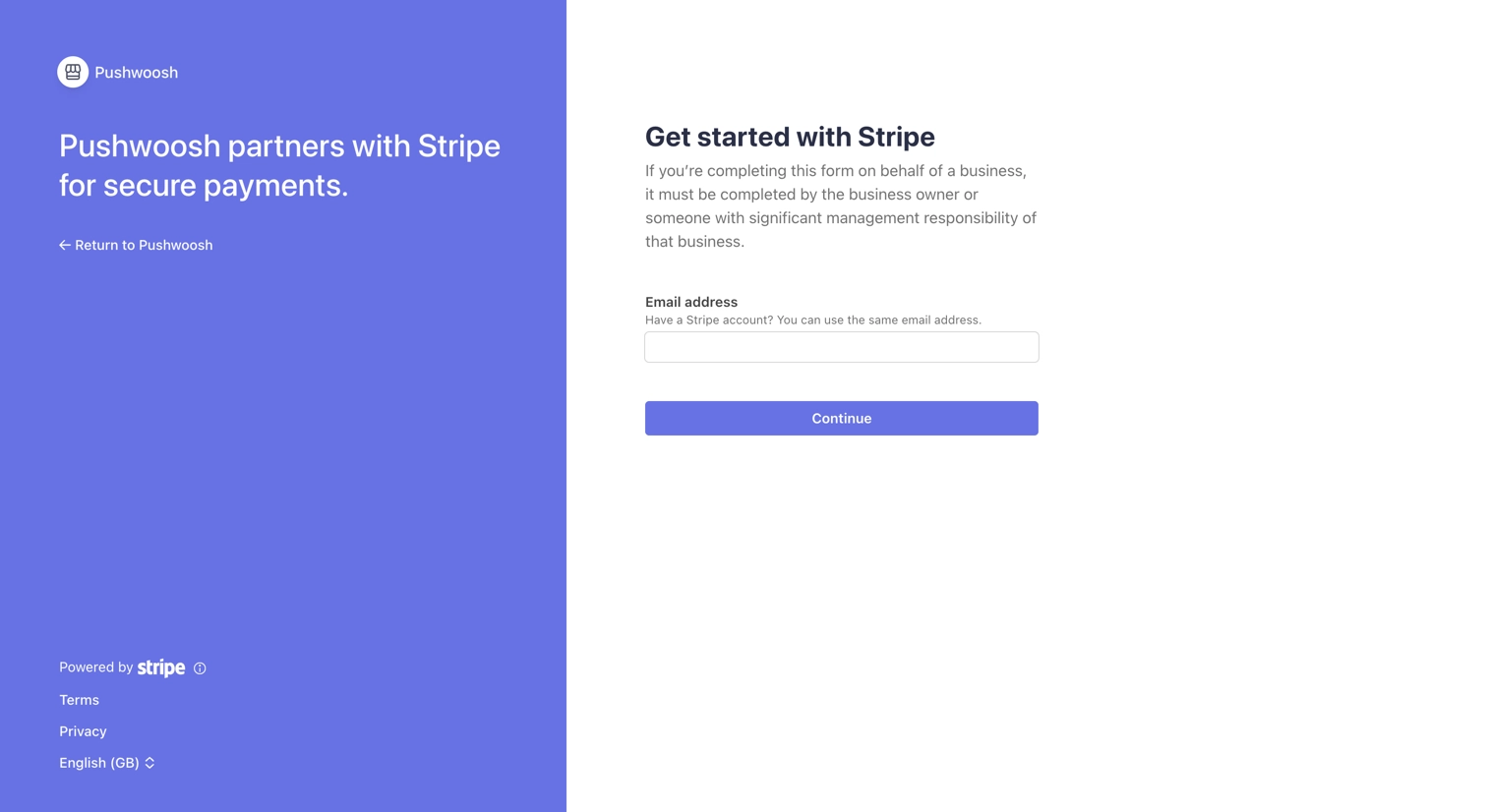
4. Stripe 페이지에서 이메일을 입력하고 **Continue**를 클릭합니다.
5. Stripe 계정에 로그인하거나 새 계정을 만듭니다. 여러 계정이 있는 경우 연결하려는 계정을 선택합니다.
6. **Connect**를 클릭하여 확인합니다.
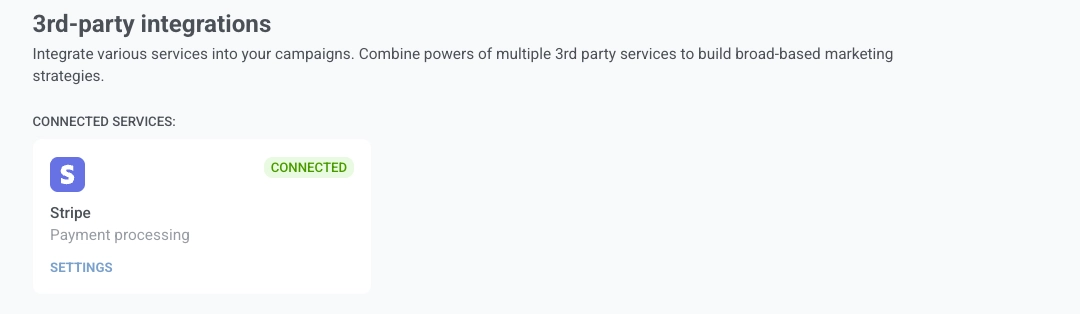
7. 성공적으로 인증되면 Pushwoosh로 다시 리디렉션됩니다. 통합 상태가 **Connected**로 변경됩니다.
### 통합 연결 해제
##### 방법 1. Pushwoosh를 통해
1. **Settings** → **3rd-party integrations**로 이동합니다.
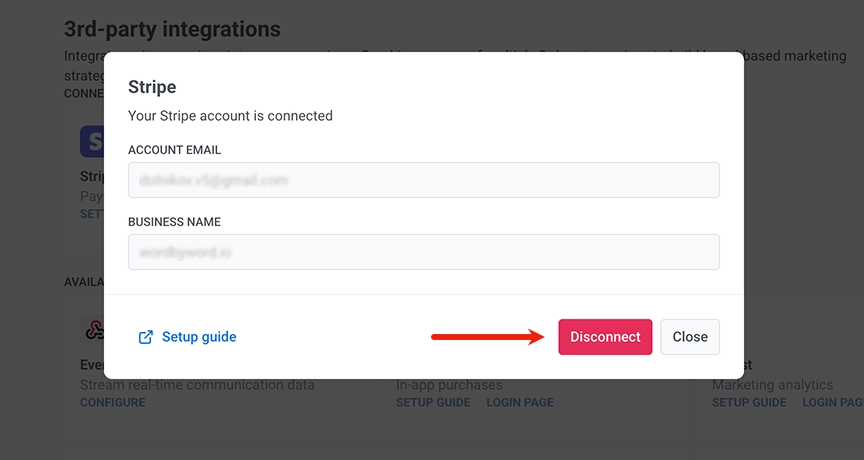
2. **Stripe** 카드를 찾아 **SETTINGS** 버튼을 클릭합니다.
3. 팝업 창에서 **Disconnect** 버튼을 클릭합니다.
##### 방법 2. Stripe 대시보드를 통해
1. [Stripe 대시보드](https://dashboard.stripe.com)에 로그인합니다.
2. **Settings** → **Team and security** → **Installed apps**로 이동합니다.
3. **Connect Extensions** 섹션에서 애플리케이션을 찾습니다.
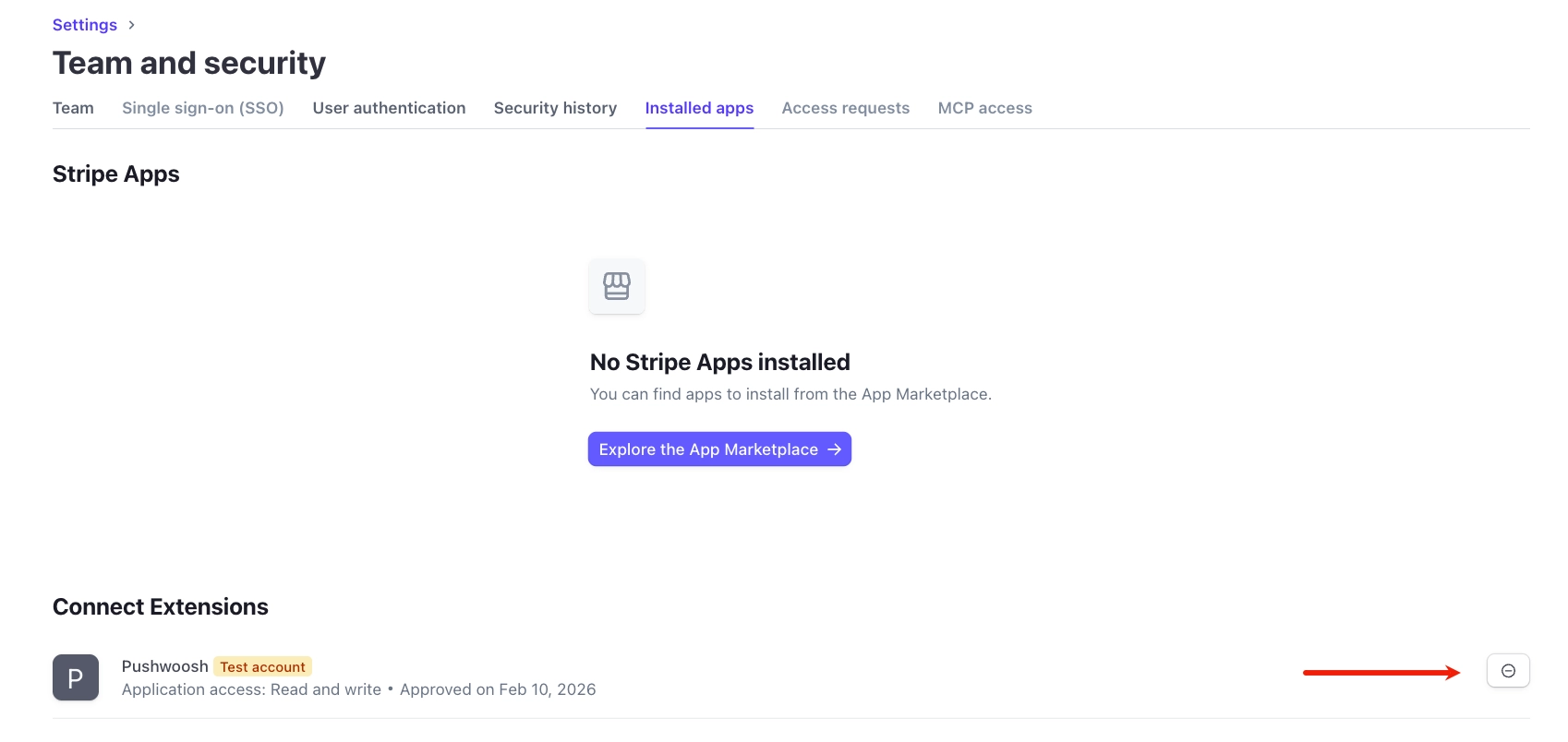
Stripe를 통해 연결을 해제하면 Pushwoosh는 자동으로 알림을 받고 통합을 제거합니다.
## 메타데이터 구성
Stripe는 결제 이벤트를 Pushwoosh로 보내지만, 추가 데이터 없이는 Pushwoosh가 어떤 캠페인이나 어떤 사용자의 결제인지 알 수 없습니다. Checkout 세션 생성 시 메타데이터(캠페인 ID, 사용자 또는 장치 ID, 제품)를 전달하면 각 결제가 올바른 Journey와 사용자에게 귀속됩니다.
그러면 Finance Overview에서 캠페인별 수익을 보고, 결제자별로 세그먼트를 구축하고, 올바른 귀속으로 ManyMoney를 사용할 수 있습니다.
### 사용 가능한 메타데이터 필드
| 필드 | 설명 | 필수 | 예시 |
|-------|-------------|----------|---------|
| `journey_uuids` | 세미콜론으로 구분된 캠페인 (journey) ID | 아니요 | `bfab4bc0-b0a5-414b-befc-4aaddc429b0e;a2bff710-6b49-44d1-96a7-3232feeca6e9` |
| `user_id` | 사용자 식별자. 이벤트 수집 및 `device_id` 적용에 필요합니다 | 예 | `user_12345` 또는 `email@example.com` |
| `device_id` | 장치 하드웨어 ID (HWID). | 아니요 | `hwid_abc123` |
| `product_id` | 제품 ID | 아니요 | `prod_premium` |
| `product_name` | 제품 이름 | 아니요 | `Premium Plan` |
### Checkout 세션을 통해 메타데이터 전달
메타데이터는 결제 유형에 따라 Checkout 세션을 생성할 때 전달됩니다:
| 결제 유형 | 매개변수 | Stripe 이벤트 |
|--------------|-----------|--------------|
| 일회성 결제 (`mode=payment`) | `payment_intent_data[metadata]` | `charge.succeeded` |
| 구독 (`mode=subscription`) | `subscription_data[metadata]` | `invoice.paid` |
### 처리 중 메타데이터 우선순위
**구독의 경우** (`invoice.paid` 이벤트):
```text
인보이스 메타데이터 → 비어 있는 경우 → 구독 메타데이터
```
**일회성 결제의 경우** (`charge.succeeded` 이벤트):
```text
청구 메타데이터 (payment_intent_data에서)
```
## Stripe API를 통해 체크아웃 세션 생성 (curl)
##### 일회성 결제 (`mode=payment`)
```bash
curl https://api.stripe.com/v1/checkout/sessions \
-u sk_live_YOUR_SECRET_KEY: \
-d "mode=payment" \
-d "success_url=https://example.com/success" \
-d "cancel_url=https://example.com/cancel" \
-d "line_items[0][price]=price_1234567890" \
-d "line_items[0][quantity]=1" \
-d "payment_intent_data[metadata][journey_uuids]=bfab4bc0-b0a5-414b-befc-4aaddc429b0e" \
-d "payment_intent_data[metadata][user_id]=user_12345" \
-d "payment_intent_data[metadata][device_id]=hwid_abc123" \
-d "payment_intent_data[metadata][product_id]=prod_premium" \
-d "payment_intent_data[metadata][product_name]=Premium Plan"
```
##### 구독 (`mode=subscription`)
```bash
curl https://api.stripe.com/v1/checkout/sessions \
-u sk_live_YOUR_SECRET_KEY: \
-d "mode=subscription" \
-d "success_url=https://example.com/success" \
-d "cancel_url=https://example.com/cancel" \
-d "line_items[0][price]=price_monthly_premium" \
-d "line_items[0][quantity]=1" \
-d "subscription_data[metadata][journey_uuids]=bfab4bc0-b0a5-414b-befc-4aaddc429b0e" \
-d "subscription_data[metadata][user_id]=user_12345" \
-d "subscription_data[metadata][device_id]=hwid_abc123" \
-d "subscription_data[metadata][product_name]=Monthly Premium"
```
## 데이터 보기
통합이 성공적으로 완료되면 [Dashboards](/ko/product/statistics-and-analytics/dashboards/) 섹션에 새로운 **Finance Overview** 대시보드가 나타납니다. 여기에서 캠페인(journey)별로 분류된 총 수익 및 신규 구독 통계를 볼 수 있습니다.
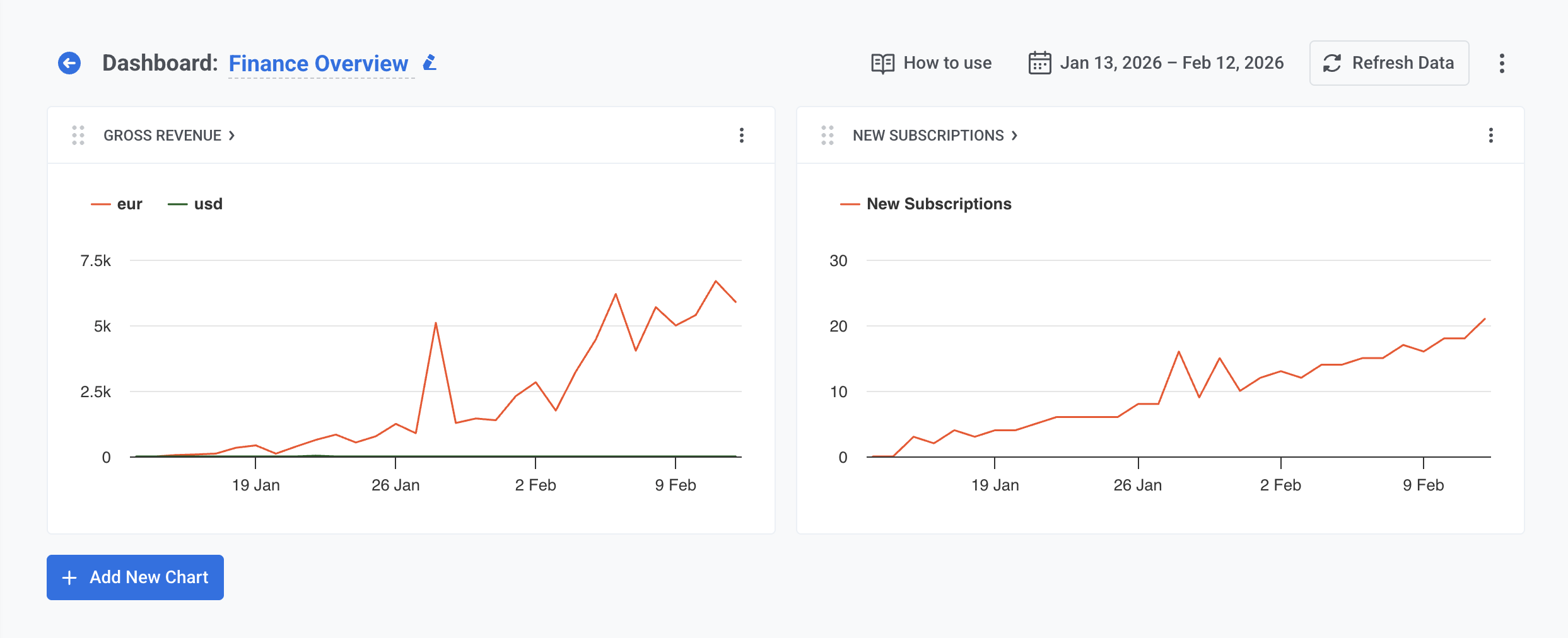
자세한 정보는 Stripe 대시보드를 방문하세요.
## 결제 기반 세그먼트 생성
Stripe 이벤트를 사용하여 사용자 세그먼트를 생성합니다:
1. **Audience** → **Segments**를 엽니다.
2. **Create Segment** → **Build Segment**를 클릭합니다.
3. **Add filter by**에서 **Event**를 클릭합니다.
4. 드롭다운에서 Stripe 이벤트를 선택합니다 (사용 가능한 이벤트는 아래 표 참조).
5. 조건 설정: 이벤트가 발생한 횟수와 기간(예: 지난 30일 동안, 날짜 사이).
6. 선택적으로 이벤트 속성으로 세그먼트를 좁힙니다. 아래 표는 각 이벤트에 사용할 수 있는 속성을 나열합니다.
| 이벤트 | 설명 | 속성 |
|-------|-------------|------------|
| `StripePaymentSucceeded` | 성공적인 결제 | __amount, __currency, invoice_id, journey_uuids, product_id, product_name, stripe_customer_id, subscription_id |
| `StripeInvoicePaid` | 구독 인보이스 결제됨 | __amount, __currency, journey_uuids, product_id, product_name, stripe_customer_id, transaction_id, transaction_type |
| `StripeSubscriptionCreated` | 구독 생성됨 | __amount, __currency, interval, journey_uuids, product_id, product_name, status, stripe_customer_id, subscription_id |
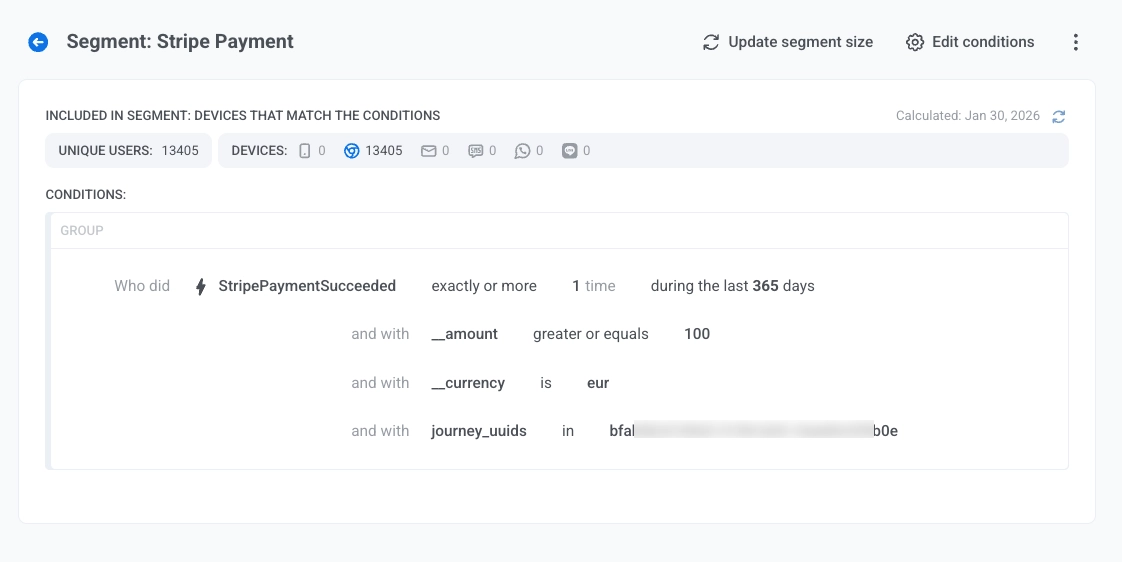
7. 더 많은 이벤트를 추가하려면 다른 이벤트 필터를 추가하고 조건 사이에 연산자(AND 또는 OR)를 선택합니다.
[세그먼트 생성에 대해 자세히 알아보기](/ko/product/audience-data-and-segmentation/segmentation/create-segments/by-events/).
## ManyMoney AI 어시스턴트
Stripe 통합이 성공적으로 완료되면 [**ManyMoney**](/ko/product/pushwoosh-ai/ai-assistant/) AI 어시스턴트가 자동으로 결제 및 구독 통계에 접근할 수 있게 됩니다.
ManyMoney는 대시보드 인터페이스에서 사용할 수 있습니다. Stripe를 연결하면 결제 데이터가 자동으로 분석에 사용 가능해집니다. 추가 구성은 필요하지 않습니다.
### ManyMoney가 할 수 있는 일
- **수익 분석:** 수입, 전환 및 캠페인 효과에 대한 질문에 답변합니다.
- **기간 비교:** 다른 시간 간격에 걸친 결제 및 구독 동향을 보여줍니다.
- **트렌드 식별:** 성장 및 감소하는 제품 및 고객 세그먼트를 감지합니다.
- **권장 사항 제공:** 결제 데이터를 기반으로 최적화를 제안합니다.