# Singular 연동
## 연동 개요
[Singular](https://www.singular.net/)는 마케팅 분석 및 어트리뷰션 플랫폼입니다. Pushwoosh와 연결하여 푸시 캠페인에서 발생한 앱 열기를 어트리뷰션하고 다른 마케팅 채널과 함께 Singular에서 푸시 성과를 측정하세요. 또한 Singular에서 Pushwoosh로 어트리뷰션 데이터를 포스트백을 통해 전송하고 이를 세분화 및 메시징에 사용할 수 있습니다.
### 사용 사례
* **푸시 알림 어트리뷰션:** 사용자가 알림을 탭할 때 Singular에서 Pushwoosh 푸시 캠페인으로 인한 앱 열기를 어트리뷰션합니다.
* **캠페인 성과 분석:** Singular 분석 대시보드에서 푸시 캠페인 결과를 다른 마케팅 채널과 비교합니다.
* **ROI 최적화:** Singular에서 가장 성과가 좋은 푸시 캠페인을 식별하고 그 인사이트를 Pushwoosh에서 새로운 캠페인을 계획할 때 적용합니다.
* **Pushwoosh에서의 세분화:** Singular 포스트백에서 얻은 설치 및 인앱 이벤트 데이터를 사용하여 Pushwoosh에서 세그먼트를 구축하고 캠페인을 개인화합니다.
### 전제 조건
* 활성화된 Pushwoosh 계정
* 활성화된 Singular 계정
* 앱에 통합된 Singular SDK
* Pushwoosh 계정의 [Application Code](/ko/developer/api-reference/api-identifiers/#application-code) 및 [API Access Token](/ko/developer/api-reference/api-identifiers/#api-access-token)
### 연동 유형
* **소스 (Pushwoosh → Singular):** 어트리뷰션 데이터는 기기의 푸시 페이로드에서 Singular 트래킹 링크를 통해 Singular로 전달됩니다.
* **대상 (Singular → Pushwoosh):** Singular는 포스트백을 통해 Pushwoosh로 어트리뷰션 데이터를 전송합니다. Pushwoosh는 이를 태그 및 이벤트로 저장하여 세분화 및 분석에 사용합니다.
### 작동 방식
##### 푸시 어트리뷰션 (Pushwoosh → Singular)
1. Pushwoosh는 Singular 트래킹 링크를 딥 링크로 포함한 푸시를 전달합니다.
2. 사용자가 알림을 탭합니다.
3. 앱이 링크를 Singular SDK로 전달합니다.
4. Singular는 해당 앱 열기를 푸시 캠페인에 어트리뷰션된 것으로 기록합니다.
##### 포스트백 (Singular → Pushwoosh)
1. 사용자가 앱을 설치하거나, 추적된 링크에서 재참여하거나, Singular가 어트리뷰션하는 인앱 이벤트를 트리거합니다.
2. Singular는 어트리뷰션 데이터와 함께 Pushwoosh로 포스트백을 전송합니다.
3. Pushwoosh는 데이터를 사용자 프로필에 태그 및 이벤트로 저장합니다.
4. 이 데이터를 Pushwoosh에서 세분화, 분석 및 캠페인에 사용합니다.
## 애플리케이션 링크 구성
Pushwoosh와 Singular 연동을 시작하려면 Singular에서 파트너 링크를 생성하세요. 이 단계는 포스트백, 푸시 어트리뷰션 또는 둘 다를 사용하는 경우에 필요합니다.
1. Singular 계정에서 **Attribution Setup** → **Manage Links**로 이동합니다.
2. **Link Type** → **Partner**를 선택하고 **Source Name**으로 **Pushwoosh**를 선택합니다. Singular 분석에서 이 링크를 식별할 수 있도록 **Tracking Link Name**을 입력합니다. 보고서에는 **Tracker Name**으로 표시됩니다.
3. **Link Settings and Redirects**에서 이 링크가 어떤 앱을 위한 것인지, 사용자가 탭했을 때 어디로 이동할지 정의합니다. [자세히 알아보기](https://support.singular.net/hc/en-us/articles/13000445013531-How-to-Build-Tracking-Links).
4. **Attribution Settings**에서 링크에 대한 어트리뷰션 방법과 기간을 구성합니다. [자세히 알아보기](https://support.singular.net/hc/en-us/articles/13000445013531-How-to-Build-Tracking-Links#links_attribution_settings).
5. **Generate**를 클릭합니다.
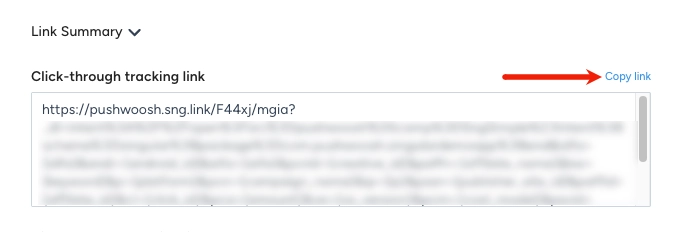
6. **Link Summary**에서 생성된 링크를 검토합니다. [푸시 어트리뷰션 설정](#set-up-push-attribution-in-pushwoosh)을 하는 경우, **Click-through tracking link**를 복사합니다. 이 링크를 Pushwoosh에서 사용하게 됩니다.
## Pushwoosh에서 푸시 어트리뷰션 설정
Singular 트래킹 링크를 푸시 알림에 추가하세요.
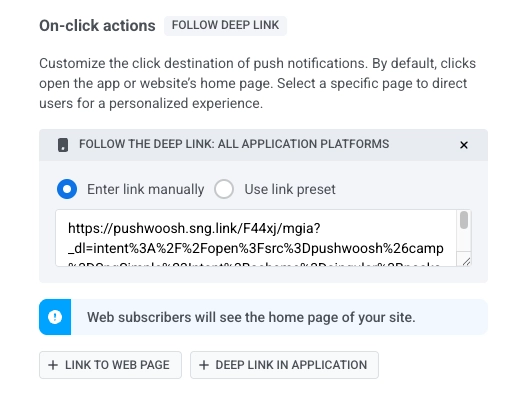
**Link Summary**에서 복사한 **Click-through tracking link**를 [Push preset](/ko/product/content/push-presets/#define-the-next-step-for-users-who-click-on-the-notification)의 **On-click actions** → **Deep link in application**에 붙여넣습니다.
## 포스트백 구성
Singular는 사용자가 어디에서 왔는지, 앱에서 무엇을 하는지에 대한 어트리뷰션 데이터를 수집합니다. 포스트백을 사용하면 해당 데이터를 Pushwoosh로 자동으로 전송할 수 있습니다.
예를 들어, Singular가 특정 광고 캠페인에서 사용자가 앱을 설치했다고 기록하면, Pushwoosh는 이를 태그나 이벤트로 받을 수 있습니다. 그런 다음 해당 캠페인의 사용자 세그먼트를 만들어 Pushwoosh에서 타겟 푸시를 보낼 수 있습니다.
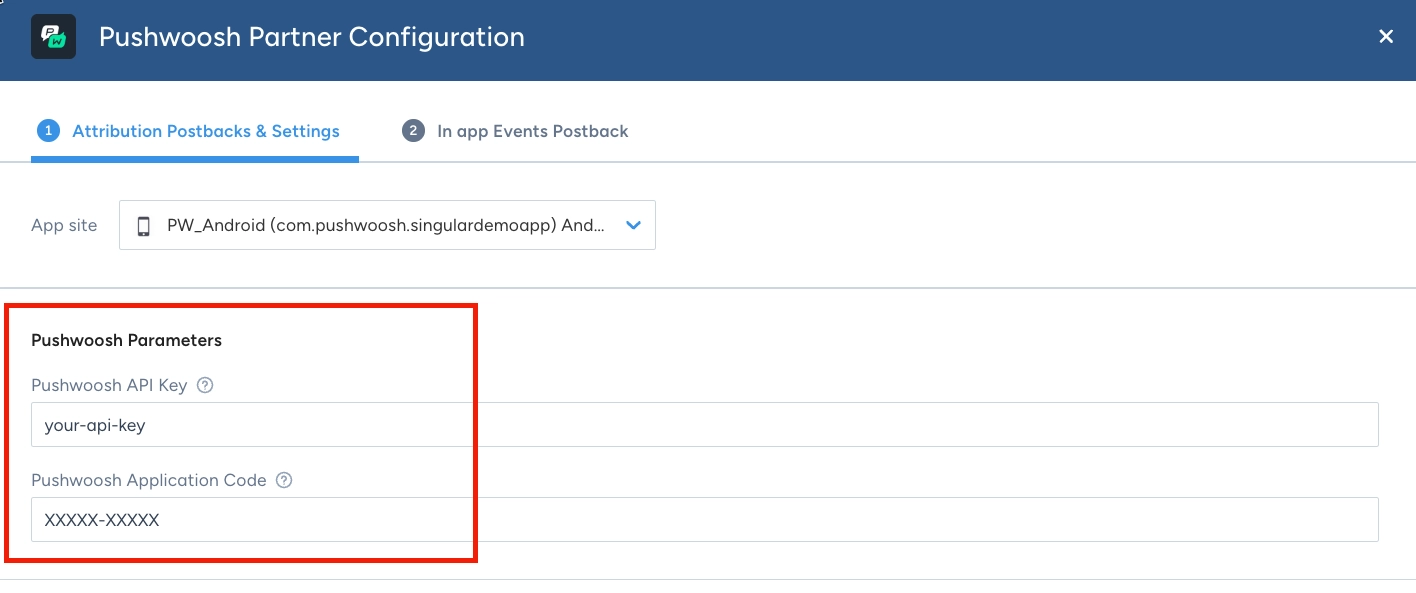
1. Singular에서 **Partner Configuration**으로 이동합니다.
2. 새 구성을 만들거나 기존 구성을 편집합니다.
3. Pushwoosh **Application Code**와 **API Access Token**을 입력합니다.
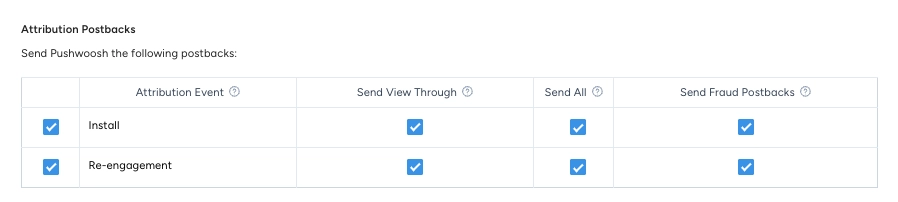
4. **Attribution Postbacks**에서 Singular가 Pushwoosh로 보낼 이벤트를 선택합니다:
* **Install:** Singular에서 어트리뷰션된 새로운 앱 설치. Pushwoosh는 이 데이터를 사용하여 사용자가 어디에서 왔는지 기록합니다.
* **Re-engagement:** 추적된 링크에 어트리뷰션된 앱 열기. Pushwoosh에서 세분화를 위해 재참여 소스 데이터가 필요한 경우 이 옵션을 활성화하세요.
Singular 도움말 센터에서 [파트너 설정 및 포스트백 구성 방법](https://support.singular.net/hc/en-us/articles/360053018851-How-to-Configure-Partner-Settings-and-Postbacks)을 알아보세요.
5. **Attribution Windows Settings**의 **Installs**에서, 사용자가 트래킹 링크를 클릭하거나 광고를 본 후 Singular가 설치를 Pushwoosh에 귀속시키는 것을 중단하기까지 얼마나 기다릴 수 있는지 선택합니다. [자세히 알아보기](https://support.singular.net/hc/en-us/articles/115000526963-Understanding-Singular-Mobile-App-Attribution).
6. **Re-engagements**에서, 클릭 또는 광고 조회 후 Singular가 앱 열기를 Pushwoosh에 귀속시키는 것을 중단하기까지 얼마나 기다릴 수 있는지 선택합니다. **Override app level inactivity window for this partner**를 활성화하여 해당 앱 열기가 재참여로 간주되기 전에 사용자가 비활성 상태여야 하는 기간을 설정합니다. [자세히 알아보기](https://support.singular.net/hc/en-us/articles/360044494651-Re-engagement-FAQ).
7. **In app Events Postback** 탭을 열고 Pushwoosh가 받아야 할 이벤트(예: 세션의 경우 `__SESSION__*`)를 추가합니다. 모든 소스의 사용자를 포함하려면 **Send All**을 활성화합니다.
8. 구성을 저장합니다.
### Pushwoosh가 받는 데이터
저장 후, Singular는 구성된 이벤트가 발생할 때 포스트백을 보냅니다. Pushwoosh는 각 포스트백을 사용자 프로필의 기기 **태그**와 하나의 **이벤트**로 처리합니다.
Pushwoosh는 일치하는 기기에 다음 태그를 쓰거나 업데이트합니다:
| 태그 | 소스 |
| :-- | :----- |
| OS Version | 기기 OS 버전 |
| Application Version | 앱 버전 |
| Device Model | 기기 모델 |
| Country | 어트리뷰션 국가 |
| City | 어트리뷰션 도시 |
Pushwoosh는 사용자 프로필에 하나의 이벤트를 기록합니다. 이벤트 이름은 포스트백 유형에 따라 다릅니다:
* **인앱 이벤트:** 구성한 Singular 이벤트 이름 (예: 세션 이벤트).
* **설치 또는 어트리뷰션 포스트백:** 포스트백에 이벤트 이름이 없는 경우, Pushwoosh는 `Singular Attribution Event`를 기록합니다. 새로 어트리뷰션된 사용자의 세그먼트를 만들 때 이 이벤트 이름을 사용하세요.
캠페인 및 수익 데이터는 **이벤트 속성**으로 이벤트와 함께 전달됩니다. Pushwoosh에서 이를 기반으로 세분화하고 필터링할 수 있습니다:
| 속성 | 설명 |
| :-------- | :---------- |
| Campaign name / Campaign ID | 어트리뷰션된 캠페인 |
| Subcampaign name / Subcampaign ID | 어트리뷰션된 하위 캠페인 |
| Creative name / Creative ID | 어트리뷰션된 크리에이티브 |
| Amount / Revenue / Currency | 이벤트의 금전적 가치 (있는 경우) |
| Country / City | 이벤트와 함께 보고된 위치 |
### 포스트백 확인
Singular가 구성된 이벤트에 대한 포스트백을 보낸 후, Pushwoosh가 이를 수신했는지 확인하세요:
1. **Audience → Events**를 열고 이벤트가 나타나는지 확인합니다.
2. [User Explorer](/ko/product/audience-data-and-segmentation/user-explorer/)에서 사용자 프로필을 열고 [Events history](/ko/product/audience-data-and-segmentation/user-explorer/#events-history-tab)로 이동합니다. 해당 사용자에 대해 이벤트와 그 속성(예: Campaign name)이 기록되었는지 확인합니다.
3. 이벤트는 보통 몇 분 내에 나타납니다.
## 문제 해결
### Singular 트래킹 링크가 캡처되지 않음
* **Click-through tracking link**가 **Custom Data**가 아닌 **On-click actions** → **Deep link in application**에 설정되어 있는지 확인하세요.
* Singular SDK가 푸시 알림 페이로드를 처리하도록 구성되었는지 확인하세요. [Android](https://support.singular.net/hc/en-us/articles/35427027157275-Android-SDK-Supporting-Push-Notifications) 및 [iOS](https://support.singular.net/hc/en-us/articles/42098616285339-iOS-SDK-Configuration-Methods-Reference) 가이드를 참조하세요.
### 딥 링크가 앱을 열지만 홈 화면으로 이동함
* Singular 트래킹 링크 내의 `_dl` 매개변수가 올바르게 URL 인코딩되었는지 확인하세요.
* 앱의 딥 링크 핸들러가 사용된 스킴(예: `myapp://`)에 대해 올바르게 등록되었는지 확인하세요.
* Android에서는 `AndroidManifest.xml`에서 올바른 `Activity`가 딥 링크 스킴에 대한 인텐트 필터를 가지고 있는지 확인하세요.
### Singular에 어트리뷰션이 표시되지만 잘못된 캠페인으로 기록됨
* Singular SDK 가이드에 설명된 대로, Singular SDK가 초기화 전이나 도중에 푸시 페이로드를 처리하는지 확인하세요.
* 이 캠페인에 대해 **Link Summary**의 올바른 **Click-through tracking link**를 사용하고 있는지 확인하세요.
### 웜 스타트 (앱이 이미 열려 있음): 어트리뷰션이 기록되지 않음
* Singular SDK 가이드에 설명된 대로, 앱이 백그라운드에서 이미 실행 중일 때 푸시 알림 탭을 처리하는지 확인하세요.
* 이것이 웜 스타트에 대한 어트리뷰션 누락의 가장 일반적인 원인입니다.
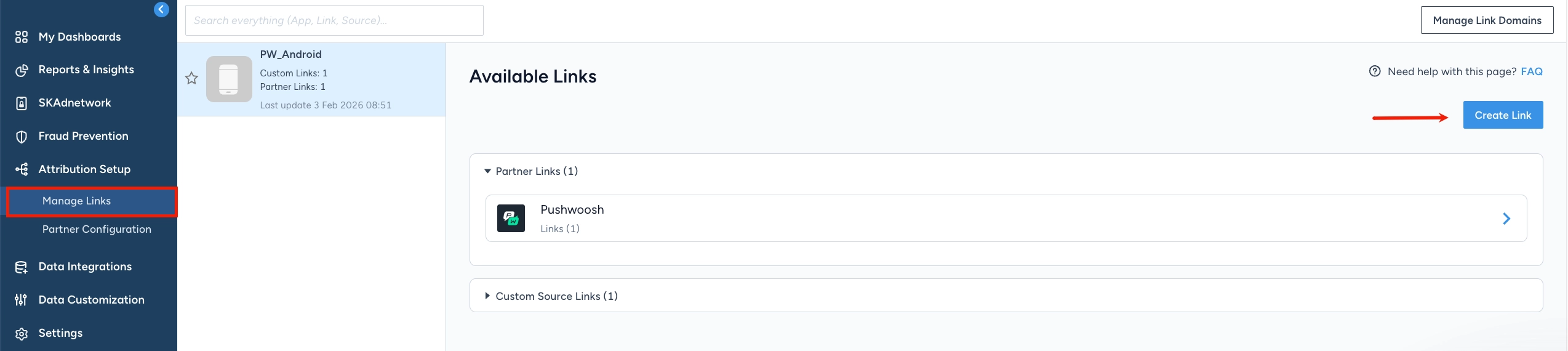 2. **Link Type** → **Partner**를 선택하고 **Source Name**으로 **Pushwoosh**를 선택합니다. Singular 분석에서 이 링크를 식별할 수 있도록 **Tracking Link Name**을 입력합니다. 보고서에는 **Tracker Name**으로 표시됩니다.
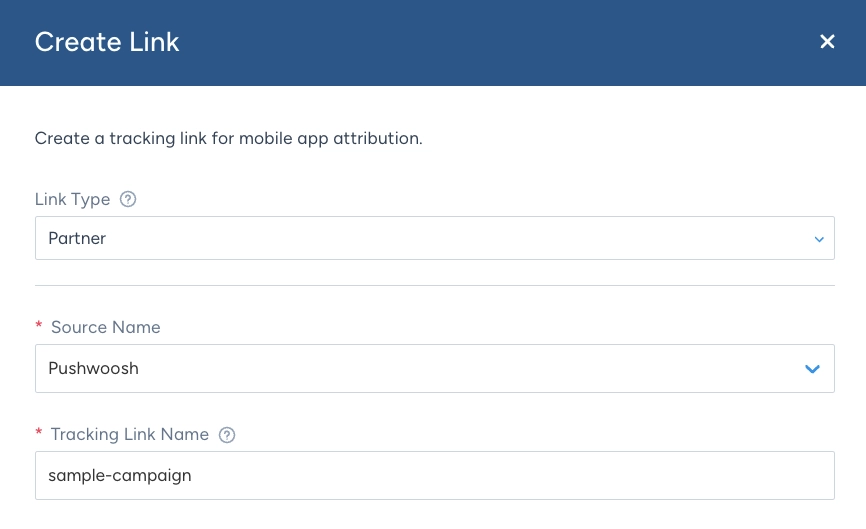 3. **Link Settings and Redirects**에서 이 링크가 어떤 앱을 위한 것인지, 사용자가 탭했을 때 어디로 이동할지 정의합니다. [자세히 알아보기](https://support.singular.net/hc/en-us/articles/13000445013531-How-to-Build-Tracking-Links).
4. **Attribution Settings**에서 링크에 대한 어트리뷰션 방법과 기간을 구성합니다. [자세히 알아보기](https://support.singular.net/hc/en-us/articles/13000445013531-How-to-Build-Tracking-Links#links_attribution_settings).
5. **Generate**를 클릭합니다.
6. **Link Summary**에서 생성된 링크를 검토합니다. [푸시 어트리뷰션 설정](#set-up-push-attribution-in-pushwoosh)을 하는 경우, **Click-through tracking link**를 복사합니다. 이 링크를 Pushwoosh에서 사용하게 됩니다.
3. **Link Settings and Redirects**에서 이 링크가 어떤 앱을 위한 것인지, 사용자가 탭했을 때 어디로 이동할지 정의합니다. [자세히 알아보기](https://support.singular.net/hc/en-us/articles/13000445013531-How-to-Build-Tracking-Links).
4. **Attribution Settings**에서 링크에 대한 어트리뷰션 방법과 기간을 구성합니다. [자세히 알아보기](https://support.singular.net/hc/en-us/articles/13000445013531-How-to-Build-Tracking-Links#links_attribution_settings).
5. **Generate**를 클릭합니다.
6. **Link Summary**에서 생성된 링크를 검토합니다. [푸시 어트리뷰션 설정](#set-up-push-attribution-in-pushwoosh)을 하는 경우, **Click-through tracking link**를 복사합니다. 이 링크를 Pushwoosh에서 사용하게 됩니다.
 ## Pushwoosh에서 푸시 어트리뷰션 설정
Singular 트래킹 링크를 푸시 알림에 추가하세요.
**Link Summary**에서 복사한 **Click-through tracking link**를 [Push preset](/ko/product/content/push-presets/#define-the-next-step-for-users-who-click-on-the-notification)의 **On-click actions** → **Deep link in application**에 붙여넣습니다.
## Pushwoosh에서 푸시 어트리뷰션 설정
Singular 트래킹 링크를 푸시 알림에 추가하세요.
**Link Summary**에서 복사한 **Click-through tracking link**를 [Push preset](/ko/product/content/push-presets/#define-the-next-step-for-users-who-click-on-the-notification)의 **On-click actions** → **Deep link in application**에 붙여넣습니다.
 ## 포스트백 구성
Singular는 사용자가 어디에서 왔는지, 앱에서 무엇을 하는지에 대한 어트리뷰션 데이터를 수집합니다. 포스트백을 사용하면 해당 데이터를 Pushwoosh로 자동으로 전송할 수 있습니다.
예를 들어, Singular가 특정 광고 캠페인에서 사용자가 앱을 설치했다고 기록하면, Pushwoosh는 이를 태그나 이벤트로 받을 수 있습니다. 그런 다음 해당 캠페인의 사용자 세그먼트를 만들어 Pushwoosh에서 타겟 푸시를 보낼 수 있습니다.
1. Singular에서 **Partner Configuration**으로 이동합니다.
2. 새 구성을 만들거나 기존 구성을 편집합니다.
## 포스트백 구성
Singular는 사용자가 어디에서 왔는지, 앱에서 무엇을 하는지에 대한 어트리뷰션 데이터를 수집합니다. 포스트백을 사용하면 해당 데이터를 Pushwoosh로 자동으로 전송할 수 있습니다.
예를 들어, Singular가 특정 광고 캠페인에서 사용자가 앱을 설치했다고 기록하면, Pushwoosh는 이를 태그나 이벤트로 받을 수 있습니다. 그런 다음 해당 캠페인의 사용자 세그먼트를 만들어 Pushwoosh에서 타겟 푸시를 보낼 수 있습니다.
1. Singular에서 **Partner Configuration**으로 이동합니다.
2. 새 구성을 만들거나 기존 구성을 편집합니다.
 3. Pushwoosh **Application Code**와 **API Access Token**을 입력합니다.
 4. **Attribution Postbacks**에서 Singular가 Pushwoosh로 보낼 이벤트를 선택합니다:
* **Install:** Singular에서 어트리뷰션된 새로운 앱 설치. Pushwoosh는 이 데이터를 사용하여 사용자가 어디에서 왔는지 기록합니다.
* **Re-engagement:** 추적된 링크에 어트리뷰션된 앱 열기. Pushwoosh에서 세분화를 위해 재참여 소스 데이터가 필요한 경우 이 옵션을 활성화하세요.
Singular 도움말 센터에서 [파트너 설정 및 포스트백 구성 방법](https://support.singular.net/hc/en-us/articles/360053018851-How-to-Configure-Partner-Settings-and-Postbacks)을 알아보세요.
4. **Attribution Postbacks**에서 Singular가 Pushwoosh로 보낼 이벤트를 선택합니다:
* **Install:** Singular에서 어트리뷰션된 새로운 앱 설치. Pushwoosh는 이 데이터를 사용하여 사용자가 어디에서 왔는지 기록합니다.
* **Re-engagement:** 추적된 링크에 어트리뷰션된 앱 열기. Pushwoosh에서 세분화를 위해 재참여 소스 데이터가 필요한 경우 이 옵션을 활성화하세요.
Singular 도움말 센터에서 [파트너 설정 및 포스트백 구성 방법](https://support.singular.net/hc/en-us/articles/360053018851-How-to-Configure-Partner-Settings-and-Postbacks)을 알아보세요.
 5. **Attribution Windows Settings**의 **Installs**에서, 사용자가 트래킹 링크를 클릭하거나 광고를 본 후 Singular가 설치를 Pushwoosh에 귀속시키는 것을 중단하기까지 얼마나 기다릴 수 있는지 선택합니다. [자세히 알아보기](https://support.singular.net/hc/en-us/articles/115000526963-Understanding-Singular-Mobile-App-Attribution).
6. **Re-engagements**에서, 클릭 또는 광고 조회 후 Singular가 앱 열기를 Pushwoosh에 귀속시키는 것을 중단하기까지 얼마나 기다릴 수 있는지 선택합니다. **Override app level inactivity window for this partner**를 활성화하여 해당 앱 열기가 재참여로 간주되기 전에 사용자가 비활성 상태여야 하는 기간을 설정합니다. [자세히 알아보기](https://support.singular.net/hc/en-us/articles/360044494651-Re-engagement-FAQ).
7. **In app Events Postback** 탭을 열고 Pushwoosh가 받아야 할 이벤트(예: 세션의 경우 `__SESSION__*`)를 추가합니다. 모든 소스의 사용자를 포함하려면 **Send All**을 활성화합니다.
8. 구성을 저장합니다.
### Pushwoosh가 받는 데이터
저장 후, Singular는 구성된 이벤트가 발생할 때 포스트백을 보냅니다. Pushwoosh는 각 포스트백을 사용자 프로필의 기기 **태그**와 하나의 **이벤트**로 처리합니다.
5. **Attribution Windows Settings**의 **Installs**에서, 사용자가 트래킹 링크를 클릭하거나 광고를 본 후 Singular가 설치를 Pushwoosh에 귀속시키는 것을 중단하기까지 얼마나 기다릴 수 있는지 선택합니다. [자세히 알아보기](https://support.singular.net/hc/en-us/articles/115000526963-Understanding-Singular-Mobile-App-Attribution).
6. **Re-engagements**에서, 클릭 또는 광고 조회 후 Singular가 앱 열기를 Pushwoosh에 귀속시키는 것을 중단하기까지 얼마나 기다릴 수 있는지 선택합니다. **Override app level inactivity window for this partner**를 활성화하여 해당 앱 열기가 재참여로 간주되기 전에 사용자가 비활성 상태여야 하는 기간을 설정합니다. [자세히 알아보기](https://support.singular.net/hc/en-us/articles/360044494651-Re-engagement-FAQ).
7. **In app Events Postback** 탭을 열고 Pushwoosh가 받아야 할 이벤트(예: 세션의 경우 `__SESSION__*`)를 추가합니다. 모든 소스의 사용자를 포함하려면 **Send All**을 활성화합니다.
8. 구성을 저장합니다.
### Pushwoosh가 받는 데이터
저장 후, Singular는 구성된 이벤트가 발생할 때 포스트백을 보냅니다. Pushwoosh는 각 포스트백을 사용자 프로필의 기기 **태그**와 하나의 **이벤트**로 처리합니다.