# Segment 통합
[Segment](https://segment.com/)는 고객 데이터를 수집하고 효과적으로 활용하는 데 도움을 주는 고객 데이터 플랫폼입니다. 고객 데이터를 Segment에 저장하는 경우, 몇 번의 클릭만으로 Pushwoosh와의 통합을 설정할 수 있습니다.
통합이 설정되면 Segment는 다음 데이터를 Pushwoosh로 전송합니다:
* 사용자 속성: 이름, 기기, 선호도, 위치, 행동 등. Pushwoosh는 이 데이터를 각 사용자에 대한 [태그(Tags)](/ko/product/audience-data-and-segmentation/user-data-tags/tags/)와 그 값으로 저장합니다.
* 이벤트: 각 Segment 이벤트는 Pushwoosh로 전송되어 동일한 이름의 [Pushwoosh 이벤트](/ko/product/audience-data-and-segmentation/events/)로 저장됩니다. Pushwoosh는 또한 각 사용자가 어떤 이벤트를 트리거했는지에 대한 정보도 얻게 됩니다.
Segment 데이터를 사용하여 Pushwoosh에서 원활한 커뮤니케이션으로 잠재고객을 후속 관리할 수 있습니다. 아래는 두 플랫폼의 강점을 활용하는 두 가지 예시입니다:
**1. 사용자 행동 데이터를 기반으로 타겟 캠페인 생성.** Segment의 이벤트 데이터를 사용하여 특정 사용자 행동을 기반으로 Pushwoosh에서 정밀한 사용자 세그먼트를 구축하세요.
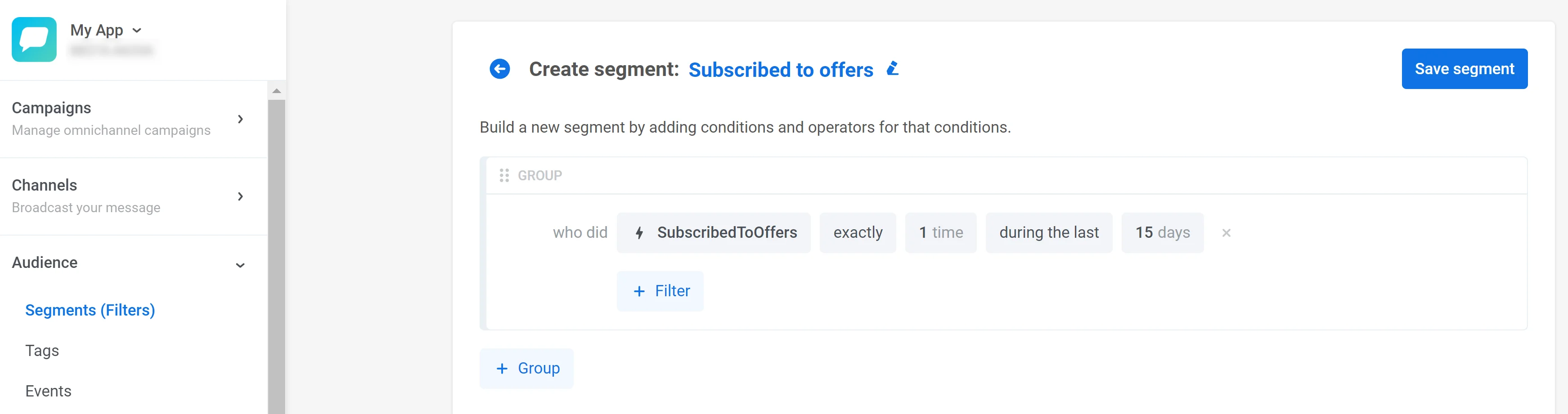
예를 들어, Segment는 _SubscribedToOffers_ 이벤트에 대한 데이터를 Pushwoosh로 보냅니다. Pushwoosh에서 특별 혜택에 가입한 사용자들로 구성된 사용자 세그먼트를 구축할 수 있습니다:
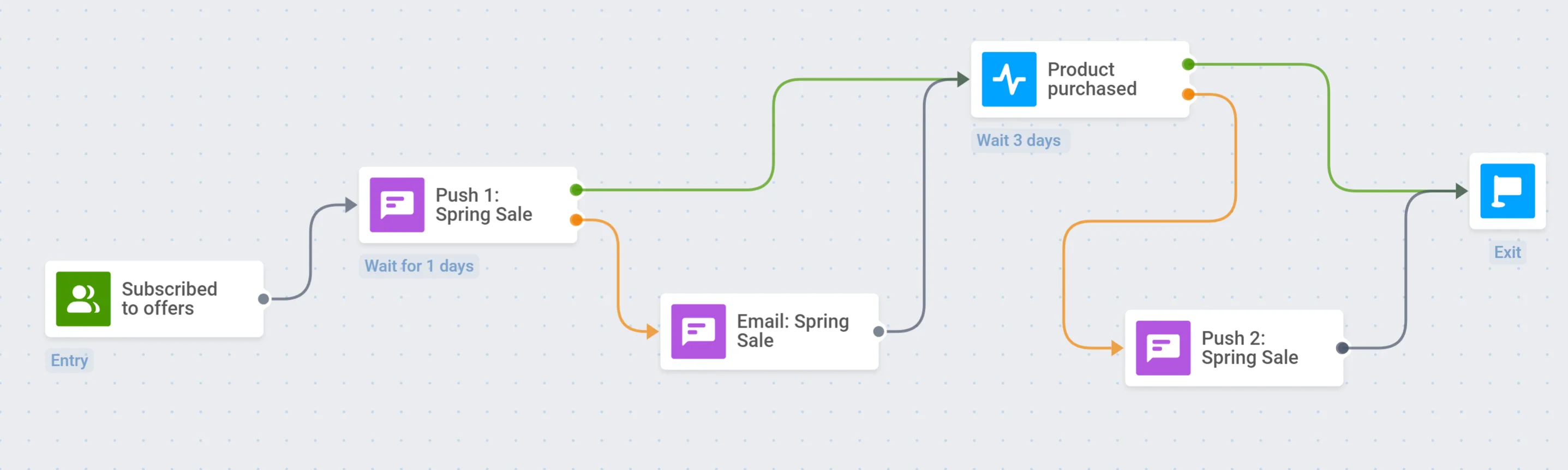
그런 다음, 혜택에 가입한 사용자들을 위해 프로모션 메시지와 할인이 포함된 매력적인 고객 여정을 만들 수 있습니다:
**2. Segment의 사용자 속성을 기반으로 메시지 개인화.** Segment에서 얻은 사용자 속성을 활용하여 푸시 알림, 인앱 메시지, 이메일의 콘텐츠를 수정할 수 있습니다. 이를 통해 관련성 높고 전환율이 높은 커뮤니케이션을 설정할 수 있습니다.
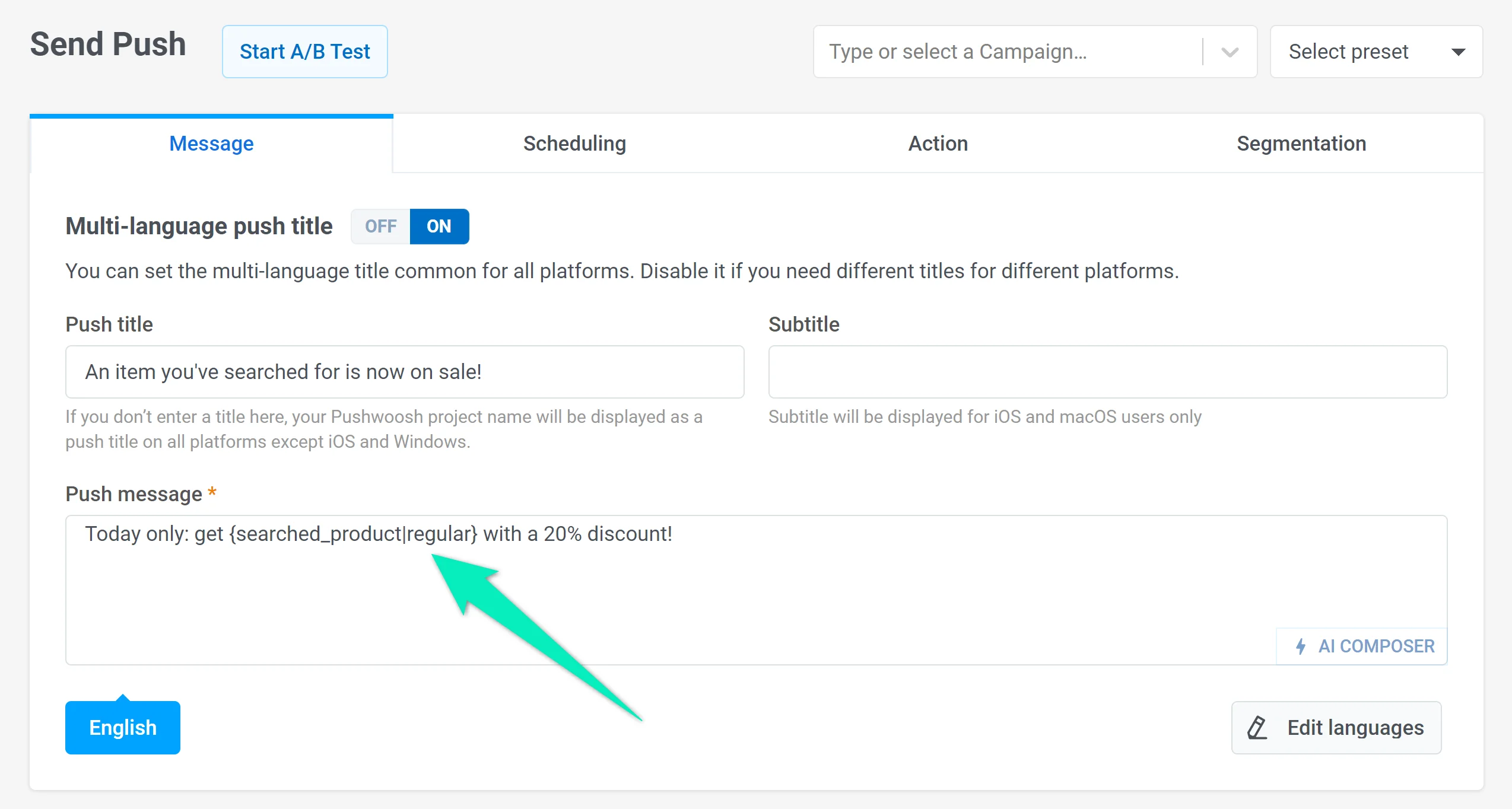
예를 들어, Segment는 _searched_product_ 속성 값을 Pushwoosh로 보냅니다. 사용자가 이전에 검색한 카테고리의 제품에 대한 할인을 제공하는 푸시 프리셋을 만들 수 있습니다:
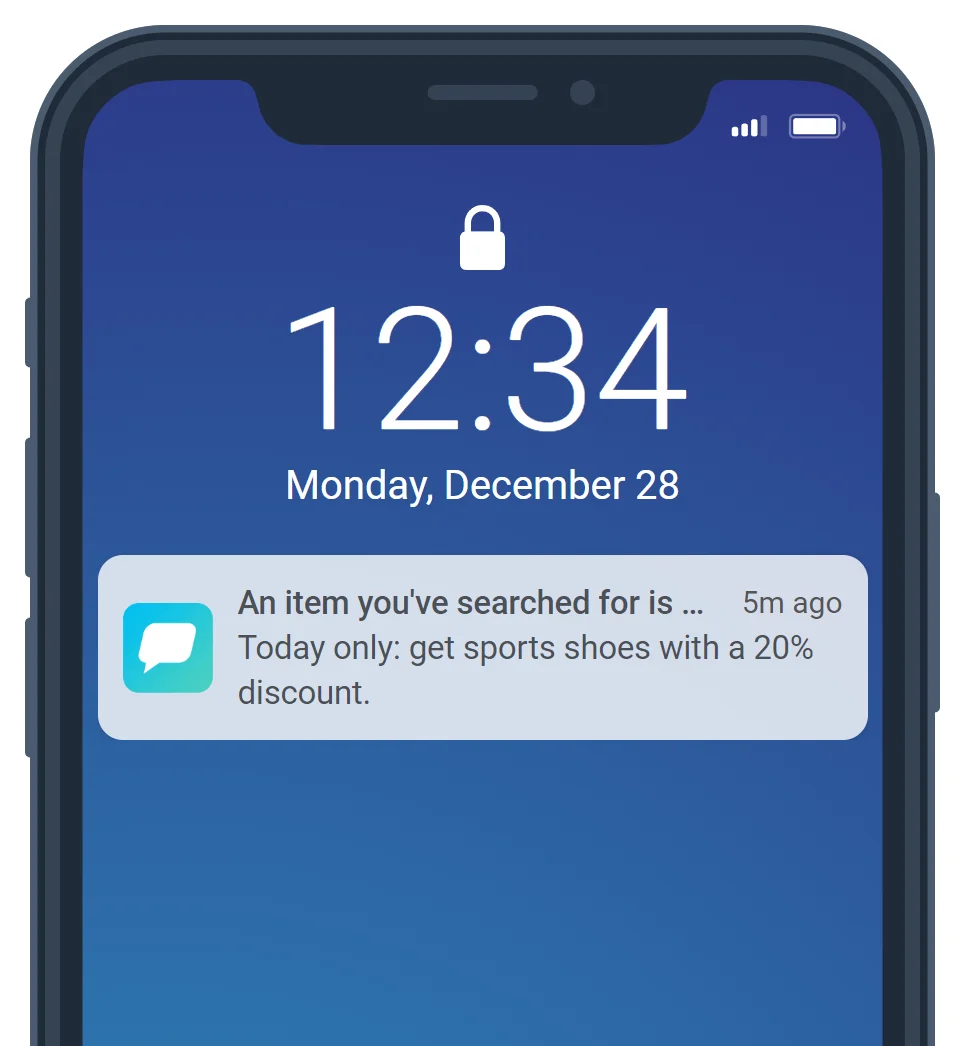
각 사용자는 이전에 둘러본 정확한 제품 카테고리에 대한 할인을 제공하는 푸시를 받게 됩니다. 예를 들어, 스포츠화를 검색한 사람들은 다음과 같은 메시지를 보게 됩니다:
## 통합 개요
### 통합 유형
* **목적지**: 데이터가 Segment에서 Pushwoosh로 전송됩니다.
* **소스**: 데이터가 Pushwoosh에서 Segment로 전송됩니다.
### 전제 조건
Pushwoosh와 Segment 모두 유료 계정
### 동기화된 엔티티
**소스**
* 푸시 통계
**목적지**
* 기기
* 태그
### 사용 사례
**알림 추적**
푸시 알림을 보내고 성공적으로 전송 및 전달되었는지 여부를 포함하여 상태를 추적합니다.
**이벤트 분석**
푸시 알림 또는 이메일 전달과 같은 사용자가 트리거한 이벤트를 분석하고 이러한 이벤트가 Segment에 정확하게 기록되도록 합니다.
**사용자 관리**
관련 속성으로 사용자를 태그하거나 필요할 때 사용자를 삭제하는 등 사용자 정보를 등록하고 관리합니다.
## 통합 설정
### 목적지 구성
1. [Segment 인터페이스](https://app.segment.com/login/)에서 **Connections** → **Destinations**로 이동하여 **Add Destination**을 클릭합니다.
2. **Pushwoosh**를 검색하고 선택합니다.
3. 목적지에 연결할 소스를 선택합니다.
4. 목적지 설정으로 이동합니다:
5. **Pushwoosh API 키**와 **애플리케이션 코드**를 입력합니다. **Enable Destination** 스위치가 켜져 있는지 확인합니다. 그 후 **Save Changes**를 클릭합니다.
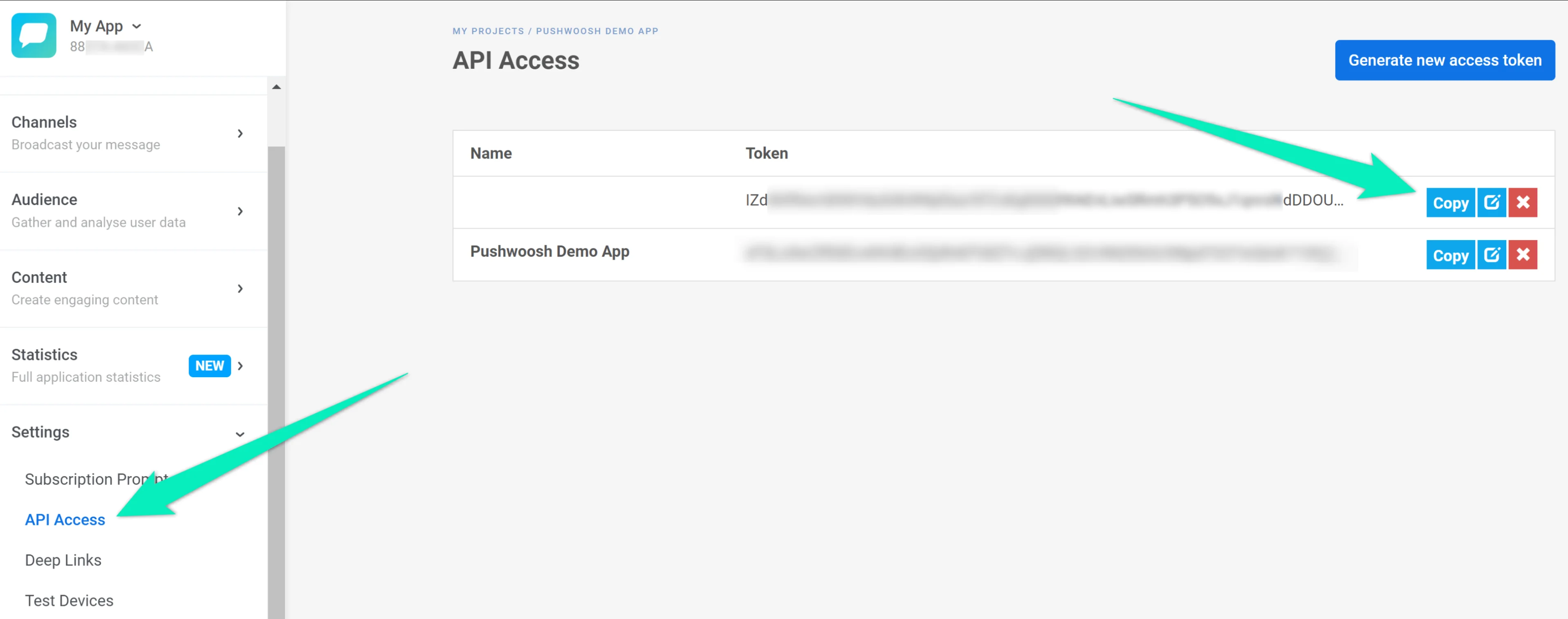
API 키와 애플리케이션 코드는 어디에서 찾을 수 있나요?
API 키는 **Settings** → **API Access** 섹션에서 찾을 수 있습니다:
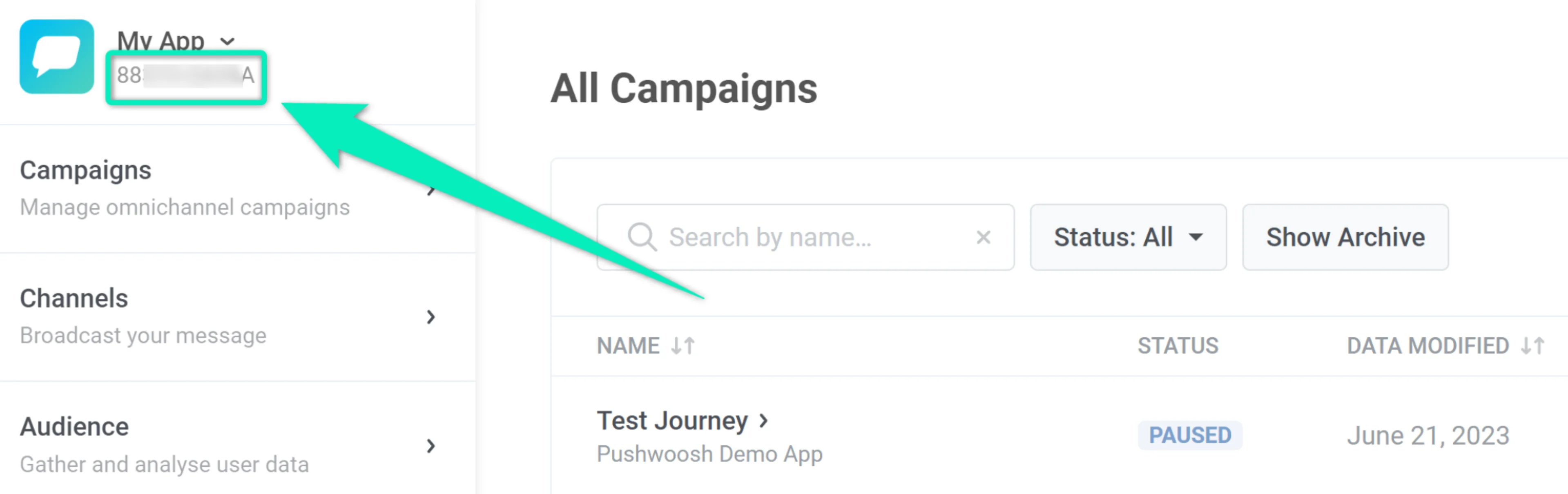
애플리케이션 코드는 Pushwoosh 인터페이스의 왼쪽 상단, 프로젝트 이름 바로 아래에서 찾을 수 있습니다:
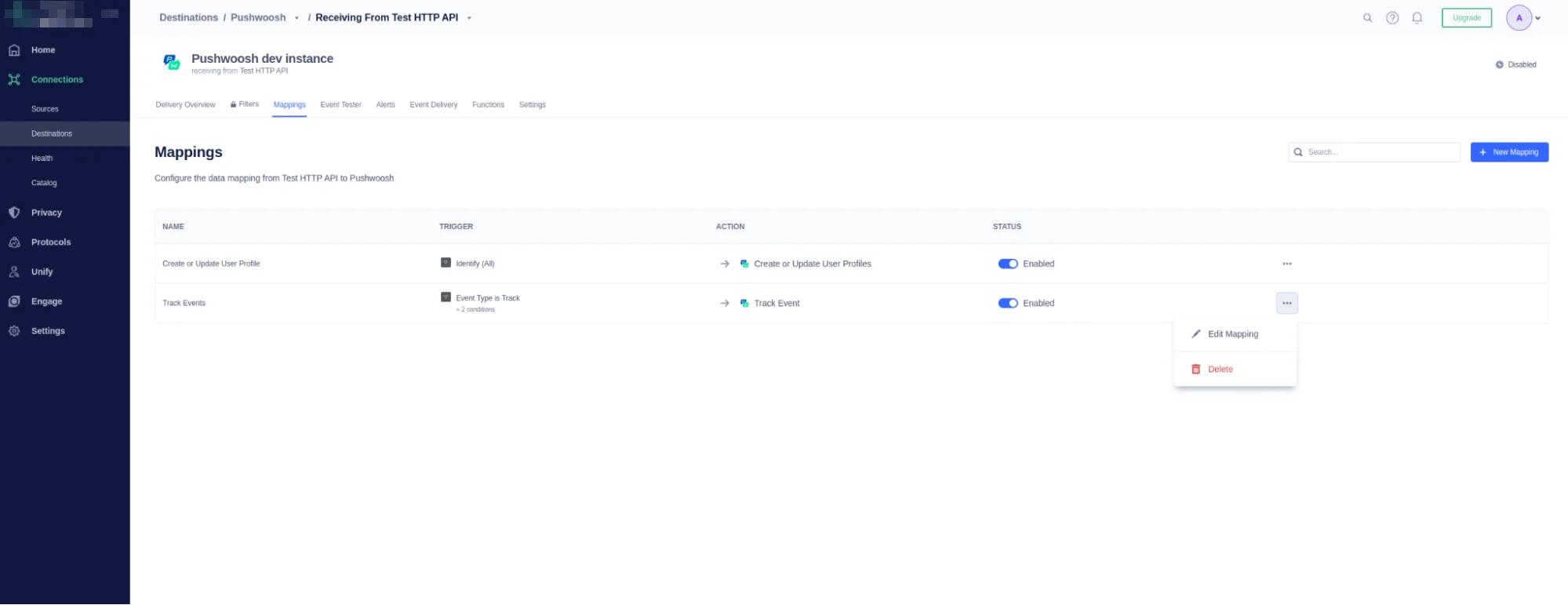
6. **Mappings** 탭으로 이동하여 **Create or Update User Profile** 및 **Track Events** 옵션이 활성화되어 있는지 확인합니다:
이벤트가 올바르게 처리되도록 하려면 소스에서 목적지인 Pushwoosh로의 이벤트 필드 매핑을 확인하는 것이 중요합니다.
이벤트에 _**device_platform**_ 필드가 없거나 이 필드가 잘못된 경우 이벤트는 무시됩니다. 또한 이벤트에 _**userId**_ 또는 _**deviceId**_가 없는 경우에도 무시됩니다.
매핑이 올바르게 구성되었는지 확인하려면 **Pushwoosh as Destination > Settings**로 이동하세요.
그런 다음 **Mapping** 탭을 선택하고 **Track Events** 메서드에 대해 **Edit Mapping**을 클릭합니다.
다음으로, 이벤트가 Pushwoosh로 전송되는 이벤트에 대한 매핑이 올바른지, 그리고 **Device Platform** 및 **External User ID** (또는 **Device ID**) 필드가 제대로 일치하는지 확인합니다.
귀하의 이벤트는 위에 제공된 예와 다를 수 있습니다. 그러나 핵심은 Pushwoosh로 전송되는 이벤트에 대한 플랫폼 및 기기의 데이터 전송을 일치시키는 것입니다.
통합이 올바르게 구성되면 Pushwoosh는 Segment로부터 이벤트 및 사용자 속성을 수신하기 시작합니다. 이 데이터를 기반으로 고도로 타겟팅된 [고객 여정](/ko/product/customer-journey/pushwoosh-journey-overview)을 만들고 푸시 알림, 인앱 메시지 및 이메일을 [개인화](/ko/product/personalization/dynamic-content/)할 수 있습니다.
### 소스 구성
1. 작업 공간의 [Sources 카탈로그 페이지](https://app.segment.com/goto-my-workspace/sources/catalog)에서 **Add Source**를 클릭합니다.
2. Sources 카탈로그에서 "**Pushwoosh**"를 검색하고 Pushwoosh를 선택한 다음 **Add Source**를 클릭합니다.
3. 다음 화면에서 소스에 이름을 지정하고 다른 설정을 구성합니다.
4. **Add Source**를 클릭하여 설정을 저장합니다.
5. Segment UI에서 **Write key**를 복사합니다.
6. Pushwoosh 계정에 로그인하고 연결하려는 애플리케이션을 선택합니다.
7. **Settings > 3rd party integration > Segment**로 이동하여 **Configure 버튼**을 클릭하고 Segment 작업 공간의 **Write key**를 입력합니다.
8. **Events** 필드에 `,` 구분 기호를 사용하여 내보낼 이벤트를 나열하거나, 모든 이벤트를 내보내려면 비워두고 **Apply**를 클릭합니다.
#### 스트림
Pushwoosh는 Segment 스트림 소스 구성 요소를 사용하여 Segment 이벤트 데이터를 보냅니다. 서버 측 track 메서드를 사용하여 Segment에 데이터를 보냅니다. 이러한 이벤트는 서버 측 이벤트를 수락하는 모든 목적지에서 사용할 수 있으며 데이터 웨어하우스의 스키마에서 사용할 수 있습니다.
기본적으로 Pushwoosh는 Pushwoosh User ID를 Segment userId 속성으로 전달합니다. 연결된 User ID가 없는 경우 Pushwoosh는 HWID를 Segment anonymousId로 전달합니다.
#### 이벤트
아래 표는 Pushwoosh가 Segment로 보내는 이벤트를 나열합니다. 이러한 이벤트는 웨어하우스에서 테이블로, 다른 목적지에서는 일반 이벤트로 나타납니다.
| 이벤트 이름 | 설명 |
| ------------------ | ----------------------------------------------- |
| Email Sent | 이메일이 성공적으로 전송됨 |
| Push Sent | 푸시 알림이 성공적으로 전송됨 |
| SMS Sent | SMS가 수신자에게 전송됨 |
| Push Opened | 푸시 알림이 열림 |
| Email Opened | 이메일 알림이 열림 |
| Email Delivered | 이메일이 성공적으로 전달됨 |
| Push Delivered | 푸시 알림이 성공적으로 전달됨 |
| SMS Delivered | SMS가 성공적으로 전달됨 |
| SMS Not Delivered | SMS 전달 실패 |
| Email Bounced | 영구적인 오류로 인해 이메일이 발신자에게 반송됨 |
| Email Unsubscribed | 이메일 구독 취소 링크가 클릭됨 |
#### 이벤트 속성
아래 표는 위에 나열된 이벤트에 포함된 속성을 나열합니다.
| 속성 이름 | 설명 |
| --------------- | --------------------------------------------------------- |
| `message_type` | 메시지 유형(푸시, 이메일, 인앱 또는 SMS)을 포함합니다. |
| `campaign_code` | 메시지 캠페인의 고유 식별자 |
| `device_type` | 기기 유형 |
#### 목적지 추가
이제 소스가 설정되었으므로 목적지와 연결할 수 있습니다.
다운스트림 도구에 로그인하여 이벤트가 예상대로 나타나고 예상하는 모든 속성을 포함하는지 확인하십시오. 이벤트와 속성이 나타나지 않으면 Event Delivery를 확인하고 각 도구의 목적지 설명서에서 문제 해결을 참조하십시오.
이벤트가 Segment에 도착하는 방식에 문제가 있는 경우, [지원팀에 문의](mailto:support@pushwoosh.com)하십시오.
## 통합 작동 방식
1. **푸시 알림 시작**: 클라이언트가 Pushwoosh 인터페이스를 통해 푸시 알림을 시작하여 프로세스를 시작합니다.
2. **이벤트 생성**: Pushwoosh 백엔드는 푸시 알림 요청을 처리하고 이벤트를 생성합니다. 이 이벤트는 Pushwoosh에서 관리하는 `channels-tracking-log`라는 Kafka 토픽으로 전송됩니다.
3. **이벤트 소비**: Segment 통합 서비스는 `channels-tracking-log` Kafka 토픽을 지속적으로 수신하고 이벤트가 도착하면 소비합니다.
4. **이벤트 처리**: 소비된 이벤트는 Segment 통합 서비스에 의해 처리되어 Segment Track 이벤트로 변환됩니다.
5. **이벤트 전송**: 처리된 Segment Track 이벤트는 추가 처리 및 분석을 위해 Segment 백엔드로 전송됩니다.
## 통합이 작동하는지 어떻게 알 수 있나요?
#### 목적지
##### track-user
**Pushwoosh 계정 > 연결된 애플리케이션 > Audience > User Explorer**로 이동합니다. 사용자/기기를 찾고 Segment가 보낸 태그를 확인합니다.
##### post-event
**Pushwoosh 계정 > 연결된 애플리케이션 > Audience > Events**로 이동합니다. 이벤트를 선택하고 세 점 메뉴를 클릭한 다음 이벤트 통계를 선택합니다. 이벤트가 집계되었는지 확인합니다.
##### delete-user
**PW 계정 > 연결된 애플리케이션 > Audience > User Explorer**로 이동합니다. 사용자/기기가 존재하지 않는지 확인합니다.
#### 소스
[Source debugger](https://segment.com/docs/connections/sources/debugger/)를 사용하여 Pushwoosh에서 Segment로 전송된 이벤트를 감지합니다.
## 문제 해결
### 통합 상태 확인
Pushwoosh 통합 문제를 해결하려면 다음을 확인하는 것부터 시작하십시오:
**목적지**
* **Track-User**: Pushwoosh의 `Audience > User Explorer`에서 사용자/기기 정보 및 태그를 확인합니다.
* **Post-Event**: 이벤트 통계를 확인하여 Pushwoosh에서 이벤트가 집계되었는지 확인합니다.
* **Delete-User**: 사용자/기기가 더 이상 Pushwoosh에 존재하지 않는지 확인합니다.
**소스**
[Segment Debugger](https://segment.com/docs/connections/sources/debugger/)에서 소스 디버거를 사용하여 Pushwoosh의 이벤트가 Segment로 제대로 전송되는지 확인합니다.
### 이벤트 불일치
이벤트가 Segment에 올바르게 나타나지 않으면 제공된 매핑 규칙에 따라 Pushwoosh 이벤트가 Segment Track 이벤트에 올바르게 매핑되었는지 확인하십시오.
### 인증 문제
Pushwoosh 및 Segment에 대한 요청에 올바른 인증 토큰 또는 API 키가 사용되었는지 확인하십시오.
### 데이터 흐름 문제
Pushwoosh와 Segment 간의 데이터 흐름이 중단되지 않았는지, Kafka 토픽이 올바르게 모니터링되고 있는지 확인하십시오.
## 자주 묻는 질문(FAQ)
### Pushwoosh에서 Segment로 어떤 유형의 이벤트가 전송되나요?
**Push Sent, Email Sent, SMS Sent, Push Delivered, Email Delivered, SMS Delivered, Email Bounced**와 같은 예약된 이벤트가 Segment로 전송됩니다.
### 이벤트가 Segment로 올바르게 전송되었는지 어떻게 확인할 수 있나요?
Segment 소스 디버거를 사용하여 Pushwoosh에서 보낸 이벤트를 확인하고, Pushwoosh 계정에서 이벤트 통계를 검토하여 이벤트가 올바르게 집계되었는지 확인하십시오.
### 통합에 문제가 발생하면 어떻게 해야 하나요?
Pushwoosh에서 사용자/기기 정보, 이벤트 수, 사용자 삭제를 확인하여 통합 상태를 확인하십시오. 또한 올바른 인증 토큰이 사용되고 데이터 흐름이 중단되지 않았는지 확인하십시오.
### 통합에서 사용자 및 기기 정보는 어떻게 처리되나요?
속성 및 태그를 포함한 사용자 및 기기 정보는 Segment의 요청에 따라 Pushwoosh에 등록되거나 업데이트됩니다. 기본 태그는 Pushwoosh에서 자동으로 생성되지 않습니다.
### 통합에 대한 자세한 문서는 어디에서 찾을 수 있나요?
자세한 문서는 Segment 및 Pushwoosh 통합 설명서와 각 API 설명서에서 확인할 수 있습니다.
 애플리케이션 코드는 Pushwoosh 인터페이스의 왼쪽 상단, 프로젝트 이름 바로 아래에서 찾을 수 있습니다:
 그런 다음, 혜택에 가입한 사용자들을 위해 프로모션 메시지와 할인이 포함된 매력적인 고객 여정을 만들 수 있습니다:
 **2. Segment의 사용자 속성을 기반으로 메시지 개인화.** Segment에서 얻은 사용자 속성을 활용하여 푸시 알림, 인앱 메시지, 이메일의 콘텐츠를 수정할 수 있습니다. 이를 통해 관련성 높고 전환율이 높은 커뮤니케이션을 설정할 수 있습니다.
예를 들어, Segment는 _searched_product_ 속성 값을 Pushwoosh로 보냅니다. 사용자가 이전에 검색한 카테고리의 제품에 대한 할인을 제공하는 푸시 프리셋을 만들 수 있습니다:
**2. Segment의 사용자 속성을 기반으로 메시지 개인화.** Segment에서 얻은 사용자 속성을 활용하여 푸시 알림, 인앱 메시지, 이메일의 콘텐츠를 수정할 수 있습니다. 이를 통해 관련성 높고 전환율이 높은 커뮤니케이션을 설정할 수 있습니다.
예를 들어, Segment는 _searched_product_ 속성 값을 Pushwoosh로 보냅니다. 사용자가 이전에 검색한 카테고리의 제품에 대한 할인을 제공하는 푸시 프리셋을 만들 수 있습니다:
 각 사용자는 이전에 둘러본 정확한 제품 카테고리에 대한 할인을 제공하는 푸시를 받게 됩니다. 예를 들어, 스포츠화를 검색한 사람들은 다음과 같은 메시지를 보게 됩니다:
 ## 통합 개요
### 통합 유형
* **목적지**: 데이터가 Segment에서 Pushwoosh로 전송됩니다.
* **소스**: 데이터가 Pushwoosh에서 Segment로 전송됩니다.
### 전제 조건
Pushwoosh와 Segment 모두 유료 계정
### 동기화된 엔티티
**소스**
* 푸시 통계
**목적지**
* 기기
* 태그
### 사용 사례
**알림 추적**
푸시 알림을 보내고 성공적으로 전송 및 전달되었는지 여부를 포함하여 상태를 추적합니다.
**이벤트 분석**
푸시 알림 또는 이메일 전달과 같은 사용자가 트리거한 이벤트를 분석하고 이러한 이벤트가 Segment에 정확하게 기록되도록 합니다.
**사용자 관리**
관련 속성으로 사용자를 태그하거나 필요할 때 사용자를 삭제하는 등 사용자 정보를 등록하고 관리합니다.
## 통합 설정
### 목적지 구성
1. [Segment 인터페이스](https://app.segment.com/login/)에서 **Connections** → **Destinations**로 이동하여 **Add Destination**을 클릭합니다.
2. **Pushwoosh**를 검색하고 선택합니다.
3. 목적지에 연결할 소스를 선택합니다.
4. 목적지 설정으로 이동합니다:
## 통합 개요
### 통합 유형
* **목적지**: 데이터가 Segment에서 Pushwoosh로 전송됩니다.
* **소스**: 데이터가 Pushwoosh에서 Segment로 전송됩니다.
### 전제 조건
Pushwoosh와 Segment 모두 유료 계정
### 동기화된 엔티티
**소스**
* 푸시 통계
**목적지**
* 기기
* 태그
### 사용 사례
**알림 추적**
푸시 알림을 보내고 성공적으로 전송 및 전달되었는지 여부를 포함하여 상태를 추적합니다.
**이벤트 분석**
푸시 알림 또는 이메일 전달과 같은 사용자가 트리거한 이벤트를 분석하고 이러한 이벤트가 Segment에 정확하게 기록되도록 합니다.
**사용자 관리**
관련 속성으로 사용자를 태그하거나 필요할 때 사용자를 삭제하는 등 사용자 정보를 등록하고 관리합니다.
## 통합 설정
### 목적지 구성
1. [Segment 인터페이스](https://app.segment.com/login/)에서 **Connections** → **Destinations**로 이동하여 **Add Destination**을 클릭합니다.
2. **Pushwoosh**를 검색하고 선택합니다.
3. 목적지에 연결할 소스를 선택합니다.
4. 목적지 설정으로 이동합니다:
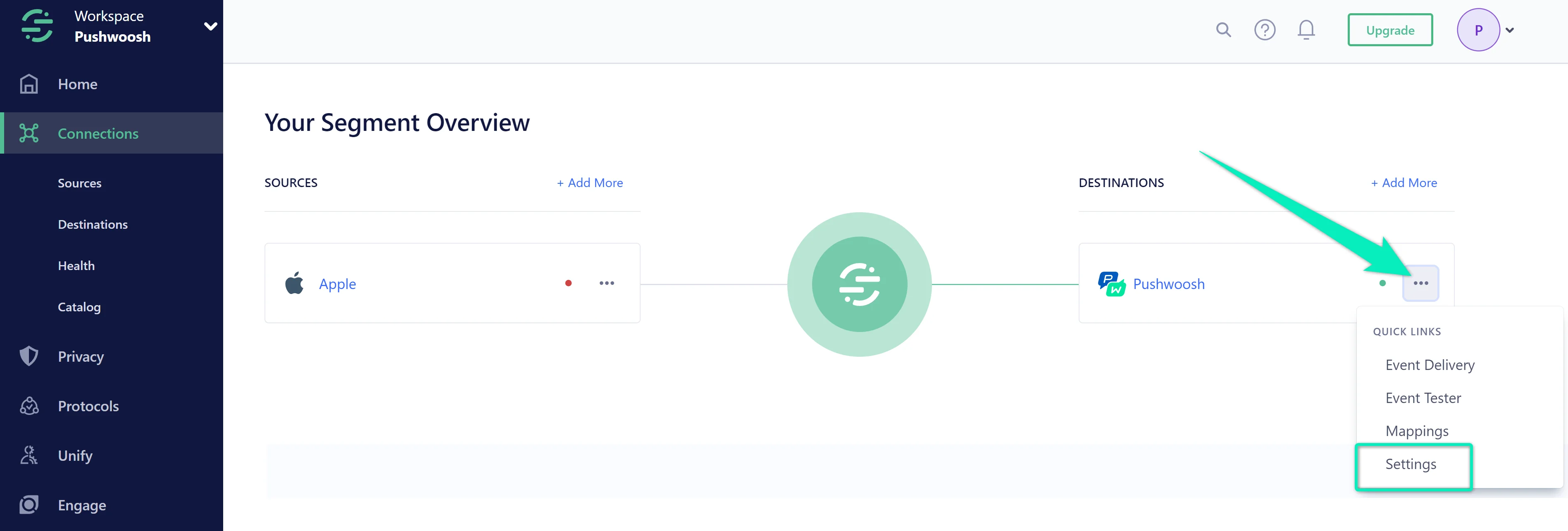 5. **Pushwoosh API 키**와 **애플리케이션 코드**를 입력합니다. **Enable Destination** 스위치가 켜져 있는지 확인합니다. 그 후 **Save Changes**를 클릭합니다.
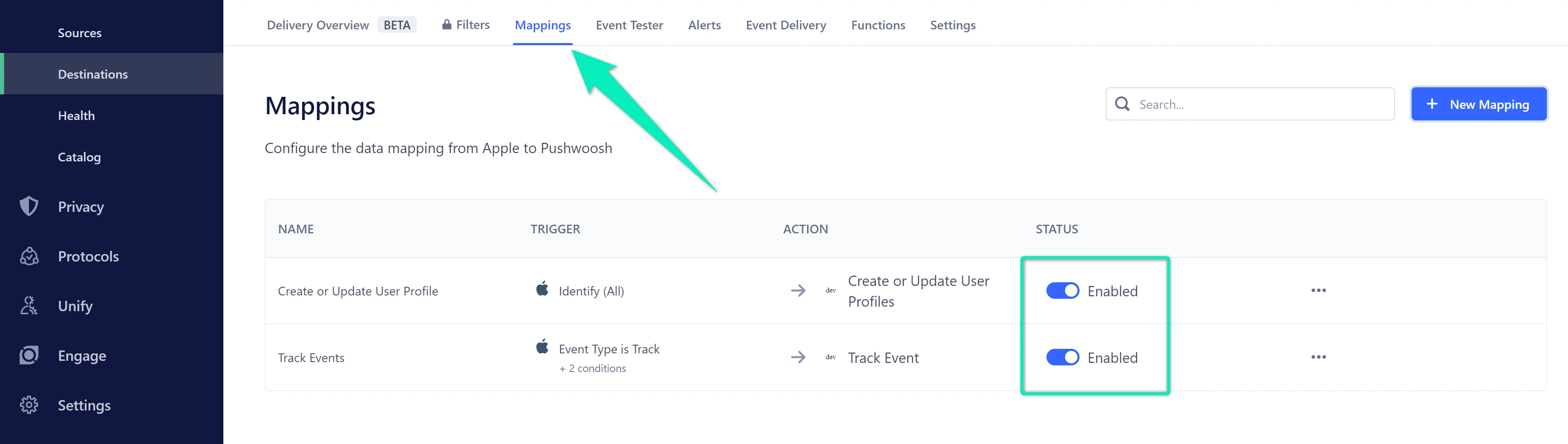 이벤트가 올바르게 처리되도록 하려면 소스에서 목적지인 Pushwoosh로의 이벤트 필드 매핑을 확인하는 것이 중요합니다.
이벤트에 _**device_platform**_ 필드가 없거나 이 필드가 잘못된 경우 이벤트는 무시됩니다. 또한 이벤트에 _**userId**_ 또는 _**deviceId**_가 없는 경우에도 무시됩니다.
매핑이 올바르게 구성되었는지 확인하려면 **Pushwoosh as Destination > Settings**로 이동하세요.
이벤트가 올바르게 처리되도록 하려면 소스에서 목적지인 Pushwoosh로의 이벤트 필드 매핑을 확인하는 것이 중요합니다.
이벤트에 _**device_platform**_ 필드가 없거나 이 필드가 잘못된 경우 이벤트는 무시됩니다. 또한 이벤트에 _**userId**_ 또는 _**deviceId**_가 없는 경우에도 무시됩니다.
매핑이 올바르게 구성되었는지 확인하려면 **Pushwoosh as Destination > Settings**로 이동하세요.
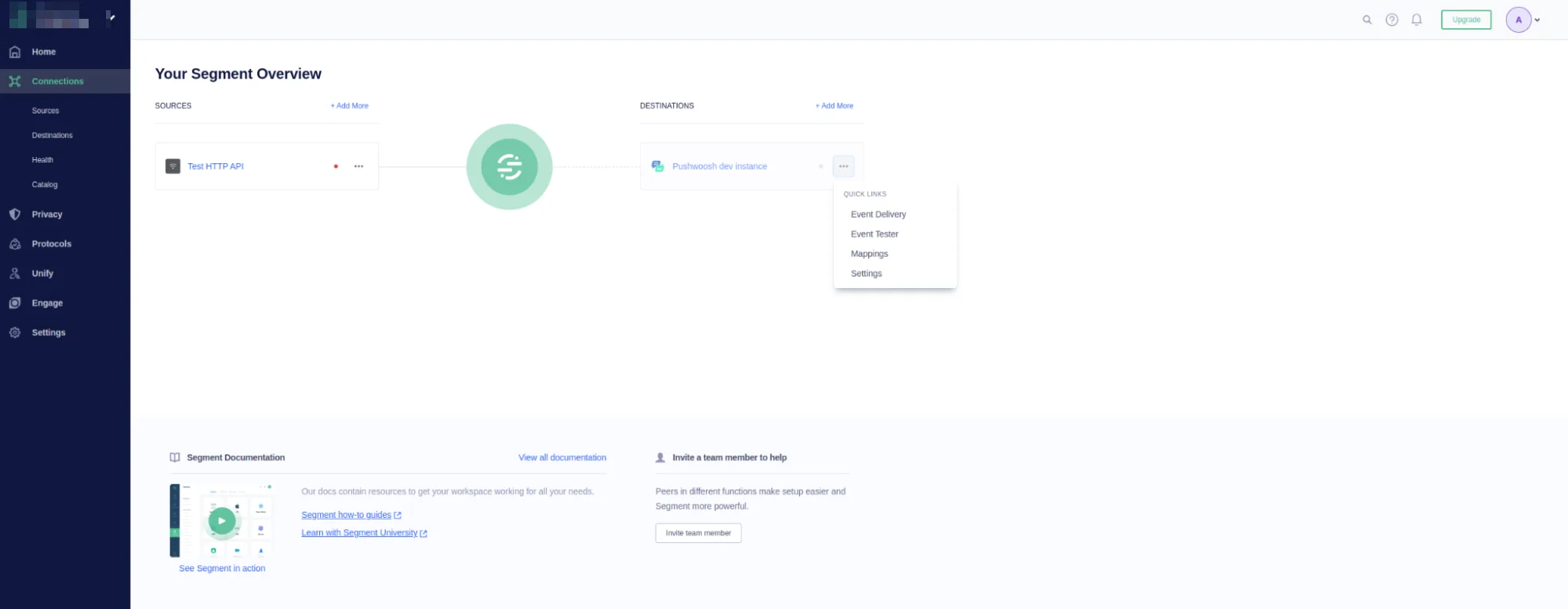 그런 다음 **Mapping** 탭을 선택하고 **Track Events** 메서드에 대해 **Edit Mapping**을 클릭합니다.
 다음으로, 이벤트가 Pushwoosh로 전송되는 이벤트에 대한 매핑이 올바른지, 그리고 **Device Platform** 및 **External User ID** (또는 **Device ID**) 필드가 제대로 일치하는지 확인합니다.
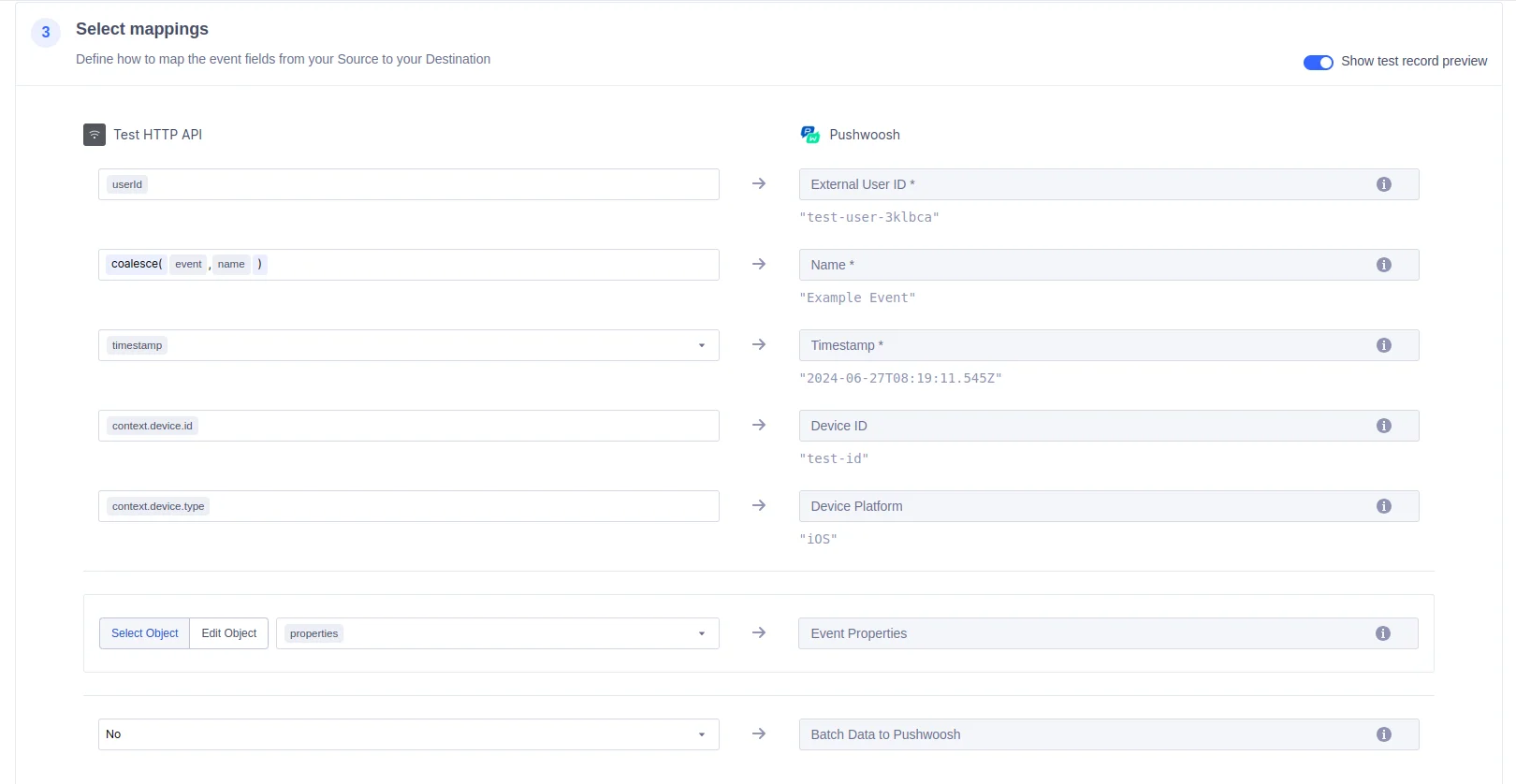 귀하의 이벤트는 위에 제공된 예와 다를 수 있습니다. 그러나 핵심은 Pushwoosh로 전송되는 이벤트에 대한 플랫폼 및 기기의 데이터 전송을 일치시키는 것입니다.
통합이 올바르게 구성되면 Pushwoosh는 Segment로부터 이벤트 및 사용자 속성을 수신하기 시작합니다. 이 데이터를 기반으로 고도로 타겟팅된 [고객 여정](/ko/product/customer-journey/pushwoosh-journey-overview)을 만들고 푸시 알림, 인앱 메시지 및 이메일을 [개인화](/ko/product/personalization/dynamic-content/)할 수 있습니다.
### 소스 구성
1. 작업 공간의 [Sources 카탈로그 페이지](https://app.segment.com/goto-my-workspace/sources/catalog)에서 **Add Source**를 클릭합니다.
2. Sources 카탈로그에서 "**Pushwoosh**"를 검색하고 Pushwoosh를 선택한 다음 **Add Source**를 클릭합니다.
3. 다음 화면에서 소스에 이름을 지정하고 다른 설정을 구성합니다.
4. **Add Source**를 클릭하여 설정을 저장합니다.
5. Segment UI에서 **Write key**를 복사합니다.
6. Pushwoosh 계정에 로그인하고 연결하려는 애플리케이션을 선택합니다.
7. **Settings > 3rd party integration > Segment**로 이동하여 **Configure 버튼**을 클릭하고 Segment 작업 공간의 **Write key**를 입력합니다.
8. **Events** 필드에 `,` 구분 기호를 사용하여 내보낼 이벤트를 나열하거나, 모든 이벤트를 내보내려면 비워두고 **Apply**를 클릭합니다.
#### 스트림
Pushwoosh는 Segment 스트림 소스 구성 요소를 사용하여 Segment 이벤트 데이터를 보냅니다. 서버 측 track 메서드를 사용하여 Segment에 데이터를 보냅니다. 이러한 이벤트는 서버 측 이벤트를 수락하는 모든 목적지에서 사용할 수 있으며 데이터 웨어하우스의 스키마에서 사용할 수 있습니다.
기본적으로 Pushwoosh는 Pushwoosh User ID를 Segment userId 속성으로 전달합니다. 연결된 User ID가 없는 경우 Pushwoosh는 HWID를 Segment anonymousId로 전달합니다.
#### 이벤트
아래 표는 Pushwoosh가 Segment로 보내는 이벤트를 나열합니다. 이러한 이벤트는 웨어하우스에서 테이블로, 다른 목적지에서는 일반 이벤트로 나타납니다.
| 이벤트 이름 | 설명 |
| ------------------ | ----------------------------------------------- |
| Email Sent | 이메일이 성공적으로 전송됨 |
| Push Sent | 푸시 알림이 성공적으로 전송됨 |
| SMS Sent | SMS가 수신자에게 전송됨 |
| Push Opened | 푸시 알림이 열림 |
| Email Opened | 이메일 알림이 열림 |
| Email Delivered | 이메일이 성공적으로 전달됨 |
| Push Delivered | 푸시 알림이 성공적으로 전달됨 |
| SMS Delivered | SMS가 성공적으로 전달됨 |
| SMS Not Delivered | SMS 전달 실패 |
| Email Bounced | 영구적인 오류로 인해 이메일이 발신자에게 반송됨 |
| Email Unsubscribed | 이메일 구독 취소 링크가 클릭됨 |
#### 이벤트 속성
아래 표는 위에 나열된 이벤트에 포함된 속성을 나열합니다.
| 속성 이름 | 설명 |
| --------------- | --------------------------------------------------------- |
| `message_type` | 메시지 유형(푸시, 이메일, 인앱 또는 SMS)을 포함합니다. |
| `campaign_code` | 메시지 캠페인의 고유 식별자 |
| `device_type` | 기기 유형 |
#### 목적지 추가
이제 소스가 설정되었으므로 목적지와 연결할 수 있습니다.
다운스트림 도구에 로그인하여 이벤트가 예상대로 나타나고 예상하는 모든 속성을 포함하는지 확인하십시오. 이벤트와 속성이 나타나지 않으면 Event Delivery를 확인하고 각 도구의 목적지 설명서에서 문제 해결을 참조하십시오.
이벤트가 Segment에 도착하는 방식에 문제가 있는 경우, [지원팀에 문의](mailto:support@pushwoosh.com)하십시오.
## 통합 작동 방식
1. **푸시 알림 시작**: 클라이언트가 Pushwoosh 인터페이스를 통해 푸시 알림을 시작하여 프로세스를 시작합니다.
2. **이벤트 생성**: Pushwoosh 백엔드는 푸시 알림 요청을 처리하고 이벤트를 생성합니다. 이 이벤트는 Pushwoosh에서 관리하는 `channels-tracking-log`라는 Kafka 토픽으로 전송됩니다.
3. **이벤트 소비**: Segment 통합 서비스는 `channels-tracking-log` Kafka 토픽을 지속적으로 수신하고 이벤트가 도착하면 소비합니다.
4. **이벤트 처리**: 소비된 이벤트는 Segment 통합 서비스에 의해 처리되어 Segment Track 이벤트로 변환됩니다.
5. **이벤트 전송**: 처리된 Segment Track 이벤트는 추가 처리 및 분석을 위해 Segment 백엔드로 전송됩니다.
## 통합이 작동하는지 어떻게 알 수 있나요?
#### 목적지
##### track-user
**Pushwoosh 계정 > 연결된 애플리케이션 > Audience > User Explorer**로 이동합니다. 사용자/기기를 찾고 Segment가 보낸 태그를 확인합니다.
##### post-event
**Pushwoosh 계정 > 연결된 애플리케이션 > Audience > Events**로 이동합니다. 이벤트를 선택하고 세 점 메뉴를 클릭한 다음 이벤트 통계를 선택합니다. 이벤트가 집계되었는지 확인합니다.
##### delete-user
**PW 계정 > 연결된 애플리케이션 > Audience > User Explorer**로 이동합니다. 사용자/기기가 존재하지 않는지 확인합니다.
#### 소스
[Source debugger](https://segment.com/docs/connections/sources/debugger/)를 사용하여 Pushwoosh에서 Segment로 전송된 이벤트를 감지합니다.
## 문제 해결
### 통합 상태 확인
Pushwoosh 통합 문제를 해결하려면 다음을 확인하는 것부터 시작하십시오:
**목적지**
* **Track-User**: Pushwoosh의 `Audience > User Explorer`에서 사용자/기기 정보 및 태그를 확인합니다.
* **Post-Event**: 이벤트 통계를 확인하여 Pushwoosh에서 이벤트가 집계되었는지 확인합니다.
* **Delete-User**: 사용자/기기가 더 이상 Pushwoosh에 존재하지 않는지 확인합니다.
**소스**
[Segment Debugger](https://segment.com/docs/connections/sources/debugger/)에서 소스 디버거를 사용하여 Pushwoosh의 이벤트가 Segment로 제대로 전송되는지 확인합니다.
### 이벤트 불일치
이벤트가 Segment에 올바르게 나타나지 않으면 제공된 매핑 규칙에 따라 Pushwoosh 이벤트가 Segment Track 이벤트에 올바르게 매핑되었는지 확인하십시오.
### 인증 문제
Pushwoosh 및 Segment에 대한 요청에 올바른 인증 토큰 또는 API 키가 사용되었는지 확인하십시오.
### 데이터 흐름 문제
Pushwoosh와 Segment 간의 데이터 흐름이 중단되지 않았는지, Kafka 토픽이 올바르게 모니터링되고 있는지 확인하십시오.
## 자주 묻는 질문(FAQ)
### Pushwoosh에서 Segment로 어떤 유형의 이벤트가 전송되나요?
**Push Sent, Email Sent, SMS Sent, Push Delivered, Email Delivered, SMS Delivered, Email Bounced**와 같은 예약된 이벤트가 Segment로 전송됩니다.
### 이벤트가 Segment로 올바르게 전송되었는지 어떻게 확인할 수 있나요?
Segment 소스 디버거를 사용하여 Pushwoosh에서 보낸 이벤트를 확인하고, Pushwoosh 계정에서 이벤트 통계를 검토하여 이벤트가 올바르게 집계되었는지 확인하십시오.
### 통합에 문제가 발생하면 어떻게 해야 하나요?
Pushwoosh에서 사용자/기기 정보, 이벤트 수, 사용자 삭제를 확인하여 통합 상태를 확인하십시오. 또한 올바른 인증 토큰이 사용되고 데이터 흐름이 중단되지 않았는지 확인하십시오.
### 통합에서 사용자 및 기기 정보는 어떻게 처리되나요?
속성 및 태그를 포함한 사용자 및 기기 정보는 Segment의 요청에 따라 Pushwoosh에 등록되거나 업데이트됩니다. 기본 태그는 Pushwoosh에서 자동으로 생성되지 않습니다.
### 통합에 대한 자세한 문서는 어디에서 찾을 수 있나요?
자세한 문서는 Segment 및 Pushwoosh 통합 설명서와 각 API 설명서에서 확인할 수 있습니다.
귀하의 이벤트는 위에 제공된 예와 다를 수 있습니다. 그러나 핵심은 Pushwoosh로 전송되는 이벤트에 대한 플랫폼 및 기기의 데이터 전송을 일치시키는 것입니다.
통합이 올바르게 구성되면 Pushwoosh는 Segment로부터 이벤트 및 사용자 속성을 수신하기 시작합니다. 이 데이터를 기반으로 고도로 타겟팅된 [고객 여정](/ko/product/customer-journey/pushwoosh-journey-overview)을 만들고 푸시 알림, 인앱 메시지 및 이메일을 [개인화](/ko/product/personalization/dynamic-content/)할 수 있습니다.
### 소스 구성
1. 작업 공간의 [Sources 카탈로그 페이지](https://app.segment.com/goto-my-workspace/sources/catalog)에서 **Add Source**를 클릭합니다.
2. Sources 카탈로그에서 "**Pushwoosh**"를 검색하고 Pushwoosh를 선택한 다음 **Add Source**를 클릭합니다.
3. 다음 화면에서 소스에 이름을 지정하고 다른 설정을 구성합니다.
4. **Add Source**를 클릭하여 설정을 저장합니다.
5. Segment UI에서 **Write key**를 복사합니다.
6. Pushwoosh 계정에 로그인하고 연결하려는 애플리케이션을 선택합니다.
7. **Settings > 3rd party integration > Segment**로 이동하여 **Configure 버튼**을 클릭하고 Segment 작업 공간의 **Write key**를 입력합니다.
8. **Events** 필드에 `,` 구분 기호를 사용하여 내보낼 이벤트를 나열하거나, 모든 이벤트를 내보내려면 비워두고 **Apply**를 클릭합니다.
#### 스트림
Pushwoosh는 Segment 스트림 소스 구성 요소를 사용하여 Segment 이벤트 데이터를 보냅니다. 서버 측 track 메서드를 사용하여 Segment에 데이터를 보냅니다. 이러한 이벤트는 서버 측 이벤트를 수락하는 모든 목적지에서 사용할 수 있으며 데이터 웨어하우스의 스키마에서 사용할 수 있습니다.
기본적으로 Pushwoosh는 Pushwoosh User ID를 Segment userId 속성으로 전달합니다. 연결된 User ID가 없는 경우 Pushwoosh는 HWID를 Segment anonymousId로 전달합니다.
#### 이벤트
아래 표는 Pushwoosh가 Segment로 보내는 이벤트를 나열합니다. 이러한 이벤트는 웨어하우스에서 테이블로, 다른 목적지에서는 일반 이벤트로 나타납니다.
| 이벤트 이름 | 설명 |
| ------------------ | ----------------------------------------------- |
| Email Sent | 이메일이 성공적으로 전송됨 |
| Push Sent | 푸시 알림이 성공적으로 전송됨 |
| SMS Sent | SMS가 수신자에게 전송됨 |
| Push Opened | 푸시 알림이 열림 |
| Email Opened | 이메일 알림이 열림 |
| Email Delivered | 이메일이 성공적으로 전달됨 |
| Push Delivered | 푸시 알림이 성공적으로 전달됨 |
| SMS Delivered | SMS가 성공적으로 전달됨 |
| SMS Not Delivered | SMS 전달 실패 |
| Email Bounced | 영구적인 오류로 인해 이메일이 발신자에게 반송됨 |
| Email Unsubscribed | 이메일 구독 취소 링크가 클릭됨 |
#### 이벤트 속성
아래 표는 위에 나열된 이벤트에 포함된 속성을 나열합니다.
| 속성 이름 | 설명 |
| --------------- | --------------------------------------------------------- |
| `message_type` | 메시지 유형(푸시, 이메일, 인앱 또는 SMS)을 포함합니다. |
| `campaign_code` | 메시지 캠페인의 고유 식별자 |
| `device_type` | 기기 유형 |
#### 목적지 추가
이제 소스가 설정되었으므로 목적지와 연결할 수 있습니다.
다운스트림 도구에 로그인하여 이벤트가 예상대로 나타나고 예상하는 모든 속성을 포함하는지 확인하십시오. 이벤트와 속성이 나타나지 않으면 Event Delivery를 확인하고 각 도구의 목적지 설명서에서 문제 해결을 참조하십시오.
이벤트가 Segment에 도착하는 방식에 문제가 있는 경우, [지원팀에 문의](mailto:support@pushwoosh.com)하십시오.
## 통합 작동 방식
1. **푸시 알림 시작**: 클라이언트가 Pushwoosh 인터페이스를 통해 푸시 알림을 시작하여 프로세스를 시작합니다.
2. **이벤트 생성**: Pushwoosh 백엔드는 푸시 알림 요청을 처리하고 이벤트를 생성합니다. 이 이벤트는 Pushwoosh에서 관리하는 `channels-tracking-log`라는 Kafka 토픽으로 전송됩니다.
3. **이벤트 소비**: Segment 통합 서비스는 `channels-tracking-log` Kafka 토픽을 지속적으로 수신하고 이벤트가 도착하면 소비합니다.
4. **이벤트 처리**: 소비된 이벤트는 Segment 통합 서비스에 의해 처리되어 Segment Track 이벤트로 변환됩니다.
5. **이벤트 전송**: 처리된 Segment Track 이벤트는 추가 처리 및 분석을 위해 Segment 백엔드로 전송됩니다.
## 통합이 작동하는지 어떻게 알 수 있나요?
#### 목적지
##### track-user
**Pushwoosh 계정 > 연결된 애플리케이션 > Audience > User Explorer**로 이동합니다. 사용자/기기를 찾고 Segment가 보낸 태그를 확인합니다.
##### post-event
**Pushwoosh 계정 > 연결된 애플리케이션 > Audience > Events**로 이동합니다. 이벤트를 선택하고 세 점 메뉴를 클릭한 다음 이벤트 통계를 선택합니다. 이벤트가 집계되었는지 확인합니다.
##### delete-user
**PW 계정 > 연결된 애플리케이션 > Audience > User Explorer**로 이동합니다. 사용자/기기가 존재하지 않는지 확인합니다.
#### 소스
[Source debugger](https://segment.com/docs/connections/sources/debugger/)를 사용하여 Pushwoosh에서 Segment로 전송된 이벤트를 감지합니다.
## 문제 해결
### 통합 상태 확인
Pushwoosh 통합 문제를 해결하려면 다음을 확인하는 것부터 시작하십시오:
**목적지**
* **Track-User**: Pushwoosh의 `Audience > User Explorer`에서 사용자/기기 정보 및 태그를 확인합니다.
* **Post-Event**: 이벤트 통계를 확인하여 Pushwoosh에서 이벤트가 집계되었는지 확인합니다.
* **Delete-User**: 사용자/기기가 더 이상 Pushwoosh에 존재하지 않는지 확인합니다.
**소스**
[Segment Debugger](https://segment.com/docs/connections/sources/debugger/)에서 소스 디버거를 사용하여 Pushwoosh의 이벤트가 Segment로 제대로 전송되는지 확인합니다.
### 이벤트 불일치
이벤트가 Segment에 올바르게 나타나지 않으면 제공된 매핑 규칙에 따라 Pushwoosh 이벤트가 Segment Track 이벤트에 올바르게 매핑되었는지 확인하십시오.
### 인증 문제
Pushwoosh 및 Segment에 대한 요청에 올바른 인증 토큰 또는 API 키가 사용되었는지 확인하십시오.
### 데이터 흐름 문제
Pushwoosh와 Segment 간의 데이터 흐름이 중단되지 않았는지, Kafka 토픽이 올바르게 모니터링되고 있는지 확인하십시오.
## 자주 묻는 질문(FAQ)
### Pushwoosh에서 Segment로 어떤 유형의 이벤트가 전송되나요?
**Push Sent, Email Sent, SMS Sent, Push Delivered, Email Delivered, SMS Delivered, Email Bounced**와 같은 예약된 이벤트가 Segment로 전송됩니다.
### 이벤트가 Segment로 올바르게 전송되었는지 어떻게 확인할 수 있나요?
Segment 소스 디버거를 사용하여 Pushwoosh에서 보낸 이벤트를 확인하고, Pushwoosh 계정에서 이벤트 통계를 검토하여 이벤트가 올바르게 집계되었는지 확인하십시오.
### 통합에 문제가 발생하면 어떻게 해야 하나요?
Pushwoosh에서 사용자/기기 정보, 이벤트 수, 사용자 삭제를 확인하여 통합 상태를 확인하십시오. 또한 올바른 인증 토큰이 사용되고 데이터 흐름이 중단되지 않았는지 확인하십시오.
### 통합에서 사용자 및 기기 정보는 어떻게 처리되나요?
속성 및 태그를 포함한 사용자 및 기기 정보는 Segment의 요청에 따라 Pushwoosh에 등록되거나 업데이트됩니다. 기본 태그는 Pushwoosh에서 자동으로 생성되지 않습니다.
### 통합에 대한 자세한 문서는 어디에서 찾을 수 있나요?
자세한 문서는 Segment 및 Pushwoosh 통합 설명서와 각 API 설명서에서 확인할 수 있습니다.