# mParticle 통합
## 통합 개요
[mParticle](https://www.mparticle.com/)은 모바일 앱, 웹 및 기타 소스에서 수집된 고객 데이터를 관리하기 위한 플랫폼입니다.
mParticle을 사용하여 고객 데이터를 저장하는 경우, Pushwoosh와의 통합을 쉽게 설정할 수 있습니다. 이를 통해 mParticle의 데이터를 사용하여 Pushwoosh에서 타겟팅되고 개인화된 효과적인 캠페인을 생성할 수 있습니다.
mParticle에서 Pushwoosh로 다음 데이터를 보낼 수 있습니다:
* **사용자 속성**: 이름, 위치, 기기, 선호도, 행동 등. 이 데이터는 Pushwoosh에 각 사용자에 대한 [Tags](/ko/product/audience-data-and-segmentation/user-data-tags/tags/)와 그 값으로 저장됩니다. 각 Tag의 데이터 유형은 자동으로 식별됩니다.
* **이벤트**: mParticle에서 구성된 각 Event는 Pushwoosh로 전송되어 동일한 이름과 태그(있는 경우)를 가진 [Event](/ko/product/audience-data-and-segmentation/events/default-events/)로 저장됩니다. Pushwoosh는 또한 각 사용자가 어떤 Event를 트리거했는지에 대한 정보를 얻게 됩니다.
* **세그먼트**: 사용자 속성 및 트리거된 Event를 기반으로 하는 모든 mParticle Audience는 세그먼트로 Pushwoosh에 전송될 수 있습니다. 이를 사용하여 고도로 타겟팅된 캠페인을 만들 수 있습니다. mParticle에서 Audience 세그먼트가 업데이트되면 해당 세그먼트는 Pushwoosh에서도 업데이트됩니다. mParticle 세그먼트의 업데이트 주기는 mParticle 측에서 구성됩니다.
데이터는 Pushwoosh에서 mParticle로 다시 전송되지 않지만, 향후 이 옵션을 추가할 계획이므로 계속 지켜봐 주시기 바랍니다.
## 통합 설정하기
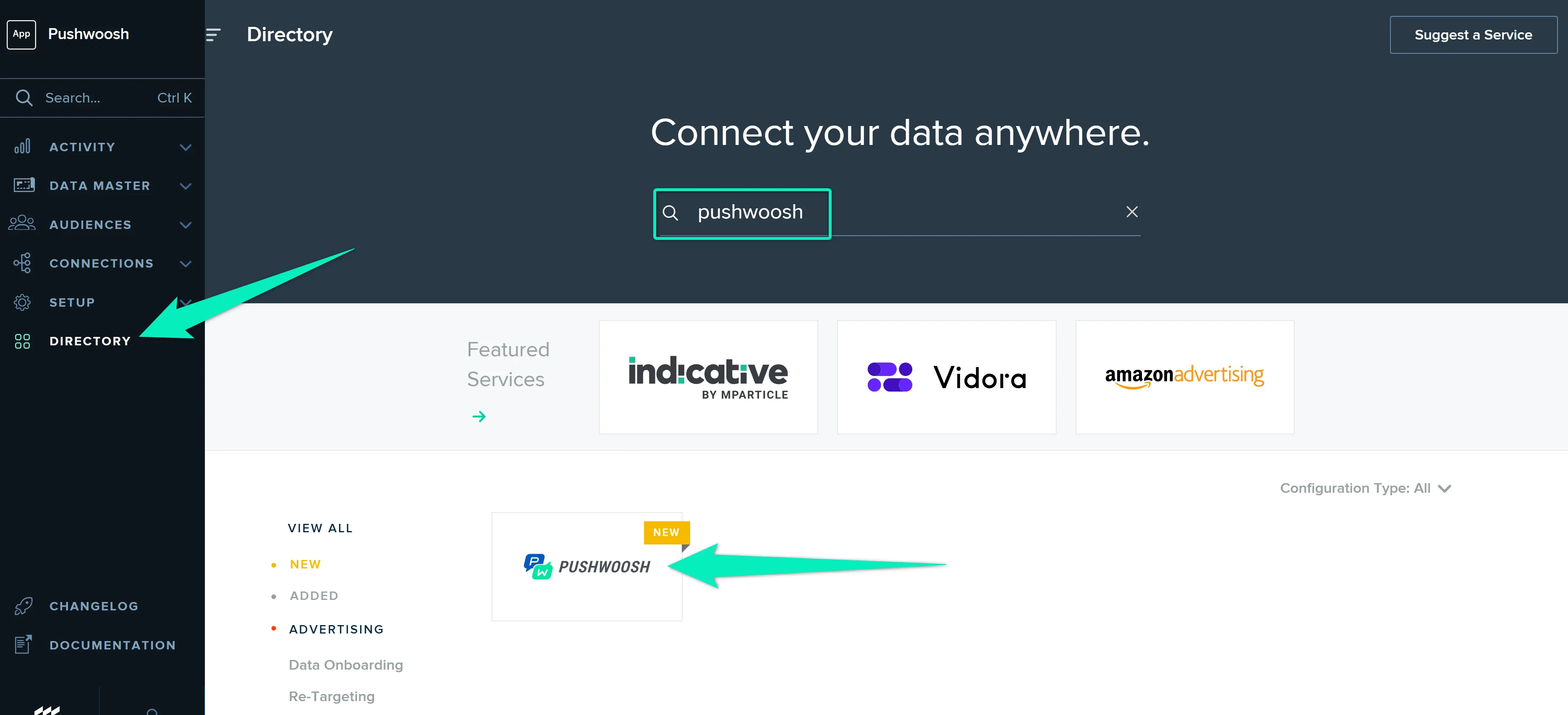
1. [mParticle 인터페이스](https://app.mparticle.com/login)에서 **Directory** 섹션으로 이동하여 목록에서 **Pushwoosh**를 찾습니다. 아이콘 위로 마우스를 가져가 **Setup**을 클릭합니다.
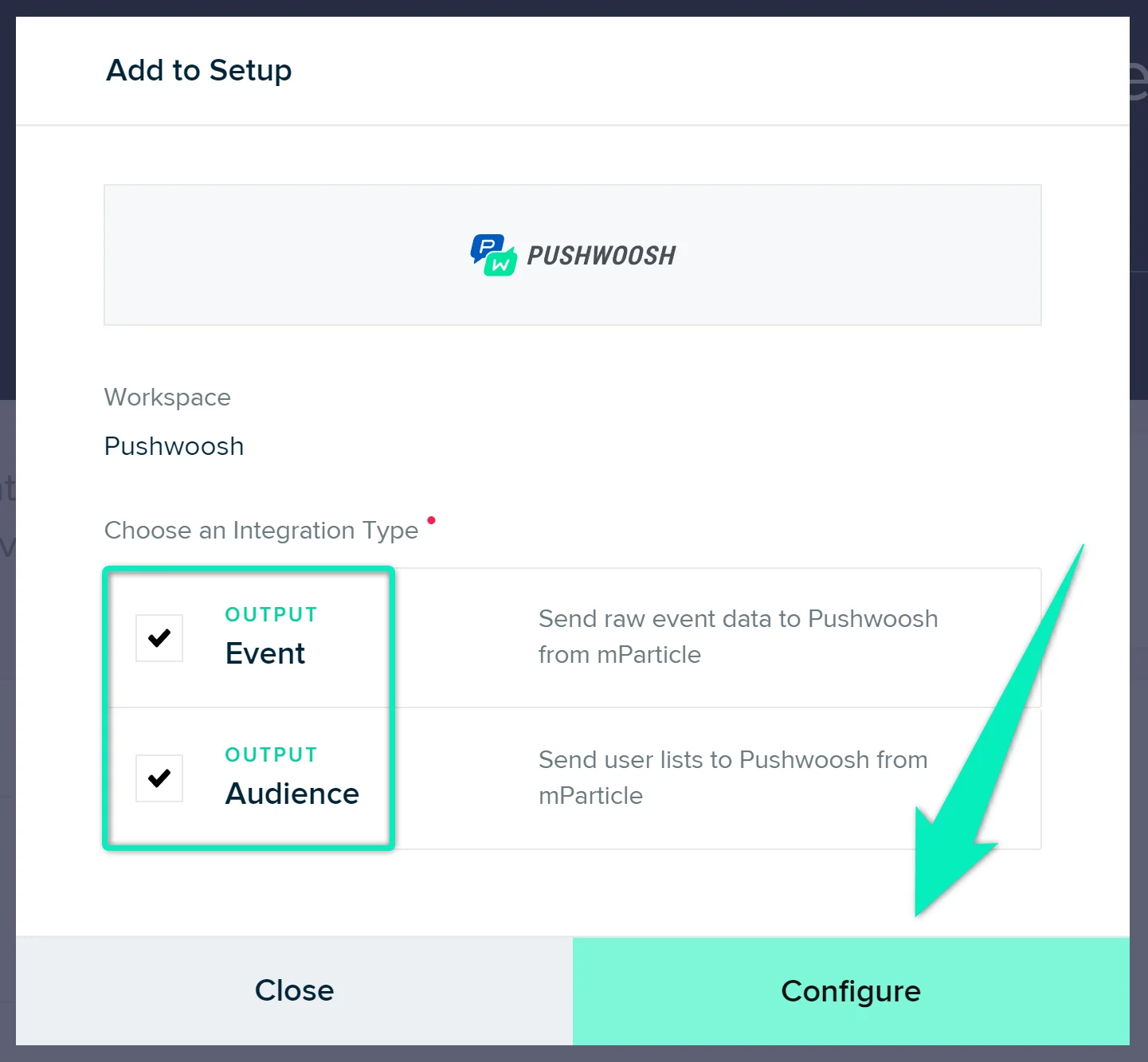
2. **Event**와 **Audience** 출력을 모두 선택하고 **Configure**를 클릭합니다:
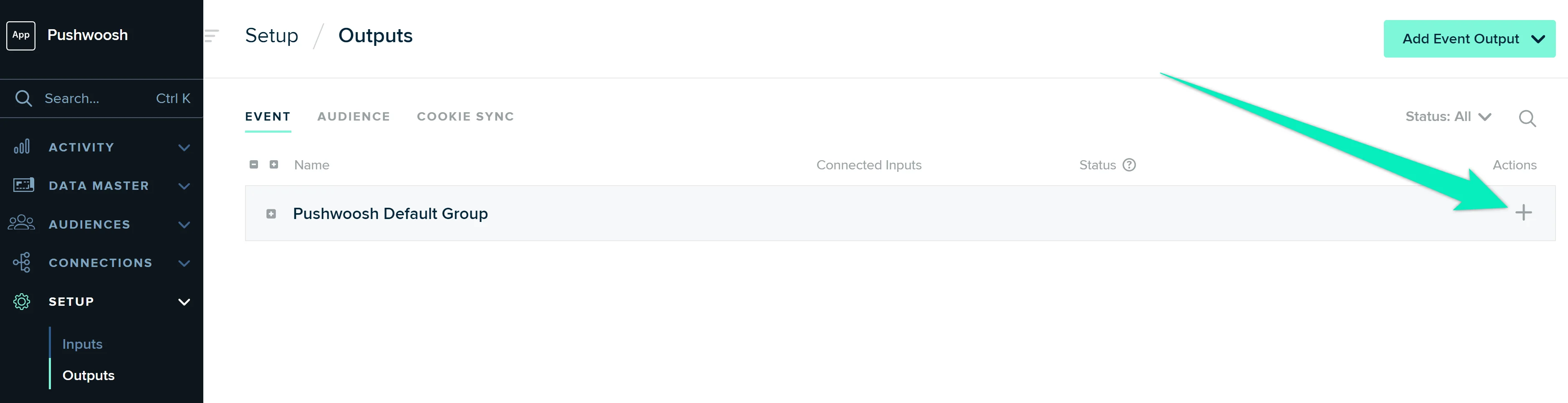
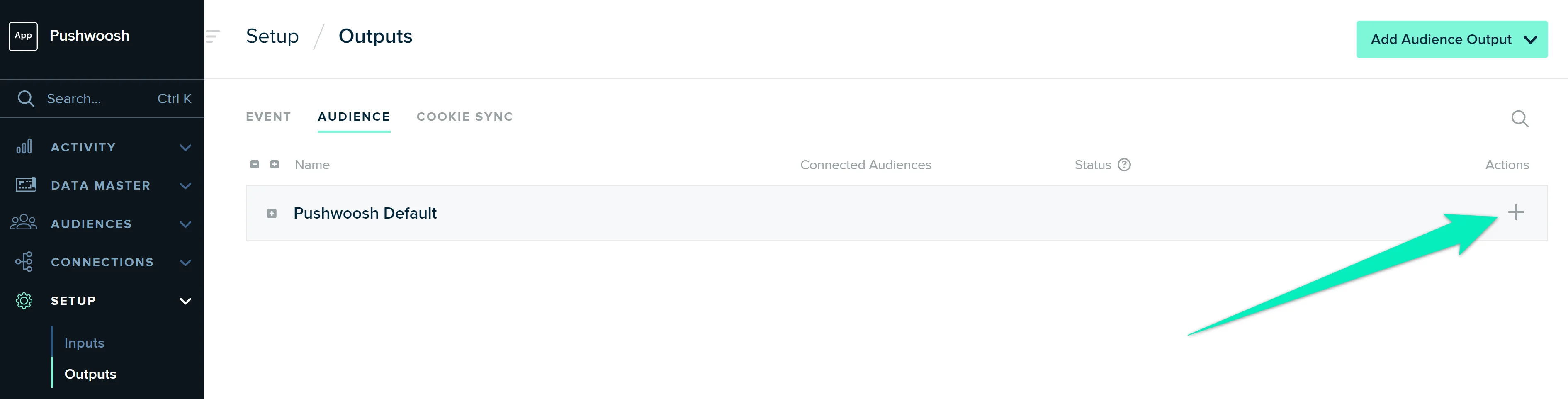
3. 열리는 페이지(**Setup** → **Outputs**)에서 **Pushwoosh Default Group** 행의 플러스 아이콘을 클릭합니다:
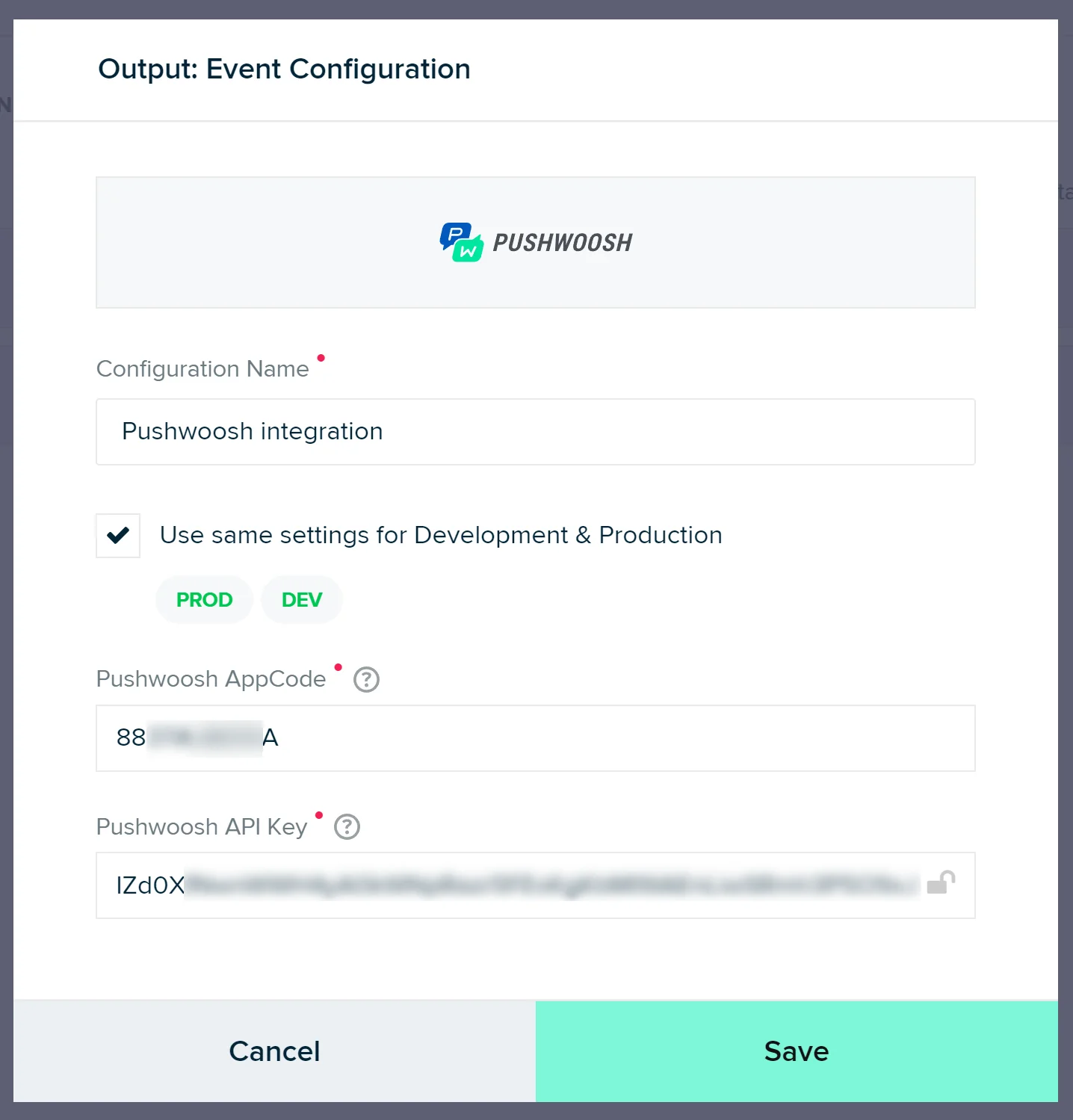
구성 이름(예: _Pushwoosh integration_), Pushwoosh 애플리케이션 코드 및 API 키를 입력합니다. **Save**를 클릭합니다.
애플리케이션 코드와 API 키는 어디에서 찾을 수 있나요?
Pushwoosh 인터페이스의 왼쪽 상단, 프로젝트 이름 바로 아래에서 애플리케이션 코드를 찾을 수 있습니다:
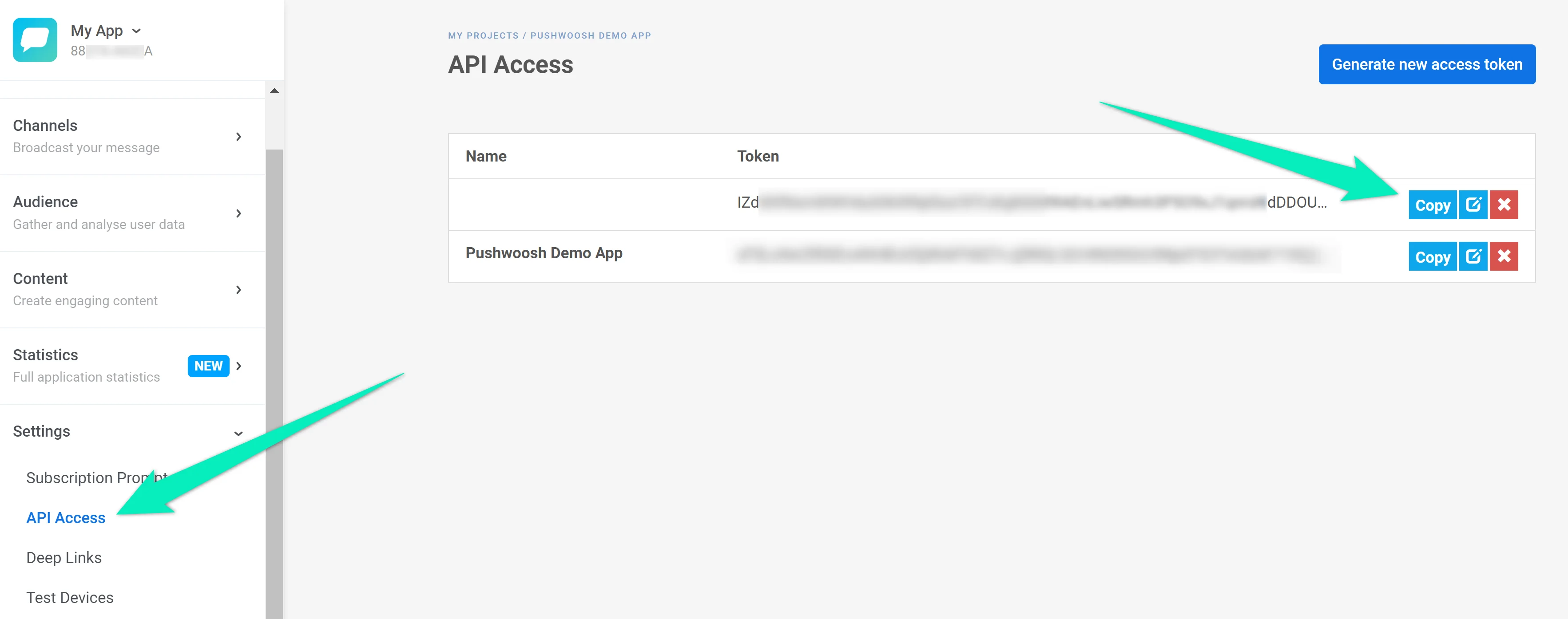
API 키를 찾으려면 **Settings** → **API Access**로 이동합니다:
이제 **Audience** 탭으로 전환하여 **Pushwoosh Default** 행에 대해 이 단계를 반복합니다:
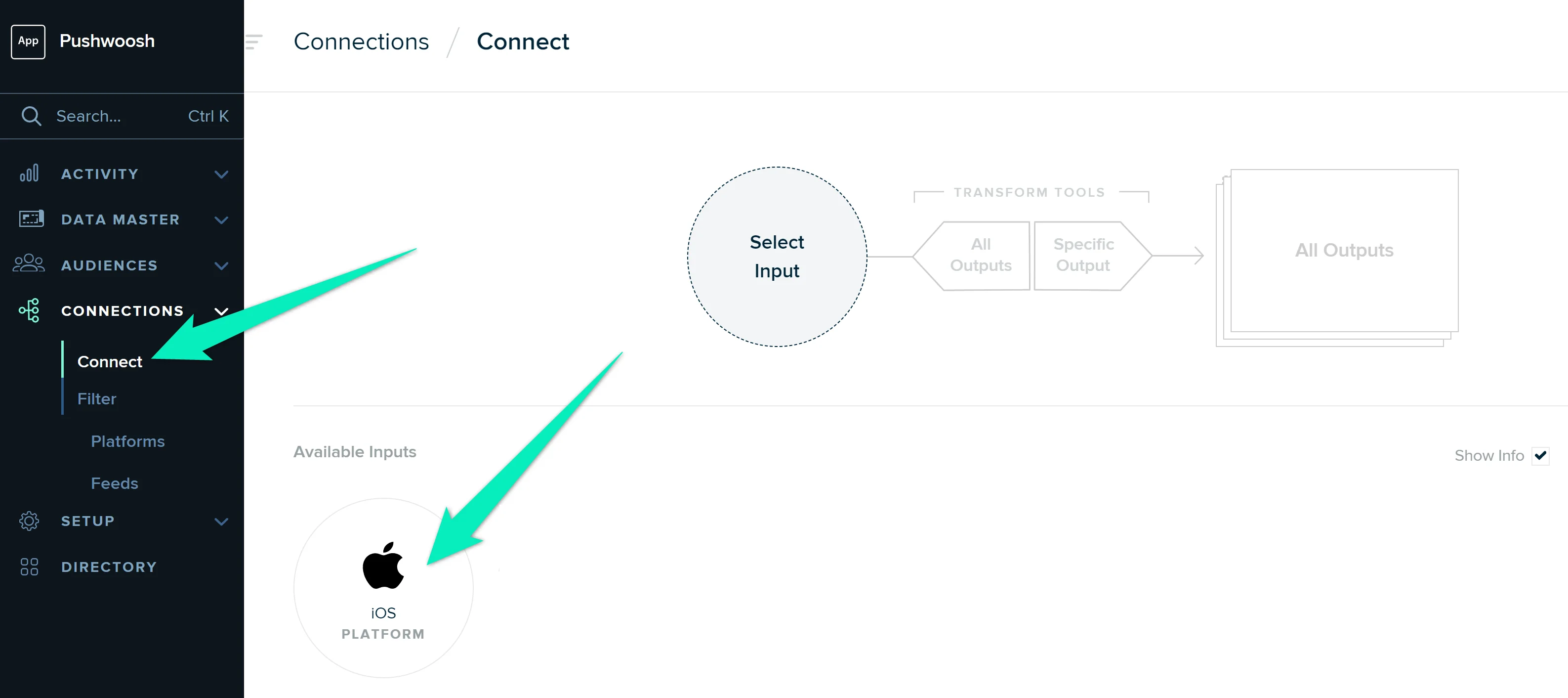
4. **Connections** → **Connect**로 이동하여 Pushwoosh와 통합하려는 입력을 클릭합니다.
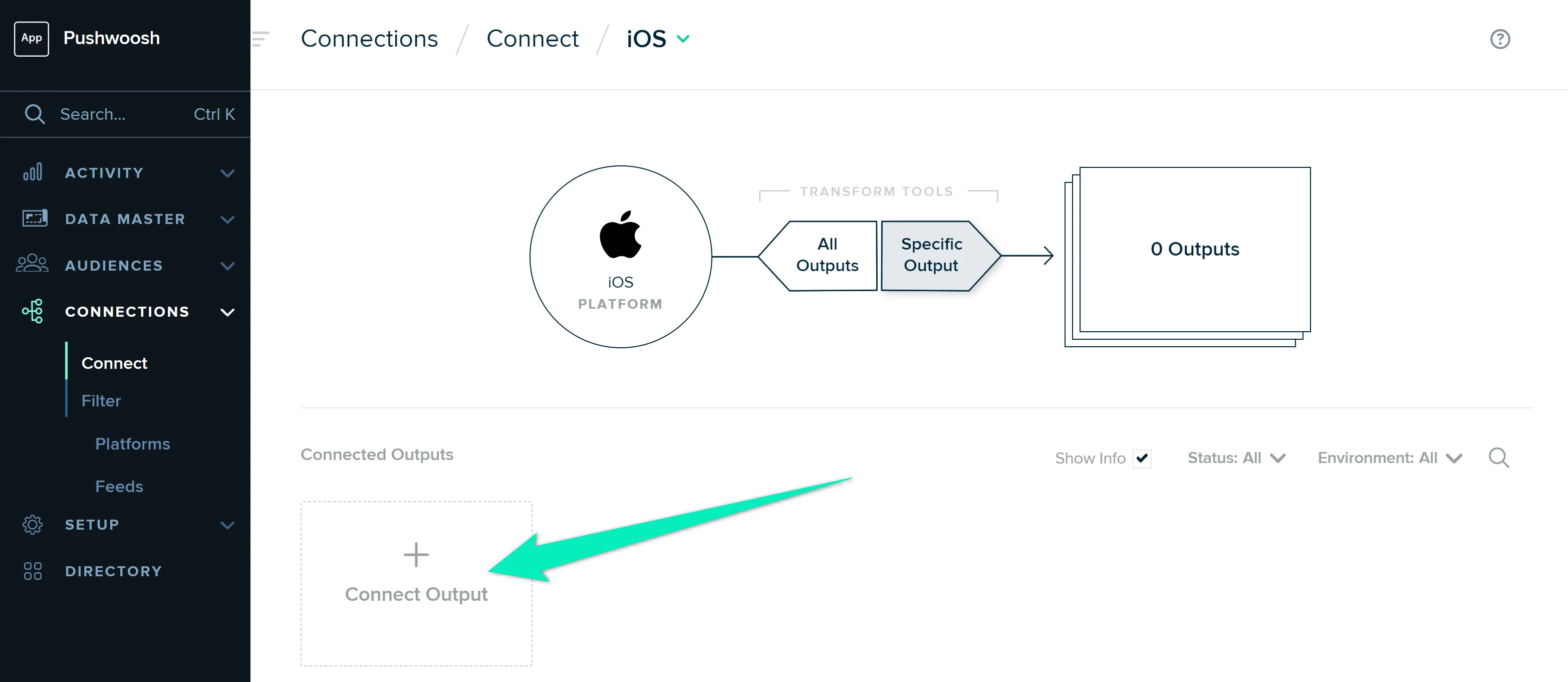
**Connect Output**을 클릭하고 **Pushwoosh**를 선택한 다음 연결을 활성화합니다.
Pushwoosh와 통합하려는 각 입력에 대해 이 단계를 반복합니다.
모든 것이 올바르게 구성되면 Pushwoosh는 mParticle로부터 데이터를 수신하기 시작하며, mParticle의 고객 데이터를 사용하여 [customer journeys](/ko/product/customer-journey/pushwoosh-journey-overview)를 생성하고 [push notifications](/ko/product/messaging-channels/push-notifications/send-push-notifications/one-time-push/)를 보낼 수 있습니다.
 API 키를 찾으려면 **Settings** → **API Access**로 이동합니다:
 2. **Event**와 **Audience** 출력을 모두 선택하고 **Configure**를 클릭합니다:
 3. 열리는 페이지(**Setup** → **Outputs**)에서 **Pushwoosh Default Group** 행의 플러스 아이콘을 클릭합니다:
 구성 이름(예: _Pushwoosh integration_), Pushwoosh 애플리케이션 코드 및 API 키를 입력합니다. **Save**를 클릭합니다.
 이제 **Audience** 탭으로 전환하여 **Pushwoosh Default** 행에 대해 이 단계를 반복합니다:
 4. **Connections** → **Connect**로 이동하여 Pushwoosh와 통합하려는 입력을 클릭합니다.
 **Connect Output**을 클릭하고 **Pushwoosh**를 선택한 다음 연결을 활성화합니다.
 Pushwoosh와 통합하려는 각 입력에 대해 이 단계를 반복합니다.
모든 것이 올바르게 구성되면 Pushwoosh는 mParticle로부터 데이터를 수신하기 시작하며, mParticle의 고객 데이터를 사용하여 [customer journeys](/ko/product/customer-journey/pushwoosh-journey-overview)를 생성하고 [push notifications](/ko/product/messaging-channels/push-notifications/send-push-notifications/one-time-push/)를 보낼 수 있습니다.
Pushwoosh와 통합하려는 각 입력에 대해 이 단계를 반복합니다.
모든 것이 올바르게 구성되면 Pushwoosh는 mParticle로부터 데이터를 수신하기 시작하며, mParticle의 고객 데이터를 사용하여 [customer journeys](/ko/product/customer-journey/pushwoosh-journey-overview)를 생성하고 [push notifications](/ko/product/messaging-channels/push-notifications/send-push-notifications/one-time-push/)를 보낼 수 있습니다.