# Mixpanel 연동
[Mixpanel](https://mixpanel.com/)은 사용자가 앱과 상호 작용하는 방식을 이해하는 데 도움이 되는 도구입니다. Pushwoosh와 연동하면 정교한 잠재고객 세그먼트를 구축하고, 이 세그먼트를 사용하여 매우 관련성 높고 완벽하게 타겟팅된 커뮤니케이션을 할 수 있습니다.
[Mixpanel](https://mixpanel.com/login/)에서 구축한 세그먼트를 Pushwoosh로 가져오려면 몇 단계에 걸쳐 두 도구를 연동해야 합니다:
1. Pushwoosh SDK 연동
2. Pushwoosh에서 플랫폼 구성
3. Mixpanel에서 연동 설정
## 1. Pushwoosh SDK 연동
먼저, 모바일 또는 웹 프로젝트에 Pushwoosh SDK를 연동합니다:
* [Pushwoosh iOS SDK 설정하기](/ko/developer/pushwoosh-sdk/ios-sdk)
* [Pushwoosh Android SDK 연동](/ko/developer/pushwoosh-sdk/android-sdk)
* [웹 푸시 SDK 3.0](/ko/developer/pushwoosh-sdk/web-push-notifications/web-push-sdk-30)
## 2. Pushwoosh에서 플랫폼 구성
가이드의 지침에 따라 Pushwoosh를 통해 메시지를 보내기 위한 플랫폼을 구성합니다:
* [iOS 구성하기](/ko/developer/first-steps/connect-messaging-services/ios-configuration)
* [Android 구성하기](/ko/developer/first-steps/connect-messaging-services/android-configuration/android-firebase-configuration)
* [Chrome 및 Firefox 구성하기](/ko/developer/first-steps/connect-messaging-services/chrome-configuration)
## 3. Mixpanel을 위한 Pushwoosh 구성
### Pushwoosh 프로젝트 자격 증명 가져오기
연동을 설정하려면 Pushwoosh 프로젝트의 **앱 코드**와 **API 액세스 토큰**이 필요합니다.
#### 앱 코드
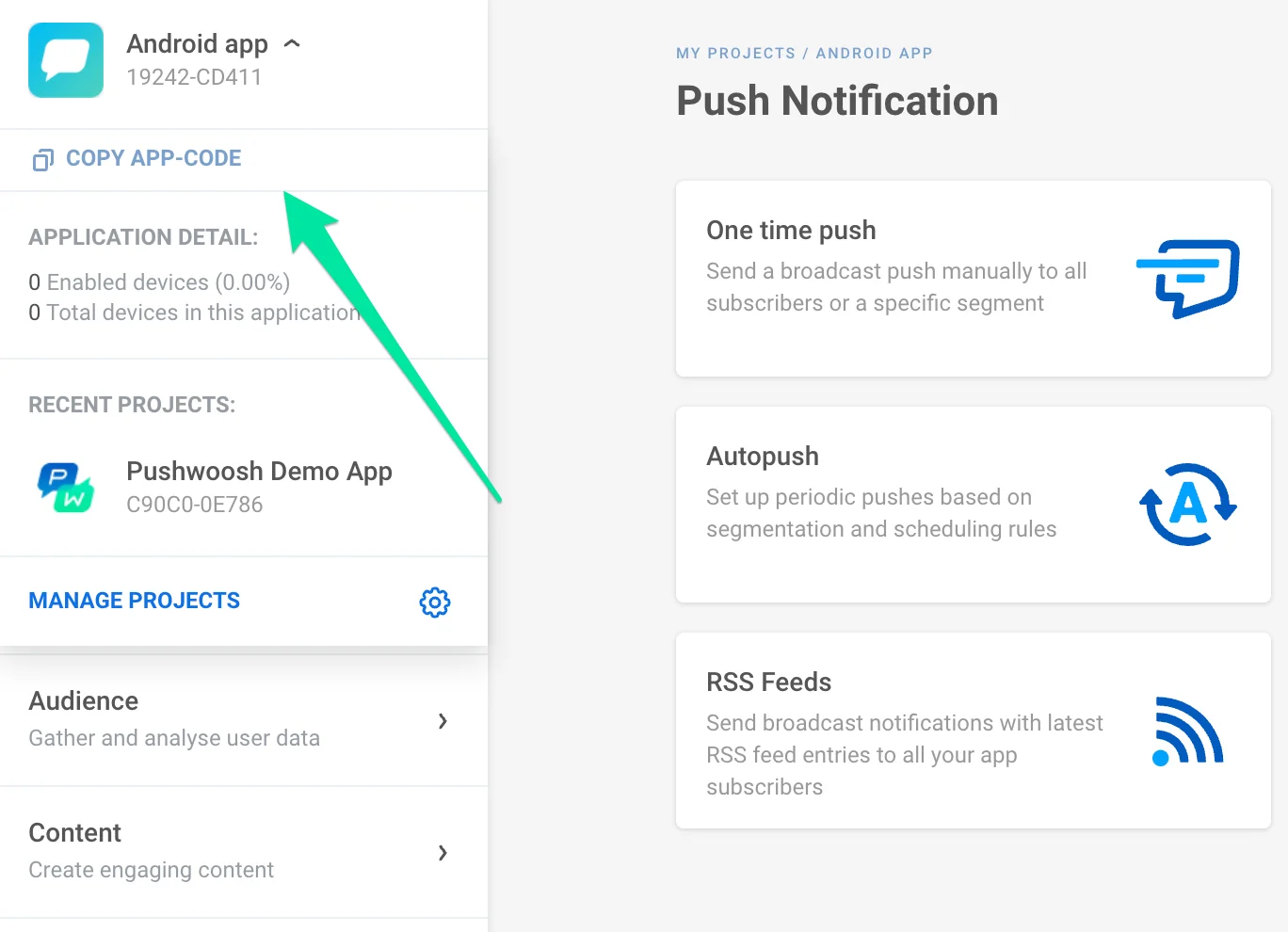
세그먼트를 가져올 프로젝트로 이동하여 **왼쪽 상단에 있는 프로젝트 이름을 클릭**하고 앱 코드를 복사합니다.
#### 인증 토큰
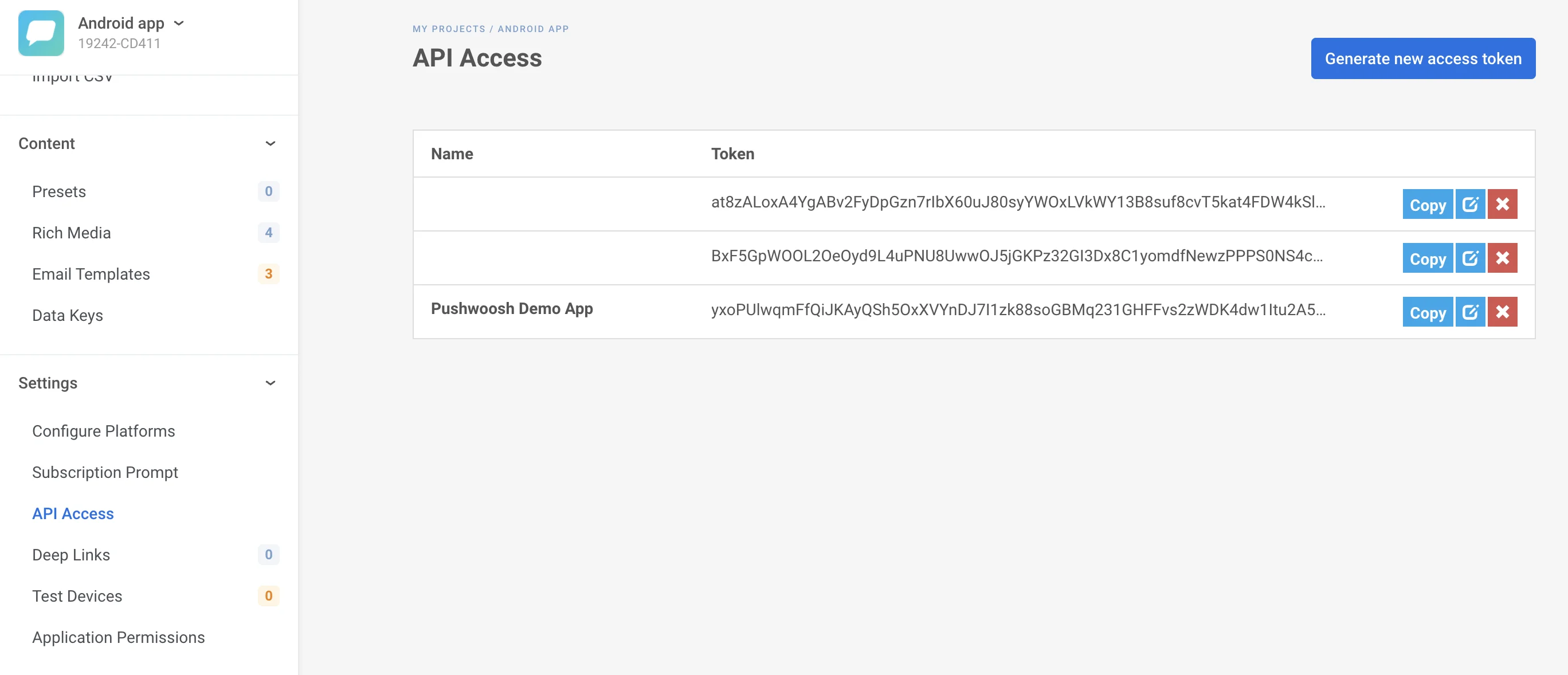
**설정 -> API 액세스**로 이동하여 선택한 프로젝트에 적용되는 **API 인증 토큰**을 복사합니다.
### Mixpanel에서 Pushwoosh 연동 설정
1. [Mixpanel에 로그인](https://mixpanel.com/login/)합니다.
2. **데이터 관리 -> 연동 -> Pushwoosh**로 이동합니다.
3. **연결**을 클릭합니다.
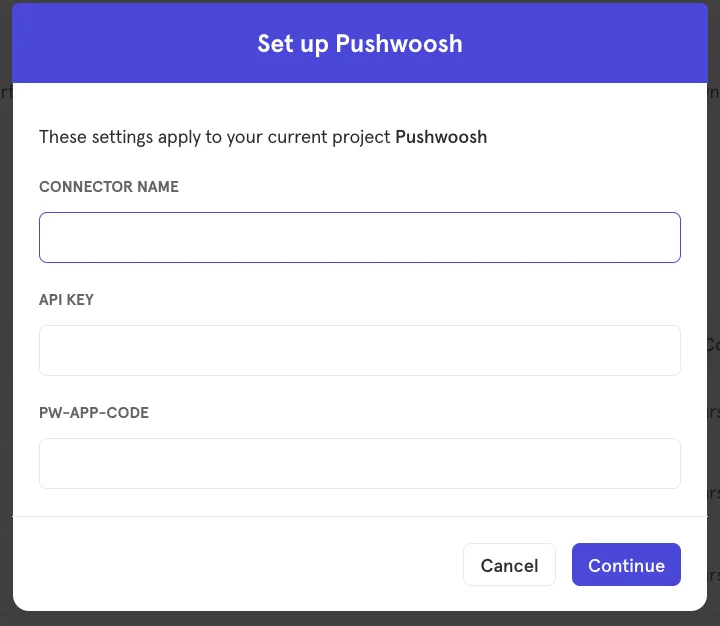
4. 열린 창에서 **커넥터 이름**을 설정한 다음, 이전 단계에서 복사한 Pushwoosh **API 액세스 토큰**과 **앱 코드**를 붙여넣습니다.
5. Mixpanel 사용자와 Pushwoosh 사용자를 일치시키려면, Pushwoosh에서 수집한 UserID 또는 HWID로 **$pushwoosh_user_id 사용자 프로필 속성을 설정**하세요. 자세한 내용은 [Mixpanel 문서](https://help.mixpanel.com/hc/en-us/articles/115004501966-User-Profiles)를 참조하세요.
## 4. 연동 테스트하기
Mixpanel 코호트를 Pushwoosh 계정으로 내보내려면:
1. 코호트를 엽니다: **데이터 관리 -> 코호트**.
2. 내보내려는 코호트를 검색합니다. 내보내려는 코호트 옆에 있는 "**…**" 버튼을 클릭합니다. 열린 컨텍스트 메뉴에서 **내보내기 -> Pushwoosh**를 선택합니다.
3. 그런 다음, 코호트를 Pushwoosh로 **한 번만** 보낼지 또는 미리 정의된 간격으로 **동적으로 동기화**하여 Pushwoosh 세그먼트를 Mixpanel의 최신 사용자 집합으로 업데이트할지 지정합니다.
4. 모든 설정이 완료되면, 내보낸 코호트가 Pushwoosh 제어판의 **세그먼트 (필터)** 섹션에 나타납니다.
 #### 인증 토큰
**설정 -> API 액세스**로 이동하여 선택한 프로젝트에 적용되는 **API 인증 토큰**을 복사합니다.
#### 인증 토큰
**설정 -> API 액세스**로 이동하여 선택한 프로젝트에 적용되는 **API 인증 토큰**을 복사합니다.
 ### Mixpanel에서 Pushwoosh 연동 설정
1. [Mixpanel에 로그인](https://mixpanel.com/login/)합니다.
2. **데이터 관리 -> 연동 -> Pushwoosh**로 이동합니다.
3. **연결**을 클릭합니다.
4. 열린 창에서 **커넥터 이름**을 설정한 다음, 이전 단계에서 복사한 Pushwoosh **API 액세스 토큰**과 **앱 코드**를 붙여넣습니다.
### Mixpanel에서 Pushwoosh 연동 설정
1. [Mixpanel에 로그인](https://mixpanel.com/login/)합니다.
2. **데이터 관리 -> 연동 -> Pushwoosh**로 이동합니다.
3. **연결**을 클릭합니다.
4. 열린 창에서 **커넥터 이름**을 설정한 다음, 이전 단계에서 복사한 Pushwoosh **API 액세스 토큰**과 **앱 코드**를 붙여넣습니다.
 5. Mixpanel 사용자와 Pushwoosh 사용자를 일치시키려면, Pushwoosh에서 수집한 UserID 또는 HWID로 **$pushwoosh_user_id 사용자 프로필 속성을 설정**하세요. 자세한 내용은 [Mixpanel 문서](https://help.mixpanel.com/hc/en-us/articles/115004501966-User-Profiles)를 참조하세요.
## 4. 연동 테스트하기
Mixpanel 코호트를 Pushwoosh 계정으로 내보내려면:
1. 코호트를 엽니다: **데이터 관리 -> 코호트**.
2. 내보내려는 코호트를 검색합니다. 내보내려는 코호트 옆에 있는 "**…**" 버튼을 클릭합니다. 열린 컨텍스트 메뉴에서 **내보내기 -> Pushwoosh**를 선택합니다.
3. 그런 다음, 코호트를 Pushwoosh로 **한 번만** 보낼지 또는 미리 정의된 간격으로 **동적으로 동기화**하여 Pushwoosh 세그먼트를 Mixpanel의 최신 사용자 집합으로 업데이트할지 지정합니다.
4. 모든 설정이 완료되면, 내보낸 코호트가 Pushwoosh 제어판의 **세그먼트 (필터)** 섹션에 나타납니다.
5. Mixpanel 사용자와 Pushwoosh 사용자를 일치시키려면, Pushwoosh에서 수집한 UserID 또는 HWID로 **$pushwoosh_user_id 사용자 프로필 속성을 설정**하세요. 자세한 내용은 [Mixpanel 문서](https://help.mixpanel.com/hc/en-us/articles/115004501966-User-Profiles)를 참조하세요.
## 4. 연동 테스트하기
Mixpanel 코호트를 Pushwoosh 계정으로 내보내려면:
1. 코호트를 엽니다: **데이터 관리 -> 코호트**.
2. 내보내려는 코호트를 검색합니다. 내보내려는 코호트 옆에 있는 "**…**" 버튼을 클릭합니다. 열린 컨텍스트 메뉴에서 **내보내기 -> Pushwoosh**를 선택합니다.
3. 그런 다음, 코호트를 Pushwoosh로 **한 번만** 보낼지 또는 미리 정의된 간격으로 **동적으로 동기화**하여 Pushwoosh 세그먼트를 Mixpanel의 최신 사용자 집합으로 업데이트할지 지정합니다.
4. 모든 설정이 완료되면, 내보낸 코호트가 Pushwoosh 제어판의 **세그먼트 (필터)** 섹션에 나타납니다.