# HubSpot 연동
import { LinkButton } from '@astrojs/starlight/components';
[**HubSpot**](https://www.hubspot.com/)은 마케팅, 영업 및 고객 서비스 자동화에 사용되는 선도적인 CRM 플랫폼입니다. Pushwoosh를 HubSpot과 연동하면 두 시스템 간에 연락처 데이터를 동기화하고, CRM 이벤트를 기반으로 푸시 알림을 트리거하며, 자동화된 개인화 메시지를 통해 고객 참여를 향상시킬 수 있습니다.
## 연동 개요
### 연동 유형
* **소스:** Pushwoosh가 사용자 이벤트 또는 세분화 태그를 HubSpot에 다시 기록합니다.
* **대상:** HubSpot이 연락처 또는 워크플로우 데이터를 Pushwoosh로 보냅니다.
### 전제 조건
* 유효한 [Server API token](/ko/developer/api-reference/api-access-token/#server-api-token)이 있는 Pushwoosh 계정.
* 연동을 설치할 수 있는 관리자 액세스 권한이 있는 HubSpot 계정.
### 연동 범위
이 연동은 Pushwoosh 계정별로 구성됩니다. 일단 설치되면 계정 내의 모든 프로젝트에서 사용할 수 있습니다.
### 용어집 (엔티티 이름이 다른 경우 매핑)
| Pushwoosh | HubSpot 대응 항목 |
| :---- | :---- |
| Event | Trigger |
### 동기화된 엔티티
* **연락처:** Pushwoosh와 HubSpot 연락처는 양방향으로 동기화됩니다.
* **이벤트:** Pushwoosh 푸시 통계는 해당 HubSpot 연락처 레코드에 연결됩니다.
### 사용 사례
* HubSpot 워크플로우 중에 개인화된 푸시 알림을 보냅니다.
* 워크플로우를 사용하여 연락처 행동 또는 데이터를 기반으로 자동화된 푸시 메시지를 트리거합니다.
## 연동 설정
### HubSpot에 Pushwoosh 연동 추가하기
Pushwoosh를 HubSpot 계정과 연동하려면 다음 단계를 따르세요:
1. HubSpot 계정에 로그인합니다.
2. 아래 설치 버튼을 클릭하여 애플리케이션을 설치합니다.
앱 설치
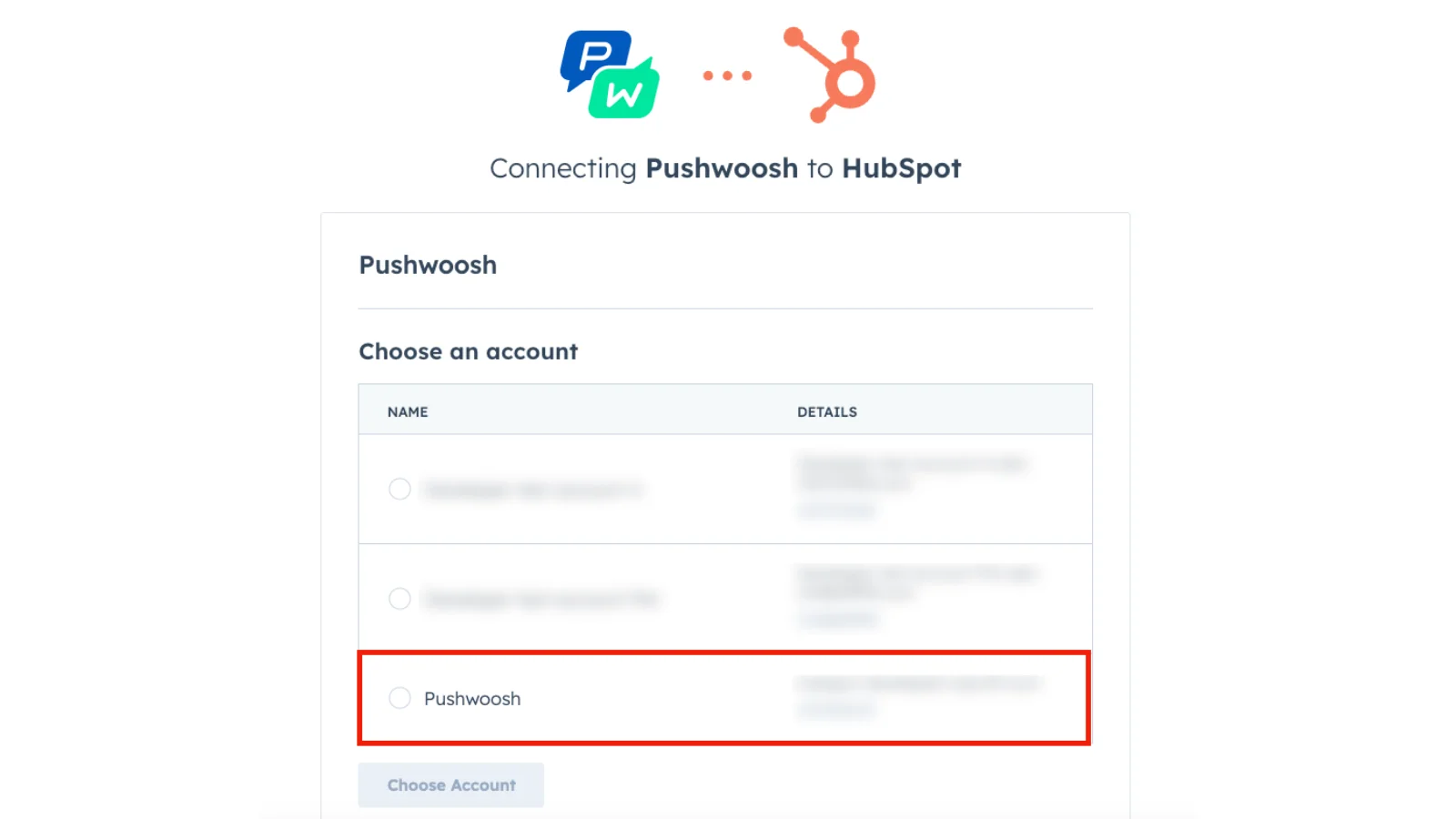
3. 설치 창에서 연결하려는 HubSpot 계정을 선택합니다.
4. **계정 선택(Choose Account)**을 클릭하여 계속 진행합니다.
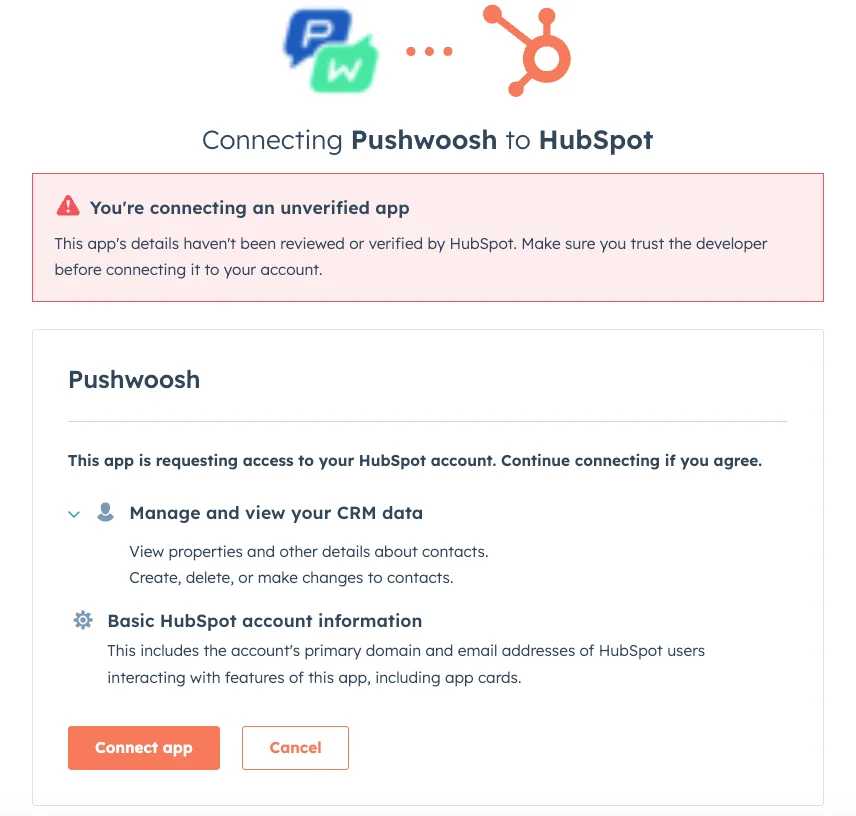
5. 필요한 액세스 권한을 검토한 다음 **앱 연결(Connect App)**을 클릭합니다.
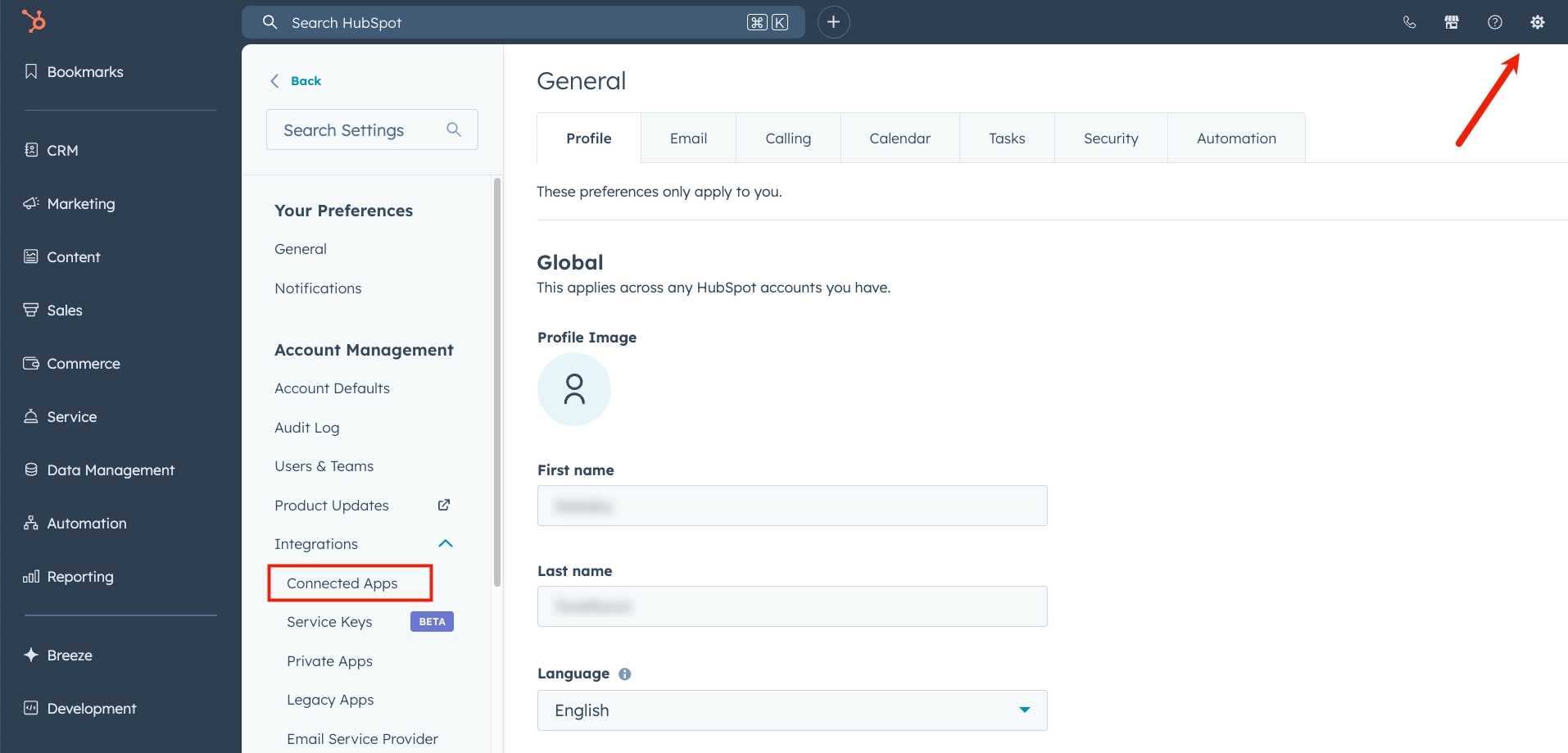
6. 설치가 성공적으로 완료되면 HubSpot에서 **연동(Integrations)**, 그 다음 **연결된 앱(Connected Apps)**으로 이동합니다.
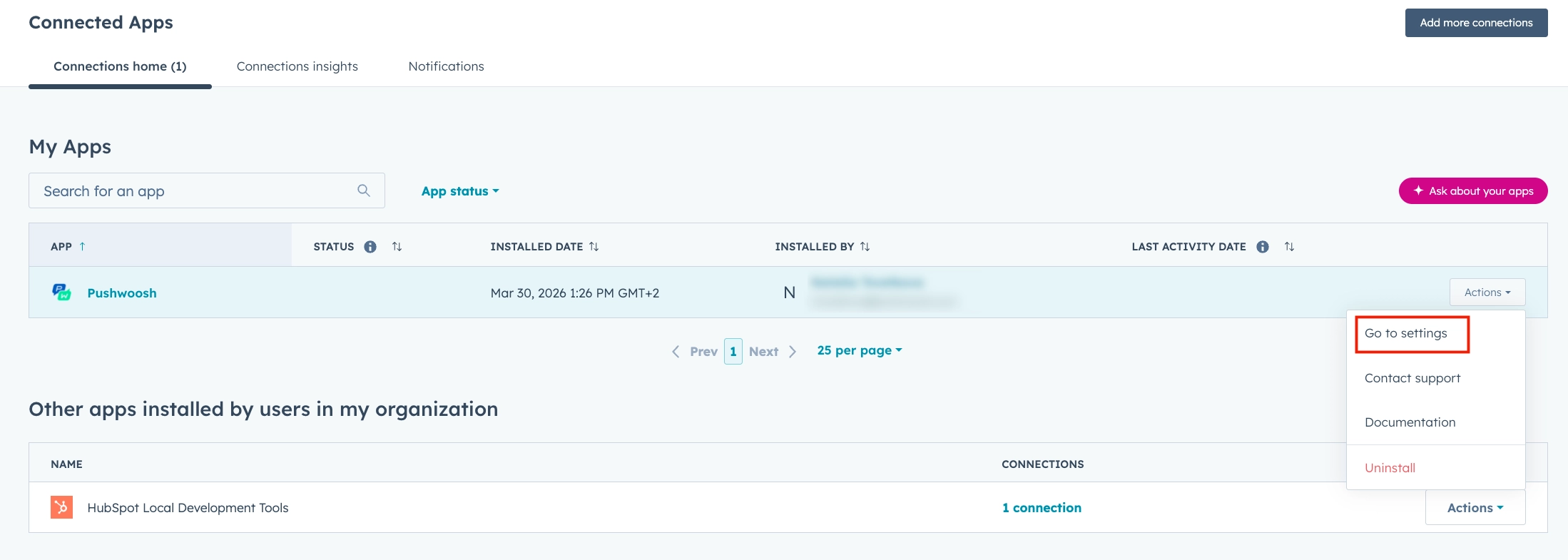
7. **내 앱(My Apps)** 섹션에서 **Pushwoosh**를 찾습니다. 행 오른쪽에 있는 **작업(Actions)**을 클릭한 다음 **설정으로 이동(Go to settings)**을 선택합니다.
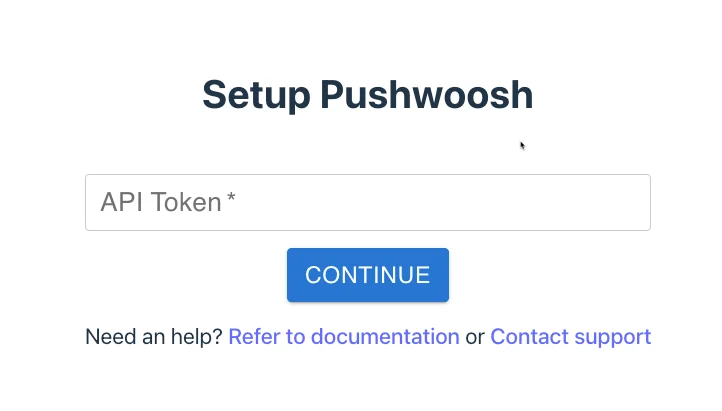
8. **설정(Settings)** 탭을 엽니다. 나타나는 양식에 Pushwoosh [Server API token](/ko/developer/api-reference/api-access-token/#server-api-token)을 입력한 다음 **연결(Connect)**을 클릭합니다.
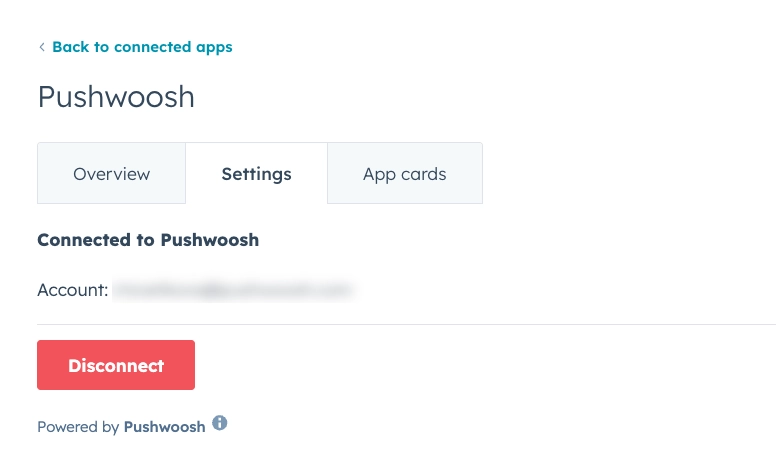
9. 연결이 성공하면 Pushwoosh 계정 이름이 **설정(Settings)** 탭에 나타납니다. 언제든지 애플리케이션 연결을 끊을 수 있습니다.
이 단계를 완료하면 HubSpot에서 계속해서 Pushwoosh 기능을 사용할 수 있습니다.
### HubSpot 연락처에 CRM 카드 설정하기
CRM 카드를 추가하여 HubSpot 연락처 페이지에 Pushwoosh 데이터를 직접 표시할 수 있습니다. 방법은 다음과 같습니다:
1. **연락처(Contacts)**로 이동합니다. 연락처 목록에서 아무 연락처나 엽니다.
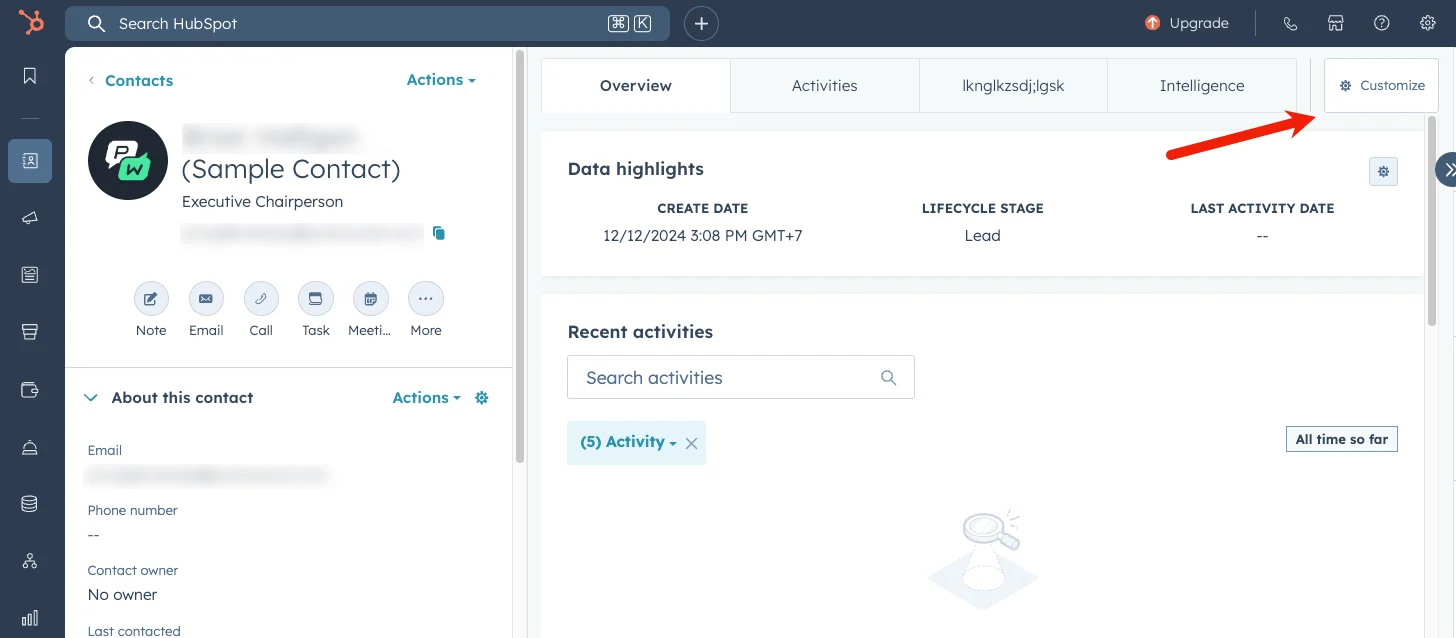
2. 중간 섹션의 오른쪽 상단에 있는 **사용자 지정(Customize)** 버튼을 클릭합니다.
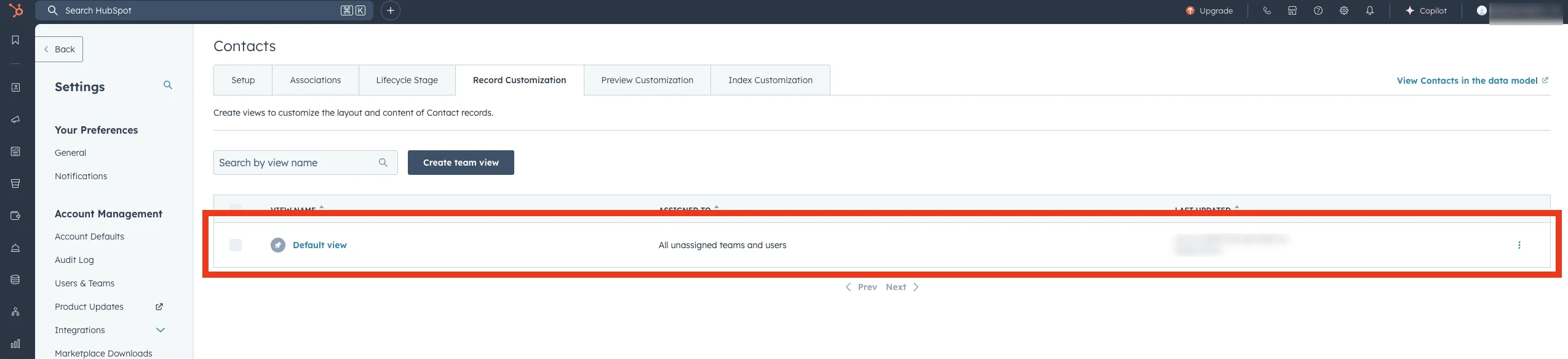
3. 열리는 페이지에서 Pushwoosh 확장 프로그램을 추가할 보기를 선택한 다음 해당 이름을 클릭합니다. 기본적으로 이것은 보통 **기본 보기(the Default view)**입니다.
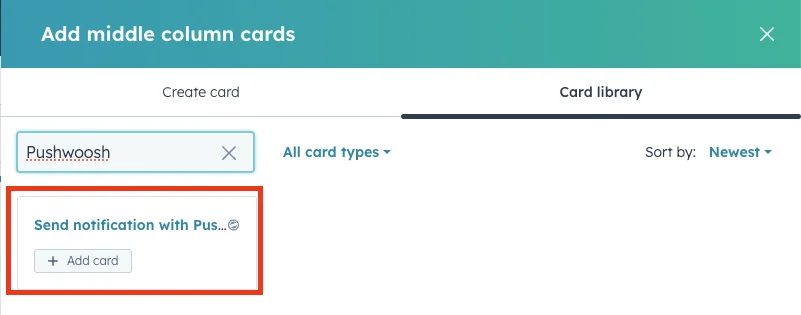
4. 열린 편집기에서 필요한 탭이나 위치를 선택한 다음 **새 카드 추가(Add new card)**를 선택합니다. 나타나는 메뉴에서 **카드 라이브러리(Card library)** 페이지로 이동하여 **카드 검색(Search cards)** 필드에 **Pushwoosh**를 입력합니다. 이제 보기에 Pushwoosh 확장 프로그램을 추가할 수 있습니다.
5. 카드 라이브러리를 닫고 **저장 및 종료(Save and exit)**를 클릭하여 변경 사항을 저장합니다.
이제 Pushwoosh 확장 프로그램을 연락처 보기에서 사용할 수 있으며 바로 사용할 수 있습니다.
## Pushwoosh 확장 프로그램 사용하기
Pushwoosh 확장 프로그램을 사용하면 HubSpot 연락처 페이지에서 직접 또는 HubSpot 워크플로우의 일부로 모든 연락처에 알림을 보낼 수 있습니다.
### 알림 보내기
Pushwoosh 확장 프로그램을 사용하여 알림을 보내려면 다음 단계를 따르세요:
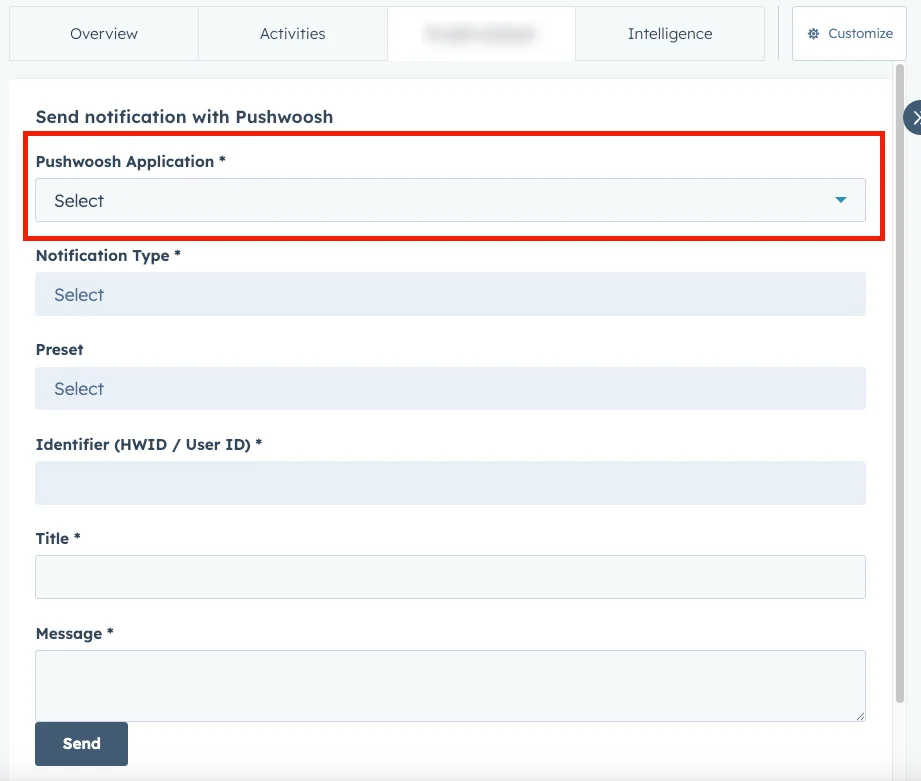
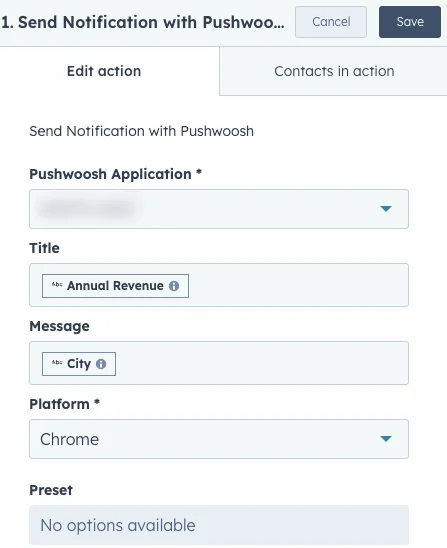
1. **Pushwoosh 애플리케이션을 선택합니다.** 여러 Pushwoosh 애플리케이션이 있는 경우 알림을 보낼 애플리케이션을 선택합니다.
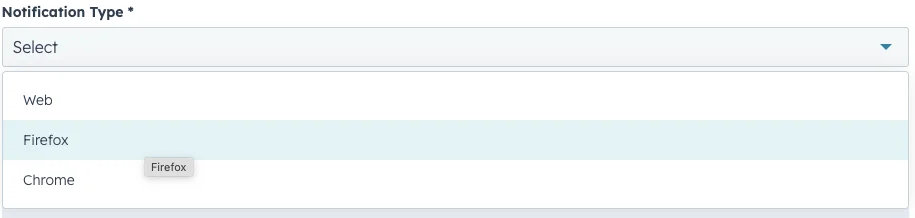
2. 드롭다운에서 **알림 유형(플랫폼)을 선택합니다.** 여기에는 선택한 Pushwoosh 애플리케이션에 대해 사용 가능한 모든 옵션이 나열됩니다.
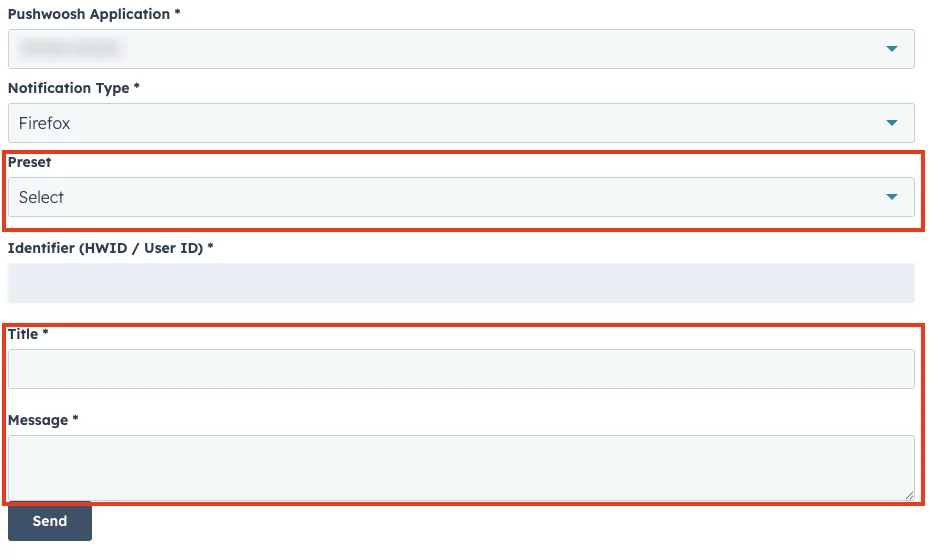
3. 알림 사전 설정을 선택하거나 **제목(Title)**과 **메시지(Message)**를 수동으로 입력할 수 있습니다.
사전 설정에는 미리 채워진 필드가 있는 저장된 콘텐츠가 포함됩니다.
4. 알림을 보냅니다.
## HubSpot 워크플로우에서 알림 보내기
Pushwoosh를 사용하면 HubSpot 워크플로우에서 직접 알림을 보낼 수 있습니다.
워크플로우에 Pushwoosh 알림을 추가하려면:
1. HubSpot 워크플로우를 열고 작업을 추가합니다.
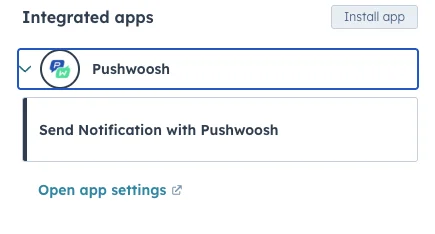
2. **작업 선택(Choose an action)** 사이드 패널에서 **통합 앱(Integrated apps)**으로 스크롤합니다.
3. **Pushwoosh**를 확장하고 **Pushwoosh로 알림 보내기(Send Notification with Pushwoosh)**를 선택합니다.
4. Pushwoosh 확장 프로그램에서와 동일한 방식으로 필드를 채운 다음 **저장(Save)**을 클릭합니다.
5. 워크플로우를 저장합니다.
### HubSpot 워크플로우에 Pushwoosh 트리거 추가하기
Pushwoosh 애플리케이션의 트리거를 HubSpot 워크플로우에 추가할 수도 있습니다. 방법은 다음과 같습니다:
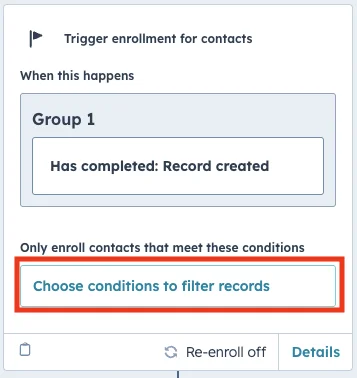
1. 워크플로우 편집기의 **트리거 등록(Trigger enrollment)** 아래에서 **레코드를 필터링할 조건 선택(Choose condition to filter records)**을 클릭합니다.
2. 열리는 사이드 패널에서 **트리거 추가(Add trigger)**를 클릭합니다.
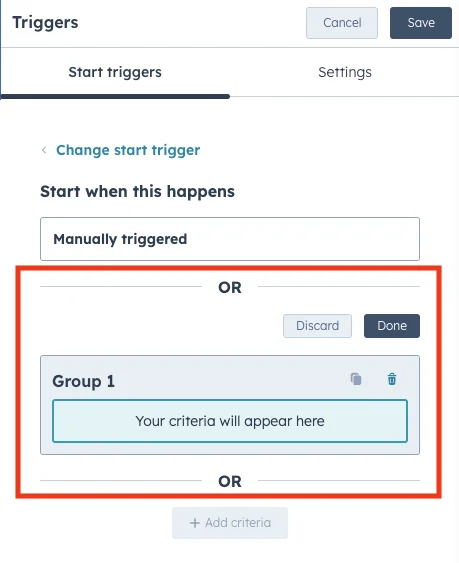
3. **트리거(Triggers)**에서 **푸시 통계 이벤트(Push Statistics Event)**를 검색하고 선택합니다.
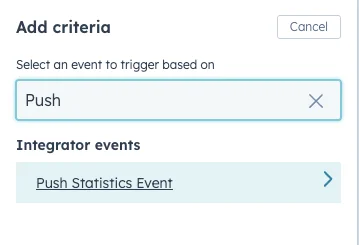
4. **기준 추가(Add criteria)**를 클릭하여 트리거 조건을 정의합니다.
기준 목록에서 사용 가능한 옵션을 선택하고 구성할 수 있습니다.
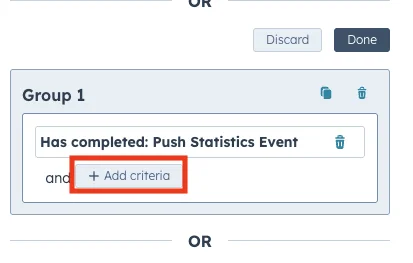
5. 워크플로우를 저장합니다.
## HubSpot의 Pushwoosh 앱 이벤트
Pushwoosh는 알림 전송 이벤트를 자동으로 추적하고 이를 앱 이벤트로 HubSpot에 동기화합니다.
Pushwoosh를 통해 알림(**이메일**, **SMS**, **WhatsApp** 또는 **푸시**)을 보내면 Pushwoosh는 이메일, 전화번호 또는 사용자 지정 연락처 속성 `userid`를 통해 관련 HubSpot 연락처를 조회합니다.
Pushwoosh가 일치하는 연락처를 찾으면 이벤트 유형(예: `Email Sent` 또는 `SMS Delivered`), 플랫폼, User ID 및 Device ID를 포함한 전송 세부 정보와 함께 연락처 레코드에 앱 이벤트를 생성합니다.
이를 통해 팀은 각 HubSpot 연락처 레코드에서 Pushwoosh 통신 기록을 직접 확인할 수 있습니다.
이 기능은 자동으로 작동합니다. 이벤트 가시성을 켜려면:
1. **연락처(Contacts)**로 이동하여 연락처 레코드를 엽니다.
2. 연락처 레코드에서 **활동(Activities)** 탭을 엽니다.
3. **활동 필터링(Filter activity)**을 엽니다.
4. **연동(Integrations)** 열에서 **Pushwoosh**를 선택합니다.
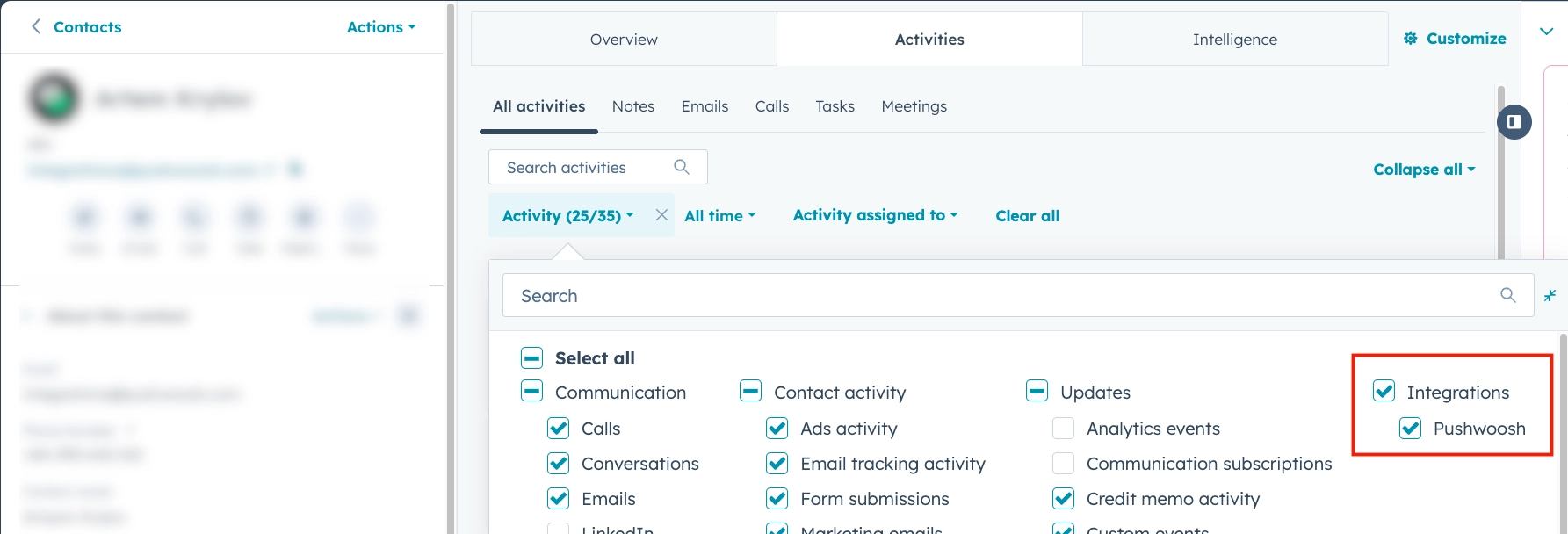
이제 연락처 활동 피드에서 Pushwoosh 전송 이벤트를 볼 수 있습니다.