# Google Analytics 통합
Google Analytics [User ID](https://support.google.com/analytics/answer/3123662?authuser=1) 기능은 여러 데이터 리소스를 동일한 사용자에게 연결하여 포괄적인 사용자 데이터를 수집하고 적용할 수 있게 해줍니다.
Pushwoosh를 Google Analytics와 연결하고 GA 데이터를 사용하여 오디언스를 세분화하고 푸시 알림 캠페인을 타겟팅하세요. 어떻게 작동하는지 살펴보겠습니다.
## User ID 활성화
[Google Analytics 계정](https://analytics.google.com/analytics/web/provision/#/provision)에서 User ID 기능을 활성화하려면 Google 가이드를 따르세요: [https://support.google.com/analytics/answer/3123666](https://support.google.com/analytics/answer/3123666)
## 추적 코드에 User ID 설정
## Pushwoosh 웹 SDK 통합
Google 태그 관리자에 Pushwoosh SDK를 통합하려면 [웹 푸시 SDK 가이드](/ko/developer/pushwoosh-sdk/web-push-notifications/web-push-sdk-30#installing-from-google-tag-manager)를 따르세요.
## GTM에서 User ID 태그 생성
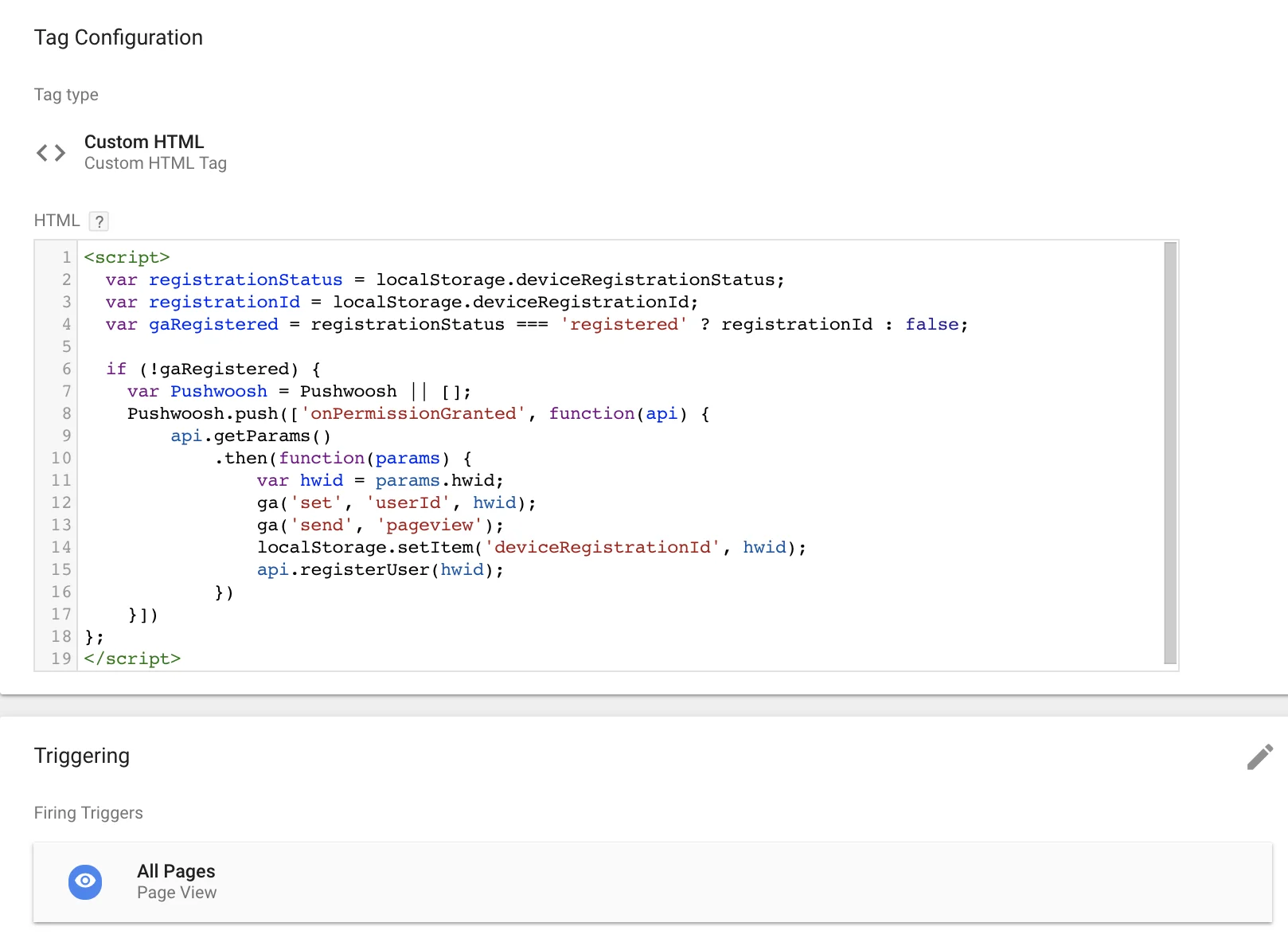
**모든 페이지** 트리거에서 실행되는 **맞춤 HTML 태그**를 생성하세요.
다음 코드를 사용하여 Pushwoosh와 Google Analytics 간의 사용자 데이터와 일치하는 User ID를 설정하세요.
아래 예시에서는 Pushwoosh 하드웨어 ID(HWID)를 사용하여 User ID를 설정합니다. 다른 식별자를 사용할 수도 있지만, [Google Analytics 개인정보처리방침](https://policies.google.com/privacy)을 준수하지 않으므로 이메일 주소나 기타 개인 식별 정보(PII)를 User ID에 넣지 않도록 주의하세요.
```javascript title="JavaScript"
```
## 페이지 보기 태그에 User ID 추가
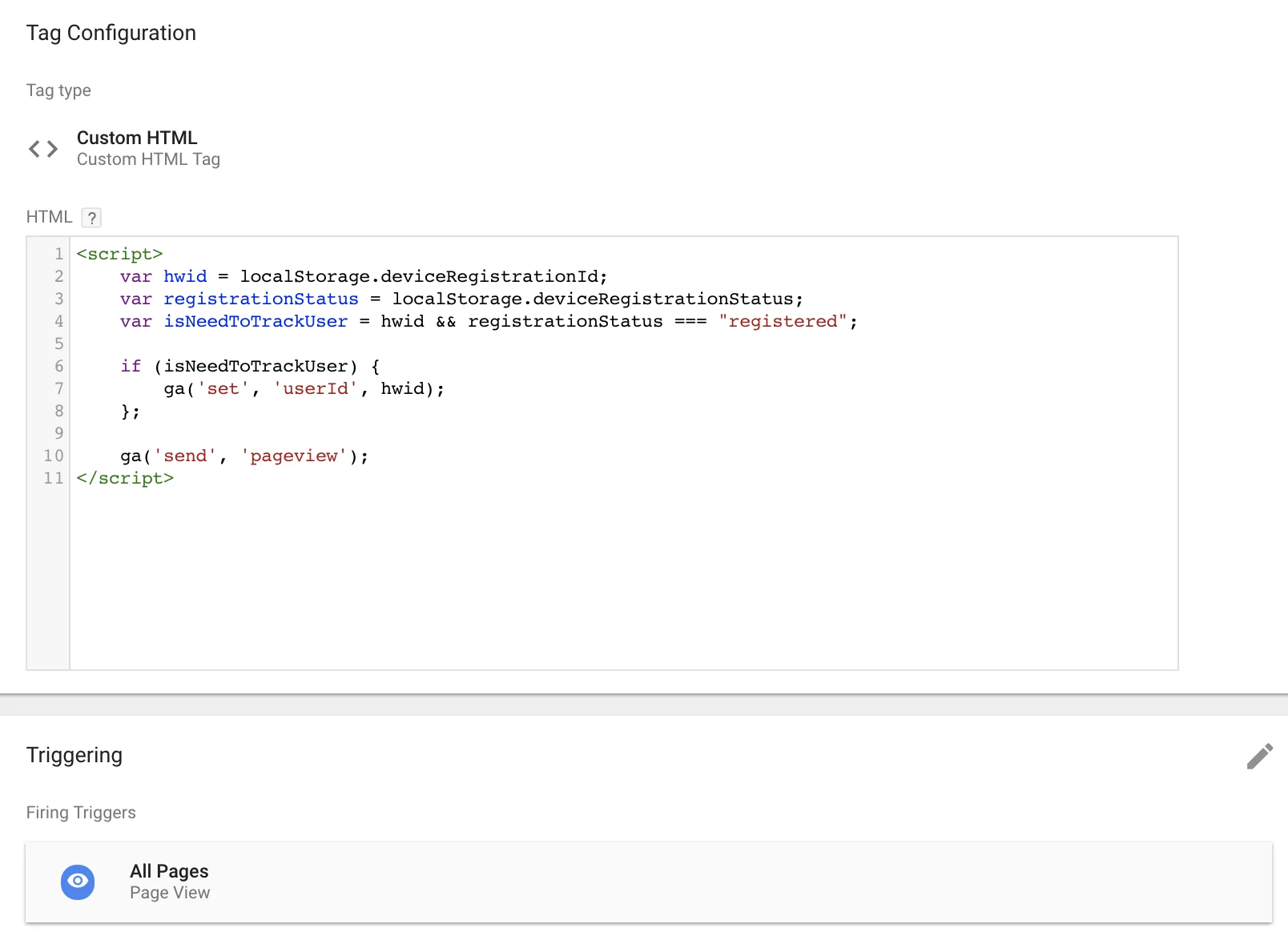
사용자의 User ID가 알려진 경우, **페이지 보기 태그**를 수정하여 User ID를 포함하세요:
```javascript title="JavaScript"
```
## User ID 적용 범위 보고서로 테스트
통합을 테스트하려면 "User ID 적용 범위 보고서"를 사용하세요:
[https://support.google.com/analytics/answer/3123670](https://support.google.com/analytics/answer/3123670)
## 사용자 탐색기
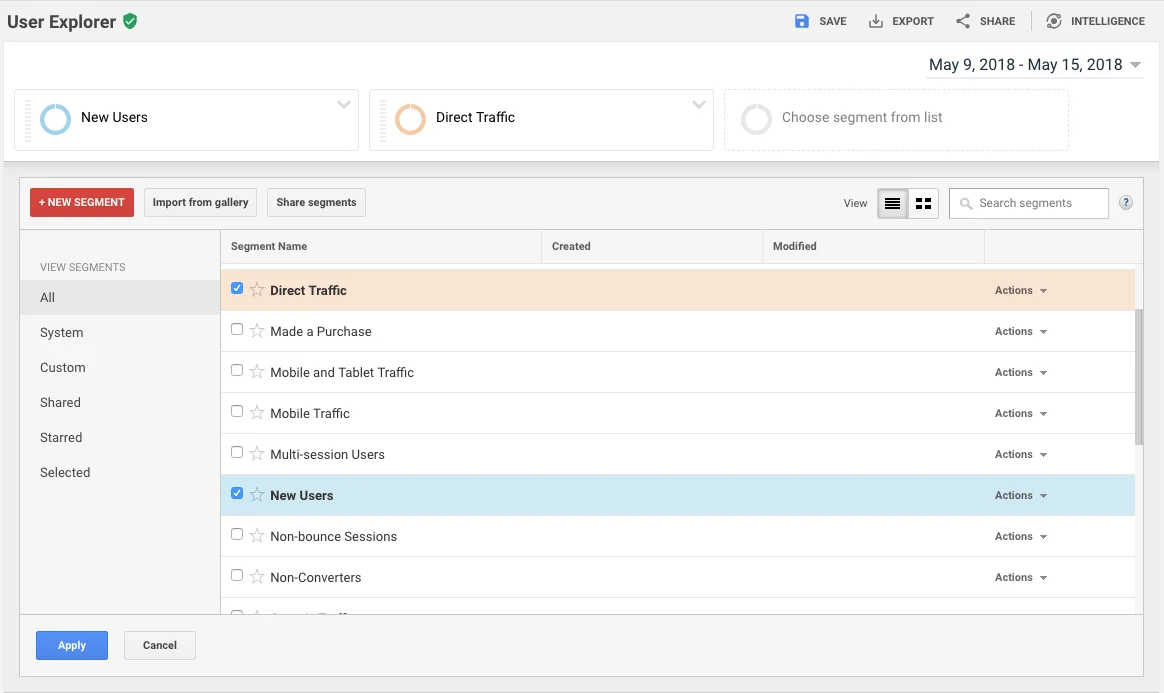
Google Analytics에서 User ID 보고서 보기를 선택하세요. 여기에 세그먼트를 추가하여 오디언스를 분석하고 세분화할 수 있습니다.
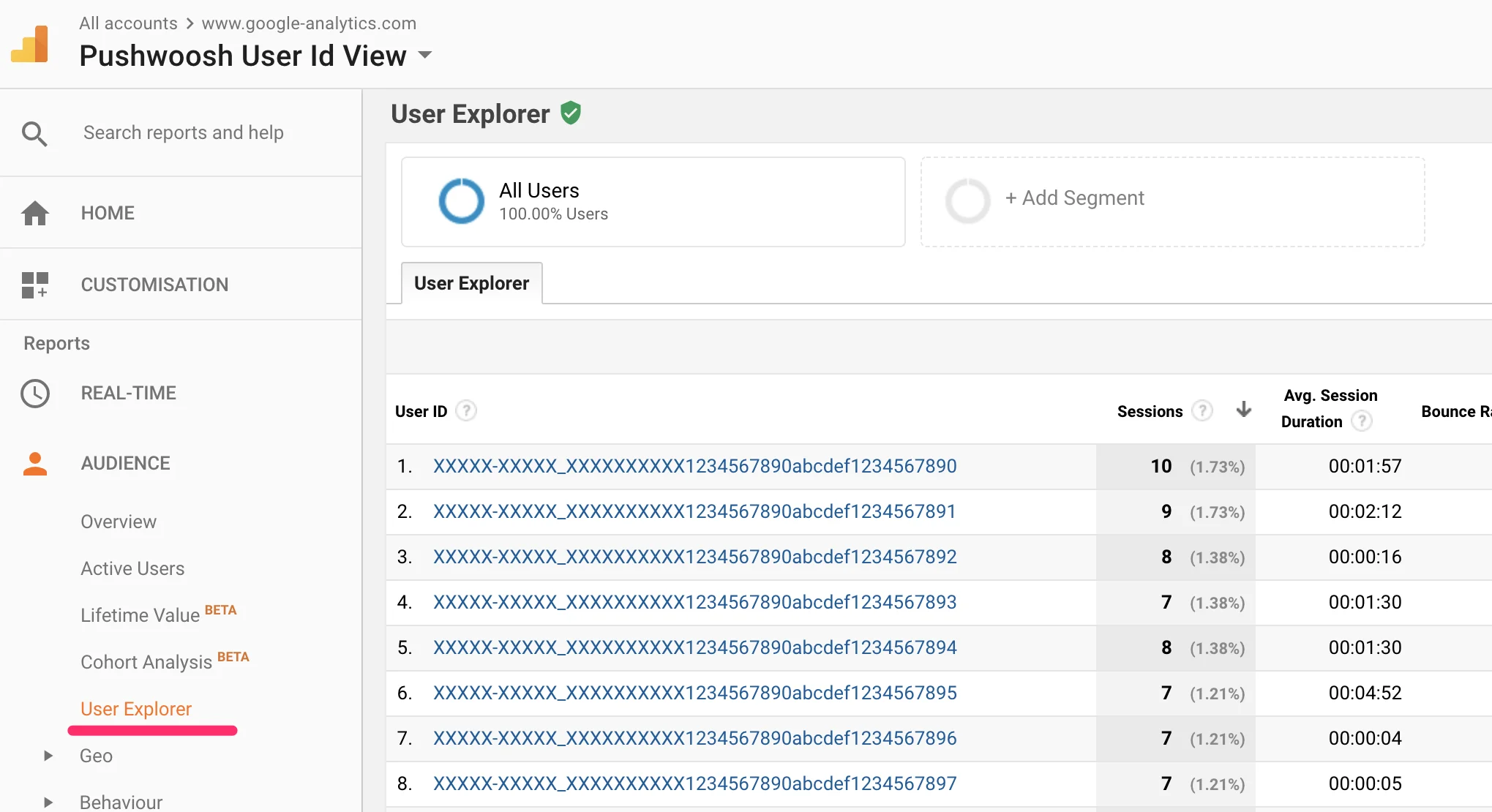
"User ID" 열에 표시된 User ID를 볼 수 있습니다. **내보내기** 버튼을 사용하고 CSV 옵션을 선택하여 User ID 목록을 다운로드하세요.
## GA User ID로 푸시 알림 보내기
GA 오디언스의 사용자에게 푸시를 보내려면 [일회성 푸시](/ko/product/messaging-channels/push-notifications/send-push-notifications/one-time-push/)를 사용하고 **오디언스** 단계에서 **세그먼트 가져오기**를 선택하세요. Google Analytics에서 내보낸 CSV 파일을 업로드하고 User ID가 포함된 열을 User ID 필드에 매핑하세요. [자세히 알아보기](/ko/product/audience-data-and-segmentation/segmentation/create-segments/by-import/#how-to-import-a-segment)
 ## 페이지 보기 태그에 User ID 추가
사용자의 User ID가 알려진 경우, **페이지 보기 태그**를 수정하여 User ID를 포함하세요:
```javascript title="JavaScript"
```
## 페이지 보기 태그에 User ID 추가
사용자의 User ID가 알려진 경우, **페이지 보기 태그**를 수정하여 User ID를 포함하세요:
```javascript title="JavaScript"
```
 ## User ID 적용 범위 보고서로 테스트
통합을 테스트하려면 "User ID 적용 범위 보고서"를 사용하세요:
[https://support.google.com/analytics/answer/3123670](https://support.google.com/analytics/answer/3123670)
## 사용자 탐색기
Google Analytics에서 User ID 보고서 보기를 선택하세요. 여기에 세그먼트를 추가하여 오디언스를 분석하고 세분화할 수 있습니다.
## User ID 적용 범위 보고서로 테스트
통합을 테스트하려면 "User ID 적용 범위 보고서"를 사용하세요:
[https://support.google.com/analytics/answer/3123670](https://support.google.com/analytics/answer/3123670)
## 사용자 탐색기
Google Analytics에서 User ID 보고서 보기를 선택하세요. 여기에 세그먼트를 추가하여 오디언스를 분석하고 세분화할 수 있습니다.
 "User ID" 열에 표시된 User ID를 볼 수 있습니다. **내보내기** 버튼을 사용하고 CSV 옵션을 선택하여 User ID 목록을 다운로드하세요.
 ## GA User ID로 푸시 알림 보내기
GA 오디언스의 사용자에게 푸시를 보내려면 [일회성 푸시](/ko/product/messaging-channels/push-notifications/send-push-notifications/one-time-push/)를 사용하고 **오디언스** 단계에서 **세그먼트 가져오기**를 선택하세요. Google Analytics에서 내보낸 CSV 파일을 업로드하고 User ID가 포함된 열을 User ID 필드에 매핑하세요. [자세히 알아보기](/ko/product/audience-data-and-segmentation/segmentation/create-segments/by-import/#how-to-import-a-segment)
## GA User ID로 푸시 알림 보내기
GA 오디언스의 사용자에게 푸시를 보내려면 [일회성 푸시](/ko/product/messaging-channels/push-notifications/send-push-notifications/one-time-push/)를 사용하고 **오디언스** 단계에서 **세그먼트 가져오기**를 선택하세요. Google Analytics에서 내보낸 CSV 파일을 업로드하고 User ID가 포함된 열을 User ID 필드에 매핑하세요. [자세히 알아보기](/ko/product/audience-data-and-segmentation/segmentation/create-segments/by-import/#how-to-import-a-segment)