# AppsFlyer 통합
## 통합 개요
[AppsFlyer](https://www.appsflyer.com/)는 사용자 획득 및 참여를 분석하는 데 도움이 되는 모바일 어트리뷰션 및 마케팅 분석 플랫폼입니다. 앱 내 사용자 행동에 대한 포괄적인 데이터를 제공하고 사용자 획득 소스를 추적할 수 있습니다. AppsFlyer에서 얻은 정보를 사용하여 Pushwoosh에서 효과적인 마케팅 캠페인을 만들 수 있습니다.
통합이 구성되면 AppsFlyer는 다음 정보를 Pushwoosh로 전송합니다:
* 사용자의 인앱 행동을 이벤트 및 해당 속성으로 전송합니다;
* 사용자 획득 소스를 _Acquisition Source_ 태그 값으로 전송합니다.
### 사용 사례
이 데이터를 사용하여 사용자 세그먼트를 구축하고 Pushwoosh에서 정밀하게 타겟팅되고 개인화된 캠페인을 만들 수 있습니다.
아래는 AppsFlyer 데이터를 활용하여 Pushwoosh에서 효과적인 고객 여정을 만드는 두 가지 예시입니다.
**1. AppsFlyer에서 추적된 이벤트를 사용하여 Pushwoosh에서 고도로 타겟팅된 캠페인을 생성합니다.**
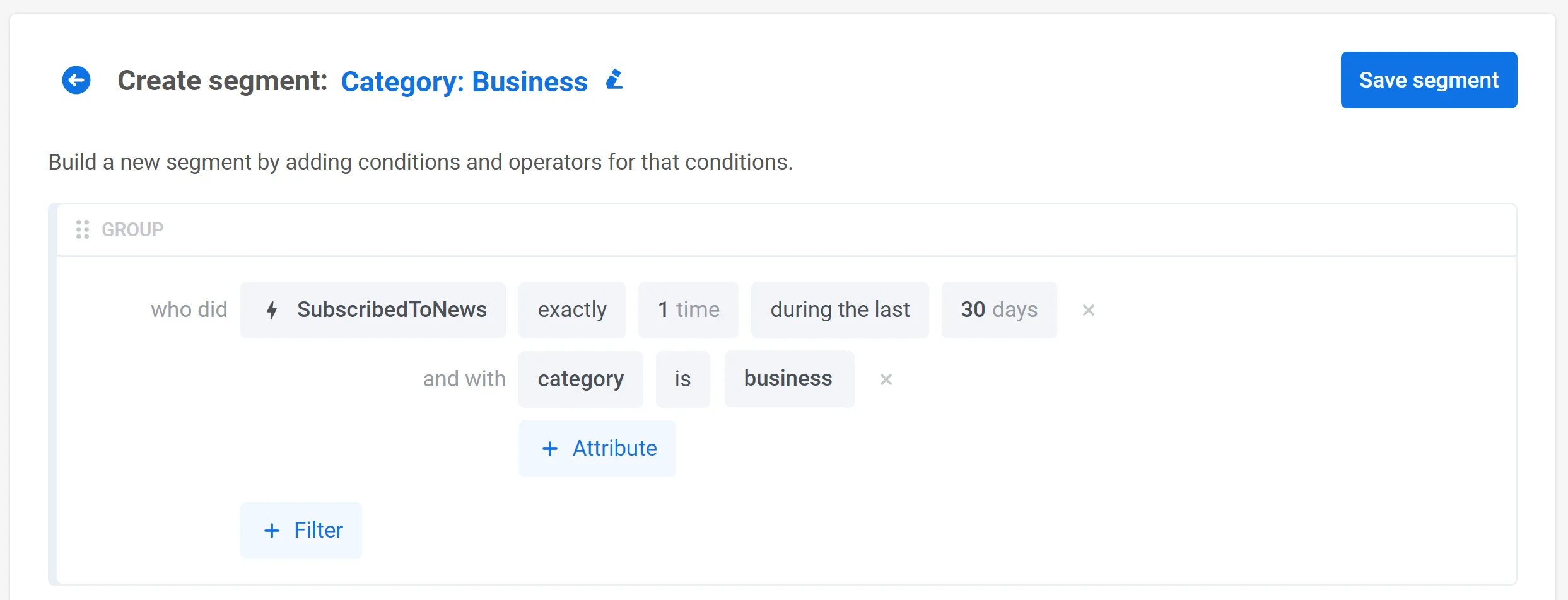
뉴스 앱이 있다고 가정해 보겠습니다. 사용자가 뉴스 채널을 구독할 때마다 발생하는 _SubscribedToNews_ 이벤트를 추적하도록 AppsFlyer를 구성했습니다. 이 이벤트에는 사용자가 구독하는 뉴스의 유형을 나타내는 카테고리 속성이 있습니다: _politics_, _business_, 또는 _sports_.
Pushwoosh는 이 이벤트에 대한 정보를 속성 값과 함께 수신합니다. 세 가지 가능한 값을 기반으로 세 개의 사용자 세그먼트를 만들 수 있습니다:
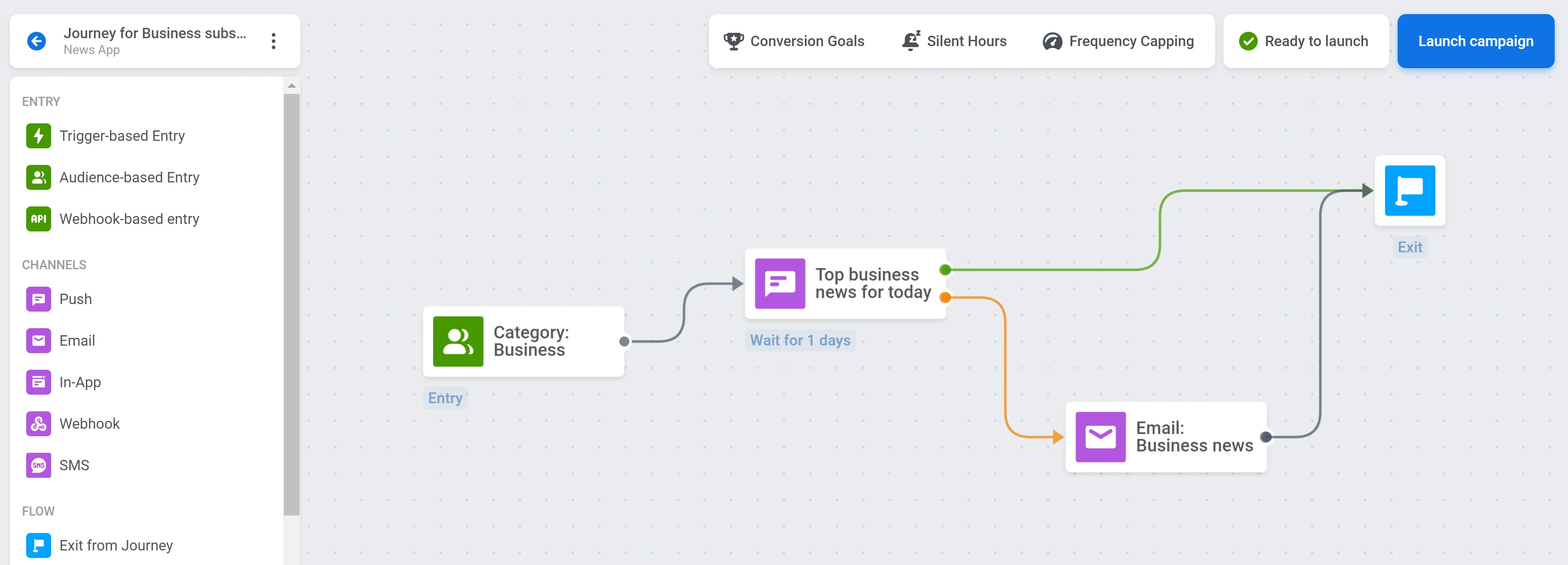
이제 특정 유형의 뉴스에 관심이 있는 사용자를 대상으로 캠페인을 만들 수 있습니다:
**2. AppsFlyer의 사용자 행동 데이터를 기반으로 메시지를 개인화합니다.**
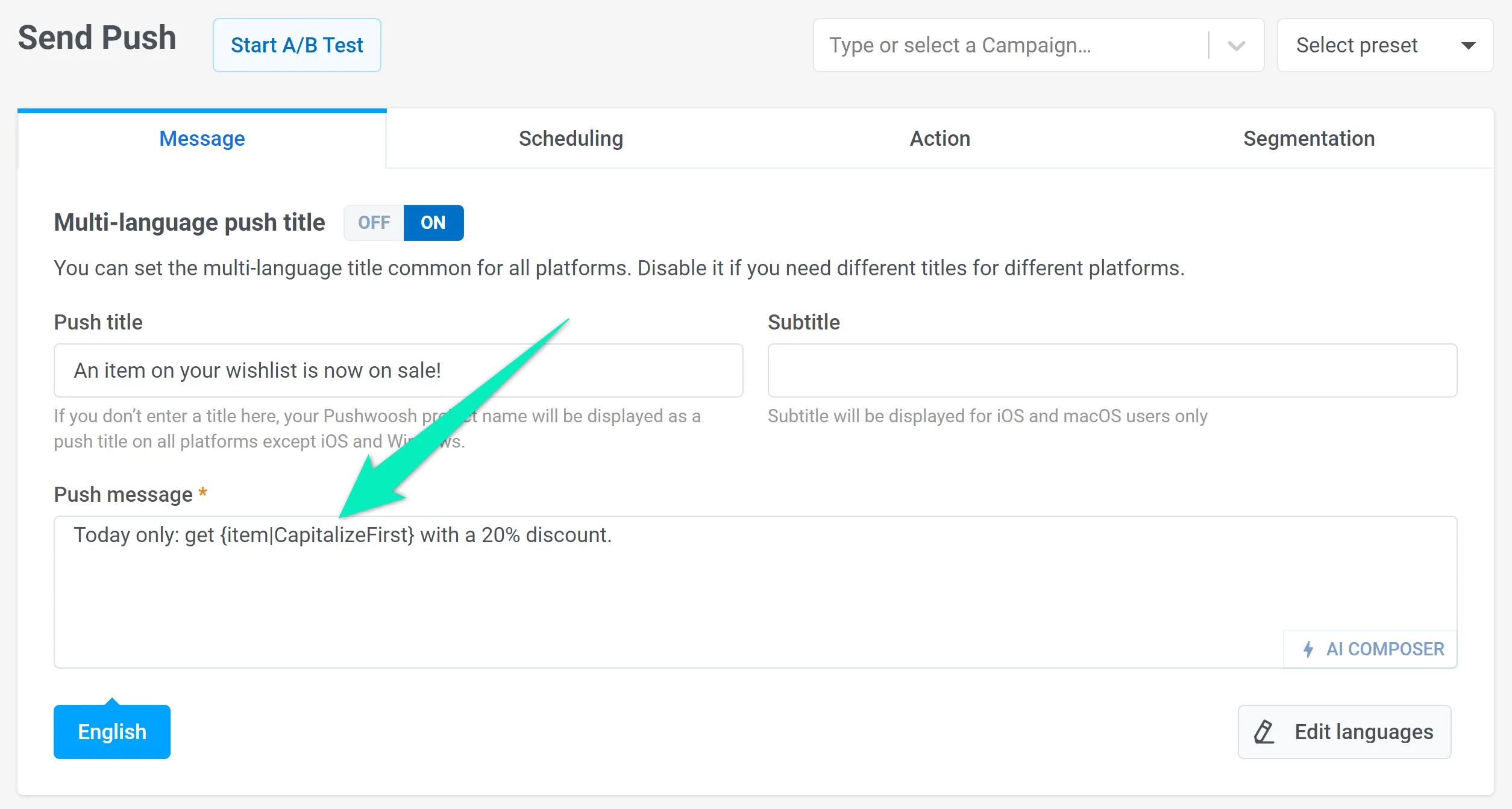
이 예에서는 온라인 쇼핑 앱을 사용합니다. AppsFlyer가 사용자가 위시리스트에 항목을 추가할 때마다 발생하는 _AddToWishlist_ 이벤트를 추적한다고 가정해 보겠습니다. 이 이벤트에는 위시리스트에 추가된 항목의 이름을 나타내는 item 속성이 있습니다.
AppsFlyer는 _AddToWishlist_ 이벤트 데이터를 Pushwoosh로 전송하며, 여기서 사용자의 선택에 따라 메시지를 개인화할 수 있습니다. 예를 들어, 사용자가 위시리스트에 추가한 항목에 대한 할인을 제공하는 푸시 프리셋을 만들 수 있습니다. 항목 이름 대신 _item_ 속성을 사용하여 [동적 콘텐츠 플레이스홀더](/ko/developer/guides/personalization/dynamic-content/#personalizing-messages-sent-via-api-with-dynamic-content)를 추가합니다:
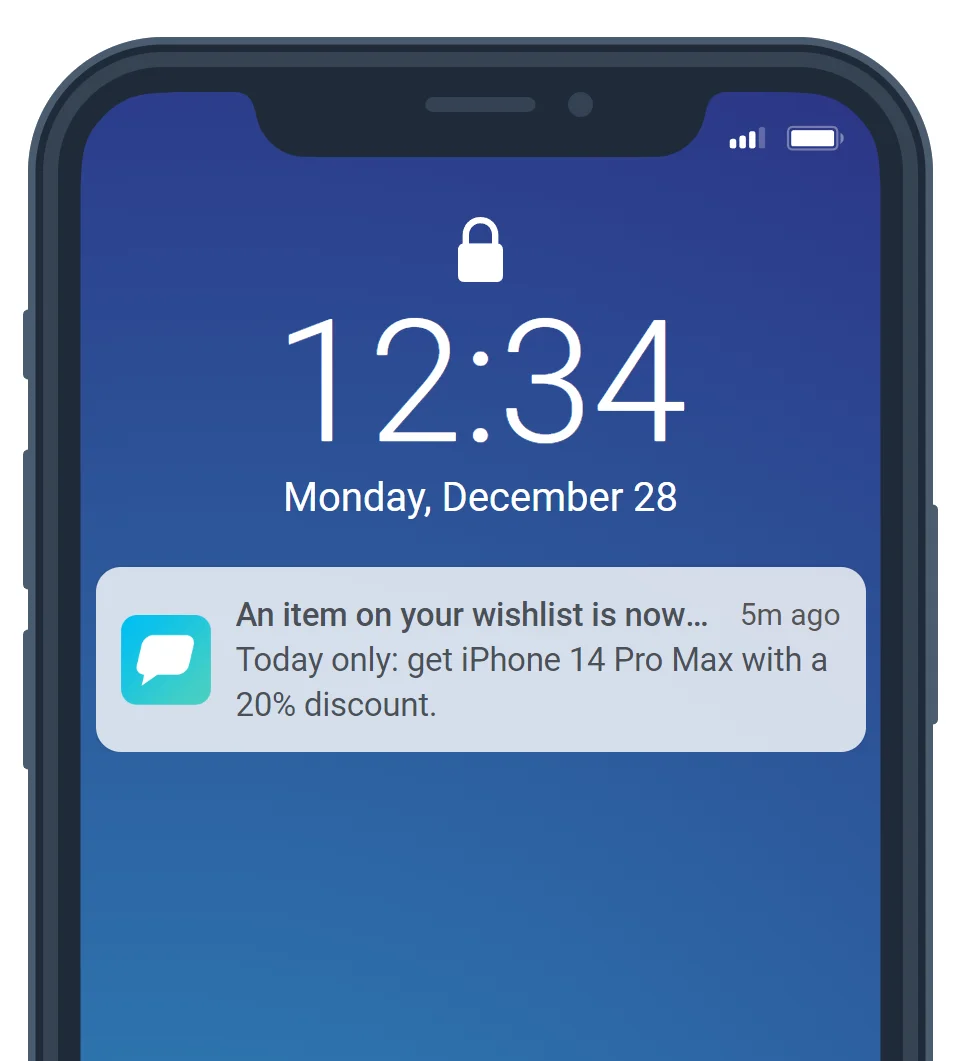
사용자가 위시리스트에 항목을 추가하면 해당 항목에 대한 정보가 포함된 푸시를 받게 됩니다. 예를 들어, iPhone 14 Pro Max를 선택한 사용자는 다음과 같은 메시지를 보게 됩니다:
## 통합 설정하기
1. 아직 앱에 Pushwoosh SDK를 통합하지 않았다면 통합하세요. 자세한 지침은 [가이드를 읽어보세요](/ko/developer/pushwoosh-sdk/pushwoosh-sdk-overview).
2. 올바른 데이터가 AppsFlyer로 전송되도록 하려면 이 코드 스니펫을 코드에 통합하세요. Pushwoosh SDK와 AppsFlyer SDK가 모두 초기화된 후에 실행되도록 하세요.
```
String pwhwid = Pushwoosh.getInstance().getHwid();
String pwuserid = Pushwoosh.getInstance().getUserId();
Map customData = new HashMap();
customData.put("pushwoosh_hwid", pwhwid);
customData.put("pushwoosh_user_id", pwuserid);
AppsFlyerLib.getInstance().setAdditionalData(customData);
```
```
NSString *pwhwid = [[Pushwoosh sharedInstance] getHWID];
NSString *pwuserid = [[Pushwoosh sharedInstance] getUserId];
NSDictionary *customData = [[NSDictionary alloc] initWithObjectsAndKeys:pwuserid, @"pushwoosh_user_id", pwhwid, @"pushwoosh_hwid", nil];
[[AppsFlyerLib shared] setAdditionalData:customData];
```
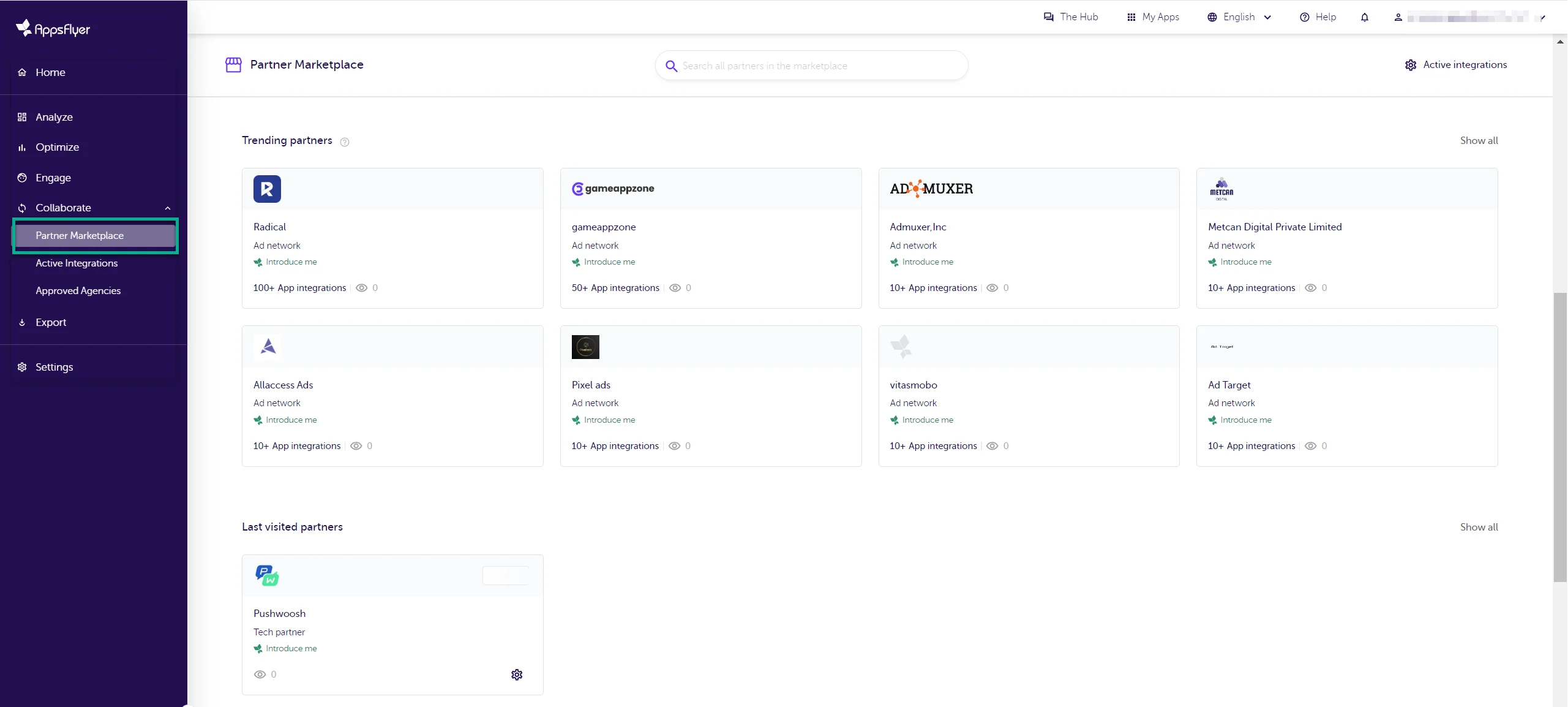
3. AppsFlyer에서 Pushwoosh 통합을 구성합니다. 이를 위해 [AppsFlyer 계정](https://hq1.appsflyer.com/auth/login)에서 **Collaborate** > **Partner Marketplace**로 이동합니다. 파트너 목록에서 Pushwoosh를 찾아 선택합니다.
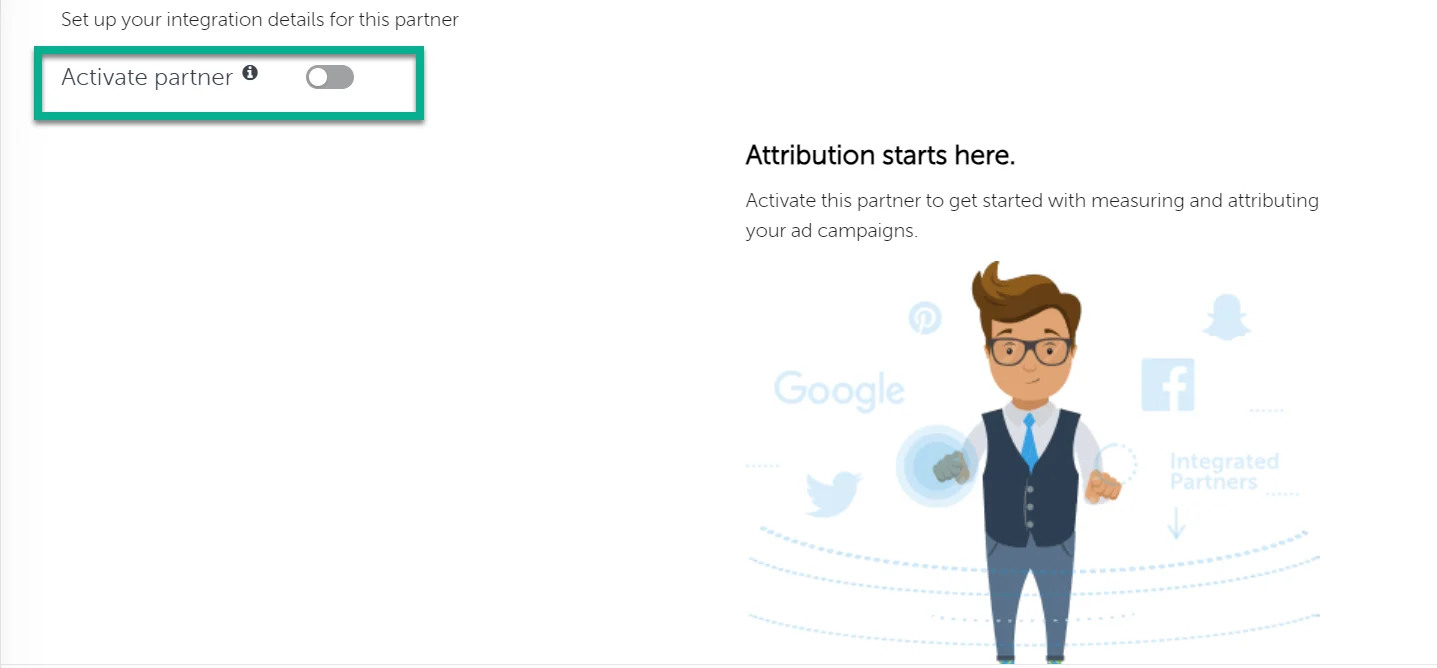
4. **Set up integration**을 클릭합니다. 그러면 통합 설정 페이지로 이동합니다. 거기서 **Activate partner** 토글을 활성화합니다.
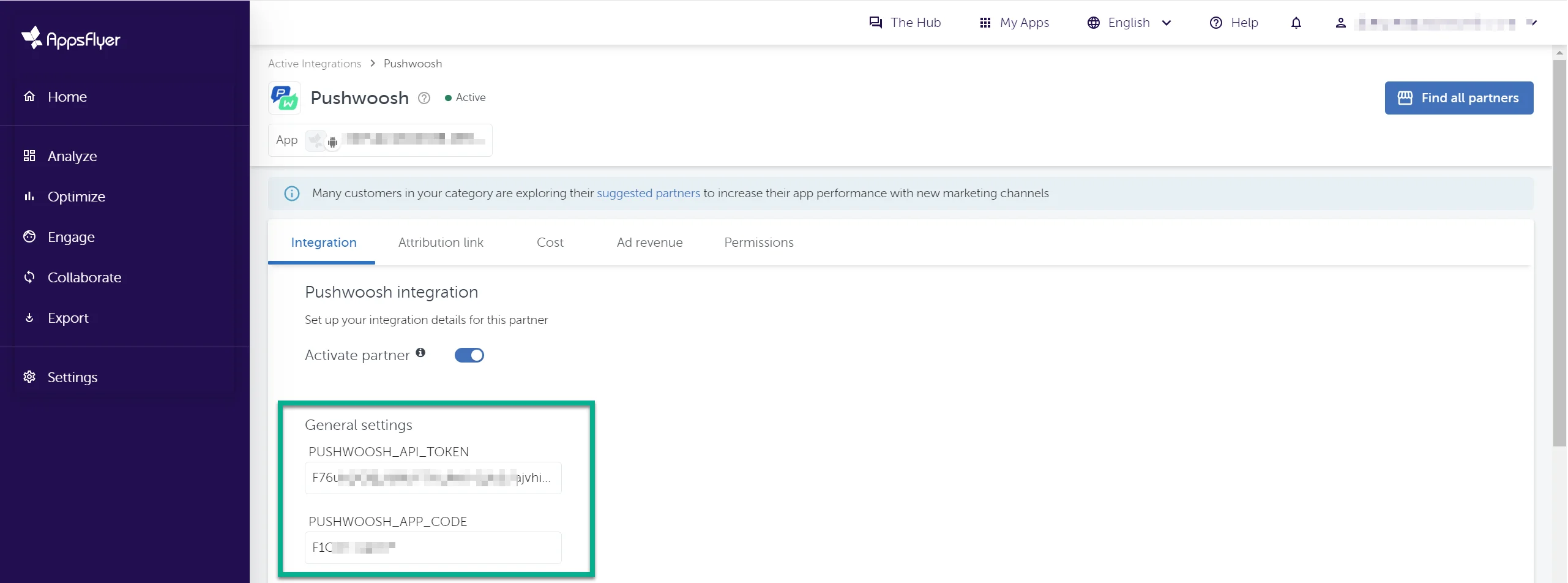
5. **General settings** 섹션에 Pushwoosh 자격 증명을 입력합니다:
* **API Access Token**. 토큰을 얻으려면 Pushwoosh 계정에서 **Settings > API Access**로 이동하여 코드를 복사합니다. API Access Token에 대한 자세한 내용은 [이 가이드](/ko/developer/api-reference/api-access-token)에서 확인할 수 있습니다.
* **Application Code** (XXXXX-XXXXX)는 Pushwoosh 계정의 애플리케이션 이름 아래에서 찾을 수 있습니다.
6. **Default postback** 섹션에서 **All media sources, including organic**을 선택합니다.
7. **In-app event settings** 섹션에 Pushwoosh **Application Code**와 **API Access Token**을 입력합니다.
8. **In-app event postback** 토글을 활성화하고 Pushwoosh로 전송될 포스트백에 포함될 이벤트와 데이터를 구성합니다.
드롭다운 메뉴에서 Pushwoosh로 보낼 하나 이상의 AppsFlyer 이벤트를 선택하고 필요한 매개변수를 완료합니다.
| 매개변수 | 설명 |
| --- | --- |
| **the mapped to partner event** | 이 필드는 필수이지만, 이벤트 이름 지정 방식에는 영향을 미치지 않으므로 입력 내용에 대해 걱정할 필요가 없습니다. Pushwoosh는 AppsFlyer에 표시되는 것과 동일한 이름으로 이벤트를 계속 수신합니다. |
| **for users from** | 이 필드에서는 포스트백이 이 파트너에게 어트리뷰션된 사용자에게만 전송되는지, 아니면 오가닉을 포함한 모든 미디어 소스에 대해 전송되는지를 선택합니다. |
| **including** |
Pushwoosh와 이벤트 데이터를 공유하는 방법을 선택합니다:
No values & no revenue: 매개변수(값 또는 수익) 없이 이벤트 자체만 전송합니다.
Values & no revenue: 수익 값을 제외한 모든 매개변수를 전송합니다.
Values & revenue: 수익 값(이벤트에 존재하는 경우)을 포함한 모든 이벤트 매개변수를 전송합니다. Pushwoosh로 전송되는 추가 속성이 있는 이벤트를 수신하려면 Values and Revenue를 선택합니다.
|
9. 통합이 구성되면 **Save**를 클릭합니다.
## AppsFlyer ESP 2.0을 사용한 이메일 클릭 추적
Pushwoosh를 통해 이메일을 보낼 때 이메일 클릭 추적을 사용하고 Universal Links / App Links를 보존하려면 [AppsFlyer ESP 2.0 이메일 통합](/ko/product/integrations/appsflyer-esp2-email-integration)을 설정할 수 있습니다.
 이제 특정 유형의 뉴스에 관심이 있는 사용자를 대상으로 캠페인을 만들 수 있습니다:
 **2. AppsFlyer의 사용자 행동 데이터를 기반으로 메시지를 개인화합니다.**
이 예에서는 온라인 쇼핑 앱을 사용합니다. AppsFlyer가 사용자가 위시리스트에 항목을 추가할 때마다 발생하는 _AddToWishlist_ 이벤트를 추적한다고 가정해 보겠습니다. 이 이벤트에는 위시리스트에 추가된 항목의 이름을 나타내는 item 속성이 있습니다.
AppsFlyer는 _AddToWishlist_ 이벤트 데이터를 Pushwoosh로 전송하며, 여기서 사용자의 선택에 따라 메시지를 개인화할 수 있습니다. 예를 들어, 사용자가 위시리스트에 추가한 항목에 대한 할인을 제공하는 푸시 프리셋을 만들 수 있습니다. 항목 이름 대신 _item_ 속성을 사용하여 [동적 콘텐츠 플레이스홀더](/ko/developer/guides/personalization/dynamic-content/#personalizing-messages-sent-via-api-with-dynamic-content)를 추가합니다:
**2. AppsFlyer의 사용자 행동 데이터를 기반으로 메시지를 개인화합니다.**
이 예에서는 온라인 쇼핑 앱을 사용합니다. AppsFlyer가 사용자가 위시리스트에 항목을 추가할 때마다 발생하는 _AddToWishlist_ 이벤트를 추적한다고 가정해 보겠습니다. 이 이벤트에는 위시리스트에 추가된 항목의 이름을 나타내는 item 속성이 있습니다.
AppsFlyer는 _AddToWishlist_ 이벤트 데이터를 Pushwoosh로 전송하며, 여기서 사용자의 선택에 따라 메시지를 개인화할 수 있습니다. 예를 들어, 사용자가 위시리스트에 추가한 항목에 대한 할인을 제공하는 푸시 프리셋을 만들 수 있습니다. 항목 이름 대신 _item_ 속성을 사용하여 [동적 콘텐츠 플레이스홀더](/ko/developer/guides/personalization/dynamic-content/#personalizing-messages-sent-via-api-with-dynamic-content)를 추가합니다:
 사용자가 위시리스트에 항목을 추가하면 해당 항목에 대한 정보가 포함된 푸시를 받게 됩니다. 예를 들어, iPhone 14 Pro Max를 선택한 사용자는 다음과 같은 메시지를 보게 됩니다:
 ## 통합 설정하기
1. 아직 앱에 Pushwoosh SDK를 통합하지 않았다면 통합하세요. 자세한 지침은 [가이드를 읽어보세요](/ko/developer/pushwoosh-sdk/pushwoosh-sdk-overview).
2. 올바른 데이터가 AppsFlyer로 전송되도록 하려면 이 코드 스니펫을 코드에 통합하세요. Pushwoosh SDK와 AppsFlyer SDK가 모두 초기화된 후에 실행되도록 하세요.
## 통합 설정하기
1. 아직 앱에 Pushwoosh SDK를 통합하지 않았다면 통합하세요. 자세한 지침은 [가이드를 읽어보세요](/ko/developer/pushwoosh-sdk/pushwoosh-sdk-overview).
2. 올바른 데이터가 AppsFlyer로 전송되도록 하려면 이 코드 스니펫을 코드에 통합하세요. Pushwoosh SDK와 AppsFlyer SDK가 모두 초기화된 후에 실행되도록 하세요.
 4. **Set up integration**을 클릭합니다. 그러면 통합 설정 페이지로 이동합니다. 거기서 **Activate partner** 토글을 활성화합니다.
 5. **General settings** 섹션에 Pushwoosh 자격 증명을 입력합니다:
* **API Access Token**. 토큰을 얻으려면 Pushwoosh 계정에서 **Settings > API Access**로 이동하여 코드를 복사합니다. API Access Token에 대한 자세한 내용은 [이 가이드](/ko/developer/api-reference/api-access-token)에서 확인할 수 있습니다.
* **Application Code** (XXXXX-XXXXX)는 Pushwoosh 계정의 애플리케이션 이름 아래에서 찾을 수 있습니다.
5. **General settings** 섹션에 Pushwoosh 자격 증명을 입력합니다:
* **API Access Token**. 토큰을 얻으려면 Pushwoosh 계정에서 **Settings > API Access**로 이동하여 코드를 복사합니다. API Access Token에 대한 자세한 내용은 [이 가이드](/ko/developer/api-reference/api-access-token)에서 확인할 수 있습니다.
* **Application Code** (XXXXX-XXXXX)는 Pushwoosh 계정의 애플리케이션 이름 아래에서 찾을 수 있습니다.
 6. **Default postback** 섹션에서 **All media sources, including organic**을 선택합니다.
 7. **In-app event settings** 섹션에 Pushwoosh **Application Code**와 **API Access Token**을 입력합니다.
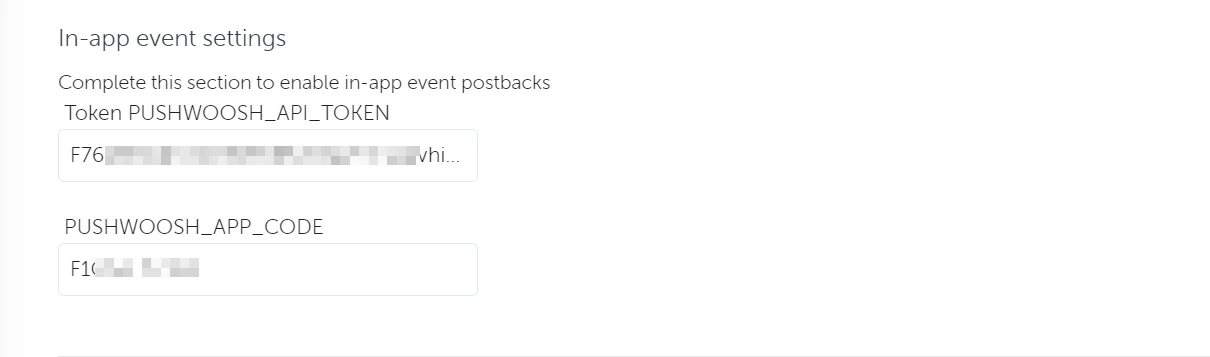 8. **In-app event postback** 토글을 활성화하고 Pushwoosh로 전송될 포스트백에 포함될 이벤트와 데이터를 구성합니다.
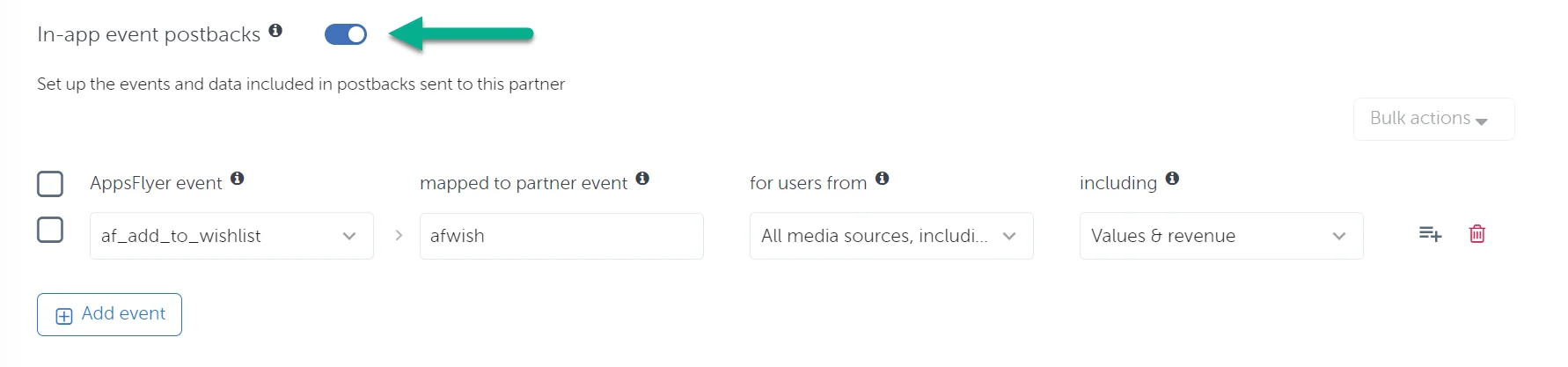 드롭다운 메뉴에서 Pushwoosh로 보낼 하나 이상의 AppsFlyer 이벤트를 선택하고 필요한 매개변수를 완료합니다.
| 매개변수 | 설명 |
| --- | --- |
| **the mapped to partner event** | 이 필드는 필수이지만, 이벤트 이름 지정 방식에는 영향을 미치지 않으므로 입력 내용에 대해 걱정할 필요가 없습니다. Pushwoosh는 AppsFlyer에 표시되는 것과 동일한 이름으로 이벤트를 계속 수신합니다. |
| **for users from** | 이 필드에서는 포스트백이 이 파트너에게 어트리뷰션된 사용자에게만 전송되는지, 아니면 오가닉을 포함한 모든 미디어 소스에 대해 전송되는지를 선택합니다. |
| **including** |
드롭다운 메뉴에서 Pushwoosh로 보낼 하나 이상의 AppsFlyer 이벤트를 선택하고 필요한 매개변수를 완료합니다.
| 매개변수 | 설명 |
| --- | --- |
| **the mapped to partner event** | 이 필드는 필수이지만, 이벤트 이름 지정 방식에는 영향을 미치지 않으므로 입력 내용에 대해 걱정할 필요가 없습니다. Pushwoosh는 AppsFlyer에 표시되는 것과 동일한 이름으로 이벤트를 계속 수신합니다. |
| **for users from** | 이 필드에서는 포스트백이 이 파트너에게 어트리뷰션된 사용자에게만 전송되는지, 아니면 오가닉을 포함한 모든 미디어 소스에 대해 전송되는지를 선택합니다. |
| **including** |