# Amplitude 통합
강력한 제품 분석 플랫폼인 [Amplitude](https://amplitude.com/)는 기업이 실시간으로 사용자 행동을 이해하고, 제품 내 상호작용을 추적하며, 사용자 참여, 리텐션 및 수익에 대한 귀중한 인사이트를 얻을 수 있도록 지원합니다.
Amplitude를 Pushwoosh와 통합하면 Amplitude 데이터로 Pushwoosh 캠페인을 개인화하고, 사용자 행동에 기반한 자동화된 캠페인을 트리거하며, 지속적인 개선을 위해 성과를 분석하고, 궁극적으로 참여도를 높이고 이탈을 줄이며 수익을 증대시킬 수 있습니다.
## 통합 개요
### 통합 유형
**대상:** 데이터는 Amplitude에서 Pushwoosh로 전송됩니다.
### 사전 요구 사항
Amplitude에서 Pushwoosh로의 이벤트 스트리밍 및 코호트 동기화 통합을 설정하려면 다음 사전 요구 사항을 충족해야 합니다:
* 활성 Pushwoosh 계정이 필요합니다.
* 데이터를 전송하려면 Pushwoosh에서 [API 액세스 토큰](/ko/developer/api-reference/api-access-token)을 생성해야 합니다.
* 통합을 구성하기 전에 Pushwoosh 앱 코드를 찾아야 합니다.
* 이 통합은 유료 플랜을 사용하는 Amplitude 고객만 사용할 수 있습니다.
* 이 통합을 사용하려면 유료 Pushwoosh 플랜이 있어야 합니다.
### 용어집 (엔티티 이름이 다른 경우 매핑)
Amplitude의 **Cohorts** = Pushwoosh의 **Segments**
### 동기화된 엔티티
* 이벤트
* 태그
* 세그먼트
### 통합은 어떻게 작동하나요?
Pushwoosh와의 Amplitude 통합은 두 플랫폼 간의 데이터를 동기화하여 사용자 참여 및 세분화를 향상시키는 방식으로 작동합니다. 작동 방식에 대한 자세한 설명은 다음과 같습니다:
##### 데이터 전송
- **이벤트**: Amplitude는 이벤트 데이터를 Pushwoosh로 보냅니다. 각 이벤트에는 사용자 ID(`external_id`), 애플리케이션 코드(`app_id`), 타임스탬프(`created_at`) 및 추가 속성(`attributes`)이 포함됩니다.
- **태그**: Pushwoosh는 사용자 프로필과 연결된 태그를 수신합니다. 이 태그는 사용자 ID(`external_id`), 애플리케이션 코드(`app_id`) 및 태그 속성(`properties`)과 함께 전송됩니다.
- **세그먼트**: 세그먼트는 Pushwoosh가 CSV 가져오기를 처리하는 방식과 유사하게 가져옵니다. 사용자는 요청을 통해 세그먼트에 추가되거나 제거됩니다.
##### 데이터 흐름
- **이벤트 및 태그**: 데이터는 Amplitude에서 추적된 사용자 상호작용 또는 속성을 기반으로 Amplitude에서 Pushwoosh로 전송됩니다. 이벤트와 태그는 Amplitude에서 설정된 구성 및 매핑에 따라 Pushwoosh에서 생성되거나 업데이트됩니다.
- **세그먼트**: Amplitude가 요청을 하면 Pushwoosh에 세그먼트가 생성됩니다. Pushwoosh는 각 세그먼트에 대해 고유 식별자를 생성하며, Amplitude는 이 식별자를 사용하여 사용자를 추가하거나 제거함으로써 세그먼트를 조작합니다.
##### 요청
요청은 이벤트, 사용자 속성 및 세그먼트 업데이트를 처리하기 위해 Pushwoosh의 특정 엔드포인트로 전송됩니다. 각 요청에는 인증이 필요하며 특정 헤더 및 페이로드 형식이 있습니다.
### 사용 사례
##### 이벤트 추적
Amplitude에서 사용자 행동 및 상호작용을 추적하고 이러한 이벤트를 Pushwoosh로 보내 알림이나 업데이트를 트리거합니다.
##### 사용자 태깅
Amplitude에서의 행동이나 속성을 기반으로 사용자에게 태그를 할당합니다. 이 태그는 Pushwoosh에서 타겟 메시징이나 세분화에 사용될 수 있습니다.
##### 세그먼트 관리
Amplitude에서 구성된 데이터 및 세그먼트를 기반으로 Pushwoosh에서 사용자 세그먼트를 생성하고 관리합니다. 이는 특정 사용자 그룹에게 개인화된 메시지를 타겟팅하는 데 도움이 됩니다.
##### 자동화된 사용자 관리
Amplitude에서의 행동이나 속성을 기반으로 세그먼트에서 사용자를 자동으로 추가하거나 제거하여 Pushwoosh에서 최신 세분화를 보장합니다.
## 통합 설정
### 코호트 동기화
##### Pushwoosh 설정
1. Pushwoosh에서 **Settings > Integrations**로 이동합니다.
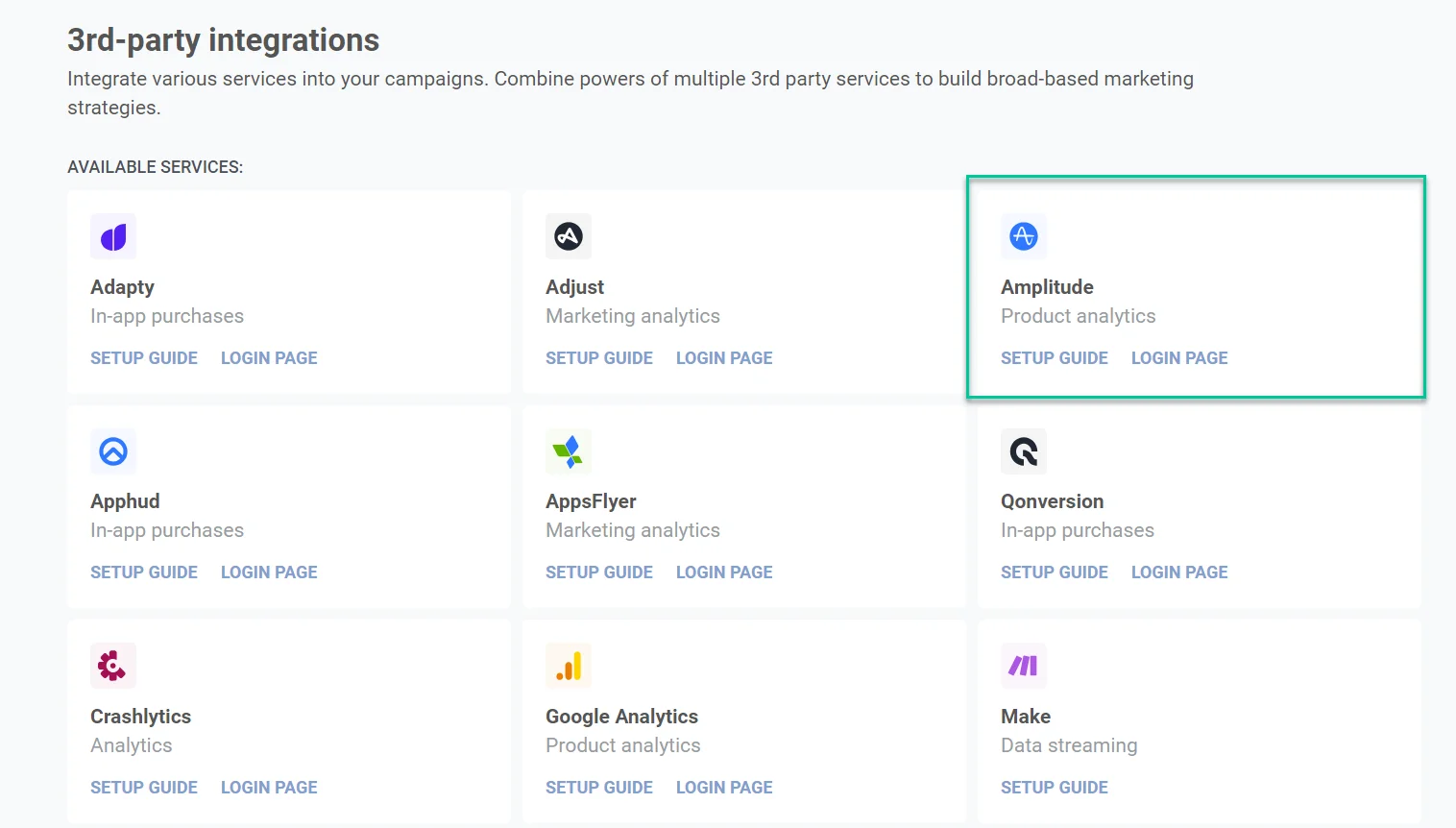
2. **Add Integration**을 클릭한 다음 **Amplitude**를 찾아 추가합니다.
3. Pushwoosh **API 키**와 **앱 코드**를 클립보드에 복사합니다.
##### Amplitude 설정
통합을 위해 Amplitude를 구성하려면 다음 단계를 따르세요:
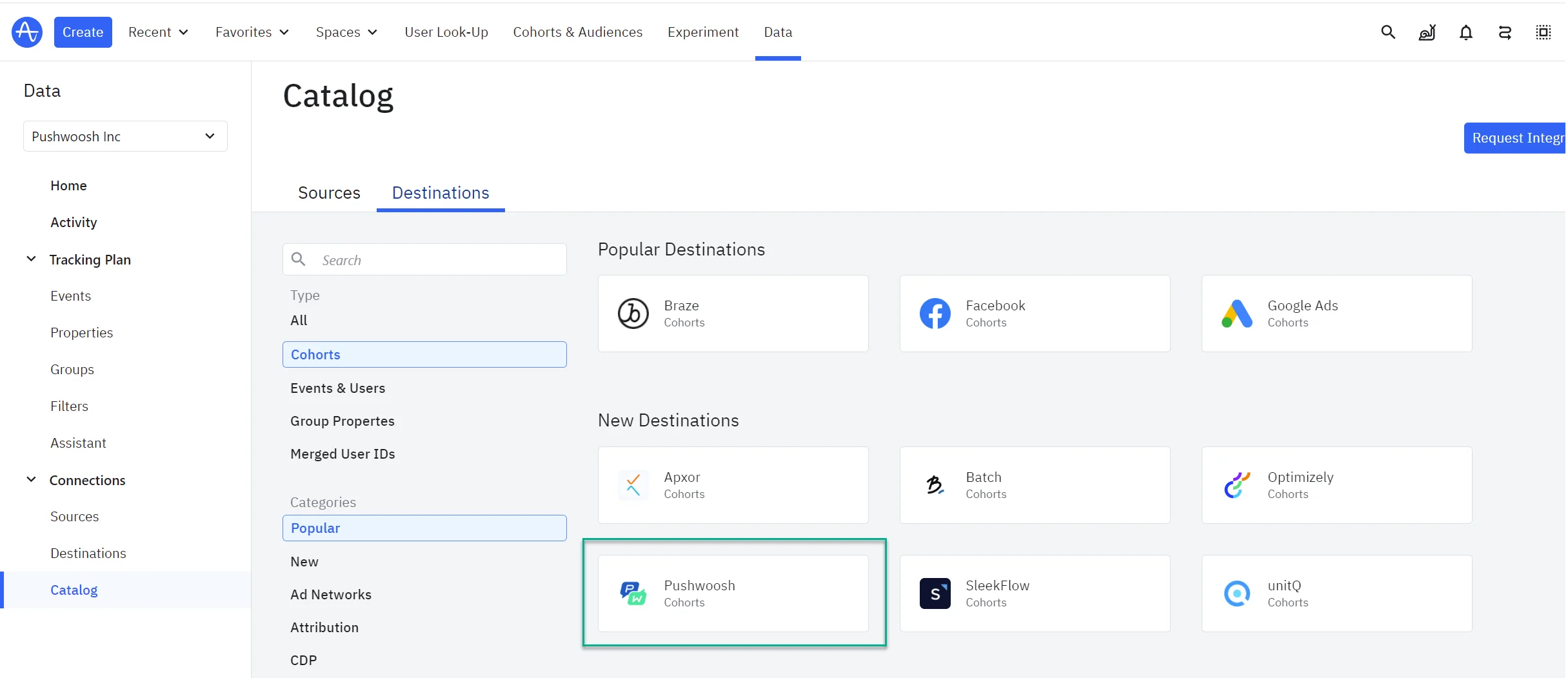
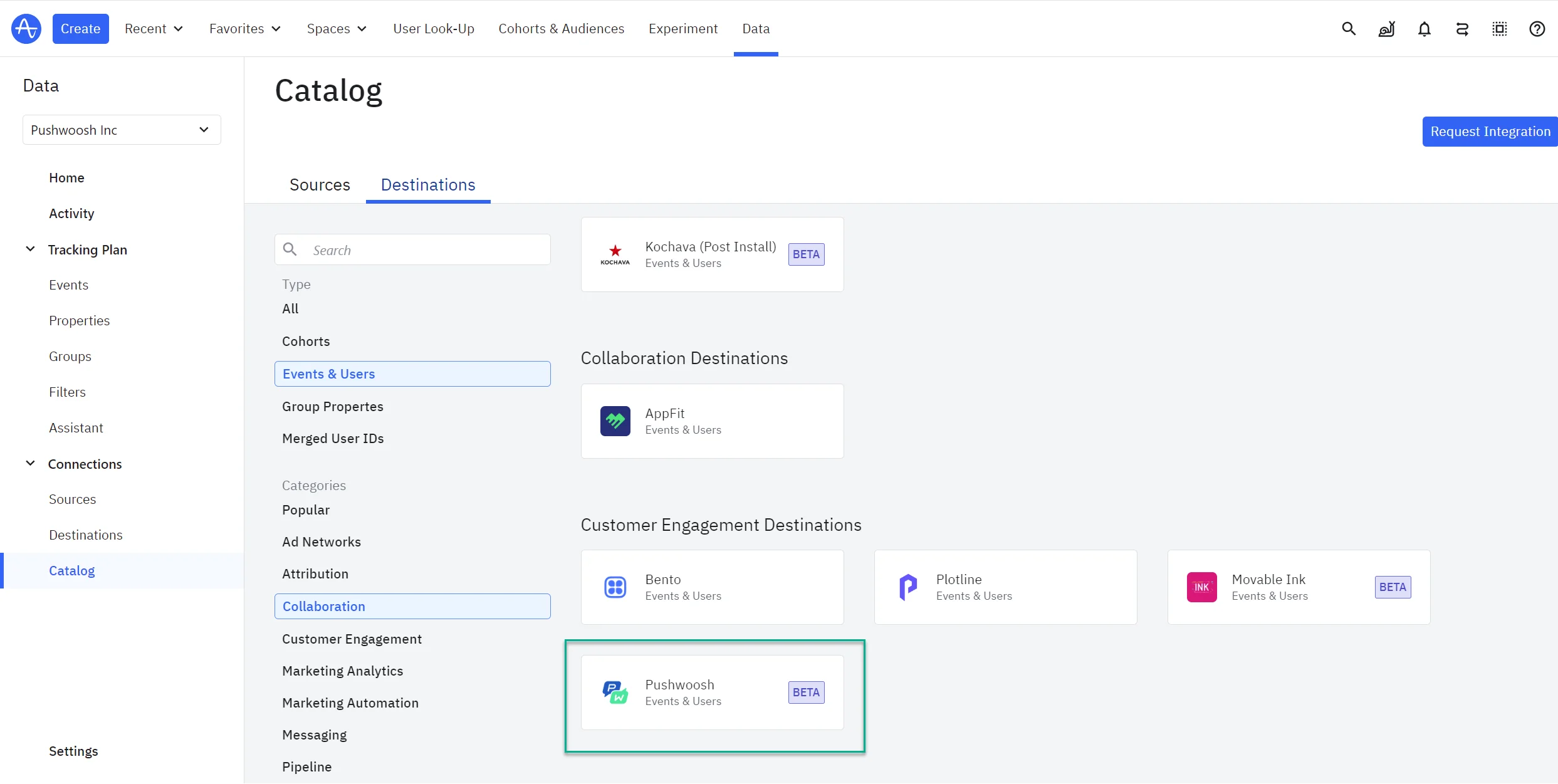
1. Amplitude **Data**에서 **Catalog**로 이동하여 **Destinations**를 선택합니다.
2. Cohort 섹션에서 **Pushwoosh**를 찾아 클릭합니다.
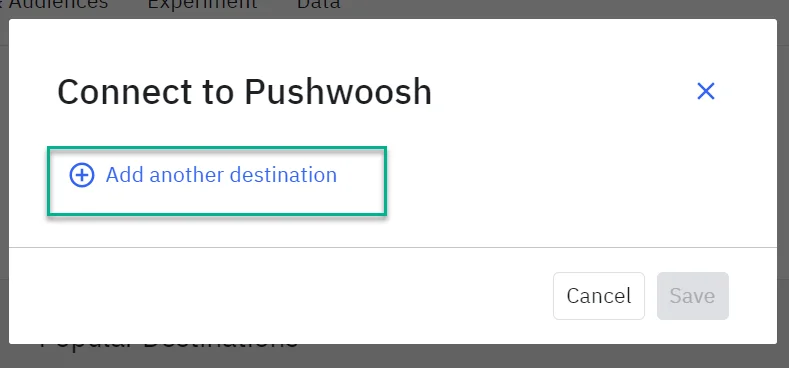
3. **Add another destination**을 클릭합니다.
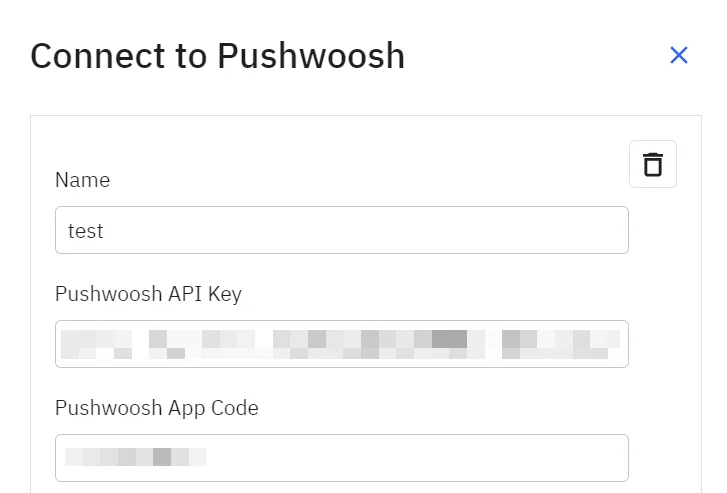
4. 이름을 입력하고 Pushwoosh에서 복사한 API 키를 붙여넣습니다.
5. Amplitude 사용자 ID 필드를 Pushwoosh 사용자 ID 필드에 매핑합니다.
6. 완료되면 설정을 저장합니다.
##### 코호트 전송
첫 번째 코호트를 동기화하려면 다음 단계를 완료하세요:
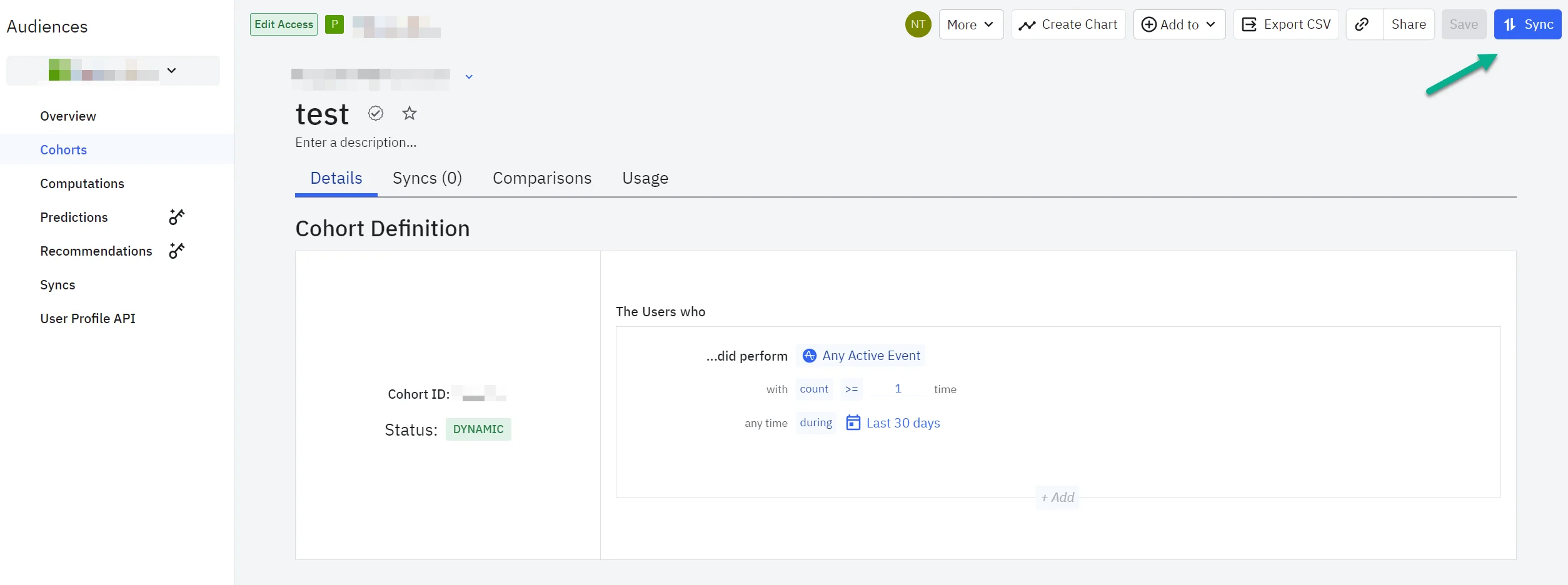
1. Amplitude에서 동기화하려는 코호트를 연 다음 **Sync**를 클릭합니다.
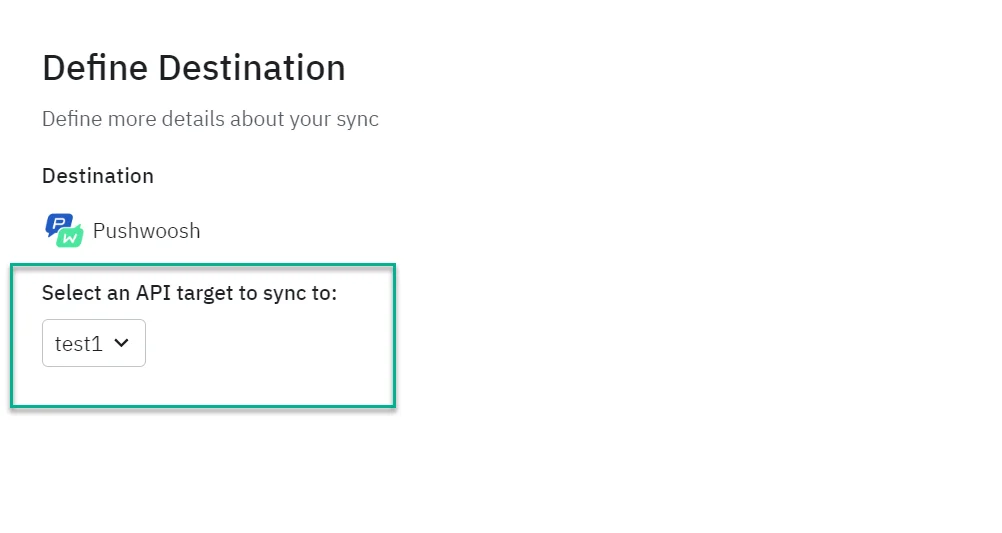
2. **Pushwoosh**를 선택하고 동기화할 계정을 선택합니다. 그런 다음 **Next**를 클릭합니다.
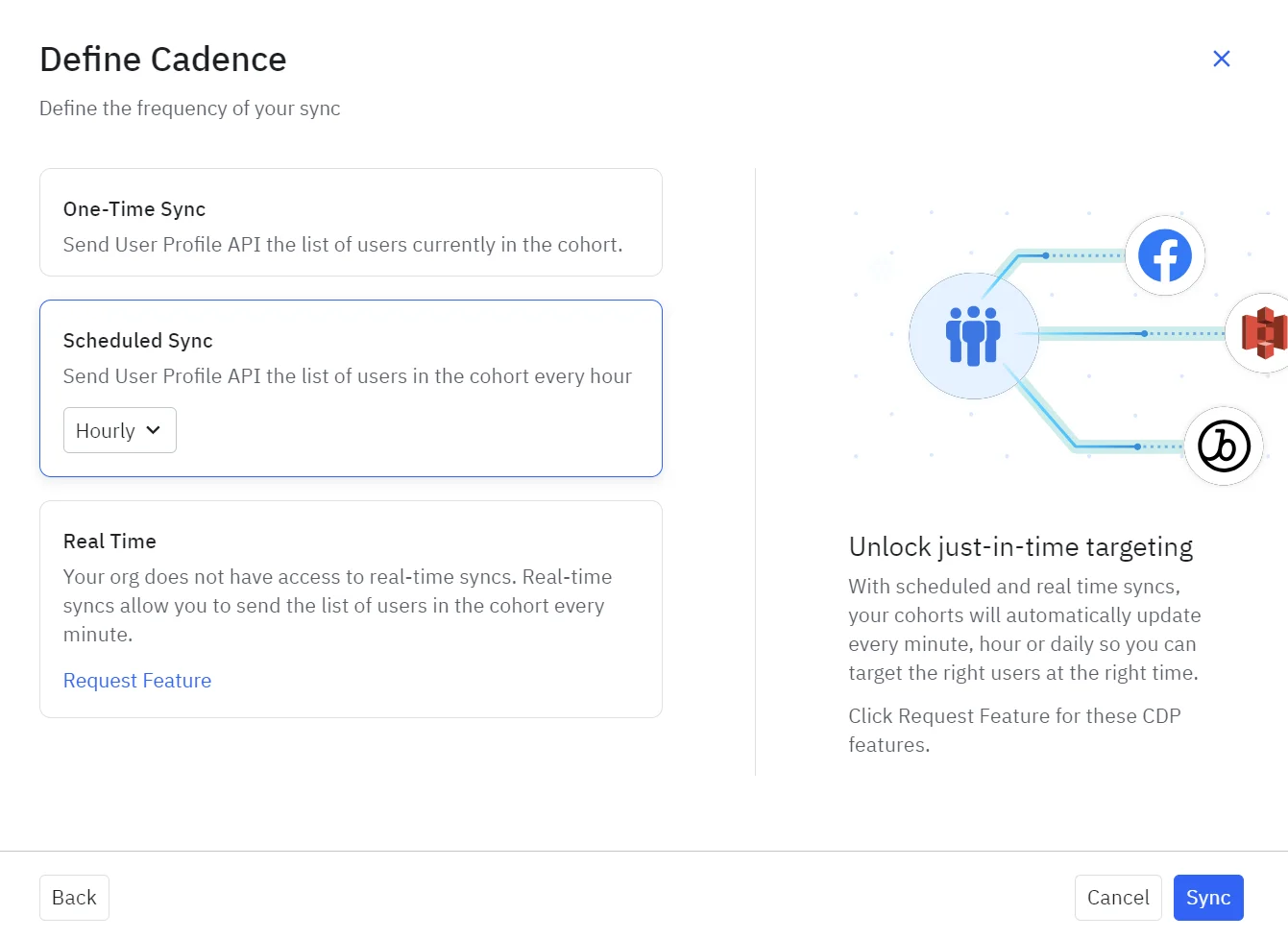
3. 동기화 주기를 결정하고 구성을 저장합니다.
### 이벤트 스트리밍
##### Pushwoosh 설정
1. Pushwoosh API 키를 가져옵니다
2. Pushwoosh 계정에서 앱 코드를 찾습니다.
##### Amplitude 설정
1. Amplitude에서 **Data Destinations**로 이동하여 **Pushwoosh - Event Stream**을 찾습니다.
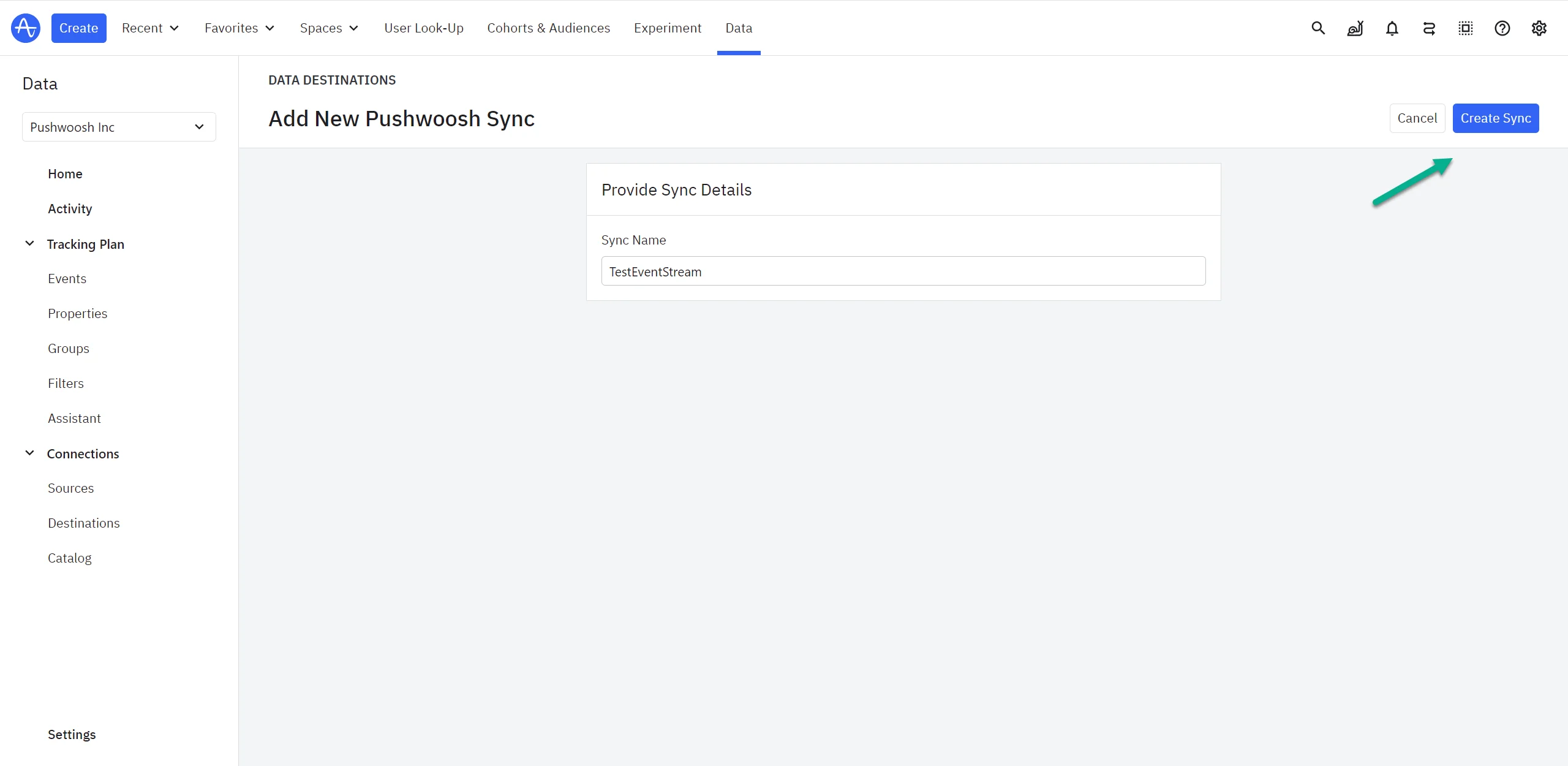
2. 동기화 이름을 입력한 다음 **Create Sync**를 클릭합니다.
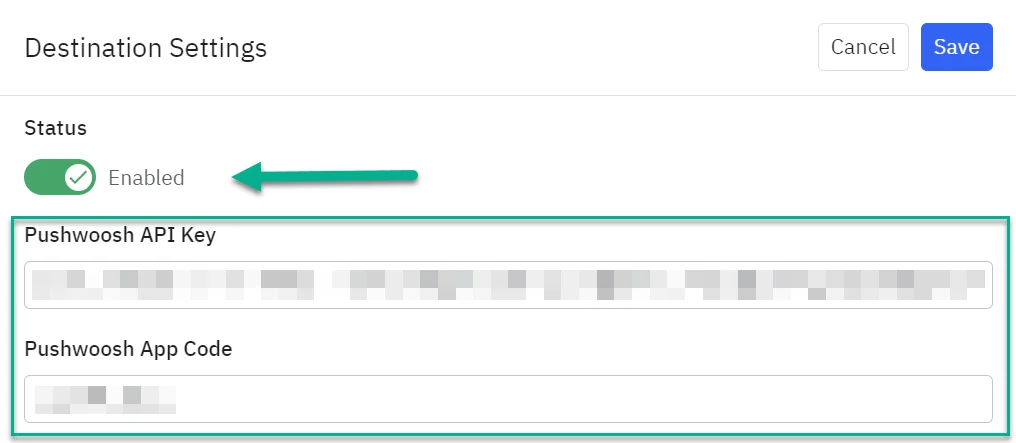
3. 상태를 **Disabled에서 Enabled로** 변경하고 Pushwoosh API 액세스 토큰과 앱 코드를 붙여넣습니다.
4. 왼쪽 드롭다운에서 Pushwoosh UserID에 해당하는 Amplitude 사용자 속성을 선택합니다.
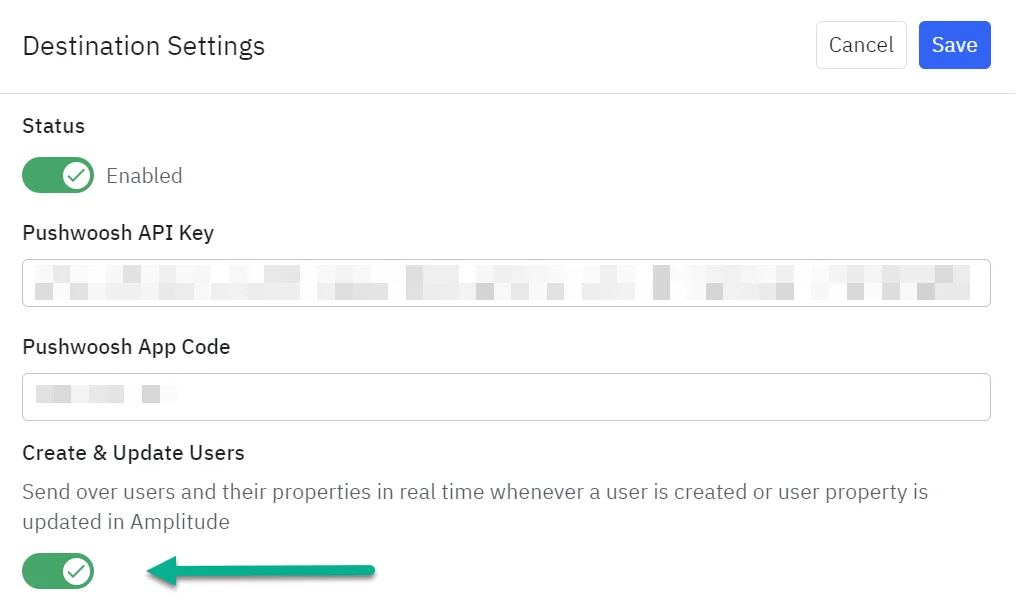
5. (선택 사항) Amplitude가 사용자 속성을 생성하거나 업데이트할 때마다 사용자와 그 속성을 실시간으로 보내려면 **Create & Update users** 토글을 활성화합니다.
6. 이벤트를 Pushwoosh로 스트리밍하려면 **Send Events**("이벤트가 Pushwoosh로 전송됨")를 활성화합니다. 이렇게 하면 Amplitude에 수집되는 즉시 이벤트가 Pushwoosh로 자동 전달됩니다. 이 통합을 사용하면 이벤트가 일정에 따라 또는 요청 시 전송되지 않습니다.
8. 그런 다음 **Select and Filter Events** 섹션에서 보낼 이벤트를 선택합니다. Pushwoosh에서 필요한 이벤트만 선택하세요. 변환된 이벤트는 지원되지 않습니다.
9. 완료되면 대상을 활성화하고 **Save**를 클릭합니다.
## 통합이 작동하는지 어떻게 알 수 있나요?
Amplitude와 Pushwoosh 통합이 올바르게 작동하는지 확인하려면 다음 방법을 사용할 수 있습니다:
##### Pushwoosh 대시보드 모니터링
- **이벤트 및 태그**: Pushwoosh 대시보드를 확인하여 Amplitude에서 보낸 이벤트와 태그가 예상대로 나타나는지 확인합니다. 이벤트 및 태그와 관련된 최근 활동이나 업데이트를 찾아보세요.
- **세그먼트**: Amplitude의 데이터를 기반으로 세그먼트가 생성, 업데이트 또는 수정되고 있는지 확인합니다. 사용자 수와 세그먼트 멤버십이 예상된 변경 사항을 반영하는지 확인하세요.
##### API 응답 확인
- **성공적인 응답**: Pushwoosh API 엔드포인트에서 `200 OK` 응답을 받는지 확인합니다. 항상 응답 본문이 있는 것은 아니지만 `200 OK` 상태는 요청이 성공적으로 수신되었음을 나타냅니다.
- **오류 응답**: `200 OK` 이외의 오류 응답이나 상태 코드를 검토하여 문제가 있는지 확인합니다. 일반적인 오류에는 `400 Bad Request`, `401 Unauthorized` 또는 `500 Internal Server Error`가 포함될 수 있습니다.
##### 요청 및 응답 로깅
- **요청 로그**: Amplitude에서 나가는 요청과 Pushwoosh에서 들어오는 응답의 로그를 유지합니다. 이 로그를 확인하여 요청 형식이 올바르고 응답이 예상대로인지 확인하세요.
- **오류 로깅**: 데이터 전송 또는 통합 프로세스 중에 발생하는 모든 문제를 캡처하기 위해 오류 로깅을 구현합니다.
##### 샘플 데이터로 테스트
- **테스트 이벤트/태그 보내기**: Amplitude에서 테스트 이벤트와 태그를 생성하여 Pushwoosh로 보냅니다. 이러한 테스트 항목이 Pushwoosh에 올바르게 나타나고 예상된 동작을 트리거하는지 확인하세요.
- **사용자 행동 시뮬레이션**: Pushwoosh에서 특정 이벤트나 업데이트를 트리거해야 하는 작업을 Amplitude에서 수행합니다. 이러한 작업이 Pushwoosh에서 예상된 변경을 초래하는지 확인하세요.
##### 모니터링 도구 사용
- **통합 모니터링**: 통합의 상태와 성능을 추적할 수 있는 모니터링 도구나 서비스를 활용합니다. 이러한 도구는 실시간으로 문제나 장애를 알려줄 수 있습니다.
- **분석 및 보고**: Amplitude와 Pushwoosh 모두에서 분석 기능을 사용하여 데이터 흐름과 통합 성능을 검토합니다.
##### 통합 문서 검토
- **구성 검토**: Amplitude와 Pushwoosh 모두에서 통합 구성을 다시 확인하여 모든 설정과 매핑이 올바르게 적용되었는지 확인합니다.
- **문서 업데이트**: 기능에 영향을 미칠 수 있는 통합 문서의 변경 사항이나 업데이트를 최신 상태로 유지합니다.
##### 지원팀에 문의
지속적인 문제나 불일치가 발생하는 경우 Amplitude 또는 Pushwoosh의 지원팀에 문의하여 도움을 받으세요. 더 빠른 해결을 위해 통합 설정 세부 정보와 오류 로그를 제공하세요.
## 문제 해결
##### 통합 문제
- **이벤트가 Pushwoosh에 나타나지 않음**: 이벤트가 올바르게 매핑되었는지 확인하고 Pushwoosh 애플리케이션 코드와 API 토큰이 올바르게 구성되었는지 확인합니다.
- **태그가 동기화되지 않음**: 태그 형식이 올바르고 요청에 필요한 모든 인증 세부 정보가 포함되어 있는지 확인합니다.
##### 세그먼트 문제
- **세그먼트가 생성되지 않음**: 세그먼트 생성 요청의 형식이 올바르고 Pushwoosh API 토큰이 유효한지 확인합니다.
- **사용자가 추가/제거되지 않음**: 사용자 ID가 올바르게 지정되었고 세그먼트 ID가 유효한지 확인합니다. 요청 페이로드의 형식이 올바른지 확인하세요.
##### 응답 문제
- **응답 본문 없음**: `200 OK` 응답을 받았지만 응답 본문이 없는 경우, 요청 형식이 올바르고 데이터가 올바르게 전송되었는지 확인합니다.
## FAQ
### `400 Bad Request` 오류가 발생하면 어떻게 해야 하나요?
요청 페이로드에서 형식 오류나 누락된 필드가 있는지 검토합니다. 모든 필수 필드가 포함되고 올바르게 형식화되었는지 확인하세요.
### 통합이 작동하는지 어떻게 확인할 수 있나요?
Pushwoosh 대시보드에서 들어오는 이벤트, 태그 및 세그먼트 업데이트를 확인합니다. API 엔드포인트의 로그나 응답을 모니터링하여 데이터 전송이 성공했는지 확인할 수도 있습니다.
### Pushwoosh로 보내는 이벤트나 태그를 사용자 정의할 수 있나요?
네, Amplitude 구성 내에서 이벤트와 태그를 사용자 정의할 수 있습니다. 데이터가 예상되는 Pushwoosh 형식을 준수하는지 확인하세요.
### Amplitude와 Pushwoosh 간의 데이터는 얼마나 자주 동기화되나요?
데이터는 Amplitude에서 이루어진 요청을 기반으로 실시간 또는 거의 실시간으로 동기화됩니다. 구성이 원하는 업데이트 주기를 지원하는지 확인하세요.
### 이 통합에 대한 추가 정보나 지원은 어디서 찾을 수 있나요?
Amplitude와 Pushwoosh의 공식 문서를 참조하세요. 추가 지원이 필요한 경우 각 지원팀에 문의하세요.
 3. Pushwoosh **API 키**와 **앱 코드**를 클립보드에 복사합니다.
##### Amplitude 설정
통합을 위해 Amplitude를 구성하려면 다음 단계를 따르세요:
1. Amplitude **Data**에서 **Catalog**로 이동하여 **Destinations**를 선택합니다.
2. Cohort 섹션에서 **Pushwoosh**를 찾아 클릭합니다.
3. Pushwoosh **API 키**와 **앱 코드**를 클립보드에 복사합니다.
##### Amplitude 설정
통합을 위해 Amplitude를 구성하려면 다음 단계를 따르세요:
1. Amplitude **Data**에서 **Catalog**로 이동하여 **Destinations**를 선택합니다.
2. Cohort 섹션에서 **Pushwoosh**를 찾아 클릭합니다.
 3. **Add another destination**을 클릭합니다.
 4. 이름을 입력하고 Pushwoosh에서 복사한 API 키를 붙여넣습니다.
 5. Amplitude 사용자 ID 필드를 Pushwoosh 사용자 ID 필드에 매핑합니다.
6. 완료되면 설정을 저장합니다.
##### 코호트 전송
첫 번째 코호트를 동기화하려면 다음 단계를 완료하세요:
1. Amplitude에서 동기화하려는 코호트를 연 다음 **Sync**를 클릭합니다.
5. Amplitude 사용자 ID 필드를 Pushwoosh 사용자 ID 필드에 매핑합니다.
6. 완료되면 설정을 저장합니다.
##### 코호트 전송
첫 번째 코호트를 동기화하려면 다음 단계를 완료하세요:
1. Amplitude에서 동기화하려는 코호트를 연 다음 **Sync**를 클릭합니다.
 2. **Pushwoosh**를 선택하고 동기화할 계정을 선택합니다. 그런 다음 **Next**를 클릭합니다.
 3. 동기화 주기를 결정하고 구성을 저장합니다.
 ### 이벤트 스트리밍
##### Pushwoosh 설정
1. Pushwoosh API 키를 가져옵니다
2. Pushwoosh 계정에서 앱 코드를 찾습니다.
##### Amplitude 설정
1. Amplitude에서 **Data Destinations**로 이동하여 **Pushwoosh - Event Stream**을 찾습니다.
### 이벤트 스트리밍
##### Pushwoosh 설정
1. Pushwoosh API 키를 가져옵니다
2. Pushwoosh 계정에서 앱 코드를 찾습니다.
##### Amplitude 설정
1. Amplitude에서 **Data Destinations**로 이동하여 **Pushwoosh - Event Stream**을 찾습니다.
 2. 동기화 이름을 입력한 다음 **Create Sync**를 클릭합니다.
 3. 상태를 **Disabled에서 Enabled로** 변경하고 Pushwoosh API 액세스 토큰과 앱 코드를 붙여넣습니다.
 4. 왼쪽 드롭다운에서 Pushwoosh UserID에 해당하는 Amplitude 사용자 속성을 선택합니다.
5. (선택 사항) Amplitude가 사용자 속성을 생성하거나 업데이트할 때마다 사용자와 그 속성을 실시간으로 보내려면 **Create & Update users** 토글을 활성화합니다.
4. 왼쪽 드롭다운에서 Pushwoosh UserID에 해당하는 Amplitude 사용자 속성을 선택합니다.
5. (선택 사항) Amplitude가 사용자 속성을 생성하거나 업데이트할 때마다 사용자와 그 속성을 실시간으로 보내려면 **Create & Update users** 토글을 활성화합니다.
 6. 이벤트를 Pushwoosh로 스트리밍하려면 **Send Events**("이벤트가 Pushwoosh로 전송됨")를 활성화합니다. 이렇게 하면 Amplitude에 수집되는 즉시 이벤트가 Pushwoosh로 자동 전달됩니다. 이 통합을 사용하면 이벤트가 일정에 따라 또는 요청 시 전송되지 않습니다.
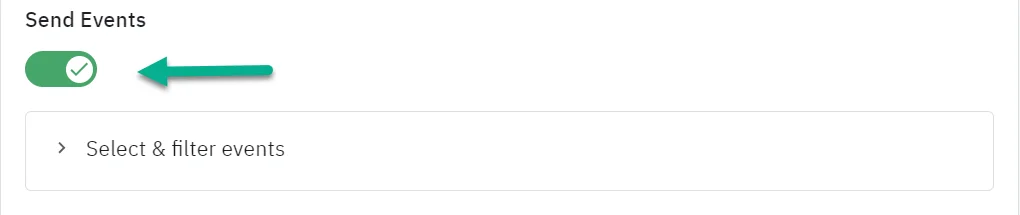 8. 그런 다음 **Select and Filter Events** 섹션에서 보낼 이벤트를 선택합니다. Pushwoosh에서 필요한 이벤트만 선택하세요. 변환된 이벤트는 지원되지 않습니다.
9. 완료되면 대상을 활성화하고 **Save**를 클릭합니다.
## 통합이 작동하는지 어떻게 알 수 있나요?
Amplitude와 Pushwoosh 통합이 올바르게 작동하는지 확인하려면 다음 방법을 사용할 수 있습니다:
##### Pushwoosh 대시보드 모니터링
- **이벤트 및 태그**: Pushwoosh 대시보드를 확인하여 Amplitude에서 보낸 이벤트와 태그가 예상대로 나타나는지 확인합니다. 이벤트 및 태그와 관련된 최근 활동이나 업데이트를 찾아보세요.
- **세그먼트**: Amplitude의 데이터를 기반으로 세그먼트가 생성, 업데이트 또는 수정되고 있는지 확인합니다. 사용자 수와 세그먼트 멤버십이 예상된 변경 사항을 반영하는지 확인하세요.
##### API 응답 확인
- **성공적인 응답**: Pushwoosh API 엔드포인트에서 `200 OK` 응답을 받는지 확인합니다. 항상 응답 본문이 있는 것은 아니지만 `200 OK` 상태는 요청이 성공적으로 수신되었음을 나타냅니다.
- **오류 응답**: `200 OK` 이외의 오류 응답이나 상태 코드를 검토하여 문제가 있는지 확인합니다. 일반적인 오류에는 `400 Bad Request`, `401 Unauthorized` 또는 `500 Internal Server Error`가 포함될 수 있습니다.
##### 요청 및 응답 로깅
- **요청 로그**: Amplitude에서 나가는 요청과 Pushwoosh에서 들어오는 응답의 로그를 유지합니다. 이 로그를 확인하여 요청 형식이 올바르고 응답이 예상대로인지 확인하세요.
- **오류 로깅**: 데이터 전송 또는 통합 프로세스 중에 발생하는 모든 문제를 캡처하기 위해 오류 로깅을 구현합니다.
##### 샘플 데이터로 테스트
- **테스트 이벤트/태그 보내기**: Amplitude에서 테스트 이벤트와 태그를 생성하여 Pushwoosh로 보냅니다. 이러한 테스트 항목이 Pushwoosh에 올바르게 나타나고 예상된 동작을 트리거하는지 확인하세요.
- **사용자 행동 시뮬레이션**: Pushwoosh에서 특정 이벤트나 업데이트를 트리거해야 하는 작업을 Amplitude에서 수행합니다. 이러한 작업이 Pushwoosh에서 예상된 변경을 초래하는지 확인하세요.
##### 모니터링 도구 사용
- **통합 모니터링**: 통합의 상태와 성능을 추적할 수 있는 모니터링 도구나 서비스를 활용합니다. 이러한 도구는 실시간으로 문제나 장애를 알려줄 수 있습니다.
- **분석 및 보고**: Amplitude와 Pushwoosh 모두에서 분석 기능을 사용하여 데이터 흐름과 통합 성능을 검토합니다.
##### 통합 문서 검토
- **구성 검토**: Amplitude와 Pushwoosh 모두에서 통합 구성을 다시 확인하여 모든 설정과 매핑이 올바르게 적용되었는지 확인합니다.
- **문서 업데이트**: 기능에 영향을 미칠 수 있는 통합 문서의 변경 사항이나 업데이트를 최신 상태로 유지합니다.
##### 지원팀에 문의
지속적인 문제나 불일치가 발생하는 경우 Amplitude 또는 Pushwoosh의 지원팀에 문의하여 도움을 받으세요. 더 빠른 해결을 위해 통합 설정 세부 정보와 오류 로그를 제공하세요.
## 문제 해결
##### 통합 문제
- **이벤트가 Pushwoosh에 나타나지 않음**: 이벤트가 올바르게 매핑되었는지 확인하고 Pushwoosh 애플리케이션 코드와 API 토큰이 올바르게 구성되었는지 확인합니다.
- **태그가 동기화되지 않음**: 태그 형식이 올바르고 요청에 필요한 모든 인증 세부 정보가 포함되어 있는지 확인합니다.
##### 세그먼트 문제
- **세그먼트가 생성되지 않음**: 세그먼트 생성 요청의 형식이 올바르고 Pushwoosh API 토큰이 유효한지 확인합니다.
- **사용자가 추가/제거되지 않음**: 사용자 ID가 올바르게 지정되었고 세그먼트 ID가 유효한지 확인합니다. 요청 페이로드의 형식이 올바른지 확인하세요.
##### 응답 문제
- **응답 본문 없음**: `200 OK` 응답을 받았지만 응답 본문이 없는 경우, 요청 형식이 올바르고 데이터가 올바르게 전송되었는지 확인합니다.
## FAQ
### `400 Bad Request` 오류가 발생하면 어떻게 해야 하나요?
요청 페이로드에서 형식 오류나 누락된 필드가 있는지 검토합니다. 모든 필수 필드가 포함되고 올바르게 형식화되었는지 확인하세요.
### 통합이 작동하는지 어떻게 확인할 수 있나요?
Pushwoosh 대시보드에서 들어오는 이벤트, 태그 및 세그먼트 업데이트를 확인합니다. API 엔드포인트의 로그나 응답을 모니터링하여 데이터 전송이 성공했는지 확인할 수도 있습니다.
### Pushwoosh로 보내는 이벤트나 태그를 사용자 정의할 수 있나요?
네, Amplitude 구성 내에서 이벤트와 태그를 사용자 정의할 수 있습니다. 데이터가 예상되는 Pushwoosh 형식을 준수하는지 확인하세요.
### Amplitude와 Pushwoosh 간의 데이터는 얼마나 자주 동기화되나요?
데이터는 Amplitude에서 이루어진 요청을 기반으로 실시간 또는 거의 실시간으로 동기화됩니다. 구성이 원하는 업데이트 주기를 지원하는지 확인하세요.
### 이 통합에 대한 추가 정보나 지원은 어디서 찾을 수 있나요?
Amplitude와 Pushwoosh의 공식 문서를 참조하세요. 추가 지원이 필요한 경우 각 지원팀에 문의하세요.
8. 그런 다음 **Select and Filter Events** 섹션에서 보낼 이벤트를 선택합니다. Pushwoosh에서 필요한 이벤트만 선택하세요. 변환된 이벤트는 지원되지 않습니다.
9. 완료되면 대상을 활성화하고 **Save**를 클릭합니다.
## 통합이 작동하는지 어떻게 알 수 있나요?
Amplitude와 Pushwoosh 통합이 올바르게 작동하는지 확인하려면 다음 방법을 사용할 수 있습니다:
##### Pushwoosh 대시보드 모니터링
- **이벤트 및 태그**: Pushwoosh 대시보드를 확인하여 Amplitude에서 보낸 이벤트와 태그가 예상대로 나타나는지 확인합니다. 이벤트 및 태그와 관련된 최근 활동이나 업데이트를 찾아보세요.
- **세그먼트**: Amplitude의 데이터를 기반으로 세그먼트가 생성, 업데이트 또는 수정되고 있는지 확인합니다. 사용자 수와 세그먼트 멤버십이 예상된 변경 사항을 반영하는지 확인하세요.
##### API 응답 확인
- **성공적인 응답**: Pushwoosh API 엔드포인트에서 `200 OK` 응답을 받는지 확인합니다. 항상 응답 본문이 있는 것은 아니지만 `200 OK` 상태는 요청이 성공적으로 수신되었음을 나타냅니다.
- **오류 응답**: `200 OK` 이외의 오류 응답이나 상태 코드를 검토하여 문제가 있는지 확인합니다. 일반적인 오류에는 `400 Bad Request`, `401 Unauthorized` 또는 `500 Internal Server Error`가 포함될 수 있습니다.
##### 요청 및 응답 로깅
- **요청 로그**: Amplitude에서 나가는 요청과 Pushwoosh에서 들어오는 응답의 로그를 유지합니다. 이 로그를 확인하여 요청 형식이 올바르고 응답이 예상대로인지 확인하세요.
- **오류 로깅**: 데이터 전송 또는 통합 프로세스 중에 발생하는 모든 문제를 캡처하기 위해 오류 로깅을 구현합니다.
##### 샘플 데이터로 테스트
- **테스트 이벤트/태그 보내기**: Amplitude에서 테스트 이벤트와 태그를 생성하여 Pushwoosh로 보냅니다. 이러한 테스트 항목이 Pushwoosh에 올바르게 나타나고 예상된 동작을 트리거하는지 확인하세요.
- **사용자 행동 시뮬레이션**: Pushwoosh에서 특정 이벤트나 업데이트를 트리거해야 하는 작업을 Amplitude에서 수행합니다. 이러한 작업이 Pushwoosh에서 예상된 변경을 초래하는지 확인하세요.
##### 모니터링 도구 사용
- **통합 모니터링**: 통합의 상태와 성능을 추적할 수 있는 모니터링 도구나 서비스를 활용합니다. 이러한 도구는 실시간으로 문제나 장애를 알려줄 수 있습니다.
- **분석 및 보고**: Amplitude와 Pushwoosh 모두에서 분석 기능을 사용하여 데이터 흐름과 통합 성능을 검토합니다.
##### 통합 문서 검토
- **구성 검토**: Amplitude와 Pushwoosh 모두에서 통합 구성을 다시 확인하여 모든 설정과 매핑이 올바르게 적용되었는지 확인합니다.
- **문서 업데이트**: 기능에 영향을 미칠 수 있는 통합 문서의 변경 사항이나 업데이트를 최신 상태로 유지합니다.
##### 지원팀에 문의
지속적인 문제나 불일치가 발생하는 경우 Amplitude 또는 Pushwoosh의 지원팀에 문의하여 도움을 받으세요. 더 빠른 해결을 위해 통합 설정 세부 정보와 오류 로그를 제공하세요.
## 문제 해결
##### 통합 문제
- **이벤트가 Pushwoosh에 나타나지 않음**: 이벤트가 올바르게 매핑되었는지 확인하고 Pushwoosh 애플리케이션 코드와 API 토큰이 올바르게 구성되었는지 확인합니다.
- **태그가 동기화되지 않음**: 태그 형식이 올바르고 요청에 필요한 모든 인증 세부 정보가 포함되어 있는지 확인합니다.
##### 세그먼트 문제
- **세그먼트가 생성되지 않음**: 세그먼트 생성 요청의 형식이 올바르고 Pushwoosh API 토큰이 유효한지 확인합니다.
- **사용자가 추가/제거되지 않음**: 사용자 ID가 올바르게 지정되었고 세그먼트 ID가 유효한지 확인합니다. 요청 페이로드의 형식이 올바른지 확인하세요.
##### 응답 문제
- **응답 본문 없음**: `200 OK` 응답을 받았지만 응답 본문이 없는 경우, 요청 형식이 올바르고 데이터가 올바르게 전송되었는지 확인합니다.
## FAQ
### `400 Bad Request` 오류가 발생하면 어떻게 해야 하나요?
요청 페이로드에서 형식 오류나 누락된 필드가 있는지 검토합니다. 모든 필수 필드가 포함되고 올바르게 형식화되었는지 확인하세요.
### 통합이 작동하는지 어떻게 확인할 수 있나요?
Pushwoosh 대시보드에서 들어오는 이벤트, 태그 및 세그먼트 업데이트를 확인합니다. API 엔드포인트의 로그나 응답을 모니터링하여 데이터 전송이 성공했는지 확인할 수도 있습니다.
### Pushwoosh로 보내는 이벤트나 태그를 사용자 정의할 수 있나요?
네, Amplitude 구성 내에서 이벤트와 태그를 사용자 정의할 수 있습니다. 데이터가 예상되는 Pushwoosh 형식을 준수하는지 확인하세요.
### Amplitude와 Pushwoosh 간의 데이터는 얼마나 자주 동기화되나요?
데이터는 Amplitude에서 이루어진 요청을 기반으로 실시간 또는 거의 실시간으로 동기화됩니다. 구성이 원하는 업데이트 주기를 지원하는지 확인하세요.
### 이 통합에 대한 추가 정보나 지원은 어디서 찾을 수 있나요?
Amplitude와 Pushwoosh의 공식 문서를 참조하세요. 추가 지원이 필요한 경우 각 지원팀에 문의하세요.