# Adjust 연동
[Adjust](https://suite.adjust.com/login)는 마케팅 효율성을 분석하고 사용자 행동의 전체 그림을 기반으로 더 현명한 마케팅 결정을 내릴 수 있게 해주는 모바일 측정 도구입니다.
Pushwoosh와 연동된 Adjust는 인앱 이벤트를 Pushwoosh 앱으로 제출하여, 사용자가 포괄적인 분석을 얻고 종합적인 사용자 중심 마케팅 캠페인을 구축할 수 있도록 합니다.
[Adjust 앱](https://suite.adjust.com/login)을 Pushwoosh에 연결하려면 다음을 수행하세요:
1. 앱에 [Pushwoosh SDK를 연동](#integrate-pushwoosh-sdk)하고 Pushwoosh 제어판에서 앱의 [모바일 플랫폼을 구성](#configure-platforms)합니다. 이미 이 작업을 수행했다면 이 단계를 건너뛰세요.
2. Adjust 앱에서 트리거할 [이벤트를 생성](#create-events)합니다.
3. [Adjust 앱을 Pushwoosh 앱과 연결](#connect-adjust-to-pushwoosh)합니다.
## Pushwoosh SDK 연동
앱에 Pushwoosh SDK가 연동되어 있지 않은 경우, 단계별 연동 가이드를 참조하세요:
* [Pushwoosh **iOS** SDK 설정하기](/ko/developer/pushwoosh-sdk/ios-sdk)
* [Pushwoosh **Android** SDK 연동하기](/ko/developer/pushwoosh-sdk/android-sdk)
* [**Windows** SDK 연동](/ko/developer/pushwoosh-sdk/windows)
## 플랫폼 구성
필요한 경우, 해당 가이드에 따라 Pushwoosh 제어판에서 앱 플랫폼을 구성하세요:
* [**iOS** 플랫폼 구성](/ko/developer/first-steps/connect-messaging-services/ios-configuration)
* [**Android** 플랫폼 구성](/ko/developer/first-steps/connect-messaging-services/android-configuration/android-firebase-configuration)
* [**Windows** 구성](/ko/developer/first-steps/connect-messaging-services/windows-configuration)
## 이벤트 생성
Adjust에서 Pushwoosh로 인앱 이벤트를 전송하도록 설정하려면, Pushwoosh 제어판에서 이벤트를 생성하세요. 이벤트는 **Pushwoosh를 Adjust 프로젝트에 연결하기 전에** 생성해야 합니다.
## Adjust를 Pushwoosh에 연결하기
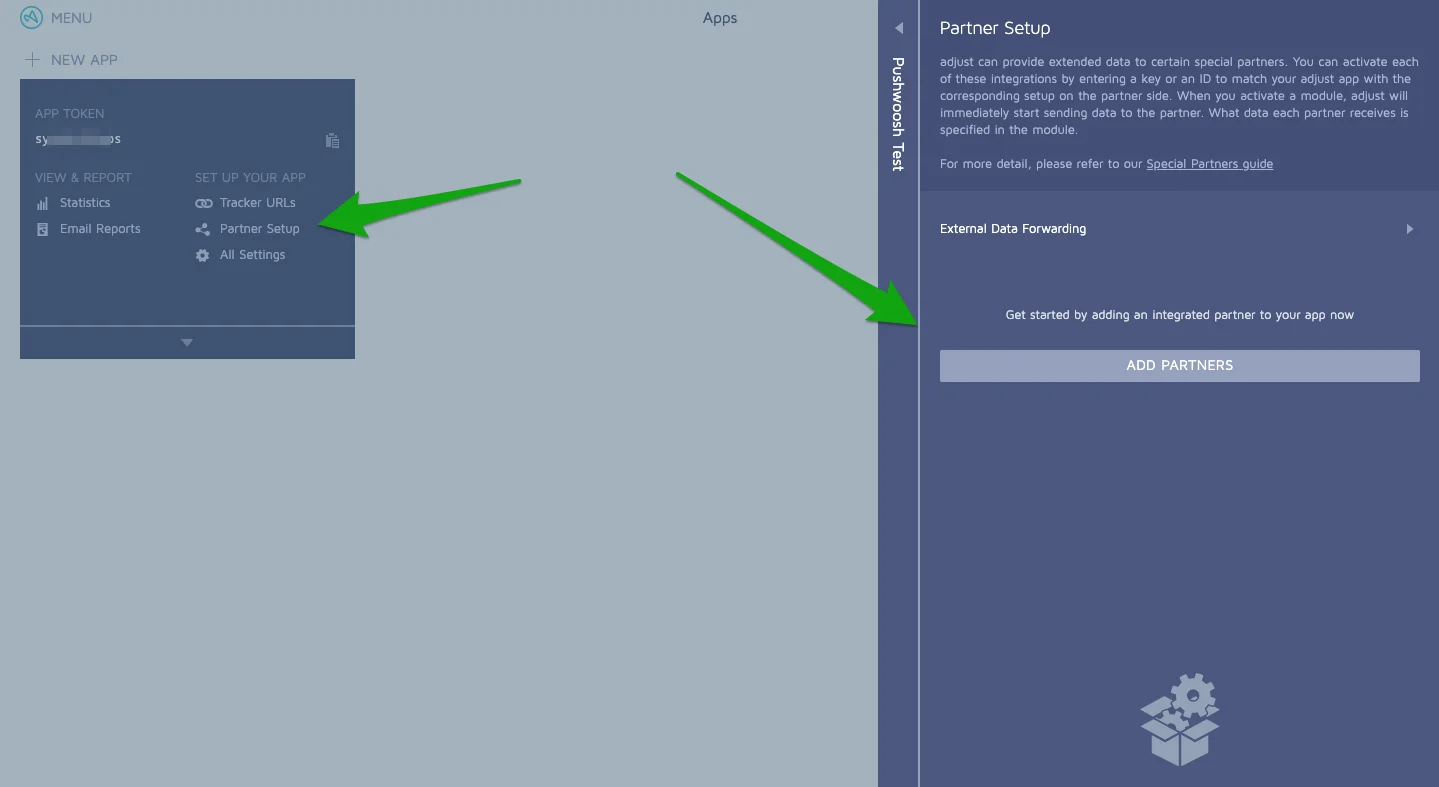
1. Adjust 대시보드에서 **Partner Setup**으로 이동하여 **Add partners**를 누릅니다.
2. Pushwoosh를 검색하고 **+** 버튼을 누릅니다.
3. **Pushwoosh 앱 코드**를 입력하여 Pushwoosh 모듈을 활성화합니다.
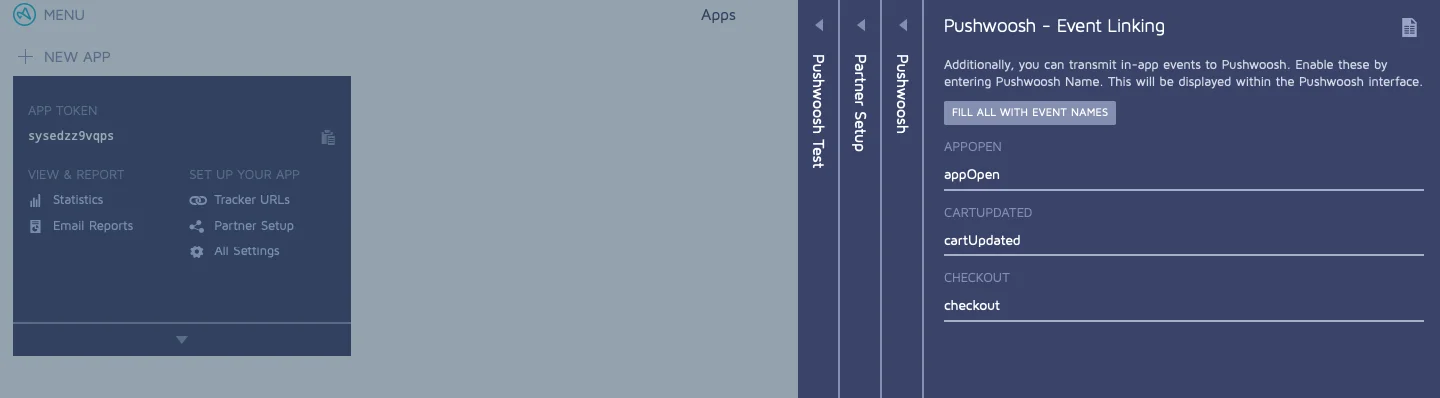
4. Adjust에서 Pushwoosh로 인앱 이벤트를 전송하도록 설정하려면 **Event Linking**으로 이동합니다. Adjust 앱에서 생성된 각 이벤트에 대해 해당하는 Pushwoosh 이벤트 이름을 입력합니다. 그런 다음 OK를 눌러 변경 사항을 저장합니다.
Adjust와 Pushwoosh 이벤트에 **동일한 이름**을 사용하려면 **Fill all with event names**를 누릅니다.
### Pushwoosh로 전송되는 파라미터
#### 자동으로 전송되는 파라미터
다음은 모듈이 활성화될 때 Adjust에서 Pushwoosh로 자동으로 전송되는 파라미터 목록입니다:
* Raw device IDs
* App metadata
* Tracker token
* Full tracker names
* Last tracker
* Last tracker name
* Partial tracker names
* Impression Based flag
* Organic flag
* Click referrer
* Activity Kind
* Timestamps (rounded to the nearest hour)
* Timestamps
* Hashed device IDs
* Attribution method
* Adjust reference tag
* Referrer values
* User agents
* IP addresses
* Event tokens
* Time spent
* Session metadata
* App lifetime session count
* Reattribution flag
* Deep link data
* All partner parameters (if you activate them)
* Revenue data (if you activate it)
* Ad Spend (Cost) data
* Google click IDs
* OS name and versions
#### 사용자 지정 파라미터 전송
Adjust에서 Pushwoosh로 모든 사용자 지정 파라미터를 보낼 수 있습니다. Adjust SDK에서 보내는 모든 파라미터는 Pushwoosh로 전달됩니다. 자세한 내용은 [Adjust 문서](https://help.adjust.com/en)를 참조하세요.
 2. Pushwoosh를 검색하고 **+** 버튼을 누릅니다.
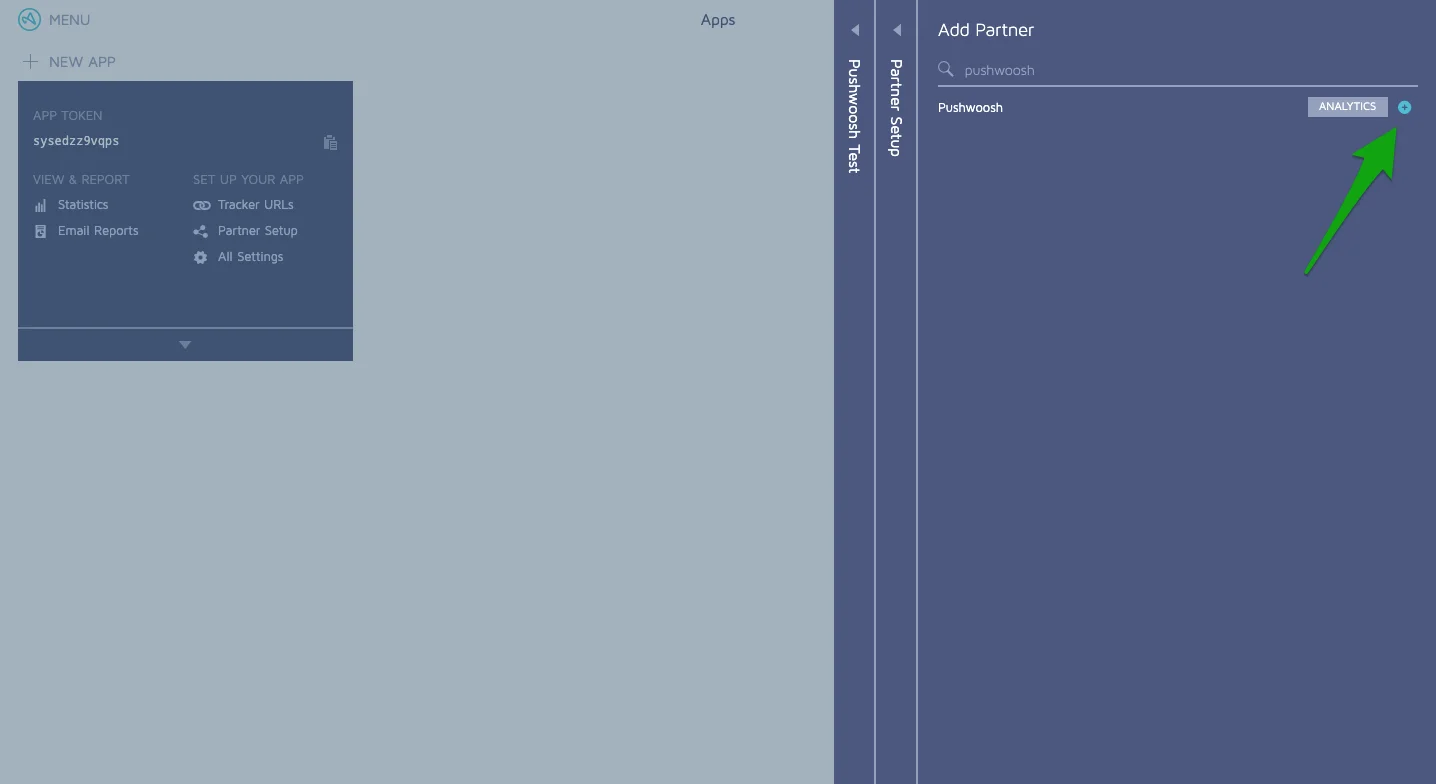 3. **Pushwoosh 앱 코드**를 입력하여 Pushwoosh 모듈을 활성화합니다.
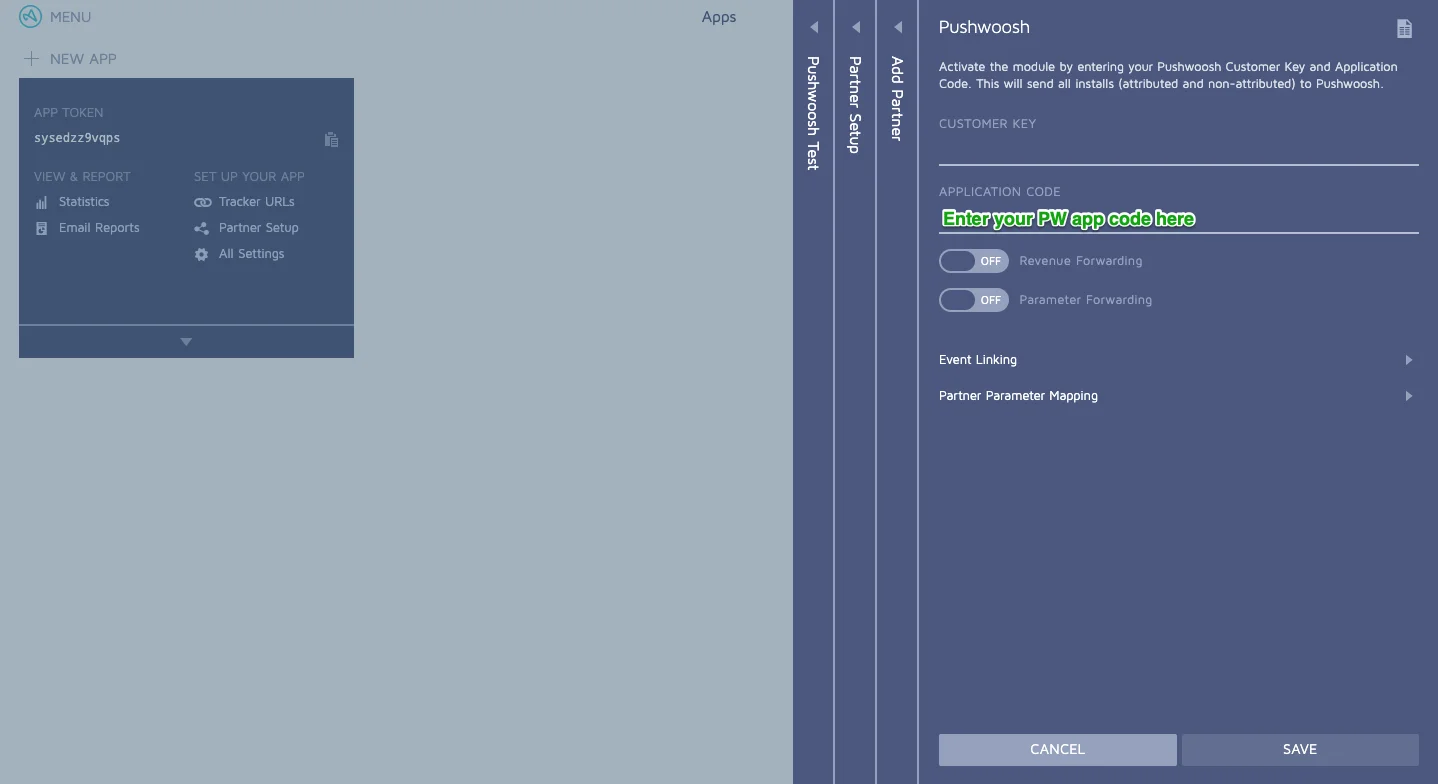 4. Adjust에서 Pushwoosh로 인앱 이벤트를 전송하도록 설정하려면 **Event Linking**으로 이동합니다. Adjust 앱에서 생성된 각 이벤트에 대해 해당하는 Pushwoosh 이벤트 이름을 입력합니다. 그런 다음 OK를 눌러 변경 사항을 저장합니다.
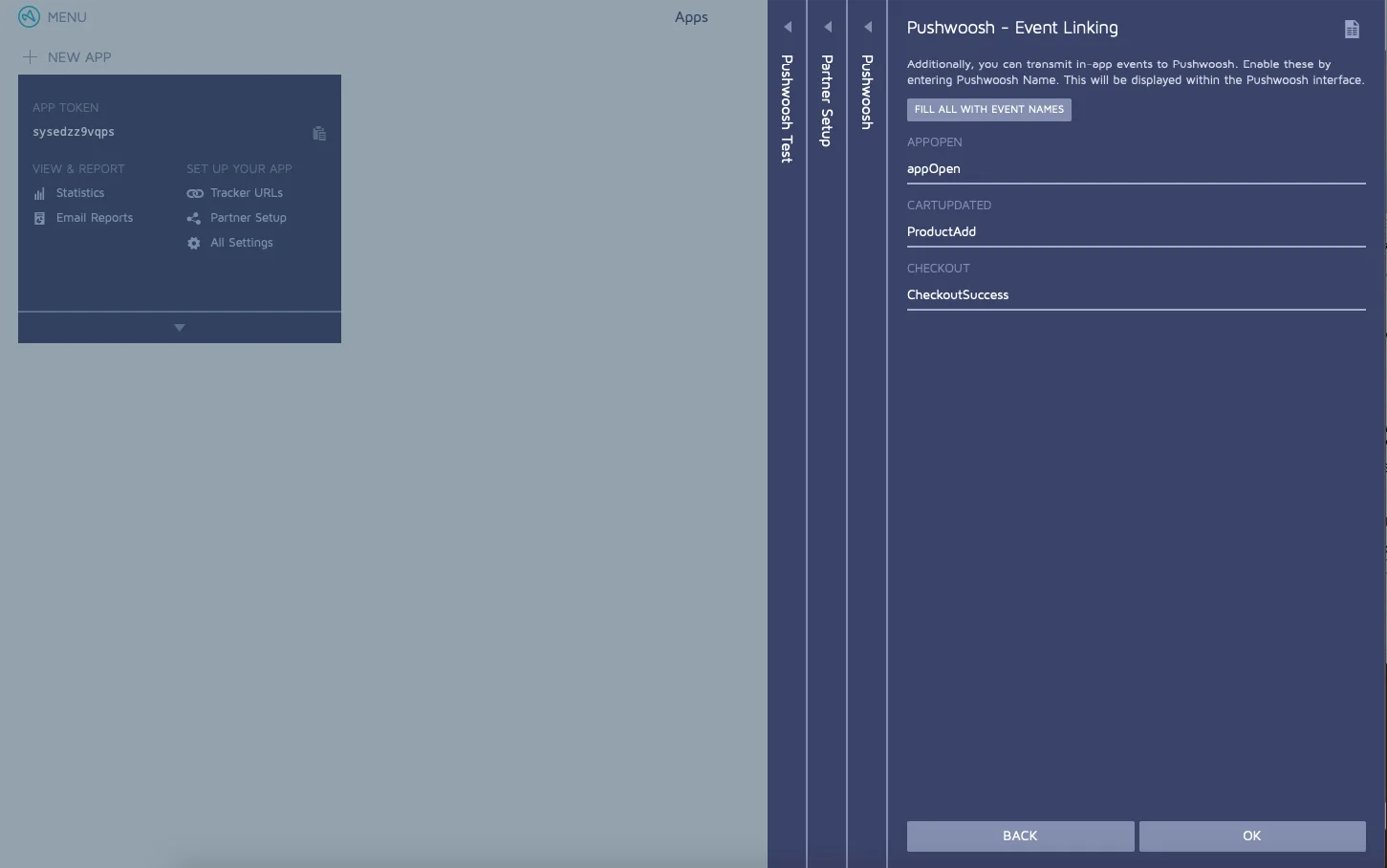 Adjust와 Pushwoosh 이벤트에 **동일한 이름**을 사용하려면 **Fill all with event names**를 누릅니다.
 ### Pushwoosh로 전송되는 파라미터
#### 자동으로 전송되는 파라미터
다음은 모듈이 활성화될 때 Adjust에서 Pushwoosh로 자동으로 전송되는 파라미터 목록입니다:
* Raw device IDs
* App metadata
* Tracker token
* Full tracker names
* Last tracker
* Last tracker name
* Partial tracker names
* Impression Based flag
* Organic flag
* Click referrer
* Activity Kind
* Timestamps (rounded to the nearest hour)
* Timestamps
* Hashed device IDs
* Attribution method
* Adjust reference tag
* Referrer values
* User agents
* IP addresses
* Event tokens
* Time spent
* Session metadata
* App lifetime session count
* Reattribution flag
* Deep link data
* All partner parameters (if you activate them)
* Revenue data (if you activate it)
* Ad Spend (Cost) data
* Google click IDs
* OS name and versions
#### 사용자 지정 파라미터 전송
Adjust에서 Pushwoosh로 모든 사용자 지정 파라미터를 보낼 수 있습니다. Adjust SDK에서 보내는 모든 파라미터는 Pushwoosh로 전달됩니다. 자세한 내용은 [Adjust 문서](https://help.adjust.com/en)를 참조하세요.
### Pushwoosh로 전송되는 파라미터
#### 자동으로 전송되는 파라미터
다음은 모듈이 활성화될 때 Adjust에서 Pushwoosh로 자동으로 전송되는 파라미터 목록입니다:
* Raw device IDs
* App metadata
* Tracker token
* Full tracker names
* Last tracker
* Last tracker name
* Partial tracker names
* Impression Based flag
* Organic flag
* Click referrer
* Activity Kind
* Timestamps (rounded to the nearest hour)
* Timestamps
* Hashed device IDs
* Attribution method
* Adjust reference tag
* Referrer values
* User agents
* IP addresses
* Event tokens
* Time spent
* Session metadata
* App lifetime session count
* Reattribution flag
* Deep link data
* All partner parameters (if you activate them)
* Revenue data (if you activate it)
* Ad Spend (Cost) data
* Google click IDs
* OS name and versions
#### 사용자 지정 파라미터 전송
Adjust에서 Pushwoosh로 모든 사용자 지정 파라미터를 보낼 수 있습니다. Adjust SDK에서 보내는 모든 파라미터는 Pushwoosh로 전달됩니다. 자세한 내용은 [Adjust 문서](https://help.adjust.com/en)를 참조하세요.